絞り込み条件を変更する
検索条件を絞り込む

ビジネス・マーケティング(630ページ目)

54,111 件中 37,741 - 37,800 件表示
カバー画像

言いにくいことを角を立てずに伝える3つのコツ

「値上げを伝えたい」「依頼を断りたい」「支払いの催促をしたい」。言いにくい連絡ほど、書き出しで手が止まります。文面を作るときに、わたしが必ず守っている3つのコツをまとめました。■1. 最初に「お礼」か「気づかい」を置くいきなり本題に入ると、読む人は身構えます。「いつもありがとうございます」「お忙しいところ失礼します」の一言があるだけで、そのあとの文章がやわらかく届きます。■2. 理由は短く、事実だけ言い訳を重ねるほど、相手は「結局どうなの?」と感じます。理由は1〜2文で、事実だけを書きます。■3. 相手が次にすることを書く「〇日までにご返信ください」「今回はお見送りさせてください」など、相手がどう動けばいいかを最後にはっきり書きます。ここがあいまいだと、やりとりが何往復も増えます。自分で書くのがしんどいときは、状況を伺って文面をお作りします。
0
カバー画像

【タイムマネジメント】複数案件を回すB2B営業の「スケジュール管理術」は育児の救世主

正井貴紀と申します。フリーランスとして複数の企業様のB2B営業代行や営業戦略の立案・実行支援を行っていると、「どうやって多忙な業務とスケジュールを回しているのですか?」と聞かれることが多くあります。新規開拓から大規模アライアンス構築まで、複数案件を並行して動かす営業の現場で私が徹底しているのが、時間ではなく「タスクの性質」で区切るスケジュール管理術です。具体的には、集中力が必要な戦略立案や提案書作成は「ブロック時間」として事前に確保し、移動時間やスキマ時間に連絡対応を集約する「マルチタスクの切り離し」を行っています。また、予期せぬトラブルや急な商談にも対応できるよう、毎日のスケジュールに必ず20%の「余白(バッファ)」を組み込んでいます。そして、この営業現場で磨き上げたタイムマネジメントは、実は家庭での「育児」においても最強の救世主となっています。予定通りに進まないことだらけの育児ですが、あらかじめ「余白」を意識した時間設計をしておくことで急なアクシデントにも焦らず対応でき、子供と向き合う大切な時間も確保できるようになりました。仕事も家庭も、無理なく最大のパフォーマンスを発揮するための仕組みづくりが大切です。
0
カバー画像

【店舗改善の裏ワザ】接客や数字以上に役に立った「雑談力」という意外な武器

黒沢嘉宣です。ご覧いただきありがとうございます!飲食・小売店のコンサルティングを行う中で、「接客マニュアルの徹底」や「詳細な数字分析」をご相談いただくことが多くあります。もちろんこれらも非常に大切ですが、私が100店舗以上の現場改善に携わる中で、それ以上に劇的な効果を発揮した裏ワザがあります。それが「雑談力」という意外な武器です。大手外食チェーンの店長やエリアマネージャー時代、業績が伸び悩む店舗ほど、現場のコミュニケーションが「業務連絡のみ」になっている傾向がありました。一方で、急成長するお店の店長は、日頃から「昨日の休みは何してたの?」「最近体調はどう?」といった何気ない雑談をスタッフと重ねていました。日常的な雑談によって心理的安全性が生まれると、現場の「小さな違和感」や「改善アイデア」がスタッフから自然と挙がるようになります。結果としてオペレーションの無駄が減り、チームの一体感が高まって接客クオリティやリピート率向上に直結したのです。数字やノウハウだけでは解決できない現場の課題も、人間関係の根底にあるコミュニケーションを見直すことで突破口が見えてきます。
0
カバー画像

仕事ができる人ほどやらない?同僚の行動を見て考えた「仕事の基本」

こんにちは!原田佳威です!「原田さん、これお願いしてもいいですか?」前職のシステム開発会社で、いつも周囲から頼りにされていた先輩がいました。どんなに忙しくても表情一つ変えず、次々とタスクを片付けていく姿はまさに「仕事ができる人」そのものでした。ある日、私はその先輩の行動を観察していて、不思議なことに気づきました。先輩は「自分一人で抱え込むこと」を絶対にやらなかったのです。開発現場でトラブルや課題が発生した際、初心者は「自力で何とかしなければ」と一人で悩み込み、時間を浪費してしまいがちです。しかし先輩は、問題の芽が小さいうちに周囲へ相談し、既存の仕組みや仲間の手を上手く借りてスピーディーに解決していました。「本当のプロは、無理にゼロから作らず、最短で成果を出す方法を選ぶ」この時に学んだ「仕事の基本」は、現在のローコード開発支援の活動にも強く根付いています。複雑なコードをゼロから書き上げることに執着せず、ローコードツールを活用して迅速にWebアプリや業務システムを構築する。それこそが、お客様の現場課題を最も早く解決する選択肢だと確信しているからです。
0
カバー画像

手書きの送迎表をExcelにしたら、朝の「詰め直し」がなくなった話

デイサービスや介護施設で、毎週の送迎表を手書きで作っている方は多いと思います。利用者さんの名前を曜日ごとに書き、お休みの連絡が入ったら線で消して、空いたところを詰め直す。臨時で利用が増えれば、また書き足す。慣れていても、毎週となると地味に時間がかかります。そこで、送迎表をExcelにしてみました。やったことは3つだけです。① 名簿に「何曜日に来るか」の○を付けておく② 休み・追加は「変更」の欄に1行書く③ 迎え・送りの時刻順に、名前が自動で並ぶようにするいちばん楽になったのは、休みの人を消して詰め直す作業がなくなったことです。変更を1行書けば、表のほうが勝手に並べ直してくれます。人数や車いすの方の人数も自動で数えるので、配車を考えるときも数え間違いが減りました。ポイントは、見た目を今の手書きの表と同じにすることです。見慣れた形のままなら、パソコンが得意でない職員さんでも迷いません。マクロは使わず、Excel 2016以降で動く数式だけで作っています。同じ考え方で、入浴表・食事注文表・1日スケジュール表の見本も作りました。「うちの表もこうならないかな」という方は、手書きの様式の写真を送っていただければ、見た目そのままでExcelにします。個人情報は送らなくて大丈夫です。
0
カバー画像

Excelの数式が急に表示されなくなったとき、修正前に確認する3点

収支表や見積表を開いたとき、前まで表示されていた金額が空欄やエラーになっている。そんなとき、元の式をすぐ上書きする前に、まず次の3点を確認すると原因を切り分けやすくなります。1. 対象セルに式が残っているかセルを選び、数式バーを確認します。式が消えているのか、式は残っているのに表示だけ変わったのかで、見る場所が変わります。編集前に別名でコピーを保存しておくと安心です。2. 参照元が数値か文字列かCSV貼付けなどで、見た目は数字でも文字列として入ることがあります。参照元セルの表示形式・値を少数行で確認し、列全体を一括変換する前にテストします。3. 参照範囲と計算方法行を追加した後に、SUMなどの範囲が途中で切れていないかを見ます。計算方法が手動になっている場合、再計算で表示が戻ることもあります。原因が分かる前の一括置換は避けるのが安全です。依頼する際は「対象セル」「本来の表示」「現在の表示」「症状が始まった時期」「利用中のExcel環境」があると、作業範囲を整理しやすくなります。公開コメントやブログへ、会社名・取引先・実額・実ファイルを貼らないでください。相談段階では固有情報を伏せ、共有可能な匿名化コピーの用意ができるかを確認してください。製造業向けの既存Excelの見積・案件管理表改善サービスを出品中です。症状の確認や対応範囲の相談は、ココナラ内の見積り相談からお知らせください。内容と対応可否を確認してから進めます。
0
カバー画像

エクセルで日をまたぐ時間を計算する方法|夜勤の22時から5時まで

22時から翌5時のように日をまたぐ勤務は、そのまま「終了−開始」と引くとマイナスになり、######## と表示されます。MOD関数を使えば、日をまたぐ場合もまたがない場合も同じ式で計算できます。■ 表の例B2に開始 22:00、C2に終了 5:00 を入れます(日勤の9:00〜18:00はB3・C3)。■ 経過時間を出す(MOD)=MOD(C2-B2,1)試した結果:7:00(日勤の行は 9:00)日をまたがない行でも同じ式で使えるので、列の全部にコピーできます。セルの表示形式は「[h]:mm」にします(右クリック→セルの書式設定→ユーザー定義)。[h] と角かっこで囲むと、24時間を超えても桁があふれません。■ 「時間数」の数字で出したい(給与計算など)=MOD(C2-B2,1)*24試した結果:7表示形式は「標準」か「0.00」にします。時間のまま表示される場合は、表示形式を直します。■ 休憩1時間を引く=MOD(C2-B2,1)-TIME(1,0,0)試した結果:6:00(日勤の行は 8:00)■ IF関数で書く方法MODが分かりにくいときは、終了が開始より小さければ1日足します。=IF(C2<B2,C2+1,C2)-B2試した結果:7:00意味は同じです。■ 日付と時刻をいっしょに入れている場合B5に 2026/11/2 22:00、C5に 2026/11/3 5:00 のように日付つきで入れていれば、ただ引くだけで合います。=C5-B5試した結果:7:00(表示形式は [h]:mm)■ うまくいかないとき・######## と出る:終了が開始より前の時刻で、日
0
カバー画像

エクセルでプルダウンを作る方法|選択肢を増やしても崩れない作り方と連動プルダウン

セルに決まった選択肢だけを入力させたいときは、プルダウン(ドロップダウンリスト)を使います。打ち間違いが減り、あとでCOUNTIFで数えるときも表記ゆれが起きません。■ いちばん簡単な作り方1. プルダウンにしたいセルを選ぶ(例:B2〜B20)2. 「データ」タブ →「データの入力規則」3. 「入力値の種類」を「リスト」にする4. 「元の値」に 営業,企画,経理 のように半角のカンマで区切って入力5. OKを押すセルの右に▼が出て、選んで入力できるようになります。■ 選択肢を別の表に書いておく方法選択肢が多いときは、別のセル範囲に一覧を書きます(例:F2〜F6に 営業・企画・経理・総務・開発)。「元の値」の欄をクリックし、F2〜F6をドラッグして選びます。=$F$2:$F$6一覧を書き換えれば、プルダウンの中身も変わります。■ 選択肢を足しても自動で増えるようにする上の方法だと、F7に新しい部署を足してもプルダウンに出ません。次の式を「元の値」に入れると、F列に書いた分だけ自動で広がります。=OFFSET($F$2,0,0,COUNTA($F$2:$F$100),1)試した結果:F2〜F6に5つ入っているとき、選択肢は5つ。F7に「人事」を足すと6つになります。注意:一覧の途中に空白のセルを作らないでください。数えるときに途中で切れます。■ 連動するプルダウン(部署を選ぶと担当者が変わる)1つ目のプルダウンで選んだ内容によって、2つ目の選択肢を切り替えます。1. 部署ごとの担当者を縦に並べ、それぞれの範囲に、部署と同じ名前を付ける(範囲を選び、左上の名前ボックスに「営業」と入力
0
カバー画像

採用広報のInstagramで投稿が続かないときの整理法

採用広報のInstagramを始めたものの、「何を投稿すればよいか分からない」「最初の数投稿で止まってしまった」という相談をよく受けます。続けるために必要なのは、毎回新しいネタを探すことよりも、先に“伝える順番”を決めておくことです。今回は、投稿テーマが尽きやすい採用広報アカウントで最初に整理したい3つのポイントをご紹介します。1. まずは「誰に読んでほしいか」を一人の人物像まで具体化する「若い人に応募してほしい」のように広く考えると、発信内容もぼやけやすくなります。たとえば、未経験で現場仕事に興味がある人、地元で長く働ける会社を探している人、育成制度を重視している人など、今の採用で特に出会いたい人を具体化してみてください。その人が応募前に不安に思いそうなことを並べると、投稿テーマが見えてきます。仕事内容、1日の流れ、職場の雰囲気、入社後のサポート、社員の声などは、求人票だけでは伝わりにくい大切な情報です。2. 投稿テーマを「会社の魅力」だけに限定しない会社紹介ばかりが続くと、投稿が単調になりがちです。採用広報では、次のように複数の切り口を用意しておくと、無理なく発信を続けられます。•働く人:社員紹介、入社理由、仕事で大切にしていること•仕事内容:1日の流れ、道具や現場、仕事の工夫•職場の雰囲気:社内行事、チームでのやりとり、休憩時間•応募前の不安:未経験からのスタート、研修、選考の流れ•会社の考え方:代表の想い、お客様への姿勢、地域との関わり毎回「何を見せよう」と考えるのではなく、こうした柱ごとに投稿を順番に置いていくと、1か月分のテーマを組み立てやすくなります。3. 1投稿
0
カバー画像

【185日目】商品ページ、どこから改善する?

【185日目】商品ページ、どこから改善する?商品ページを改善するとき、最初からすべて作り直す必要はありません。まず確認したいのは検索結果で見える商品名・価格・メイン画像。そしてページに入った後のファーストビューです。ここで商品の魅力や購入メリットが伝わらなければ離脱につながります。改善箇所を絞って変更し、CVRの変化を確認する。小さく検証を繰り返す方が、成果につながった理由も分かりやすくなります。
0
カバー画像

エクセルで1行おきに色を付ける方法|縞模様で表を見やすくする

行数の多い表は、1行おきに色を付けると横に目で追いやすくなります。方法は2つあります。行を増やしても色が崩れないのは、どちらも同じです。■ 方法1:表に「テーブル」を設定する(いちばん簡単)1. 表の中のどこか1つのセルをクリックします。2. 「挿入」タブの「テーブル」を押し、「先頭行をテーブルの見出しとして使用する」にチェックを入れて「OK」を押します。3. 1行おきの色が自動で付きます。行を足したり、並べ替えたりしても縞模様が保たれます。色を変えたいときは、「テーブルデザイン」タブの「テーブルスタイル」から選びます。縞模様をやめたいときは「縞模様(行)」のチェックを外します。※テーブルにすると、フィルターボタンが付き、表の範囲が自動で広がります。いらない場合は「テーブルデザイン」→「範囲に変換」で普通の表に戻せます。■ 方法2:条件付き書式で色を付ける(普通の表のまま使いたいとき)1. 色を付けたい範囲を選びます(例:A2からE100)。2. 「ホーム」タブの「条件付き書式」→「新しいルール」→「数式を使用して、書式設定するセルを決定」を選びます。3. 数式の欄に次を入れます。=MOD(ROW(),2)=04. 「書式」を押し、「塗りつぶし」で薄い色を選んで「OK」を2回押します。試した結果:偶数行(2行目、4行目…)に色が付きます。・奇数行に付けたいとき:=MOD(ROW(),2)=1・2行おき(2行色あり・2行なし)にしたいとき:=MOD(INT((ROW()-1)/2),2)=0・見出しの次の行から色を付けたいときは、範囲を見出しの下から選びます。■ 行を削除したり、
0
カバー画像

エクセルで日をまたぐ時間を計算する方法|夜勤の22時から5時まで

22時から翌5時のように日をまたぐ勤務は、そのまま「終了−開始」と引くとマイナスになり、######## と表示されます。MOD関数を使えば、日をまたぐ場合もまたがない場合も同じ式で計算できます。■ 表の例B2に開始 22:00、C2に終了 5:00 を入れます(日勤の9:00〜18:00はB3・C3)。■ 経過時間を出す(MOD)=MOD(C2-B2,1)試した結果:7:00(日勤の行は 9:00)日をまたがない行でも同じ式で使えるので、列の全部にコピーできます。セルの表示形式は「[h]:mm」にします(右クリック→セルの書式設定→ユーザー定義)。[h] と角かっこで囲むと、24時間を超えても桁があふれません。■ 「時間数」の数字で出したい(給与計算など)=MOD(C2-B2,1)*24試した結果:7表示形式は「標準」か「0.00」にします。時間のまま表示される場合は、表示形式を直します。■ 休憩1時間を引く=MOD(C2-B2,1)-TIME(1,0,0)試した結果:6:00(日勤の行は 8:00)■ IF関数で書く方法MODが分かりにくいときは、終了が開始より小さければ1日足します。=IF(C2<B2,C2+1,C2)-B2試した結果:7:00意味は同じです。■ 日付と時刻をいっしょに入れている場合B5に 2026/11/2 22:00、C5に 2026/11/3 5:00 のように日付つきで入れていれば、ただ引くだけで合います。=C5-B5試した結果:7:00(表示形式は [h]:mm)■ うまくいかないとき・######## と出る:終了が開始より前の時刻で、日
0
カバー画像

エクセルで営業日を数える・判定する方法|土日と祝日を除く関数

営業日の日数を数えるときは、NETWORKDAYS関数を使います。土日は自動で除かれ、祝日は別に一覧を作って渡します。「5営業日後」を出したいときはWORKDAY関数です。■ 先に祝日の一覧を作る空いている列に、休みの日付を1日1セルで並べます。ここでは A2:A3 に次の2日を入れた例で説明します。2026/11/3(文化の日)2026/11/23(勤労感謝の日)会社独自の休業日も同じ列に足せば、営業日の計算に反映されます。■ 営業日数を数える(NETWORKDAYS)開始日が D1(2026/11/2)、終了日が D2(2026/11/30)のとき、=NETWORKDAYS(D1,D2,A2:A3)試した結果:19祝日を渡さず、土日だけ除く場合は=NETWORKDAYS(D1,D2)試した結果:21開始日と終了日の両方が数に含まれます。■ ○営業日後・○営業日前の日付を出す(WORKDAY)5営業日後:=WORKDAY(D1,5,A2:A3)試した結果:2026/11/105営業日前:=WORKDAY(D2,-5,A2:A3)試した結果:2026/11/20答えが 46336 のような数字で出たときは、セルの表示形式を「日付」に変えます。■ その日が営業日かどうかを判定する1日だけ範囲にして数えると、営業日なら1、休みなら0になります。=IF(NETWORKDAYS(A2,A2,$A$2:$A$3)=1,"営業日","休み")試した結果:11/3は「休み」、11/4は「営業日」※祝日の範囲は、下にコピーしてもずれないよう $ で固定します。■ 土日以外が休みの会社(NETW
0
カバー画像

【制作実績】クリニック/女性向け/LP

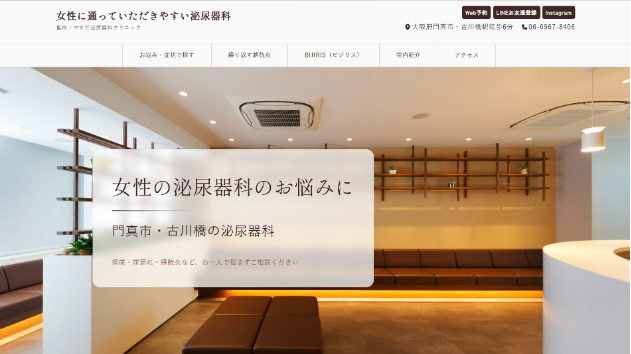
ご依頼者さまから「理想のサイト」を伺いました。非常に完成度が高いデザインと構成でした。そのままを再現することも可能なのですが、「真似したとは思われない範囲で寄せて、あくまでオリジナルで」というご要望でした。参考サイトを参考に、配置やアニメーションなど丁寧に検討した完成形です。画像はすべてご用意いただいたものを採用しております。私の中ではヘッダーのテキスト量が多い点が課題でしたが、視認性を上げるための工夫を随所取り入れ、現状に落ち着いた形です。また、LPの制作についても部分的に協力させていただきました。左:トップページ右:LP
0
カバー画像

商品説明の寸法が資料ごとに違うとき、何を確認するか

仕様書には「240mm」、販売用メモには「24cm」。数字が違って見えても、同じ寸法を表していることがあります。商品説明を書く前に確認したいのは、単位と、何を測った数字なのかです。ここからは、実在の商品や受注実績ではない架空例で説明します。■ 単位をそろえると、同じ長さになる場合収納トレーの幅が「240mm」と「24cm」なら、どちらも同じ長さです。1cmは10mmなので、24cmは240mmになります。ただし、それだけで同じ仕様と決めず、同じ商品の同じ外寸を示しているかも確認します。本体の寸法と梱包の寸法では、比べている対象が異なります。■ 単位をそろえても、差が残る場合同じポーチの幅が、一方では「17cm」、もう一方では「18cm」なら、差は残ります。根拠がなければ、どちらかを選んで商品説明に載せず、その寸法を掲載保留にして確認します。日付が新しい資料や、版名が後の資料というだけでは、訂正された数字とは決められません。その後、資料の提供者から「18cmが確定で、17cmは旧記載」と明示されたら、その回答を根拠に18cmを反映します。参照した資料や回答も残すと、後から判断をたどれます。■ 性能の表現にも、根拠が必要「防水と書きたい」という希望だけでは、防水性能は確定しません。資料にない性能を補わず、確認が必要な情報として残します。情報が少ない商品は、まず確定した事実で説明を組み立てます。文字数を増やすために同じ話や創作で埋めず、短文になる理由と想定字数を見積り時に確認します。■ 商品説明の作成を相談したい方へ当サービスでは、一般雑貨3点までの商品説明を日本語で作成し、根拠の対
0
カバー画像

エクセルで先頭の0が消える時の直し方(郵便番号・社員番号・電話番号を00123のまま表示)

「00123」と入れたのに「123」になってしまう。郵便番号や社員番号、電話番号でよく起きます。エクセルは数字を「数」として扱うので、頭の0を消すためです。目的別に、直し方をまとめます。■ まず考える:0を「見た目だけ」付けるか、「文字」として持つか・見た目だけ付ける:計算に使う番号(金額や数量など)向き。中身は123のまま。・文字として持つ:郵便番号・電話番号・IDなど、計算しない番号向き。入れた通りに残ります。■ 方法1:これから入れる番号は、先頭に「'」を付ける(手早い)セルに '00123 と入れると、00123のまま残ります。「'」は画面には出ません。計算しない番号ならこれが一番簡単です。■ 方法2:列の表示形式を「文字列」にしてから入れる列を選び、右クリック→「セルの書式設定」→「文字列」にしてから入力します。入力前に設定するのがコツです。すでに入れた数字は、設定を変えても0は戻りません。■ 方法3:桁数をそろえて表示する(社員番号を5桁にしたい)A2に123が入っているとき、=TEXT(A2,"00000")試した結果:0012345なら 00045、9876を6桁にしたいなら =TEXT(A4,"000000") で 009876 です。0の数が、そろえたい桁数です。■ 方法4:TEXT関数を使わず、0を足す=REPT("0",5-LEN(A5))&A5試した結果:00123REPTは文字を繰り返す関数です。5桁に足りない分だけ0を前に付けています。■ 方法5:番号と文字をつなげる=TEXT(A8,"0000")&"-"&TEXT(A8*
0
カバー画像

エクセルで合計が0になる・式がそのまま表示される時の原因と直し方(SUM・計算されない)

SUMで合計したのに0になる、式を入れたのに式がそのまま文字で出る。エクセルが計算してくれない時の原因は、ほとんど次の3つです。見分け方と直し方を、順番にまとめます。■ 原因1:数字が「文字」になっている(いちばん多い)目印:数字がセルの左に寄っている/セルの左上に緑の三角が出る/SUMの答えが0になる。見分け方:別のセルに =ISNUMBER(A2) と入れます。FALSE なら、その数字は文字です。例:A2〜A4に「1200」「800」「1500」が文字として入っているとき、=SUM(A2:A4)試した結果:0直し方は3つあります。(1) 緑の三角をクリックして「数値に変換する」を選ぶ。いちばん手早い方法です。(2) 式で数字に直してから足す。=SUMPRODUCT(--A2:A4)試した結果:3500(3) 1件ずつ直すなら =VALUE(A2) または =A2*1 を別の列に入れます。試した結果:どちらも1200数字が多いときは、列を選んで「データ」→「区切り位置」→そのまま「完了」でも数値に変わります。■ 全角の数字は、半角に直してから「1200」のように全角で入っていると、足し算の対象になりません。=VALUE(ASC(B2))試した結果:1200ASCは全角を半角にする関数です。まとめて直すなら、この式を下へコピーして、できた列を合計します。=SUM(G2:G4)試した結果:3500■ 原因2:式を入れたのに、式がそのまま出る目印:=SUM(A2:A4) と書いた文字がそのまま表示される。・セルの表示形式が「文字列」になっていると、式も文字として扱われます。表示形
0
カバー画像

エクセルで2つの日付の日数を求める方法(引き算・DATEDIF)と、うまくいかない時の原因

納期までの日数や契約期間、勤続日数を出したいとき、日付どうしは普通の引き算で日数が出ます。うまくいかない時は、ほとんどが「日付が文字になっている」か「答えのセルが日付の表示になっている」のどちらかです。先に求め方、そのあと原因の見つけ方をまとめます。使う表の例です。A2に開始日(2026/4/1)、B2に終了日(2026/10/9)が入っています。■ いちばん簡単:引き算=B2-A2試した結果:191当日を含めて数えたいときは、1を足します。=B2-A2+1試した結果:192今日までの日数なら =TODAY()-A2 です。■ 年・月・日で数える:DATEDIF満の年数:=DATEDIF(A2,B2,"Y")試した結果:0満の月数:=DATEDIF(A2,B2,"M")試した結果:6日数:=DATEDIF(A2,B2,"D")試した結果:191別の例で、2024/1/15から2026/10/9までなら、満の年数は2、満の月数は32になります。DATEDIFは関数の候補に出ませんが、入力すれば使えます。開始日が終了日より後だと #NUM! になります。■ 土日を除いた日数=NETWORKDAYS(A2,B2)試した結果:138開始日と終了日を含んで数えます。祝日も除くときは、祝日を並べた範囲を3つ目に入れます。■ うまくいかない原因と直し方原因1:答えが「1900/1/10」のような日付で出る→ 答えのセルの表示形式が日付になっています。「標準」か「数値」に変えます。原因2:#VALUE! が出る、または答えがおかしい→ 日付が文字になっていることが多いです。セルが左に寄っている
0
カバー画像

店内入口と受取口が別なら?|テイクアウト案内文の無料例

「お受け取りはこちらです」だけでは、これから注文するお客様と、注文済みのお客様が同じ場所へ向かうことがあります。入口が分かれている店舗では、場所の説明より先に「何をする方が、どこへ行くか」を分けて書きます。■先に決める3つのこと・店内で食事する方の入口・これから持ち帰りを注文する方の受付場所・注文済みの商品を受け取る方の場所「テイクアウト」という一語に、注文と受け取りをまとめないのがポイントです。窓口で新しい注文も受けるのか、受け取り専用なのかは、実際の運用で確認してください。■元メモから案内文にする架空例元メモ:店内利用は正面入口。持ち帰りの新規注文も店内レジ。注文済み商品の受け取りだけ建物側面の専用窓口。専用窓口では新規注文を受けない。完成文:【店内利用・これからご注文の方】正面入口からお入りください。持ち帰りの新規注文も、店内レジで承ります。【注文済み商品の受け取りの方】建物側面の「商品受取口」へお越しください。こちらは受け取り専用で、新規注文は店内レジで承ります。これは「新規注文は店内レジ」の店舗を想定した例です。電話注文・予約番号・受取時間など、元メモにない条件は足していません。■場所の呼び方をそろえる店外の掲示が「テイクアウト口」、注文後の返信が「商品受取口」、案内ページが「裏口」だと、同じ場所か迷う場合があります。掲示・返信・案内ページで使う呼び方を決め、実際の表示と照合します。右・左を書く場合は、どちらを向いた人から見た方向かも確認してください。■掲示前の確認メモ対象のお客様:ここでできること/できないこと:実際の入口・窓口の名称:別の場所へ案内する場合の行き先
0
カバー画像

照合の前にここだけ確認|配送日報・請求CSVを「比べられる形」に整える6つのチェック

配送日報と請求データを照合しようとしたとき、最初につまずきやすいのは「比べる前の準備」です。日付が「2026/10/1」と「10月1日」で混ざっていたり、同じ配送員がD1とD001で書かれていたり、金額に「円」やカンマが入っていたりすると、同じ日・同じ人の行を正しく並べることができません。この記事では、配送日報CSVと請求CSVを「日付+配送員ID」で突き合わせる前に確認しておきたい6つのポイントを、チェックリストとしてまとめます。照合の考え方と、架空データを使った計算例は前回の記事で紹介しています。なお、ここで紹介するのは照合しやすくするための整え方です。どちらの数字が正しいかを決めるものではありません。差が出た理由は、契約や現場の事情を知っている担当者が確認する必要があります。■チェック1 日付の書き方をそろえる日報と請求で日付の書き方が違うと、同じ日の行でも別の日として扱われてしまいます。「2026/10/1」「10月1日」「R8.10.1」などが混ざっている場合は、「2026-10-01」のような年-月-日(YYYY-MM-DD)の形にそろえておきます。月と日が1桁のときも、0を付けて2桁にしておくと見比べやすくなります。■チェック2 配送員IDをそろえる照合のもう一つのキーが配送員IDです。氏名ではなく、D001のような社内コードを使います。氏名は同姓や表記揺れが起きやすく、個人情報でもあるためです。確認したいのは次のような点です。・全角の「D001」と半角の「D001」が混ざっていないか・前後に見えないスペースが入っていないか・「D1」と「D001」のように桁数が揺
0
カバー画像

エクセルで進捗管理表を作る|遅れの自動判定と進捗率

タスクの進み具合を一目で見たいときは、「状態」の列と「期限」の列から、遅れと進捗率を自動で出すと便利です。手で色を変えたり数えたりする手間がなくなります。使う表の例です。A列にタスク、B列に担当、C列に期限、D列に状態(未着手・作業中・完了)、E列に遅れ判定を作ります。2行目から6行目まで5件のタスクが入っています。■ 遅れを自動で判定する=IF(D2="完了","完了",IF(C2<TODAY(),"遅れ","予定どおり"))試した結果(2026-10-19を今日とした場合):企画書は「完了」、期限が10/16で作業中のデザインは「遅れ」、期限が10/25のコーディングは「予定どおり」TODAYは開くたびに今日の日付になる関数です。完了したタスクは期限が過ぎても遅れにしないよう、先に「完了か」を調べています。■ 進捗率を出す全体の件数:=COUNTA(A2:A6) → 5完了の件数:=COUNTIF(D2:D6,"完了") → 1進捗率:=H3/H2 → 0.2(セルの表示形式をパーセントにすると20%)タスクを足したときは、範囲のA2:A6を下に広げます。最初から A2:A100 のように余裕を持たせても数えられます。■ 遅れの件数を数える=COUNTIF(E2:E6,"遅れ")試した結果:1■ 担当ごとの「残り」を数える=COUNTIFS(B2:B6,"佐藤",D2:D6,"<>完了")試した結果:1(佐藤さんの完了していないタスクの数)"<>完了" は「完了ではない」という条件の書き方です。■ 遅れの行に色を付けるE列の遅れ判定に色を付ける
0
カバー画像

月次集計の前に「どの日付で集めるか」を決める

ExcelやCSVで月ごとの売上をまとめるとき、最初に確認したいのは「どの日付を基準にするか」です。注文日・発送日・入金日が同じ表にある場合、選ぶ列によって月別の数字は変わります。たとえば、次の3件を架空の例にします。・A:注文日9月30日、発送日10月1日、3,000円・B:注文日10月5日、発送日10月6日、2,000円・C:注文日10月31日、発送日11月1日、4,000円注文日を基準にした10月分は、BとCの2件で6,000円。発送日を基準にすると、AとBの2件で5,000円です。どちらも計算自体は正しくても、使いたい基準と違えば目的に合わない集計になります。作業前に、①使う日付列、②対象期間、③日付が空欄の行の扱いを決めておくと、確認が楽になります。「10月分」だけでなく「2026年10月1日から10月31日までの注文日」と書いて残すのがおすすめです。空欄の日付を別の列から勝手に補うのは避けましょう。集計後は、月末と翌月初日の行を元データと見比べます。この例なら、9月30日のAを除き、10月31日のCが入っているかを確認します。合計額とあわせて、境目の行もチェックすると安心です。月次集計の見積り相談では、「集計したい内容・列名と行数・希望納期」をお知らせください。最初のご相談に実データは不要です。プロフィールのExcel集計サービスで、作業範囲を確認できます。
0
カバー画像

【管理者向け】高齢者虐待防止研修は年1回?運営指導で慌てないための記録と対応

今年度も後半に入り、介護事業所の管理者が気になり始めるのが法定研修や委員会の記録の進捗です。「今年度の高齢者虐待防止研修、もう実施したかな?」「新しく入った職員への説明は済んでいただろうか」「運営指導で書類を確認されたとき、すぐに出せるかな……」通所介護や訪問看護など、シフト調整が難しい事業所では、全職員への研修や記録の管理に手間がかかりつい後回しに・・。この記事では、通所介護・訪問看護などの管理者に向けて、虐待防止研修の実施回数や確認したいポイント、受講漏れや記録の不備を防ぐための運用方法を紹介します。年度末に慌てないためにも、今のうちに事業所の状況を振り返ってみませんか?虐待防止研修は年1回でいい?通所介護や訪問看護など居宅系サービスでは、虐待防止のための研修を年1回以上実施しなくてはなりません。ただし、サービス種別によって基準が異なるため注意が必要です。また、研修の実施だけでなく、虐待防止委員会の開催や指針の整備など関連する取り組みも求められます。事業所の指定基準に沿って必要な対応ができているかを確認しましょう。運営指導に備えて確認したい3つのポイント1.全職員への対応ができているか研修当日に休みだった職員や、訪問業務などで参加できなかった職員への対応は見落としやすいポイントです。非常勤やパートの職員も含め対象となる職員に研修内容が伝わるようにしましょう。確認しておきたいのは、次の3点です。・職員ごとの受講状況を把握しているか・欠席者が研修内容を確認できる仕組みがあるか・受講日や補講日を記録しているか2.新しく採用した職員への対応を忘れていないか定期研修だけに集中している
0
カバー画像

AI文章を公開する前の3点チェック

AIで文章の下書きを作ると、最初の一文を考える時間は短くなります。けれど、そのまま公開する前に元の情報と見比べたい点があります。1. 数字・日付・固有名詞金額、日付、商品名、人数などが元の資料と同じか確認します。もっともらしい数字が混ざっていないかも見ます。2. 自分が経験したように読めないか「私も試しました」「お客様から好評でした」など、元のメモにない経験や感想が入っていないか確認します。読みやすく整えることと、体験を足すことは別です。3. 読み手に頼むことが一つか複数の行動を一度に促していないか見直し、今回伝えたい行動を一つ残します。たとえば「この手順を保存して、次に使うときに見返してください」のように具体的にします。文章の読みやすさを整える作業と、数字や専門情報の正しさを調べる作業は別です。料金・健康・制度などは、公開元の情報を確認してから使いましょう。短い原稿の言い回しや流れを整えたい方は、私のプロフィールにある文章校正サービスをご覧ください。事実確認や専門監修はサービスに含みません。
0
カバー画像

ChatGPTにフォローLINEを頼むと「私っぽくない」文になる理由と、今日からできる3つの直し方

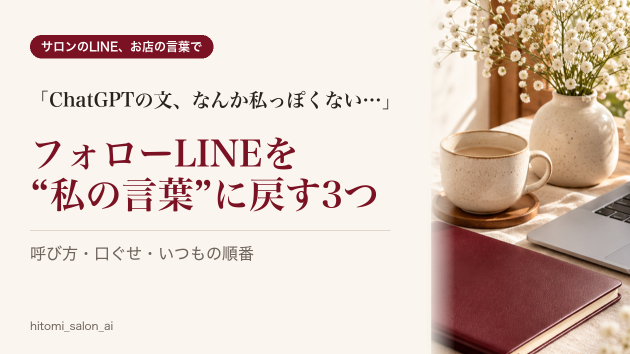
施術のあとのフォローLINE。ChatGPTに頼んでみたら、ていねいだけど「なんだか私っぽくない」と感じたことはありませんか。サロンで働いていたころ、私もフォローLINEを毎回考えるのに時間がかかっていました。今、ChatGPTで文章を整える中でも、何も伝えずに頼むと「私の言葉ではない」と感じる文になることがあります。そんな経験から、このテーマを書いています。そうなる理由は、ChatGPTが「あなたのお店のいつもの言い方」を知らないからです。何も伝えずに頼むと、ChatGPTは「だれにでも当てはまりやすい、ていねいな文」になりがちです。だから絵文字が多すぎたり、「本日はありがとうございました」のような決まり文句が並んだりします。今日からできる直し方を、3つお伝えします。1. お客様の呼び方を、最初に伝える「〇〇様」なのか「〇〇さん」なのか。たったこれだけでも、文の距離感が変わります。2. いつも使う言葉を、1つ書き添える「無理せずね」「ゆるっと続けましょう」など、あなたがよく使う一言をChatGPTに教えてください。その言葉を入れると、「あなたの文」に近づきやすくなります。3. いつもの順番を伝える例えば「お礼 → 今日の様子 → おうちでのポイント → 次回の予約」順番を決めると、文の流れをそろえやすくなります。この3つを最初に伝えると、下書きを直す手間を減らしやすくなります。ただし、効果を言い切る言い方(「〇〇するだけで変わります」など)には気をつけてください。ChatGPTは、頼まれなくてもこうした言い方をすることがあります。送る前に、必ずご自身の目で読んでから送りましょ
0
カバー画像

エクセルで「扶養に入れる年収」を判定する|令和7年分の123万円と188万円

年末調整の時期は「子どものバイト代、いくらまでなら扶養に入れる?」と聞かれます。令和7年分から基準が変わったので、年収を入れるだけで判定できる表をエクセルで作ります。■ 令和7年分の基準(給与だけの人)・給与収入123万円以下:扶養控除の対象(合計所得金額が58万円以下)・19歳以上23歳未満で給与収入123万円超〜188万円以下:特定親族特別控除の対象(合計所得金額が58万円超〜123万円以下)・188万円を超える:どちらも対象外※年収190万円以下の給与は、給与所得控除が最低65万円です。だから「合計所得金額=給与収入−65万円」と置けます(65万円+58万円=123万円)。■ 表の作り方A列に名前、B列に給与収入(円)を入れます。C列(合計所得金額)=MAX(B2-650000,0)D列(判定)=IF(C2<=580000,"扶養控除の対象",IF(C2<=1230000,"特定親族特別控除の対象","対象外"))E列(特定親族特別控除の額)=IF(AND(C2>580000,C2<=1230000),LOOKUP(C2-1,{580000,850000,900000,950000,1000000,1050000,1100000,1150000,1200000},{630000,610000,510000,410000,310000,210000,110000,60000,30000}),0)■ 試した結果・給与収入100万円:合計所得35万円→扶養控除の対象・123万円ちょうど:58万円→扶養控除の対象・123万1円:58万1円→特定親族特別控除
0
カバー画像

求人原稿・採用ページで仕事内容を具体化する方法|応募前FAQの見本

採用ページで「幅広い業務をお任せします」と書いても、応募を考える人には働く姿が見えません。ここでは、会社から確定した情報を受け取ったあと、採用ページ・応募前のよくある質問・SNS投稿をどうつなげるかを、見本の例で説明します。【見本の設定】「みなと業務支援」は、法人向けの予約管理サービスを運営しています。募集するのはカスタマーサポートで、問い合わせへの対応と、よくある質問の整理が主な仕事です。給与、勤務時間、勤務地、休日などの条件は決めていないため、この見本には書いていません。■ 採用ページ本文の見本「導入したばかりで、予約枠の設定に迷っている」。そんな利用企業からの質問を、メールで受け止める仕事です。まず状況を確認し、公開済みの操作手順に沿って回答します。手順だけでは解決しない場合は、担当部署に引き継ぎます。同じ質問が続いたときは、回答をその場限りにせず、FAQの見直し案にまとめます。問い合わせ対応を通じて、利用企業がどこでつまずくのかを把握し、次の人が迷わず使える説明に変えていく役割です。応募を検討する際は、扱う問い合わせの種類、引き継ぎの基準、研修方法、勤務条件を確認できるようにします。確定していない条件を魅力的な言葉で埋めるのではなく、公開前の確認事項として会社に戻します。■ 応募前FAQの見本Q. 電話での顧客対応はありますか?A. この見本では対応チャネルをメールと設定しています。実際の求人では、電話・チャット対応の有無を募集元の確定情報で確認してから記載します。Q. 操作方法が分からない問い合わせには、どう対応しますか?A. 公開済みの手順に沿って確認し、手順で解決
0
カバー画像

落ち葉の裏側に隠された法則

こんにちは!石田大顕です。秋の風が心地よい午後に散歩をしていたとき足元にカサッと音を立てて落ちてきた一枚の落ち葉を拾い上げました。表側は美しい赤色に染まっていましたがふとひっくり返して裏側を観察してみるとそこには表からは見えない複雑な網目状の筋が張り巡らされていました。光にかざしてみると太い筋から細い筋へと幾重にも枝分かれし葉のすみずみまで細かく張り巡らされている様子がくっきりと浮かび上がります。普段は何気なく踏みしめてしまう落ち葉の裏側にこれほど繊細で力強い世界が広がっていることに深い感銘を受けました。この葉脈と呼ばれる構造をじっくりと観察してみると自然界が持つ圧倒的な無駄のなさに気づかされます。根から吸い上げた水分や栄養を一枚の葉の先端まで効率よく届けるために最も無駄のない経路が計算し尽くされています。太い幹線が全体をしっかり支えそこから細かな支線が広がることで葉全体の強度を保ちつつ循環を維持しています。目立つ表側の色鮮やかさを裏側で支えているのはこの緻密に設計されたネットワークです。見た目の美しさだけでなく命を維持するための機能が極限まで追及された結果としてこの美しい幾何学模様が完成しているのです。この落ち葉の裏側にある仕組みを私たちが過ごす日常生活や日々の思考に重ね合わせてみると非常に興味深い視点が得られます。私たちは普段表に現れる成果や華やかな見た目ばかりに目を奪われがちですが本当に大切なのはそれを陰で支える構造やプロセスです。目には見えにくい緻密な準備や知識のつながり、そして物事の根本にある筋道をしっかりと張り巡らせておくことで全体が健やかに機能し始めます。表面的な
0
カバー画像

図書館の貸出カードの秘密

こんにちは!前嶋拳人です。休日、近所の図書館で手に取った古い本の後ろ側に、紙のポケットとしおりのような貸出カードが挟まれているのを見つけました。今ではバーコードによるデジタル管理が主流になりましたが、かつては本を借りるたびに日付と名前を手書きで記入していたのです。黄色く変色したそのカードには、何年も前にこの本を手にとり、同じページをめくった見知らぬ人たちの筆跡が几帳面に並んでいました。何気なく開いた一冊の本の中に、見知らぬ誰かと自分が時間を越えて同じ空間を共有しているような、不思議な繋がりを感じた瞬間でした。この古い貸出カードという仕組みを少し深掘りしてみると、とても味わい深いコミュニケーションの形が見えてきます。カードに記された名前や日付は、単なる貸出の記録ではありません。誰かがその本に興味を持ち、貴重な時間を費やして読んだという事実を静かに物語る証拠です。顔も知らない過去の読者と、現代に生きる自分が、一冊の本を通じて言葉を介さずに語り合っているかのような温もりがあります。デジタルデータの無機質な履歴とは異なり、手書きの文字から立ち上る人の気配や時の重みが、読書という体験をより豊かなものへと変えてくれていたのです。この手作業による記録が生み出す温もりは、私たちが普段行う仕事や人とのやり取りにも大切なヒントを与えてくれます。効率やスピードが求められる現代社会では、あらゆるプロセスが簡略化され、最短距離で結果にたどり着くことが重視されがちです。しかし、誰かの手仕事や足跡が感じられるプロセスをあえて残しておくことで、そこに人の温もりや誠実さが宿り、受け取る人に深い安心感を与えること
0
カバー画像

足音の響きが引き出す発想法

こんにちは!城間勝行です。日常のふとした瞬間に、自分の歩く足音に耳を澄ませたことはあるでしょうか。アスファルトの上を歩くときのカツカツという硬い音、砂利道を踏みしめるときのジャリジャリという不規則な響き、あるいは濡れた路面を歩くときの湿り気を含んだ足音など、歩く場所や靴の種類によってその表情は驚くほど多様に変化します。普段は無意識のうちに通り過ぎてしまう足音ですが、その一つひとつに注意を向けてみると、実に面白い仕組みが見えてきます。足音というのは、自分の体重や歩くスピードという内側の要素と、地面の素材や状態という外側の環境が衝突することで生まれる音です。自分がどれほど力強く進もうとしても、接する床が柔らかければ音は吸収され、逆に固い地面であれば鋭い響きとなって周囲に広がっていきます。この足音の仕組みは、私たちが日々取り組む問題解決や新しいアイデアを生み出すプロセスによく似ています。自分の考えや情熱をどれほど強く持っていたとしても、それを発信する環境や形にする手段が整っていなければ、望むような手応えや響きを得ることはできません。自分の行動がどのような響きを生み出しているのかを観察することは、現状を客観的に把握するための貴重な指標となります。また、行き詰まったときほど、あえて歩むペースを変えてみることも有効です。速足で駆け抜けていた道を少しゆっくりと歩いてみるだけで、足音のテンションや響きが変わり、周囲の景色の見え方までもが一変します。普段とは異なるリズムで物事に取り組んでみることで、それまで見落としていた思考の隙間や新しい視点がふと顔を覗かせることがあります。忙しい日々の中で思考
0
カバー画像

足元を優しく照らす街灯の灯り

こんにちは!村上航洋です。夕方から夜へと切り替わる街を歩いていると、頭上でひとつ、またひとつと街灯に小さな灯りがともり始めました。昼間は気にも留めないただの鉄柱ですが、周囲が暗くなるにつれてその存在感を増し、足元に柔らかい光の円を描き出します。その光は街全体を昼のように明るく照らし出すわけではありません。ほんの数メートル先が見える程度のささやかな明るさですが、暗闇の中で一歩を踏み出すための確かな安心感を与えてくれます。温かい光の輪の中に足を踏み入れるたび、その静かな温もりに心がすっと落ち着くのを感じました。このささやかで優しい街灯の光を見つめているうちに、私たちが仕事や日々の生活の中で誰かと関わる際の姿勢について思いを巡らせていました。何か大きな課題に直面したときや、先の見えない不安を感じているとき、人はついつい全てを解決するような大きな答えや完璧な未来を求めてしまいがちです。しかし、最初から遠くの目的地まで完璧に照らし出そうとすると、その暗闇の深さに圧倒されて足がすくんでしまうことがあります。本当に必要なのは、遠くまで見通す強烈なスポットライトではなく、次の一歩を踏み出せる分だけの小さな灯りなのかもしれません。チームづくりや人との対話においても同じことが言えます。相手の抱える悩みをすべて一瞬で取り払おうとするのではなく、ただ相手の足元をそっと照らすように話に耳を傾けてみる。答えを押し付けるのではなく、相手が今抱えている感情や思考を整理するための小さな光になることです。そうして足元が見えるようになれば、人は自分の力で再び歩みを進めることができます。相手が自分で決断し、前を向いて
0
カバー画像

世界をあたたかく包む街灯の光

こんにちは!寺西 巧です。日が沈んだ後の帰り道を歩いていると、頭上でぼんやりと灯る黄色い街灯の光にふと心が落ち着くことがあります。どこにでもある普通の街灯ですが、その小さな光の円の中に足を踏み入れると、なんだか特別な空間に守られているような不思議な安心感を覚えます。暗闇の中で静かに周囲を照らし続ける存在は、私たちの日常の中でとても身近でありながら、どこか幻想的な魅力を持っています。撮影の帰りに暗くなった道を歩いていたとき、ふと自分の前に現れる街灯の光輪に目が留まりました。光の輪の中に入ると自分の影がはっきりと足元に現れ、そこを通り過ぎると影はすっと薄くなり、次の街灯に近づくにつれて新しい方向へまた伸びていきます。暗い夜道の中にポツリポツリと並ぶ光の輪は、まるで暗闇という海に浮かぶ小さな島々のようであり、歩く人を次の光へと導くやさしい標識のように見えました。街灯の役割は、単に足元を明るく照らして危険を防ぐだけではありません。過剰に主張することなく、周囲の風景やそこに集まる人々の表情を穏やかに引き立てる絶妙な存在感を持っています。昼間には気づかなかった建物の壁の質感や、風に揺れる街路樹の葉の陰影が、街灯の柔らかい光を浴びることで魅力的な表情を見せ始めます。強く眩しい光ではなく、周囲の暗闇を尊重しながら必要な場所だけを温かく照らすその姿には、奥深い奥ゆかしさを感じずにはいられません。この街灯の立ち振る舞いは、私たちが誰かとコミュニケーションを取ったり、物語を形作ったりする際にも通じる大切な姿勢だと感じます。自分自身が眩しく主張しすぎるのではなく、相手や周囲の魅力をそっと引き立てるよう
0
カバー画像

空に描かれるまっすぐな航跡

こんにちは!植田涼介です。ふと立ち止まって見上げた青空にすうっと一本の白い線が伸びていくのを見つけることがあります。高い空を飛ぶ飛行機が残していくあの飛行機雲です。生まれたての真新しい雲はくっきりと鮮やかなラインを描きながらゆっくりと空の向こうへと広がっていきます。見上げるほんのわずかな時間の中でその白い筋は少しずつ形を変えやがて風に溶け込むようにして空全体へと静かに消えていきます。あの白い線の正体は目に見えない空調の変化や機体が通り過ぎたあとに残る温かな気体です。目に見えなかった空の中の水分が飛行機という強い存在の通過によって初めて形となり私たちにその姿を見せてくれます。何もないように思えた澄み渡る空の上にも目に見えない確かな流れや空気の層が幾重にも重なり合っているのだと気付かされる瞬間です。私たちが日々歩んでいる仕事や人生の軌跡もこの飛行機雲によく似ています。自分が歩んできた道や積み重ねてきた努力は渦中にいるときには目に見えにくく本当に前に進んでいるのか不安になることがあります。しかし振り返ってみたとき自分が通り過ぎたあとには自分にしか描けない確かな線が残っていることに気がつくはずです。その瞬間には気付かなくてもあなたの決断や行動は周囲にじんわりと影響を与えています。まっすぐに伸びる雲の線は決して永遠に残るわけではありません。時間が経てば風に解きほぐされて空の一部となり自然へと戻っていきます。けれど一度でも空を鮮やかに彩ったという記憶やその線を描いた事実は消えることなく空を見上げた人の心の中に強く残ります。完璧な形を保ち続けることだけが成果ではなく一瞬であっても自分の意志で
0
カバー画像

【184日目】広告経由売上が多すぎるのは問題?

【184日目】広告経由売上が多すぎるのは問題?広告経由の売上比率が高いこと自体が悪いわけではありません。新商品や成長期の商品では、広告を使って販売実績を作ることも必要です。ただし、長期間広告依存が続いている場合は自然検索やリピートが育っているか確認します。理想は、広告をきっかけにレビューや販売実績が増え、自然流入も伸びていく状態。広告費率だけでなく、「広告の先に何が残っているか」まで見ることが大切です。
0
カバー画像

エクセルで「#DIV/0!」「#N/A」のエラー表示を消す|IFERRORとIFNAの使い分け

表の中に「#DIV/0!」や「#N/A」が並ぶと、見た目が悪いだけでなく、合計や平均まで巻き込まれて止まります。エラーの意味を知ったうえで、IFERRORで消す方法と、消してはいけない場面をまとめます。使う表の例です。売上表のA〜C列に商品・売上・目標があり、商品Bだけ目標が0です。F列は商品コード、別シート「マスタ」にコードと商品名があります。■ よく出るエラーの意味・#DIV/0!:0で割り算している(目標が0や空白)・#N/A:VLOOKUPなどで探した値が見つからない・#VALUE!:数字の計算に文字が混ざっている(例:「2個」)■ 割り算のエラーを空白にする=B3/C3試した結果:#DIV/0!(商品Bは目標が0のため)これを次の式にします。=IFERROR(B3/C3,"")試した結果:空白IFERRORは「エラーならこの値を出す」という関数で、2番目の""は空白の意味です。エラーでない行(=IFERROR(B2/C2,"") など)は、元の答え(1.2)がそのまま出ます。■ 見つからないときに「未登録」と出す=VLOOKUP(F4,マスタ!$A$2:$B$3,2,FALSE)試した結果:#N/A(C999はマスタに無いため)=IFNA(VLOOKUP(F4,マスタ!$A$2:$B$3,2,FALSE),"未登録")試した結果:未登録コードがマスタにある行(C001・C002)は、りんご・みかんがそのまま出ます。■ IFERRORとIFNAの違いIFERRORはどの種類のエラーも消します。IFNAは「#N/A」だけを消します。VLOOKUPの検索には、IFNAのほう
0
カバー画像

エクセルで締め日20日の請求期間を出す|支払期限が土日祝なら前倒しにする式

締め日が月末ではなく20日の会社では、「この請求書は何日から何日までか」「支払期限が土日にかかったらどうするか」で手が止まりがちです。発行日を入れるだけで、請求期間と支払日が出る形にします。使う表の例です。B1に発行日(2026/11/25)を入れます。■ 請求期間の開始日を出す20日締めなら、前月21日から当月20日までが1つの請求期間です。発行日が20日以前か21日以降かで分けます。=IF(DAY(B1)<=20,DATE(YEAR(B1),MONTH(B1)-1,21),DATE(YEAR(B1),MONTH(B1),21))試した結果:2026/11/21発行日の11/25は21日以降なので、11/21から始まる期間になります。■ 締め日を出す=IF(DAY(B1)<=20,DATE(YEAR(B1),MONTH(B1),20),DATE(YEAR(B1),MONTH(B1)+1,20))試した結果:2026/12/20この式をB3に入れたとします。11/25発行なら、この請求は12/20締めの分です。■ 支払期限を「締め日の翌月末」にする=EOMONTH(B3,1)試した結果:2027/01/31EOMONTHは「何か月後の月末」を出す関数です。表示が数字になったときは、セルの表示形式を「日付」にします。この式をB4に入れたとします。■ 期限の曜日を確かめる=TEXT(B4,"aaa")試した結果:日2027/01/31は日曜日です。このまま請求書に書くと、土日に振込みできない期限になります。■ 土日なら前の営業日にする(前倒し)=WORKDAY(B4+1
0
カバー画像

エクセルで請求書番号を自動で連番にする|支払期限を「翌月末」にする式

請求書を毎月作るとき、請求書番号の打ち間違いや、支払期限の日付の計算で手が止まりがちです。発行日と連番を入れるだけで、番号と期限が出る形にします。使う表の例です。B1に発行日(2026/11/12)、B2に連番(7)を入れます。■ 請求書番号を作る年月と連番をつないで「INV-202611-007」の形にします。="INV-"&TEXT(YEAR(B1),"0000")&TEXT(MONTH(B1),"00")&"-"&TEXT(B2,"000")試した結果:INV-202611-007TEXTの "00" や "000" は、桁数をそろえて頭に0を付ける指定です。連番を8に変えれば、INV-202611-008になります。■ 支払期限を翌月末にする=EOMONTH(B1,1)試した結果:2026/12/31EOMONTHは「何か月後の月末」を出す関数で、2番目の数字が月数です。当月末なら0、翌々月末なら2にします。表示が数字(46387など)になったときは、セルの表示形式を「日付」にします。■ 発行日から30日後にする=B1+30試した結果:2026/12/12日付は足し算で日数を進められます。■ 翌月の10日払いにする=DATE(YEAR(B1),MONTH(B1)+1,10)試した結果:2026/12/1012月に1を足して13月になる場合も、DATE関数が翌年1月に直してくれます。■ 期限の曜日を出す=TEXT(B4,"aaa")試した結果:木(2026/12/31は木曜日)土日にかかる期限を見つけたいときは、この曜日を目で確かめるか、W
0
カバー画像

エクセルでシフト表を作る|日付・曜日の自動入力と、早番・遅番の人数チェック

アルバイトや少人数の店のシフト表は、月が変わるたびに日付と曜日を打ち直すのが面倒です。最初の日付を1つ入れるだけで残りが自動で並ぶ形にして、各日の人数が足りているかも式で確かめられるようにします。使う表の例です。A列に名前、B〜H列に日付(1週間分)が並び、5〜7行目に佐藤・鈴木・田中さんの「早」「遅」「休」を入れます。3行目が日付、4行目が曜日です。■ 日付を自動で並べるB1に月の最初の日(例:2026/11/1)を入れ、3行目に次の式を入れます。B3:=$B$1+0 C3:=$B$1+1 D3:=$B$1+2 …(右へ+1ずつ)試した結果:B3=11/1、C3=11/2、D3=11/3…B1を書き換えるだけで、全部の日付が新しい月に変わります。■ 曜日を自動で出す4行目に、3行目の日付から曜日を取り出します。=TEXT(B3,"aaa")試した結果:B4=日、C4=月、D4=火…(2026/11/1は日曜日)「aaa」は「月」「火」の1文字表示です。「aaaa」にすると「月曜日」と出ます。土日に色を付けたい場合は WEEKDAY 関数と条件付き書式を使います。■ 各日の早番・遅番の人数を数える9行目に早番、10行目に遅番の人数を出します。B列の早番は次の式です。=COUNTIF(B5:B7,"早")試した結果:B9=1(11/1の早番は佐藤さん)遅番は "早" を "遅" に替えた式を10行目に入れます。右へコピーすれば、全日分が出ます。試した結果:D10=0(11/3は遅番が誰もいない日)■ 一人あたりの出勤日数を数えるJ列に、休み以外のセルの数を出します。=COUNTA
0
カバー画像

エクセルでCOUNTIFSの使い方|複数の条件に合う件数を数える

「佐藤さんで、商品がAの件数」「8,000円以上12,000円以下の件数」のように、条件に合うものを数えたいときに使うのが COUNTIF と COUNTIFS です。1つの条件なら COUNTIF、2つ以上なら COUNTIFS を使います。合計を出したいときは SUMIF と SUMIFS が対応します。使う表の例です。A列に日付、B列に担当、C列に商品、D列に金額が入っています(2〜7行目)。10/1 佐藤 A 12,000/10/2 鈴木 B 8,000/10/5 佐藤 B 5,000/10/8 田中 A 15,000/10/12 鈴木 A 9,000/10/20 佐藤 A 7,000■ 条件が1つ:COUNTIF形は =COUNTIF(探す範囲, 条件) です。佐藤さんの件数=COUNTIF(B2:B7,"佐藤")試した結果:3■ 条件が2つ以上:COUNTIFS形は =COUNTIFS(範囲1, 条件1, 範囲2, 条件2) です。条件はいくつでも続けられます。すべてに合うものだけが数えられます(AND の考え方)。佐藤さんで、商品がAの件数=COUNTIFS(B2:B7,"佐藤",C2:C7,"A")試した結果:2■ 範囲で絞る(以上・以下)同じ範囲に条件を2つ書くと、「〜以上〜以下」を作れます。8,000円以上12,000円以下の件数=COUNTIFS(D2:D7,">=8000",D2:D7,"<=12000")試した結果:3■ 日付で絞る10/10以降の佐藤さんの件数=COUNTIFS(B2:B7,"佐藤",A2:A7,">="&D
0
カバー画像

エクセルでSUMIFとSUMIFSの使い方|条件に合う金額だけ合計する

「担当者ごとの売上」「5,000円以上だけの合計」のように、条件に合うものだけを足したいときに使うのが SUMIF と SUMIFS です。1つの条件なら SUMIF、2つ以上なら SUMIFS を使います。使う表の例です。A列に日付、B列に担当、C列に商品、D列に金額が入っています(2〜7行目)。10/1 佐藤 A 12,000/10/2 鈴木 B 8,000/10/5 佐藤 B 5,000/10/8 田中 A 15,000/10/12 鈴木 A 9,000/10/20 佐藤 A 7,000■ 条件が1つ:SUMIF形は =SUMIF(条件を探す範囲, 条件, 足す範囲) です。佐藤さんの合計=SUMIF(B2:B7,"佐藤",D2:D7)試した結果:24000条件には、文字のほかに比べ方も書けます。5,000円以上の合計=SUMIF(D2:D7,">=5000")試した結果:56000足す範囲が条件の範囲と同じときは、最後の引数を省けます。■ 条件をセルから読む名前を式に直接書かず、別のセルに入れておくと、書き換えるだけで使い回せます。I2に「鈴木」と入れた場合:=SUMIF(B2:B7,I2,D2:D7)試した結果:17000■ 条件が2つ以上:SUMIFS形は =SUMIFS(足す範囲, 条件を探す範囲1, 条件1, 条件を探す範囲2, 条件2) です。SUMIF と違い、足す範囲が先頭に来ます。ここを間違える人が多いので注意してください。佐藤さんで、商品がAの合計=SUMIFS(D2:D7,B2:B7,"佐藤",C2:C7,"A")試した結果:19000■ 日付
0
カバー画像

エクセルでチェックマーク✓を入力する方法|クリックで付ける・数える

Excelのチェック表で「済んだ項目に✓を付けたい」ときの方法を、手軽な順に4つ書きます。最後に、付けた✓の数え方も書きます。■ 方法1:記号から入れる(どの版でも使えます)「挿入」タブの右端にある「記号と特殊文字」を開き、「記号と特殊文字」の一覧から✓(チェックマーク)を選んで挿入します。一度入れたら、そのセルをコピーして使い回すのが早いです。■ 方法2:変換で出す日本語入力で「ちぇっく」と打って変換すると、候補に✓や✔が出ることがあります(入力ソフトによって出ない場合があります)。出ないときは方法1か方法3を使います。■ 方法3:式で出す=UNICHAR(10003)試した結果:✓=UNICHAR(10004)試した結果:✔UNICHAR は文字の番号から記号を出す関数です。Excel 2013 以降で使えます。式のままでは「文字」ではなく「式」なので、後で値だけにしたいときは、コピーして「値として貼り付け」をしてください。■ 方法4:クリックで付ける・新しいExcel(Microsoft 365)では、「挿入」タブの「チェックボックス」で、セルにチェックボックスを置けます。クリックで入り切りでき、中身は TRUE と FALSE になります。古い版では「挿入」タブにこの項目が出ません。・どの版でも使いたいときは、ドロップダウンにします。✓を付けたいセルを選び、「データ」タブの「データの入力規則」で、入力値の種類を「リスト」、元の値に ✓ を入れます。セルの横の▼を押して✓を選ぶ形になり、手で打ち間違えることがありません。■ 付いた✓を数えるチェック表の例です。A2〜A5に
0
カバー画像

商材の値段を値上げしました

単純にあまり売る気がしないので(笑)私の手法は基本的に説明にも書いてある通り負けないようにどうすればよいのか退場されない方法は何かを追求した方法になります。過去に何度か、「勝率は何%なのか?」「その手法のソースやエビデンスはあるのか?」という質問をいただきました。しかし、勝率を数字で答えたところで、実際に私と同じ時間帯・同じ相場環境・同じ精神状態で取引できなければ、その勝率にどれほどの意味があるのでしょうか。ソースやエビデンスをすべて公開し、それを見て納得したうえで感情を一切入れずに事務的にトレードできるのであれば苦労はしません(笑)。FXは時間帯によって値動きが大きく変わります。例えば、14時~17時の値動きと、22時以降のニューヨーク時間の値動きが、同じような動きをするでしょうか?当然、その人がどの時間帯に取引するのかによっても結果は大きく変わってきます。ある程度FXを経験している方なら分かると思いますが、どんな手法を使ったとしても、長期的に見れば勝率はおおむね5~6割程度に落ち着くことが多いと思います。AIを利用したEAであってもそれは同じです。相場環境と手法がうまく噛み合った時には、たまたま7割程度の勝率になることもあります。だからこそ勝率を追い求めることも大切ですが、それ以上に重要なのは、損切りした後に冷静さを失わず、次の相場を分析して取引できるかどうかだと思っています。「勝率を上げたい」「いくら稼ぎたい」という気持ちを強く持ちすぎると、どうしても感情がトレードに入り込みます。FXで本当に勝つために必要なのは手法だけではありません。損切りを受け入れ、焦らず、欲を出しす
0
カバー画像

10月19日〜23日の週のゴールド売買注目ポイントは?

10月19日〜23日の週は、先週の米CPI・PPIが強かったことで、ゴールドは「上値が重い状態」からスタートすると考えています。10/16時点のスポット金は約4,165ドルで、週間では約0.7%下落しています。XAU/USDの注目価格帯価格    見方4,200    上昇転換の重要ライン4,150    最初の上値抵抗4,100    重要な分岐点4,050    下落時の第一サポート4,000    最大の重要ポイント3,960前後    4,000割れ時の次の目安これらは現在の市場分析でも重要な水準として挙げられています。私ならこう考えます① 4,000〜4,050で下げ止まり→ ロング候補→ 損切り:3,980割れ→ 利確目標:4,100 → 4,150② 4,100を明確に割る→ 戻り売りを優先→ 損切り:4,130〜4,150超え→ 目標:4,050 → 4,000③ 4,150を突破して4時間足などで定着→ ロング優勢→ 目標:4,200 → 4,250前後特に4,000を割るか、4,200を超えるかを今週の大きな分岐点として見たいです。今週の経済指標米国の重要指標は比較的少ない週です。Kiplinger- 10/19(月):米NAHB住宅市場指数- 10/20(火):米住宅着工件数・建設許可- 10/22(木):米新規失業保険申請件数- 10/23(金):米サービスPMI・製造業PMI、ミシガン大学消費者信頼感特に10/23(金)の米PMIは注目です。インフレ圧力や景気の強さが意識されれば、米金利・ドルを通じてゴールドが大きく動く可能性があります。そして最大のポ
0
カバー画像

「48時間後に20閲覧」は、その日20閲覧?|SNS集客記録の無料例

SNSの投稿や商品ページを比べるとき、「いつの数字か」をそろえないと、反応が増えたのか分からなくなります。この記事は架空の数字を使った、手動記録の無料例です。自社の集客成果や顧客実績ではありません。累計20件と、直近24時間の20件は別同じ投稿の、公開後の累計閲覧を同じ画面で確認したと仮定します。・公開直後:累計0件・24時間後:累計15件・48時間後:累計20件この場合、最初の24時間に増えた分は15件、その次の24時間に増えた分は20−15=5件です。「48時間後の20件」を、その日の20件として足すと重複します。ただし、画面が「過去24時間」の数字を表示しているなら、この引き算をそのまま使えません。集計対象が同じか、数字が後から補正されていないかも確認します。数字の横に残す3つの情報①何を数えたか:閲覧回数/リンククリック/注文件数など②どの期間か:公開後の累計/直近24時間など③いつ確認したか:確認した日時「0件」は確認してゼロだった場合。画面を見ていない項目は「未確認」、計測していない項目は「未計測」と残します。閲覧回数を、そのまま人数や購入希望者数には置き換えません。メモ帳で試せる記録欄検証ID:対象の商品・投稿:確認日時:指標名と対象期間:画面で確認した数字:前の記録との差(同じ条件で比べられる場合だけ):未確認事項:次に変える1点、または保留の理由:数字が増減しただけでは、見出し変更の効果だとは断定できません。まず同じ条件の記録を残すための欄です。上の架空例には、実際の注文・売上の証拠はありません。Excelで残したい方へこの記録を繰り返し残すための、自作の有料
0
カバー画像

手書き・古い図面から間取り図を描き直す時の確認点

築年数の経った物件では、手元にあるのが手書きの間取りや、何度もコピーされて薄くなった竣工図だけということがあります。そこから広告用の間取り図を描き直す時に、作図の前と後で確かめている点をまとめます。法令の根拠は不動産公正取引協議会連合会の「不動産の表示に関する公正競争規約」と「同施行規則」です。1. 読み取れない字は推測で埋めない薄れた数字、つぶれた部屋名、手書きの「6」と「0」の区別。読めない箇所は、似た部屋の寸法から埋めたくなりますが、面積や帖数に直結するので、そのまま描かずに依頼元に戻します。確認が取れるまでは、その箇所に「要確認」の印を付けた下書きを出し、どこが未確定なのかが分かる形にしておきます。2. 寸法の足し算が合うか部屋ごとの寸法を足して、外周の寸法や登記面積と合うかを見ます。手書きの図では、間仕切りの厚みが入っていない、押入の奥行きが抜けている、といったずれがよくあります。合わないときは、どちらの数字を正とするか依頼元に決めてもらいます。描き直した側で勝手に「合うように」寸法を動かすと、後で現況と違う図になります。3. 方位元の図に方位記号がない、または記号の向きが怪しいことがあります。図面だけでは決められないので、公図や配置図、現地写真のどれかで確かめた向きを依頼元から受け取ります。マンションでは、バルコニー側を南と思い込んで描くと向きが逆になることがあります。4. 建具の向きと開き勝手ドアの開く向き、引き戸か開き戸か、窓の種類は、手書きだと線1本で済ませてあることが多いです。写真や現地の確認がない部分は、元の図に描かれた線以上の情報を足さず、分からない建具
0
カバー画像

マイソク記載事項チェックリスト 中古マンション・戸建・土地

マイソク(販売図面)を作る側が、載せ忘れを拾うための点検表です。根拠は不動産公正取引協議会連合会の「不動産の表示に関する公正競争規約」と「同施行規則」(2022年9月1日変更版)で、必要な表示事項は施行規則第4条が指す別表に一覧があります。中古マンションは別表7、中古戸建(中古住宅)は別表5、土地(売地)は別表3です。別表の表示事項には、インターネット広告・新聞折込チラシ等・新聞雑誌広告の3つの媒体ごとに○が付いています。販売図面がどの媒体に当たるかは規約に書かれていません。お客様に手渡しや配布をすることが多いので、ここでは作る側の目安として「新聞折込チラシ等」の列を基準にし、インターネット広告だけに付く項目は別に書きます。1. 広告主の欄(3種別とも共通)・名称または商号・事務所の所在地・事務所の電話番号・宅建業法の免許証番号・所属団体名と、公正取引協議会の加盟事業者である旨・取引態様(売主・代理・媒介(仲介)の別)取引態様は施行規則第9条(1)で「売主」「貸主」「代理」「媒介」(「仲介」)の語をそのまま使うことになっています。「仲介物件」のような曖昧な書き方は避けます。2. 所在地と交通(3種別とも共通)・物件の所在地は、町または字の名称まで(別表3・5・7は地番の表示が不要。施行規則第9条(2))・交通の利便。最寄駅の名称と、物件から駅までの徒歩所要時間(施行規則第9条(3))・徒歩時間は道路距離80メートルにつき1分で計算し、1分未満は切り上げ(施行規則第9条(9))・バスを使うときは、駅名、バス停までの徒歩時間、バス停から駅までのバス時間の3つ3. 面積と建物(種別で
0
カバー画像

エクセルでXLOOKUPの使い方|VLOOKUPとの違いと、見つからないときの出し方

商品コードから商品名や単価を引くとき、VLOOKUP の代わりに使えるのが XLOOKUP 関数です。VLOOKUP と違い、「何列目」と数えなくてよく、探す列より左の列も返せます。ただし、使えるのは新しいExcel(Microsoft 365・Excel 2021以降)だけです。下の表で試した結果を書きます。「商品表」シートは、A列が商品コード、B列が商品名、C列が単価です(2〜5行目に4商品)。商品表A101 ノート 120円A102 ボールペン 80円A103 付箋 250円A104 クリアファイル 60円「注文」シートは、A列=商品コード、B列=数量、C列=商品名、D列=単価、E列=金額です。商品名の式はC2、単価の式はD2、金額の式(=B2*D2)はE2に入れて、下へコピーします。以下の計算結果はLibreOfficeで確認しています。Excel本体での動作確認は未実施です。■ 基本の形=XLOOKUP(A2,商品表!$A$2:$A$5,商品表!$B$2:$B$5,"未登録")試した結果(A2がA102のとき):ボールペンこの例では4つの引数を使います。・探す値:A2(商品コード)・どこから探すか:商品表!$A$2:$A$5(コードの列だけ)・どこから返すか:商品表!$B$2:$B$5(商品名の列だけ)・見つからないとき:「未登録」(省略もできます)VLOOKUP のように表全体と「2列目」を指定せず、探す列と返す列を別々に選びます。省略しても完全一致で探し、同じコードが複数あれば上から最初の1件を返します。■ 単価を引いて金額を出す=XLOOKUP(A2,商品表!$
0
カバー画像

配送日報と請求CSVが合わない?架空の3行で分かる確認ポイント

配送事業者の締め作業で、「配達完了件数と請求件数」「予定の金額と請求金額」が合わないとき、日付と配送員IDごとに比較すると確認箇所を絞れます。以下は説明のため私が作った**完全な架空データ**です。実際のお客様の実績ではありません。【架空の日報】日付,配送員ID,配達完了,持戻り,単価2026-10-01,D001,20,0,2002026-10-01,D002,15,0,2002026-10-02,D001,10,0,200【架空の請求CSV】日付,配送員ID,請求件数,請求金額2026-10-01,D001,19,38002026-10-01,D002,15,30002026-10-02,D001,10,2100【どこを確認する?】①10/1 D001:日報20件×200円=4,000円、請求19件・3,800円 → 件数の差1件、金額差+200円。②10/1 D002:日報15件×200円=3,000円、請求15件・3,000円 → この比較項目では一致。③10/2 D001:日報10件×200円=2,000円、請求10件・2,100円 → 金額差-100円。この3行では、日報45件・請求44件、日報期待金額9,000円・請求金額8,900円、合計差額は+100円(日報期待金額−請求金額)。確認すべき行は2行です。差額の理由やどちらが正しいかは別途人間が確認します。【当サービスで受け付ける範囲】『配送照合ラボ』は、お客様が匿名化し指定の列形式にそろえた配送日報CSVと請求CSVを、日付+配送員IDで照合する代行です。各CSV1ファイル・各1,000データ行以内。照合後は要
0
カバー画像

Facebookのおすすめ調整が進化|SNS発信で「誰に届けるか」を見直す

こんにちは、ミスターマーケティングです。SNSで何を投稿すればよいか迷ったら、まず「どんな人に見てほしいか」を具体的にしてみましょう。今回はFacebookの新しい発表をきっかけに、発信の対象を整理します。【10月13日、Facebookのおすすめ調整機能を発表】Metaは2026年10月13日、Facebookのフィードやリールで、見たい内容を自分の言葉で伝えられる新しい仕組みを紹介しました。「Your algorithm」では関心のあるトピックを追加・管理でき、投稿へのフィードバックでも詳しい好みを伝えられると説明されています。これはFacebookで見る側のおすすめを調整する機能の発表です。Instagramや他のSNSに同じ仕組みが導入されたという意味でも、投稿者が特定の言葉を書けば必ず表示されるという意味でもありません。提供状況は各アカウントの画面で確認しましょう。ここからは、ニュースを踏まえた私の発信設計の提案です。利用者の関心を考えるとき、年代や職業だけでなく「今、何を知りたい人なのか」まで整理してみます。【1.相手の状況を一つ決める】「料理が好きな人」から一歩進めて、「帰宅後に短時間で夕食を作りたい人」のように、場面を具体化します。同じ人でも、休日と忙しい平日では知りたい内容が違うかもしれません。【2.その人の疑問を投稿の題材にする】「材料を少なくできる?」「洗い物を減らせる?」など、実際の質問を一つ選びます。商品紹介なら、購入前に聞かれることや、使うときに迷うことも材料になります。推測だけに頼らず、寄せられた質問を振り返るのも一つの方法です。【3.冒頭で何が分
0
カバー画像

エクセルでVLOOKUPの使い方|商品コードから名前と単価を引く・#N/Aの直し方

商品コードを入れると、商品名と単価が自動で出る。この仕組みを作るときに使うのが VLOOKUP 関数です。別の表から、同じコードの行を探して値を持ってくる関数です。下の表で試した結果を書きます。「商品表」シートに、A列が商品コード、B列が商品名、C列が単価の表(2〜5行目・A101〜A104の4商品)があります。「注文」シートのA列に商品コード、B列に数量を入れます。■ 基本の形=VLOOKUP(A2,商品表!$A$2:$C$5,2,FALSE)試した結果(A2がA102のとき):ノート4つの材料を順に入れます。・探す値:A2(商品コード)・探す表:商品表!$A$2:$C$5(左端の列から探します)・何列目を返すか:2(表の左から2列目=商品名)・FALSE:完全に一致する行だけを探す(ほぼ必ずこれにします)表の範囲は $ で固定しておくと、下にコピーしてもずれません。■ 単価を引いて金額を出す=VLOOKUP(A2,商品表!$A$2:$C$5,3,FALSE)試した結果:250(3列目=単価)金額は =B2*D2 のように、引いてきた単価に数量を掛けます。数量3なら750になりました。■ #N/A と出たとき商品表にないコード(A999など)を入れると、#N/A と出ます。=IFERROR(VLOOKUP(A5,商品表!$A$2:$C$5,2,FALSE),"未登録")試した結果:未登録IFERROR で包むと、エラーのかわりに好きな文字を出せます。ただし、ほんとうに打ち間違いのときも隠れるので、「未登録」のように気づける言葉にしておくのがおすすめです。#N/A が出る原因は
0
カバー画像

エクセルで平均を出す方法|AVERAGE・AVERAGEIF・0や空欄を除く平均

テストの点数、売上、気温など、数字の平均を出す方法をまとめます。基本は AVERAGE 関数の1本ですが、「0を除きたい」「クラスごとに出したい」となると、使う関数が変わります。下の表で試した結果を書きます。点数は B2:B11、クラスは C2:C11 です。B列には、空欄が1つ(高橋さん)、「欠席」という文字が1つ(伊藤さん)、0点が1つ(渡辺さん)入っています。■ いちばん簡単:AVERAGE=AVERAGE(B2:B11)試した結果:70空欄と文字(欠席)は数えずに飛ばし、数字の8個だけで平均を出します。合計560 ÷ 8個 = 70です。0点は数字なので平均に入ります。■ 0点を除いて平均を出す:AVERAGEIF=AVERAGEIF(B2:B11,">0")試した結果:800より大きい数字だけで平均します(560 ÷ 7個)。欠席の人の0を入れたくないときに使います。■ クラスごとの平均:AVERAGEIF(条件の範囲と平均の範囲を分ける)=AVERAGEIF(C2:C11,"A",B2:B11)試した結果:631つ目が「条件を見る範囲」、2つ目が「条件」、3つ目が「平均する範囲」です。Bクラスは条件を"B"にすると 81.6666…になります。■ 条件を2つ重ねる:AVERAGEIFS=AVERAGEIFS(B2:B11,C2:C11,"A",B2:B11,">0")試した結果:78.75Aクラスで、かつ0点でない人の平均です。AVERAGEIFSは先に平均する範囲を書く点に注意してください(AVERAGEIFと順番が逆です)。■ 小数を整える:ROUN
0
カバー画像

店舗紹介動画の台本、「店の良さ」を語ると失敗します

「ウチの店の紹介動画を作りたい」と言われたとき、一番やりがちな失敗があります。店の良さを全部並べること。「素材にこだわってます」「駅から徒歩3分」「スタッフ全員が〜」——全部正しくて、全部伝わりません。■紹介動画が伝わらない理由見る人は「その店の良さ」ではなく「自分が行くべきか」しか見ていません。だから台本は店の説明ではなく、来店する人の1日を描きます。■Before / After悪い例:「当店は創業20年、地元の食材にこだわったイタリアンです」良い例:「仕事帰りにふらっと入れる店、探してませんか。店内はこんな雰囲気で、1人でも座りやすいカウンターがあります」主語を「お店」から「あなた(客)」に変えるだけです。■企業・店舗向けのテンプレートがあります店舗紹介・会社紹介・採用動画など15パターンの台本テンプレートをまとめました。【店名】【こだわり】を埋めるだけで、客目線の構成になります。一から依頼したい場合は、台本制作のサービス(ヒアリング→3日納品)もあります。ココナラ「スギザキスタジオ」のプロフィールからどうぞ。
0
カバー画像

はじめまして。文章と動画の制作をしている、さわい かおりです

はじめまして。ココナラで、文章と動画の制作をしているさわい かおりです。このブログでは、わたしがどんな人で、どんな気持ちでお仕事をお受けしているかを書いてみます。■ どんな人?会計事務所での入力業務を経て、2010年からは小規模事業所で、給与計算・経理・労務を担当しています。締め切りを守ること、数字や名前を間違えないことは、この仕事で身についた一番の強みです。■ ココナラでできること・講座や商品を紹介するセールス動画(台本・スライド・ナレーション・字幕)・セミナーや対談の音声の文字起こし・X(旧Twitter)の投稿文づくり・体験談をもとにした、noteの下書き■ 大事にしていることいちばん大事にしているのは、「ご本人の言葉を残すこと」です。お聞きしていない体験を書き足したり、数字を盛ったりはしません。そのかわり、いただいたお話の中から、読む人や見る人が「これ、わたしのことだ」と感じられる場面を一緒に探します。もうひとつは、仕上げたあとの確認です。動画なら、できあがった音声をもう一度文字に起こして、読み間違いや字幕のずれがないかまで確かめます。■ さいごに「時間がなくて手が回らない」「何から手をつければいいか分からない」そんなときは、各サービスページの「見積り・カスタマイズの相談」から、気軽にメッセージをください。内容をお聞きして、できること・できないことを正直にお伝えします。読んでくださって、ありがとうございました。
0
カバー画像

お店のLINEに「同じ質問」が何度も来るときの考え方

「営業時間は?」「駐車場はある?」「予約は変えられる?」。お店や会社のLINEには、同じ質問が何度も届きます。返事の手間を減らすには、2つの段があります。1. よくある質問と答えを、文にしてそろえる まず、聞かれることと答えを20問ほど書き出します。ホームページにも、LINEの自動の返事にも使えます。2. AIに、そろえた答えを覚えさせる LINEにAIのチャットボット(LINEで自動で返事をするAI)をつなぐと、そろえた答えをもとに、夜や休みの日もAIが返事をします。AIの答えは100%正しいとは限らないので、大事なことは人が確かめる形にします。まず1から始めて、聞かれる数が多いときに2へ進むのがおすすめです。
0
カバー画像

エクセルで文字列を結合する方法|&・CONCAT・TEXTJOINの使い分け

別々のセルの文字をひとつにつなぐ方法は、主に3つあります。姓と名、都道府県と住所、日付と金額の文章づくりなどで使います。■ いちばん簡単:&(アンパサンド)つなぎたいセルを &(Shift+6)でつなぎます。=A2&B2姓が山田、名が花子なら、答えは「山田花子」です。間にスペースを入れたいときは、半角のスペースを""で囲んで足します。=A2&" "&B2試した結果:山田 花子■ 関数でつなぐ:CONCAT=CONCAT(A2,B2)答えは&と同じ「山田花子」です。範囲もまとめて指定できるのが利点です。ただしExcel 2016以前には無く、その場合は &か古い関数のCONCATENATEを使います。■ 間に区切りを入れてつなぐ:TEXTJOIN=TEXTJOIN(" ",TRUE,A2,B2)1つ目が区切りの文字、2つ目が「空のセルを飛ばすか」(TRUEで飛ばす)、3つ目以降がつなぐ対象です。試した結果:山田 花子名が空の行(佐藤さん)でも、TRUEなら「佐藤」とだけ出て、余計なスペースが付きません。&でつなぐと、「佐藤 」のように末尾にスペースが残ります。■ 範囲をまとめてつなぐ(住所)都道府県・市区町村・番地が横に並んでいるとき、範囲ごと渡せます。=TEXTJOIN("",TRUE,C2:E2)試した結果:東京都世田谷区北沢3-20-18区切りが要らないときは、1つ目を""(空)にします。■ 日付や金額をつなぐときの注意日付をそのまま&でつなぐと、「46313」のような数字になります。見た目のとおりにし
0
カバー画像

【第7回】BCPを作ったら、会社の無駄が見えてきた?実は経営改善にも使える理由

「BCPって、災害に備えるための書類ですよね?」そう思っている経営者の方も多いのではないでしょうか。もちろん、間違いではありません。BCP(事業継続計画)は、地震や水害、感染症などの緊急事態が発生した際に、重要な事業を継続・早期復旧するための計画です。しかし、実はBCPを作成する過程には、もう一つの価値があります。それは、普段は気づきにくい会社の弱点を発見できることです。今回は、これまでとは少し違う視点から、BCPと経営改善の関係について考えてみたいと思います。■ その仕事、社長がいなくても回りますか?突然ですが、こんな会社を想像してみてください。従業員10名ほどの小さな会社。社長は営業も担当し、重要な取引先との交渉も行い、資金繰りも把握しています。長年勤務しているベテラン社員は、仕入れから在庫管理まで一人で担当。経理担当者しか分からない請求業務もあります。普段は特に問題なく営業しています。むしろ、少人数で効率よく仕事を回している会社かもしれません。ところが、ある日、社長が突然出勤できなくなったらどうでしょうか。重要な契約を誰が判断するのか。取引先への連絡は誰がするのか。支払いの承認はどうするのか。実は、災害が起きなくても、会社が止まるリスクは日常の中に潜んでいます。BCPを考えることは、こうした属人化した業務を洗い出す機会にもなるのです。■ BCPを作ると「本当に必要な仕事」が見えてくるBCPでは、緊急時にどの業務を優先するかを考えます。例えば、ある会社に20種類の業務があったとします。そのすべてを災害直後から通常どおりに行うことは難しいかもしれません。そこで考えるのが、「止
0
カバー画像

取引先名をそろえる前に。12人の食品卸が分ける『届ける先』と『請求する先』

注文表には店名、過去の納品一覧には略称、請求用の表には法人名。同じ相手のはずなのに、集計すると別々に出てくる。二行を一つにまとめたいけれど、消したあと、納品する店舗や請求書を送る先まで変わらないか気になる。月末が近づくたび、事務担当の記憶でつなぎ直している。今回は、従業員12人の食品卸で、複数店舗を持つチェーンからの注文をExcelへまとめている事務担当者一人を想定します。人数や状況は説明用の架空の設定です。実在の取引先や、システム導入の事例ではありません。名前の表記をそろえることは大切です。ただ、その前に、『誰との取引か』『どの店舗へ届けるか』『どこへ請求を送るか』を分けておきたいと思います。この三つが一つの名前へ押し込まれていると、きれいにそろえた表でも、次の注文でまた迷ってしまいます。掲載画像は、この記事のために用意したイメージと説明図です。会社、店舗、窓口、IDは架空の説明用で、実際の顧客情報、受注画面、納品実績を示すものではありません。同じ名前に見えても、同じ相手とは限りません『このチェーンは本部へまとめて請求している』と分かっている担当者なら、店名の行を見ても処理できます。ところが、初めて代わる人には、その店名が納品先なのか、取引の相手なのかが読み取れません。一つの欄が違う役割に使われていることが、表記の揺れに隠れています。同じブランド名で営業していても、運営する会社が異なる場合があります。反対に、一つの会社がいくつもの店舗を持ち、請求の窓口は一か所という場合もあります。似た名前をまとめる処理だけでは、この関係を決められません。現在の取引資料や担当者の確認に戻り、社
0
カバー画像

商品戦略とは?機能を増やす前に「選ばれる理由」を決めよう

商品を改良しているのに、売上につながらない。顧客の要望に応えているのに、競合との差が伝わらない。そんなときに確認したいのが、「誰に、どんな価値を提供する商品なのか」という商品戦略です。商品戦略では、対象とする顧客、優先して解決する課題、提供する価値を明確にします。その方針を、開発や価格、品ぞろえ、販売方法の判断につなげていきます。今回は、その出発点となる「選ばれる理由」の考え方を紹介します。**機能が増えても、購入の決め手になるとは限らない**商品を改良するとき、私たちは機能や性能に目を向けがちです。もっと速くする。もっと高精度にする。使える条件を広げる。こうした改良は、顧客が重視する課題の解決につながれば価値になります。例えば、製造現場で使う装置を考えてみましょう。処理速度を高めても、現場が困っているのが「毎日の清掃に時間がかかること」であれば、購入の決め手にはなりにくいかもしれません。その現場では、分解しやすさや洗いやすさのほうが重要な可能性があります。機能の価値は、使う人や使う場面との関係で決まります。**顧客の要望を聞いたら、その背景も確認する**顧客から「もっと小さくしてほしい」と言われたら、まず何を確認するでしょうか。設置場所が狭いのか。持ち運びに困っているのか。周辺設備に干渉するのか。点検のための空間が足りないのか。同じ要望でも、背景にある課題は異なります。持ち運びの問題なら、軽量化や取っ手の追加で解決できるかもしれません。点検の問題なら、部品の配置を変える方法も考えられます。「小さくしてほしい」という言葉から、困っている場面まで掘り下げることで、解決方法の選択肢
0
カバー画像

返品・交換ポリシーの作り方。トラブルを未然に防ぐEC運営の基本

「イメージと違ったので返品したい」というご連絡は、ネットショップを運営していれば必ず起こります。このとき慌てないためには、事前に返品・交換ポリシーを整えておくことが欠かせません。この記事では、トラブルを未然に防ぐEC運営の基本を解説します。実店舗であれば、その場で商品を見て触って購入を決められますが、ネットショップでは写真と説明文だけで判断してもらうことになります。どれだけ丁寧に商品ページを作っても、「思っていた色と違った」「サイズが合わなかった」という行き違いは一定数発生してしまうものです。これは対応の質を上げる余地はあっても、完全になくすことは難しい、ネットショップ特有の課題です。この記事で分かること・返品・交換ポリシーを事前に決めておくべき理由・ポリシーに盛り込むべき項目・お客様と揉めやすいケースと対応の考え方・ポリシーの掲載場所と伝え方ポリシーを事前に決めておくべき理由01. 都度の判断による対応のブレを防げるルールが決まっていないと、問い合わせが来るたびに個別判断で対応することになり、お客様によって対応が異なってしまうリスクがあります。基準を先に決めておくことで、公平で一貫した対応ができます。02. お客様の安心感につながる「返品できるかどうか分からない」という不安は、購入をためらう理由の一つです。ポリシーが明記されていることで、万が一のときも対応してもらえるという安心感が、購入への後押しになります。返品・交換への対応は、トラブル処理という後ろ向きな作業に見えて、実は購入前の安心材料としても機能しています。ポリシーを整えることは、クレーム対応の準備であると同時に、売上
0
カバー画像

自己評価を高く見積もるようになってしまう!?『オーバーコンフィデンス効果』

※Webサイトに掲載している記事のダイジェスト版となります。■『オーバーコンフィデンス効果』とは?『オーバーコンフィデンス効果(Overconfidence effect)』とは、自身の知識や経験、能力を実際よりも過大に評価してしまう傾向のことです。行動経済学にて研究されているテーマの1つで、『自信過剰バイアス』とも呼ばれています。ちなみに、類似する心理作用として『ダニング=クルーガー効果』があります。■『オーバーコンフィデンス効果』の発生例さまざまな場面で生じる『オーバーコンフィデンス効果』。過剰な自己評価によって、誤った判断や負う必要のないリスクを抱えることになってしまいます。 ◆難解な「クイズ」や「なぞなぞ」に挑戦する「クイズ」や「なぞなぞ」をする時、自分の知識を過大に評価して、難しい問題に挑戦してしまう。 ◆リスクの高い投資を行ってしまう投資家が、根拠のない自信を持ち、リスクを過小に評価してしまい、リスクの高い投資を行ってしまう。 ◆運転事故やスピード違反をしてしまう自身の運転能力を高く評価して注意が散漫になってしまい、スピード違反や交通事故を起こしてしまう。 ◆困難な目標設定をしてしまう自身の業務パフォーマンスを過信してしまい、現実的でない目標設定をしてしまう。 ◆経営に悪影響を及ぼしてしまう企業の経営者や事業を統括する幹部が、自身の判断や思案する戦略に過度に自信を持ってしまうことで、十分なリスク評価や慎重な検討を怠り、経営に悪影響を及ぼしてしまう。■『オーバーコンフィデンス効果』が発生するメカニズムと傾向『オーバーコンフィデンス効果』という、自身を過大に評価してしま
0
54,111 件中 37,741 - 37,800 件