絞り込み条件を変更する
検索条件を絞り込む

IT・テクノロジー(13ページ目)

13,568 件中 721 - 780 件表示
カバー画像

いまさらジロー

先日、あるZoomセミナーに参加者として参加していた時そのセミナーは割と堅めのセミナーだったにもかかわらず○○ちゃんという結構年配のおじさんがいました。画面越しに何かをいじろうとするも、断念。そのまま、○○ちゃんのままで堅めの内容に真顔で参加。いまさらジローな内容ですが、、、今更聞けない基礎の基礎ってあるものですね。商売柄すごく気になるので、思わず表示名変更の動画を撮りました。困っている人がいたら、おせっかいではない範囲で動画をご案内しようと思います。あ、それと、この取り留めのないブログですが、他での発信を優先したいので、大変勝手ながら今回で終了させて頂きたいと思います。お気に入りしてくださった方、本当に有難うございました。ブログのネタを考える上で本当に励みになりました。
0
カバー画像

はてなブログでクリック報酬【アドセンスとnendについて】

はてなブログってクリック報酬が得られる方法はどんなものがあるのかということを解説しています。はてなブログでクリック報酬ができるのは、GoogleAdSenseとnendというサービスです。 基本的にはGoogleアドセンスを使っていけば、nendを使う必要はありません。アドセンスの方がクリック単価が高いからです。 2015年からはてなブログでクリック報酬を得て稼いできた経験から、どのくらい稼げるのか、おすすめなのかどうかということを解説していきます。あなたがはてなブログでクリック報酬のアフィリエイトをやるべきかどうなのかの判断材料にしてください。 ※はてなブログのクリック報酬で稼ぐには、必ずキーワード選定が必要です。 キーワード選定をしないと、そもそもアクセスを集めることができないからです。 まだやり方や稼ぎ方がわからないという方はこちらの記事をお読みください。 クリック型報酬と成果型報酬のアフィリエイトの違い アフィリエイトにはクリックされるだけで報酬が得られる仕組みと商品を販売して初めて報酬が得られる仕組みがあります。 クリック型の報酬はGoogleAdSenseが最も有名で、たくさんの人が使っているシステムです。 エーハチネットと同じ会社が運営しているnendというサービスもありますが、Googleアドセンスよりも報酬単価が低くスマートフォンからしか広告が表示されないというデメリットがあるので、アドセンスの審査に合格できなかったら使うという立ち位置で大丈夫です。 クリック型報酬の広告の特徴として、アクセスをたくさん集めないと大きく稼げないという特徴があります。 それに比べ
0
カバー画像

「プログラミングなんて簡単だ」の意味が分かりました!

久しぶりの投稿となります。プログラミングなんて簡単だ。とよく著名人の方が啓蒙しているのですが、最初は抽象的過ぎていまいち分かりませんでした。自分は勉強を始めて6か月目ですが、何となく答えが見えてきた気がするので、自分なりの答えを書きたいと思います。例えば、一つの大きなプログラムがあって、その中を見てみると、それは小さなプログラムの集合体から成っている事が分かります。小さなプログラム達にはそれぞれ違った役割があり、それらを繋げた時に初めて、一つの大きなプログラムとして機能するのです。だからこそ言えるのは、小さなプログラムを沢山書けるように、知識を蓄え、アウトプット出来るようになってそれらを、”一つの大きなプログラム”として機能させれるようになった時に初めて、プログラミングなんて簡単だ。と言えるのかなと思いました。現在、自分は未経験からエンジニアを目指しているので、同じような境遇の人に、何かしらのヒントになればいいな、と思って書きました。(^▽^)/
0
カバー画像

ノーコードツール「STUDIO」の魅力

こんにちは、WebデザイナーをしておりますAyakaです。ココナラではLP・Webサイト制作やバナー・ヘッダー作成サービスをメインに活動しております。今回は、ノーコードツール「STUDIO」の魅力について、お伝えさせていただければと思います!LP制作において、ノーコードツールは今や欠かせない存在です。ノーコードツールのおかげで、低価格&高品質なLPを作成できるようになりました。一括りにノーコードツールといっても、実は様々なサービスがあります。例えば…・ペライチ・Wix・STUDIO・BASE・JIMDO・Shopify・WordPressなどなど。その中でも、私はSTUDIOを使用してLPを制作しておりますので、ぜひその魅力をお伝えさせてください!STUDIOの魅力① デザインの自由度が高い!STUDIOにもテンプレートはありますが、テンプレートを使用せずに、オリジナルのデザインでLPをお作りすることができます!ノーコードツールですと、サービスによってはテンプレートの縛りを強く受ける場合もありますが、STUDIOではそういった縛りが少ないです。これがSTUDIOの一番の魅力と言えるでしょう。STUDIOの魅力② Freeプランでもお問い合わせフォームが使える!ノーコードツールによっては、有料プランでしかお問い合わせフォームを作成できない場合があります。ココナラでLPサイトを依頼されたい方の中には維持費ゼロでお問い合わせフォームつきのLPを作成されたい方も多くいらっしゃると思いますので、事前にご希望のツールのプランをご確認しておくとよいでしょう。STUDIOの魅力③ アニメーショ
0
カバー画像

科学技術「擬人技」

【パルクール挑戦】二足歩行ロボットが「パルクール」と言う周囲の環境を利用した曲芸を成功させる事が出来ました!その二足歩行ロボットとはあの有名な「アトラス」このアトラスを開発した会社は「ボストン・ダイナミクス」社このロボットはAIを使い自動で動かす事が出来ずプログラムで指定した動きを入力し動作させるロボットです。今回このアトラスがパルクールに挑戦するにあたり「スピード」「パワー」「バランス」全ての性能の限界を出しました。動画を見ると今まで見た事がある二足歩行ロボットの中でも明らかに人間に近い動きをしてます。アトラス自体も昔から比べるとより人間に近い動きをしバランス感覚も良くなってます。〓=〓=〓=〓=〓=〓=〓=〓=〓=〓=〓【人の力】このパルクールはボストンダイナミクス社の2階に設置された特別コースで行われました。1台目のアトラスが様々なコースを連続で駆け上がり障害物と障害物の隙間を駆け上がったり下りたいしてます。そして1代目のロボットが平均台を超えると2代目のロボットが登場して上手に障害物を超えて行きます。その後2台のアトラスがテーブルの上に乗って2台同時に後方宙返りをします。後方宙返りがピッタリ同期して2回連続で後方宙返りをしてます。その後ポーズを決めて2台ともホッとしてるようです。ここまでの動作は完全に人がプログラムして華麗に動かしています。〓=〓=〓=〓=〓=〓=〓=〓=〓=〓=〓【エンターテイメント】このパルクールはフランス軍の訓練から発生し移動動作を追求した軍事訓練です。しかしロボットにこんな動きをさせた所で商業的に役に立たないかもしれません。役に立つとしたらエンタ
0
カバー画像

サービスを減らす

色々やっても焦点がボヤけるばかり。 最近益々、相談や質問ばかりで、調べて返答すると連絡なしか、検討します・・・ が増えてきた。 サービスを減らすことも検討しよう。 3つに焦点を絞ることにして ①決済機能付き会員サイト ②WooCommerceと様々な追加機能 ③LMS に関しては日本一になるつもりだが、全部入りといえるものを作りました。 いわばプライベートFacebookを軸に ①決済機能付き会員サイト ②WooCommerce ③LMS もついていますよという全部入りなもの。 しかし何よりも、Facebookライクな機能が優れています。 こういうSNSっぽいことがやりたいならこれを一番におススメする。 色々やらなくていい。これが一番だ。 私は全部やって遠回りした。 これはまさに使い方次第である。 グループをどう作るかによって、ビジネスでも、趣味でも、学術でも、出会い系でも使える。 しかし使いこなせないと宝の持ち腐れとなる。 やはりゼロからよりも、すでにリアルで稼働している組織の移行に向いているとおもわれる。 全部入りだから一番いいのではなく、どういったアイデアで、どのように運営していくのかが大事であり、そこばかり相談されるが、私はアイデアや運営にまでは関与しません。 まったく関心がないからね。 しかし、そんな相談ばかりで、頭がおかしくなりそう。 だから、散歩に出かける。
0
カバー画像

WordPressでサイトを作成する時に使用しているもの。

多くの人が知っていると思いますが、「Local by Flywheel」を使っています。まずは、自分のパソコンでサイトを作成(コーディング)してから、サーバーにアップする流れが多いと思います。その自分のパソコンでサイトを作成する際に、HTMLとCSSだけのサイトだけですと、ファイルやエデッタだけあればそれなりにできるのですが、WordPressは色々面倒。その面倒な作業を簡単にしてくれるのが、「Local by Flywheel」です。もちろん無料です。海外のサイトからインストールなどで英語に抵抗があるとちょっとと思う方もいると思いますが、「Local by Flywheel」「使い方」で検索すれば、分かりやすい記事がたくさん見つかると思います。ちなみに、最近は今まで有料でしか使えなかった機能が無料で利用できるようになったとのこと。(この機能の使い方を調べるのは難しいかもですが、わからなくても全然便利に使えます)おすすめです。
0
カバー画像

流行ってるだけ?Shopifyってどうなのよ?

最近ちまたでよく聞くShopify。ほんまのとこどうなんすか??という質問をよくいただくので記事にします!世界シェアNo,1のECプラットフォームどうせ使うなら全然認知されてないよく分からないサイトよりみんなに使われているプラットフォームの方が安心ですよね?笑Shopifyは175カ国、100万人以上の企業で使用されています。まさに全世界で使われてるんですね。また2019年のアメリカのプラットフォームごとのeコマース売上高ではなんとあのAmazonについで2位!さらにさらに世界中の全サイトの約3.8%以上がShopifyで構築されているという事実…。スゴくないですか??ちなみに昨年同時期は2.9%だったので凄まじい伸び率です!※世界で使用されているということは世界の様々な言語や税率にも対応。参考:W3Techsサイト構築費用が圧倒的にお得人気があるのは分かったけど、お高いんじゃないの??なるべくお得に構築したいんだけど…。確かに人気サイトの構築費用はベラボーに高額です。。。有名ECサイトであるEC -CUBEは構築費用に300万円から1,000万円、ECbeingの場合は1,000万円以上が相場です( ;∀;)それに比べてShopifyは約3分の1。100万円〜300万円ほどで作れます。また作成工数も約半分ほどで1−3ヶ月で構築できるのも魅力の一つ。Shopifyは様々なテーマやアプリが開発されており、それらを活用することで工数も構築費用もより抑えることも可能です٩( ‘ω’ )و※アプリは4,000以上、テーマは100以上。初心者でも使いやすいシンプルな管理画面いきなりECサ
0
カバー画像

2進数と10進数の関係はどうなっていますか?【小数部編】

前回のブログでは、「2進数と10進数の関係」を「整数の数値」で説明しました。簡単な仕組みでしたよね。今回は、「小数点以下(小数部)の2進数と10進数の関係」を説明します。 2進数は、0と1で数値を表すので 前回の復習で、例えば、 2進数「0001」→10進数「1」 2進数「0010」→10進数「2」 2進数「0011」→10進数「3」 2進数「0100」→10進数「4」 2進数「0101」→10進数「5」 と言うように2進数はどの桁が「1」かによって10進数の値がわかります。 よく見ると規則性があり、2進数の1桁目から2桁目で10進数の倍数(二乗値)の「2」になり、3桁目で10進数の倍数(二乗値)の「4」になり、4桁目で10進数の倍数(二乗値)の「8」になります。あとは「1」になっている桁の二乗値をおのおの足すと10進数に変換できます。 その逆で、小数部の2進数は、整数とは逆で小数部の桁が増えるほど半分の値(マイナスの二乗値)になります。 小数点の左側の整数部は「0」として、 2進数「0.1」→10進数「0.5」 2進数「0.01」→10進数「0.25」 2進数「0.001」→10進数「0.125」 2進数「0.0001」→10進数「0.0625」 2進数「0.00001」→10進数「0.03125」 に半分(1/2)の値になります。 2進数の小数部の「1」の桁が増えると10進数では半分(1/2)の値になりますので、 2進数「0.11」は、10進数の「0.5 + 0.25」で「0.75」になります。 2進数「0.101」は、10進数の「0.5 + 0.125」で「0.625」に
0
カバー画像

Xperia 10 II SO-41A

最近、友人が機種交換しまして、 その時に選んだ機種です。 4年くらい同じ携帯を使っていて、 「まだ壊れないから大丈夫ー。」 と、言っていたのですが、最近妹の携帯が壊れまして。 その機種交換がすーごく大変だったので、 頼むから変えてくれー。 と、頼んでドコモショップに買に行きました。 今壊れてないからーって、3年以上同じ携帯使ってる方。 新しくしたほうがいいですよー。 基本、携帯電話の寿命は2年だと思っています。 もちろん、4年・5年もつ携帯もありますよー。 ただ、壊れた時の復帰がとても大変です。 事前に準備して交換したときと違って、 データの何割かは復旧をあきらめるパターンがとても多いです。 電話番号があれば大丈夫ーってわけでもないですよね。 と、いうことで、この携帯に交換した条件は、 その友人がエクスペリアをずーっと使っていたこと。 キャリアはドコモのままでいたいこと。 友人の家のそばのドコモショップに行って、 勧められたのが、題名のこの機種です。 機種はエクスペリアと決めてあったので、 後は5Gか4Gか。 即答で4G!と、決めて。 (後、2年は5Gいらないと、思ってます。 自分は5G携帯なんですけどね。) この携帯を触らせてもらった感じは、 薄い!軽い!そしてエクスぺリアの特徴の21:9の細長いフォルム。 女の人には握りやすそうです。 有機ELの画面はとても綺麗ですし、カメラはトリプルレンズ。 防水防塵仕様。お財布携帯も搭載。 ん-、至れり尽くせり。いいですねー。 これからは、アンドロイド携帯も、いろいろ見ていきたいと思います。
0
カバー画像

はしわたし

皆さんは自宅でインターネットを使うときどの様に接続しているでしょうか?サポートでお伺いをして、この問いを投げかけると多くの方が「いろいろやっているうちにつながった」と偶然出会った恋人のお話をされるように仰います。その後、突然つながらなくなった時も「ある日、帰ってきたらつながらなくなっていた」といきなり出て行った恋人の話をするように仰います。それぞれ、理由がある場合が多いのですが、、、、こういった場合は次の順で確認します。1.つながらなくなったのは、その1台だけか?  →この場合はこのパソコンだけまず見てみます。2.そのWifiにつながっているパソコンは何台あるか?  →ほかのつながっているパソコンをシャットダウンして   確認用のパソコン一台だけWifiにつなぎます。3.プロバイダから貸与されているルーターとWifi用ルーターがあるか?   Wifiルーター電源OFF→プロバイダルーター電源OFF→   プロバイダルーター電源ON→Wifiルーター電源ONするここまでで結構、原因は特定できるのですが、、、、、先日、これでも解決しなっかたサポート先がありました。こうなると、ルーターの設定の中身を確認するのですがWifi用ルーターブリッジ接続がONになっていませんでした。ブリッジ接続というのは、Wifiルーターのルーター機能を使わずにプロバイダルーターのルーター機能を使う接続のことでこれが、まれに不具合を起こすことがあるそうです。そのサポート先の不具合の原因はこれだったようです。Wifiルーターはインターネットと自分のパソコンのはしわたしをしているようです。
0
カバー画像

時代はノーコードなのか?

このブログを見られているみなさんは自分でHPを作ろうと努力をしている方や、仕事の依頼を受けてググってたらこのブログにヒットしたという方だと思います。そんな方に是非今回のお話を提供したいと思い記事にしてみました。【ノーコードのメリット】なによりもプログラミングの知識がなくてもWebサイトを作ることが出来るのが一番の強みです。真っ黒な画面を操作する必要もないし、キーボードをたくさんカタカタする必要もない。ドラック&ドロップで自分の好きなようなレイアウトを組み立てることが出来る。そんな夢のような代物がノーコードです。おそらくベタのHTMLやCSSを使用したコーディングよりも半分くらいの時間でWebサイトを構築できることになります。【じゃあコーディングはオワコンなの?】ある界隈ではコーダーはもうオワコン何じゃないかと叫ばれています。確かにこのような素晴らしく作業効率をあげてくれるようなツールが存在することで、職業が奪われてしまうことは歴史を見れば何度もあります。例えばスマホが普及したことでカメラ屋さんが潰れたり、インターネットが爆発的に拡大したことでテレビの需要が減っていったりと、そのようなことがWeb業界の中でも起きようとしています。そして、その流れはおそらく加速していくことでしょう。ただ、全くコーディングの知識が必要なくなるかというとそれは無いと思います。ノーコードであれ、ベタなコーディングであれ、結局ページを構成しているのはHTML,CSS,JavaScriptです。それは今後も変わらないと思います。となると、結局細かいところを弄るためには、基礎であるコーディングの知識が必要にな
0
カバー画像

CATIA自動化のススメ

CATIA業務においての自動化とはどんな物か?CATIAを業務としている人の中でCATIAの自動化、効率化を行っていないところも多くあると思います。今回はCATIAの業務を自動化・効率化する方法について少し体験していただこうと思います。例えば毎回XY平面の原点を中心に100mm四方のサーフェスを作る業務があるとします。実際に手作業でこのサーフェスを作るとなるとだいたい5分程度かかってしまうと思います。この5分の作業を数秒で終わらせてしまうのがCATIAの自動化・効率化です。実際に体験してもらうためにCATIAが導入されている端末にテキストファイルを新規作成して中身に以下の内容を書き込んでみてください。(選択してコピーで構いません)'=========================================='Const SIZE_VALUE As Double = 100# Dim SIZE_VALUE 'As Double SIZE_VALUE = 100 Dim appCATIA 'As INFITF.Application Set appCATIA = GetObject(, "CATIA.Application") Dim docs 'As INFITF.Documents Set docs = appCATIA.Documents Dim partDocNew 'As MECMOD.PartDocument Set partDocNew = docs.Add("Part") Dim partNew 'As MECMOD.Part Set partNew = p
0
カバー画像

機内モードの季節

「温度上昇を検知したのでカメラを終了しますって出ました、 どうすればいいですか?」この季節の風物詩、スマホの熱中症です。基本的に、アンドロイドは機種でまちまちですがiponeは周囲の温度が0℃~35℃のところで使ってくださいというのがあります。保管も-20℃~45℃となっています。これは、45℃を超えるとバッテリーの劣化が進むからなんだそうです。そう考えると真夏には60℃を超えるクルマのダッシュボードの上に放置されたiponeは熱中症でお亡くなりになっても仕方ないレベルです。防水の機種は特に熱が逃げないので、注意が必要です。もし、カメラが使えなくなったり、温度の警告が出たら直ちに次のことをしましょう。①電源を切り、一定時間涼しい所に置く②充電はせずに、スマホケースは外す③保冷剤や冷蔵庫は使わない④ただし、冷えピタや扇風機はOKまた、普段から不要なアプリは削除し、複数アプリを同時起動しない というのも大切です。 早期発見した場合は、機内モードにするのも良いそうです(通信を止めるだけでも、発熱を抑えられる)この場合は、温度が下がってから、機内モードから元に戻すのを忘れない様にしないといけないですね。スマホの熱中症にお気を付けください。
0
カバー画像

Wordpressって何?メリットデメリットは?

はじめまして。ninjindesginのマドカです。ホームページを制作したいと思っている個人事業主の方は、「Wordpress」という言葉を目にしたことがある方も多いと思います。ホームページ 制作を依頼する際にも「Wordpressで作りますか?」と聞かれることもあるかもしれません。しかしこのWordpress、普通に生活していて知らない人の方が多いのではないかと思います。今回はWordpressとは何か? Wordpressでホームページを作ると何が良いのか?逆にデメリットはあるのかについて説明したいと思います。※記事内の説明は、専門用語などを極力使わずにわかりやすく伝えることを優先しておりますので、厳密にはちょっと表現が違うということもあるかもしれませんので専門家の方はご容赦くださいね!Wordpressとは?「無料で使える、ホームページを作るための仕組み」です。・普通のホームページというのは、コンテンツを記述するhtmlファイル,デザインを記述するcssファイル、ホームページのアニメーションなど動きを記述するjavascriptファイルなどなど、たくさんのファイルで構成されています。制作する際は1つ1つのファイルを1から作っていく作業を行います。・Wordpressのホームページは、上記のファイルたちが最初から用意されています。さらにWordpressには「テーマ」という仕組みがあるので、テーマを設定して大まかな構成が完成されている状態から、デザインやコンテンツ部分をカスタマイズして制作していきます。そのためスピーディで効率よく制作を進めることができます。Wordpres
0
カバー画像

科学技術「ヘリの極み」

【世界最小の有人ヘリコプター】世界最小の有人ヘリコプターは「ヒロボー」と言うラジコンメーカーが出してる「Bit」と言いうヘリです。これは電動式で飛ぶ為非常に静かに飛行できます。最大時速「96㎞」飛行時間「30分」お値段「4125万円」まだ実用的でないですが電動式ヘリコプターの中では世界で1番完成度が高い物です。このヘリコプターの凄い所は無人飛行が可能と言う所です。この性能を利用して無人で現地に向かわせ人を乗せて無人で戻ってくるタクシーみたいな事もできます。それ以外にも災害救助用としても使用でき無人で彼女の送り迎えもできるのです!〓=〓=〓=〓=〓=〓=〓=〓=〓=〓=〓【一般人向け】この「Bit」が開発されたのは2012年の9月の事です。もうだいぶ昔の物になりますが未だにこれを超えるヘリコプターは一般用として登場してません。このヘリは二重ローターと言う二枚羽を使用し普通のヘリの様な尻尾がありません。その為凄くコンパクトにまとめられ使用しない時は羽を折りたたんでしまえます。しかも無人飛行以外にもラジコンのような操作もでき人を乗せて地上からの操作も可能です。空中で安定性させる方法はAIが自動制御します。その為搭乗者の操作はラジコンのコントローラーの様に方向ボタンを押すだけでOKなのです!〓=〓=〓=〓=〓=〓=〓=〓=〓=〓=〓【世界最大ヘリコプター】世界最大のヘリコプターはロシアの「Ni-26」と言うヘリです。これはロシア軍が保有する民間輸送用大型ヘリコプター。これが現在現役のヘリの中では世界最大の物になります。このヘリは世界初の8枚翼を採用してます。翼を回すエンジンは2つ装備さ
0
カバー画像

科学技術「雷神バイク」

【世界最速電気バイク】世界最速の電動バイクが開発されました。名前は「WMC250EV」最高時速は「402Km」以上出るそうです。と言ってもまだシャーシダイナモ上で実証試験を行った結果です。このシャーシダイナモと言うのはバイクを乗せて走らせるとタイヤに接したローラーが回転して疑似道路走行が出来る機械です。空気抵抗の実験は風洞と言う場所で行われました。風洞と言う場所は大きなプロペラを回して人工的に速度に合わせた風を起こし空気抵抗を測定できる大きな部屋です。〓=〓=〓=〓=〓=〓=〓=〓=〓=〓=〓【中央に風穴】このバイクの特徴はバイクの中心部分に風が抜ける穴が開いている事です。このデザインによりバイクの中央を空気が抜けていく為空気抵抗を大きく低減できました。この奇抜な設計は今までのレース用バイクと比べると69%も空気抵抗を少なく出来てます。自動車で最高速度455.3㎦を出した「SSC Tuatara」と言う自動車の空気抗力定数は「0.279」です。しかしこのバイクの空気抵抗係数はわずか「0.118」になってます。このバイクは中央に穴が開いてる為バイクの部品が全部車体の下部に収まってます。でも世界最速の電動バイクなのになぜかバッテリーだけは最高出力「134hp」しかありません。〓=〓=〓=〓=〓=〓=〓=〓=〓=〓=〓【職人技】「WMC250EV」が実際に走るのは2022年に正式な走行テストが予定されているのでその時になりそうです。このバイクを作った会社は「WMC」社。このWMC社の創設者兼最高経営責任者は「ロバート・ホワイト」氏と言う人物。この人物は22年間ずっとF1や他のレースイ
0
カバー画像

【Google】は検索とマップのGMBプロファイル編集機能を拡張しています。

Googleはまた、地元企業がオンラインで在庫を見つけられるようにするプラットフォームであるPointyを、9月30日まで対象企業に無料で提供しています。Googleは、国際スモールビジネスウィークに先立ち、検索とマップでGoogleマイビジネス(GMB)プロファイルの編集機能を拡張したと同社は木曜日に発表した。また、地元企業がオンラインで在庫を見つけられるようにするプラットフォームであるPointyの無料トライアルを、資格のあるビジネスオーナーに提供しています。検索とマップ内からのより多くの編集機能。ビジネスオーナーは、検索から直接GMBプロファイルにローカルサービス(まつげエクステ、リーク修理、アース線の取り付けなど)を追加できるようになりました。また、来週から、地元企業は検索内から直接Google投稿をスケジュールできるようになります。 Google検索とマップからGMBプロファイルを編集する機能は新しいものではないことに注意してください。2017年に最初に検索用に導入され、昨年はマップに拡張されました。 検索またはマップからGMBプロファイルを更新するには、ビジネスに関連付けられているGoogleアカウントにログインする必要があります。検索からプロフィールを更新するには、会社名または「マイビジネス」を入力します。マップから更新するには、プロフィール写真をタップしてから[ビジネスプロフィール]をタップします。レストランや飲食店向け。レストランのオーナーは、検索とマップからGMBプロファイルにメニュー項目を追加できるようになりました。Googleは、検索から注文オプション
0
カバー画像

科学技術「偽りの人類」

【地球をCG化】地球全土をCGで再現してしまうプロジェクトが開始されました!なんと!このプロジェクトは個人企業が立ち上げました!その企業の名前は「株スペースデータ」社地球全土をCG化する方法は人工衛星で撮影した膨大な量の衛星写真を元にその写真からAIが全て立体化します!なんと!このAIは写真から高さを認識できます。そして建物を自動識別し更にその建物を作ってる部分部分の素材も認識しちゃいます!それらの情報を元に立体化し石や鉄や植物等も再現します!〓=〓=〓=〓=〓=〓=〓=〓=〓=〓=〓【燃える闘志】このAIはもっと細かく認識しガラスやアルミや紙の材質も自動でCG再現することが可能という凄いAIです。しかも誰でも使えるように完成途中から無料配布するそうです!代表の「さとうかつあき」さんはTwitter上でこう語ってます。「衛星データからVR空間に世界を自動生成するAIを作っちゃいました~!」「このAIに全世界の3Dモデルを作らせて誰でも使えるように無料配布します!」「非営利での研究になるけどマトリックスやレディ・プレイヤー1の独特な世界観を実現していきたい」こう語っていて本気で全世界をCG化しようとしてます。〓=〓=〓=〓=〓=〓=〓=〓=〓=〓=〓【本物の現実】この動画を見る限りまるで本物の現実世界の様にリアルなCGになってます。公式サイトにはこの様に書かれてました。最終的に「交通量」「人通り」「昼夜」「四季」「気温」「植物分布」「夜間の光」等AIに再現させます。そしてこの世界のあらゆるデータを学習しバーチャル空間に「世界」を構築してAIが再現した実現世界を目指します。こう語っ
0
カバー画像

阿修羅ワークスプラグイン特別講座1 メルカリリサーチツール メルサーチプレス01

突然ですが、ここで急にメルカリリサーチツールの「メルサーチプレス」の紹介をします。あれっ次はマジカルリライトポストじゃないんですか?オートブログリライトが終わったらライティング系ツールのマジカルリライトポストを紹介するはずだったんですが、メルサーチプレスの問い合わせが多いので先にやります。 あとで整合性とる(編集する)のでご安心を(^^;分かりました(^^;「メルサーチプレス」はその名の通りメルカリの売れ筋商品をリサーチするためのツールです。 ランファさんはメルカリやったことありますか?ちょっとだけあります。コロナ禍のステイホーム中に断捨離しようと思って、不用品を何点か出品しましたよ。どんなものが売れてどんなものが売れ残りましたか?う~~~ん、限定版のCDはすぐに売れたんですけど、普通のCDは売れ残ってますね。メルカリでは売れる商品は売れて、売れない商品はずっと売れない傾向にあるんです。えーーっそうなんですか? 理由はなんですか?理由は2つあります。 1つはタイムライン式 1つは逆オークション形式 であることですね。タイムライン式というのはツイッターのような形式ですよね?そうですね。ツイッターのように新しいものから並ぶ時間軸です。 メルカリは新しく出品されたばかりの商品の順位が常にトップとなります。うんうん。時間が経つと埋もれていくんでしたよね?はい。タイムライン式のメリットは、みんな平等に出品した時に検索結果で上位を取得できることにあります。 デメリットは順位が下落し続けて、なにもしなければ回復しないことにあります。分かってきました! 売れるものは検索結果が上位にある目立つう
0
カバー画像

【完全無料】ゲーム感覚で1からプログラミングを勉強する方法

プログラミングは初心者にはとっつきにくいと思います。プログラミングができる人って、大学の講義で勉強した人が多いんですよね。有料のプログラミングスクールに通ったり、本で勉強するのもいいですが、ゲーム感覚で楽しくプログラミングを勉強できるサービスをご紹介します。徐々にプログラミングでいろんな事ができるようになるのは、とても楽しいですよ。1、Progate初心者にも優しい詳しい解説があったり、実際にプログラムを書きながら練習していくので、1からプログラミングを勉強するのにはとてもおすすめ。ブラウザだけで完結するので、余計なソフトはいりません。パソコンかタブレットだけでも勉強ができると思います。だけど、中級あたりから有料(月額980円)になります。そこで、Progateで基礎が学べたら、CODEPREPというサイト(完全無料)に移行して勉強しましょう。2、CODEPREP2年前にサイトの更新を終了し、完全無料になったプログラミング学習サイトです。Progateには初級編・中級編・上級編のみですが、CODEPREPには実践編があります。メニューの作り方や〇〇風デザインの作り方など、用途に合わせた講義が色々あります。他のユーザーに質問することもでき、行き詰まったときにも安心です。以上の2つのサイトを組み合わせれば、プログラミングを効率よく勉強できるはずです。お子様のプログラミング学習にも活用できると思います。※HTML・CSS(Webサイト)の話を中心にしていますが、Java言語などゲーム開発言語なども勉強できます
0
カバー画像

Wordpressのサイトが真っ白の画面になったらすぐに相談下さい

SEO対策/WordPress高速化/カスタマイズに強いWebラボです。実績多数のプラチナランクで評価5.0を頂いております。サイトが急に真っ白になることがありますよね...サイト自体が真っ白になるとアクセスもできないようになります。当然ユーザがアクセスできないのでアクセス数も売上も落ちてしまいます。ご自身で対応するのも1つ手ですが、理由が多種多様ですので対応までお時間かかると思います。そういった些細なことでもお気軽にご相談ください😊HP,内部対策,外部対策,MEO,SEO最適化,Webサイト,集客,売上,アクセスアップ,web,制作,ホームページ,サイト,ホワイトSEO,コアアップデート,記事,ライティング,マーケティング,戦略 分析 プロモーション 内部SEO 外部SEO ブログ wordpress ワードプレス homepage google ツール SEO最適化,,集客,売上,ブログ,PageSpeed Insights,
0
カバー画像

ココナラブログのSEO対策は0点?集客のメリットとデメリット

ココナラがNOTEと同じく、ブログ機能を兼ね備えたので、実際にSEO対策がどの程度できるのか?ココナラブログそのもので集客効果はどれくらい認められるのか検証したいと思います。まずはココナラが持っているドメインパワーを検証します。UR76点 DR80点 とかなり強いいですが、オーガニックキーワードは222K、トラフィックは640Kとそこまで強くない印象。これが同じようなスキル販売もできるNOTEと比べるとその差は一目瞭然。UR 78点・DR90で何とも近い数値を出せていますが、とりわけオーガニックキーワード7.0M(700万PV)と30倍ぐらい差があるので今現在の集客力はNOTEが圧勝と言えるでしょう。ただ、ココナラの方は単なるコンテンツ販売ではなく幅広い技術が売れますのでそこは評価したいかな。その場合は商品数に合わせて検索キーワード数も増えるのが通常ですが、まだ2020年の9月に始まったサービスなのでこれからというところでしょう。ココナラのSEOタグ打ちについてココナラのSEOタグ打ちについて、NOTEはトップページがH1タグ、見出しはH3となっていますココナラも見出しは文字を選択するとつけることができます。ただ、ソースコードを見た限り、ここにHタグが指定されているようには見えません。このままですとドメインの強さに乗りかかるだけでコンテンツSEOの構造が弱いような気がします。それが先ほどの結果にドメインパワーの結果にもでていますね。大見出し、中見出し、小見出し位の3つの機能は持たせてほしいです。また同様に、箇条書きタグも使えずスニペット表示は期待できないでしょう。関連記事の表示
0
カバー画像

【実体験】#02 中小企業の内製開発|ノーコードからClaude Codeに乗り換えた理由 2

乗り換えた結果・・・爆発的な開発スピード、業務に沿わせたソフトウェアを作ることができました。が、いいことばかりではなく、ITに関する幅広い知識を短期間で習得しないとダメでしたし、自分が担当している商材の売上は減少しました。初期はAccess系のノーコードツールでした現行のシステムもAccessで動いていたので、コンサルさんが探してきてくれたITベンダーさんが提供してくれているツールを使っていました。作っていたものは、顧客管理・在庫管理・受発注などの基幹システムです。Excelで作られた資料をAccessで使える形にする作業もしていました。きっかけは Claude in Excel の衝撃時期は曖昧ですが2026年2月頃でしょうか?生成AIの進歩のギアが一段上がり始めたと感じた時期でした。その少し前からGPT-5はVBAをエラーなしで書けるようになっていました。しばらくしてAnthropicはClaudeがExcelの中でも動く「Claude in Excel」のベータ版を提供していました。そのころ自分は、品番翻訳と見積を同時にするシステムを作っていました。悩みは2つで、システムで使うマスタの正規化と、見積パートの例外処理です。特にマスタの正規化でExcelが触るのが嫌になるぐらい地味な作業をしていました。その頃の自分はブラウザ版のAIを使うのに精一杯でしたし、エンジニアではないのでVBAやPythonを駆使しての処理をどう実装するかも分かりませんでした。あるとき、Claudeの「アプリと拡張機能」という画面を見つけます。そこで前述した「Claude in Excel」を発見しま
0
カバー画像

Access学習メモ 0-16. PCメインボード交換

1.ココナラブログへの画像/動画投稿不可に対する ココナラエンジニアさんの見解ココナラのシステム部門にご協力いただき、前ブログ記事の内容(検証結果)を報告後、二日程度で解析結果についてご返答いただいた。「申し上げにくいが、ちびメカ宅の回線環境が影響している可能性がある。根本的な解決方法を調べたが、どの回線による影響か特定できない」と、困惑されたご様子だった。そして「プロバイダやルーター・VPN のサポートセンターにIPv4のサイトに接続できない旨の相談をするよう」推奨いただいた。たしかに「IPv4系サイト・接続できない」でググると、それ系の質疑応答がぞろぞろ出てくる。夫:「他のデバイスでは問題なく操作できる以上、ネットワーク環境の異常とは断定できない。ココナラ側に要因がないことがはっきりした今、残る可能性はパソコン本体しかない」 ココナラスタッフからは「ブログへの画像アップロード時にモバイル通信にし、下書き保存後にWi-Fiに戻す手法」をご提示いただいた。「解決方法は不明です。ではお達者で」と、会員を切り捨てはしない精一杯の配慮ゆえであり、本気の提案ではないだろう。さておき、その方法は使えなかった。そんな時間も費用もかかることをやってられない、というのも事実だが、モバイル通信で一時保存した下書きに対し、Wi-Fi環境下で編集したり投稿すること自体が何故かできない。自宅で使用中のプロバイダに関しては、ONU(回線終端装置)がリコール対象とのことで、実は3月に交換工事を終えたばかりだった。PCを新調したのが2月だが、その頃からWebページの読み込みに時間がかかる現象が生じており、工
0
カバー画像

Claude Code に慣れてきたら、少しずつ任せたい5つ

前回は、Claude Code を始めた日にやっておきたい5つを書きました。今回はその続きです。少し慣れてきたら試してほしい5つを紹介します。全部を一度にやる必要はありません。1. 仕事に合わせて、モデルを選ぶふだんは Sonnet、考え事や設計は Opus、決まった手順の作業は Haiku。僕も前は全部いちばん上のモデルで動かしていましたが、仕事ごとに分けるようになりました。モデルは送信ボタンの横で選べます。2. いつも安全な操作だけ「次から聞かない」にする「許可しますか?」が増えてくると、読まずに押しがちです。僕は一時、215件までたまりました。何を許すのかを読んで、いつも安全と分かった物だけ「次から聞かない」を選びます。3. 外のサービスは「コネクター」でつなぐNotion・Gmail・カレンダーなどは、入力欄の「+」から「Connectors」でつなげます。つなぐのは信用できる物だけです。アプリが落ちて、つないだ物が全部消えたことがあります。⌘Q で閉じて開き直したら、元に戻りました。4. 終わったら知らせてもらう作業が終わると、Mac の通知で知らせてくれます。設定はいりません。画面を見張らずに、ほかのことができるようになりました。5. 頼むときに「できたかの確かめ方」も渡す「作って」だけだと、「できたっぽい」で止まります。「作ったら、画面を撮って、見本と見比べて、違う所を直して」のように、成功の形も一緒に伝えます。大きな作業は、先に計画(Plan)を出してもらい、読んでから進めます。ここまで来ると、Claude Code に任せられる範囲がぐっと広がります。「自分の
0
カバー画像

毎回「うちの色」を説明しない。Geminiが小さな事業の制作を支える新機能

毎回「うちの色」を説明しない。Geminiが小さな事業の制作を支える新機能発表日:2026年10月20日/確認・執筆:10月21日(日本時間)サムネイルはAI生成の概念イラストです。実際のGemini画面ではありません。商品紹介やSNS画像を作るたびに、色や雰囲気を説明し直していませんか。Googleが発表した小規模事業者向けのGemini新機能は、その繰り返しを減らす方向の更新です。何が変わる?Googleは10月20日、事業向けの入口ページ、マーケティング・財務向けスキル、連携アプリの拡充を発表しました。ブランドの資料や配色などを渡すと、その見た目を保持し、画像制作に再利用する仕組みも紹介しています。これはGoogleの機能説明です。今回、筆者が自分のアカウントで試した結果や、制作時間が短縮したという実測ではありません。使える時期と、確かめること公式発表は、全Geminiアプリ利用者に向けて、今後数日で世界的に順次展開するという内容です。日本の個々のアカウントへの到着、各連携先の契約条件や利用上限、追加料金の有無までは、この発表だけで確定できません。「今日、日本で誰でも全部使える」とは扱わないのが正確です。実務では「見た目」と「内容」を分けて確認ここからは記事側の提案です。記事や商品紹介を複数の媒体へ展開する場合、配色がそろっても、商品名や受付条件が正しいとは限りません。見た目の統一と、内容の照合を別の作業として残しましょう。たとえば架空の焼き菓子店なら、ブランドメモには「落ち着いた緑、余白を広く、写真を主役に」と書きます。一方、今週の商品名や販売期間は、その都度、元資料と
0
カバー画像

ChatGPTのデータ管理で迷う方へ|10項目とCookie設定の確認手順

ChatGPTの会話を学習に使わないようにしたいのに、履歴まで消してしまわないか迷っていませんか。共有を止めたい、一覧を整理したい、アプリへの情報提供を確認したいときも、選ぶ項目はそれぞれ違います。ここでは、ChatGPTのデータコントロールで「目的に合う設定と、操作前の確認点がわからない」という悩みについて書いていきます。会話は残しながら利用範囲を選びたい方や、削除とアーカイブを区別して操作したい方に向けた記事です。先に結論を言うと、学習・保存・共有・作業環境を分け、自分が変えたい対象を一つ決めることが確認の出発点です。10項目とWeb版のCookie設定について、意味、確認手順、仮の例、注意点を説明します。最初の手順:目的を決めてデータコントロールを開く確認の順序は、目的を一つ決める、現在の状態を読む、対象と影響を確かめる、必要な操作だけを選ぶ、です。違う目的の設定が同じ画面にあることが、迷いやすさの原因になります。最初に大切なことがあります。データコントロールには、役割の違う設定が集まっています。ある一つの設定を変えても、ほかの設定が全部まとめて変わるわけではありません。たとえば、会話をモデル改善に使わない設定にしても、保存済みの会話は自動で消えません。会話をアーカイブしても、共有リンクを取り消したことにはなりません。アプリとの接続を切ることと、マーケティング向けの情報共有を見直すことも別です。下の二つの図で役割を見比べたら、見直したい設定の説明へ進みます。Memory(メモリ)は、会話をまたいで好みなどを役立てる記憶です。見直すときは、モデル改善とは別に、パーソナライズ
0
カバー画像

ココナラを始めて1週間。待っているだけでは仕事は来ないと実感した

ココナラを始めて、早くも1週間が過ぎました。アプリ開発やWeb制作、Swiftを使ったiPhone・Macアプリの制作・修正など、自分がこれまで取り組んできたことを活かして、少しずつサービスを出品しています。始める前は「サービスを出品すれば、少しずつ問い合わせが来るのかな」と思っていました。でも、現実はそんなに甘くありませんね(笑)■ 待っているだけでは依頼は来ないココナラには、本当に多くの出品者がいます。実績が豊富な人、価格が安い人、魅力的な画像や文章でサービスを紹介している人など、ライバルはたくさんいます。そんな中で、出品したばかりの自分のサービスを見つけてもらうのは、想像以上に難しいと感じています。どれだけ良いサービスを提供できる自信があっても、まずは見てもらわなければ始まりません。「良いものを作れば売れる」と「良いものを知ってもらう」は、まったく別の話なんですよね。■ 1週間で見えてきた自分自身の課題まだ始めたばかりですが、改善すべき点も少しずつ見えてきました。例えば、・サービスのタイトルは本当に魅力的なのか・出品画像はお客様の目に留まるものになっているか・説明文は専門知識がない人にも伝わるのか・価格設定は適切なのか・自分の強みを十分にアピールできているか・お客様が安心して依頼できる内容になっているか  考え始めると、改善できる部分はいくらでもあります。特に難しいと感じるのは、自分ができることと、お客様が求めていることを一致させること。こちらが「こんなこともできます!」と伝えても、お客様が「自分の悩みを解決してくれそう」と感じなければ、依頼にはつながりません。これは営業
0
カバー画像

「売りたい」より先に「何に困っている人を助けるか」

最近、マーケティングの本を読んでいます。そこで改めて気づいたことがあります。**「お客様が何を求めているのかを知らなければ、商品は売れない」**当たり前のように聞こえますが、自分のサービスに置き換えて考えてみると、なかなか奥が深い言葉でした。では、プログラミングを勉強している人や、システム開発で困っている人が、本当に求めているものは何だろう?そんなことを考えてみました。私自身、これまで仕事でさまざまなシステム開発を経験してきました。その中で何度もあったのが、「調べても、なかなか答えにたどり着けない」という経験です。エラーの原因が分からない。サンプル通りにやっているのに動かない。環境によって設定方法が違う。やりたいことは決まっているのに、実現方法が見つからない。プログラミングをしていると、こうした場面に何度も遭遇します。そして今振り返ってみると、私がブログで伝えられる価値は、単なるプログラミングの知識だけではなく、**「実際に困って、調べて、試して、解決してきた経験」**なのではないかと思いました。そこで現在、これまで私が実際に経験してきた開発や、調べてもなかなか解決できなかったことを中心に、ブログで紹介しています。「同じところで困っている人の時間を少しでも短縮できれば」そんな気持ちで書いています。そして、ブログで紹介している内容の延長として、ココナラでもプログラミングやシステム開発に関するサービスを販売しています。ブログを読んで、「自分の場合はどうすればいいんだろう?」「ここから先が分からない」「実際に作るところまでお願いしたい」と思った方がいましたら、ぜひココナラのサービスも
0
カバー画像

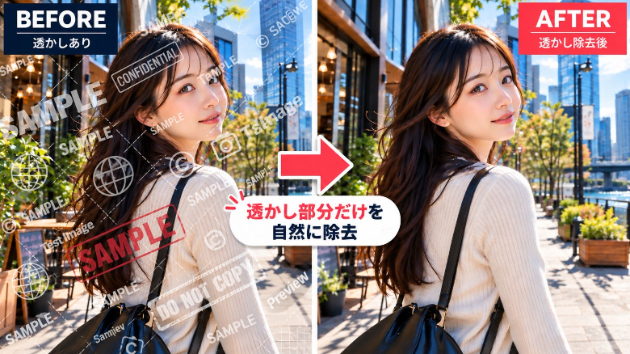
画像の透かしを無料で消す方法 AIでウォーターマークを除去できる「透かしゼロ」を開発しました。

この度、私が開発いたしましたAIウォーターマーク除去ツール「透かしゼロ」について、使い方や特徴について詳しくご紹介します。「透かしゼロ」は、画像に入ったロゴや文字などの透かしをAIで検出し、周囲の模様や色に合わせて自然に補完することで透かしを除去できる無料のオンラインツールです。サイトはこちらmikiya-webdesign.com/watermark-remover画像をアップロードして「透かしを除去する」を押すだけで利用でき、会員登録やアプリのインストールも必要ありません。パソコンだけでなく、iPhoneやAndroidなどのスマートフォンからもブラウザで利用できます。また、一般的なウォーターマーク除去サービスであるWatermarkRemover.ioなども参考にしながら、より高精度な透かし検出・除去を目指して開発しています。当サービスの透かし削除一般的なAI搭載の透かし削除サービス透かしゼロでは、AIによる自動検出に加えて、ユーザー自身が透かしの範囲を指定できる機能も搭載しています。自動検出だけでは除去しにくい透かしにも対応できるように設計しています。ウォーターマークとは?ウォーターマークとは、画像の出典や著作権者を示すために、写真やイラストの上に重ねて入れるロゴや文字のことです。半透明の文字やロゴとして入れられることが多く、画像の無断転載や不正利用を防ぐ目的で使用されています。自分で撮影した写真に以前入れた透かしを外したい場合や、透かし入りで保存してしまった自分の画像を元に戻したい場合などには、透かし除去ツールが役立ちます。透かしゼロとは?無料で使えるAI透かし除去ツ
0
カバー画像

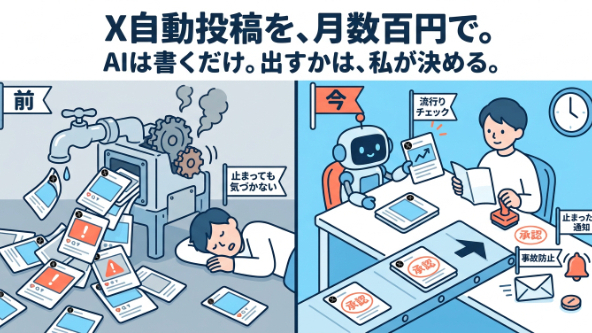
X自動投稿を月数百円で。AIに任せたのは文章だけ

毎日SNSに投稿したい。でも、続かない。「AIに任せれば、勝手に投稿してくれて楽になる」。そう思ったことはありませんか?私もそう思って、Xの自動投稿をこれまで何度か作ってきました。うまくいかなかった理由をひとつずつ潰していったら、いま動いている形にたどり着きました。この記事では、前の仕組みと今の仕組みの違いを書きます。作り方の中身は、Xで成果が出たときに、あらためて公開するつもりです。1. 前に作った自動投稿は、ただ投稿するだけだった最初に作った仕組みは、決めた時刻に投稿するだけのものでした。困ったことが3つありました。1つめは、出す前の確認がないこと。知らない間に、出すべきではない投稿が出ていたことがありました。2つめは、止まっても気づけないこと。記録が一定の行まで進むと、別のファイルに書き写さないと記録できなくなり、そこで止まります。止まったことに、しばらく気づけませんでした。3つめは、良かったのか悪かったのかが、次の投稿に反映されないこと。流行りを見てネタを変えるような工夫がなく、同じ調子の投稿がただ流れ続けていました。2. AIに画面ごと任せたら、費用で続かなかった次に、AIに画面を見せて、投稿の操作までさせる形も試しました。文章も投稿もAIがやるので、手はかかりません。ただ、AIが画面を読むたびに使う量が大きく、続けられる費用ではありませんでした。3. いまの形は、AIに任せるのを文章だけにしたいま動いているのは、役割をはっきり分けた形です。AIがやること:流行りを読んでネタを探し、下書きを書く私がやること:下書きを読んで、出していいものを「承認済み」にする仕組みがや
0
カバー画像

AIに任せたのに、確認で疲れる。――問い合わせ返信を「判断できる形」で受け取る方法

※本記事の講座名・料金・資料はすべて説明のために作った架空の例(「文章整理ミニ講座」)です。実在する商品の価格・条件とは関係ありません。実際の顧客対応やMORI自身の業務体験に基づくものではなく、確認時間の短縮やミス削減の効果も検証していません。1. 返信案はできた。さて、この金額はどこから来た?AIに問い合わせ返信の下書きを頼むと、文章はすぐ出てくる。丁寧で、読みやすくて、そのまま送れそうに見える。でも、いざ送信ボタンの前に立つと、こう思うことがある。「この5,000円って、今の資料の金額で合ってたっけ?」「この日数、前に見た資料と違う気がする……」返信を書く係を頼んだら、こちらは資料探し係に就任。……担当替えのつもりではなかったのに。そんな場面を想像してみてほしい。そのたびに、元の資料を開き直して照合する。AIに任せたはずなのに、確認する作業が減っていない。むしろ「AIの答えが正しいかどうかを確認する仕事」が新しく増えている、と感じることもある。この記事は、その違和感への一つの対処法を紹介する。ポイントは一つだけ。返信案だけを受け取るのをやめて、「採用した根拠」と「まだ決められない点」も一緒に受け取る。これだけで、確認作業がなくなるわけではない。ただ、確認すべき場所がはっきりする。以下、架空の例で比較する。2. 返信案と確認材料を一緒に受け取る、という提案やることはシンプルだ。AIに返信文だけを作らせるのではなく、次の5項目をセットで出してもらう。1. 状態:資料内で回答可能/事実確認待ち/承認待ち2. 顧客向け返信案:実際に送る文面3. 根拠:どの資料の、どの記述を使った
0
カバー画像

格安ホームページ制作は大丈夫?安くても失敗しない依頼先の選び方

ホームページをできるだけ安く作りたいと思って探していると、「格安」「低価格」「数万円から」といったサービスがたくさん見つかります。でも、安ければ安いほど、こんな不安が出てくる方もいると思います。「本当にちゃんと作ってもらえる?」「あとから追加料金が増えない?」「安いホームページって、見た目も安っぽくならない?」「購入したあとに放置されたりしない?」結論からお伝えすると、ホームページ制作は「安いからダメ」「高いから安心」とは限りません。大切なのは、「なぜその価格で作れるのか」と「その料金に何が含まれているのか」がはっきりしているかどうかです。この記事では、格安ホームページ制作が安い理由から、依頼する前に確認したいポイント、安くても失敗しにくい依頼先の選び方まで、初めての方にもわかりやすく解説します。格安ホームページ制作はなぜ安いの?ホームページ制作の料金には大きな幅がありますが、安いサービスが必ずしも大事な作業を省いているとは限りません。たとえば、次のような工夫で制作コストを抑えられます。・ページ数を1〜3ページ程度に絞る・複雑な予約、決済機能などを付けない・制作の進め方を効率化する・打ち合わせをオンライン中心にする・必要な機能だけを基本料金に含める逆に、何十ページもあるサイト、完全オリジナルの複雑なデザイン、予約・決済・会員機能、大規模な集客対策などが必要になれば、その分だけ作業量が増えるため料金も高くなります。つまり、「安い=品質が悪い」とは限りません。小規模なホームページに必要なものだけを絞って作ることで、料金を抑えられるケースもあるのです。格安ホームページでも十分なケース
0
カバー画像

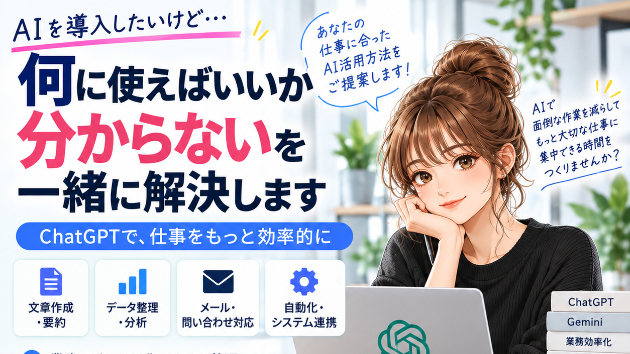
AI導入は何から始めればいい?小さく始める業務改善

AIを使って業務効率化したい。でも、何から始めればいいか分からない。そんな相談はとても多いです。最近はChatGPTをはじめ、さまざまな生成AIが使えるようになりました。一方で、AIを導入しただけでは仕事が自動的に楽になるわけではありません。大事なのは、「どの作業に使うか」を先に決めることです。たとえば、毎日の業務の中でこんな作業はありませんか?・同じ内容をExcelとWordとチャットに何度も入力している・毎回同じメール文や報告文を作っている・複数のファイルから情報を探して転記している・決まった内容を定期的に集計している・担当者しか分からない手順が多い・確認や転記に時間を取られているこうした作業は、AIやGAS、Webシステムなどを組み合わせることで効率化できる可能性があります。ただし、最初から大きなシステムを作る必要はありません。まずは、「毎日10分かかっている作業」「週に何度も繰り返している作業」「ミスが起きやすい転記作業」など、小さいところから見直すのがおすすめです。たとえば、問い合わせ内容を自動で整理する入力内容から定型文を作るGoogleスプレッドシートへの転記を自動化する複数の管理表を1つにまとめるChatGPTで文章作成を補助するといった改善だけでも、日々の作業時間は大きく変わります。業務効率化で大切なのは、「最新のAIを使うこと」ではなく、「今の仕事のどこにムダがあるかを見つけること」です。AIは、そのムダを減らすための手段のひとつです。いきなり大規模なシステムを作るのではなく、まずは小さな作業を1つ減らす。そこから始めるだけでも、十分に効果があります。私は、
0
カバー画像

AI「ちゃんと止めました!」——いや、それ本当に試した?

AI「ちゃんと止めました!」僕「……それ、本当に試した?」少しコントのようですが、AIに仕事を任せるときに大切な確認です。■「問題が起きなかった」と「確かめた」は別鍵のかかったドアが開かなかったとしても、誰もドアノブに触れていなければ、鍵が効いた証拠にはなりません。AIの検証も、試す予定と実際の動作を分けて見る必要があります。五来潤さんが公開されたSandbox検証から、特に「確認できなかったことをPASSにしない」という姿勢を学びました。安全に実行できた6項目は期待と一致。一方、残る1項目は確認したかった外部経路を試せておらず、全体を6/7 PASSとはせずUNDEFINEDとする扱いです。脆弱性や制御突破の発見を意味するものではありません。■業務で使える、3つの確認①何を実際に試した?②何が起きれば完了・合格だった?③成果物や画面で、その結果を確認できる?たとえば「投稿できませんでした。画像サイズが原因です」とAIが報告しても、投稿画面に到達していなければ、原因はまだ確定できません。これは考え方を説明する架空例です。Human OSでは、AIの説明を仮説として持ち、実際の応答・ファイル・公開画面と照合しています。原因が不明でも、承認範囲内で試せる方法を試し、結果から改善していく。確認のために止まり続けることが目的ではありません。次の完了報告に「で、それは説明? 確認できる結果は?」と一言添えるところから。【参照・感謝】五来潤さんのLinkedInでの公開検証と補足コメントを参照しています(2026年9月20日確認)。対象は anthropics/sandbox-runtim
0
カバー画像

【レガシー刷新論】「ゼロからの再構築」という罠――事業を止めることなくシステムを移行する「ストラングラーパターン」の極意

「古くなった既存システムを捨てる、ゼロからモダンな言語で作り直したい」仕様書の紛失、継ぎはぎのカスタマイズ、特定エンジニアの属人化。ブラックボックス化したレガシーシステムを前にした時、多くの経営者やエンジニアは「スクラップ&ビルド(全面フルリビルド)」の誘惑に駆られます。しかし、システムアーキテクチャの歴史において、大規模システムにおける「フルリビルド(完全再構築)」の成功率は極めて低いのが現実です。既存システムには、長年の運用で蓄積された「言語化されていない泥臭いビジネスロジック」や「膨大な例外処理」が泥泥と組み込まれています。それを一気に破棄してゼロから作り直す行為は、過去の障害対応ログや知見をすべてドブに捨てるに等しい決断です。事業を止めず、リスクを最小化しながらシステムをモダン化させるための**「ストラングラー・フィグ・パターン(Strangler Fig Pattern)」**のアーキテクチャを提示します。---■ 1. 第二システム症候群(Second-System Effect)の恐怖フルリビルドプロジェクトが破綻する最大の理由は、人文学的・構造的現象である「第二システム症候群」にあります。「新しいシステムでは、旧システムの不満をすべて解消し、最新のフレームワークとAIを組み込んだ最高のアーキテクチャを作ろう」そう意気込んだ結果、要件が肥大化し、開発期間は大幅に延期。その間に旧システムの仕様変更が発生し、新旧の仕様が永久に追いつかない「開発の泥沼」へと陥ります。レガシーコードは「汚いコード」ではありません。過酷な現実の運用を今日まで耐え抜いてきた「強靭な生存データ
0
カバー画像

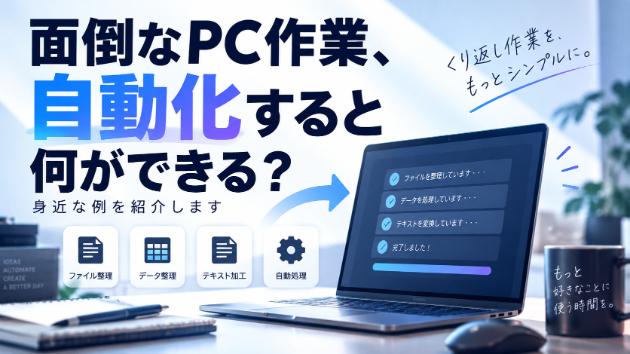
面倒なPC作業、自動化すると何ができる?身近な例を紹介します

PCを使っていて、「毎回同じ操作をするのが面倒……」「ファイルを1個ずつ整理するのに時間がかかる」「これ、ボタン1つで終わらないかな?」と思ったことはありませんか?こうした作業の中には、簡単なツールを作ることで自動化・効率化できるものがあります。「自動化」と聞くと、企業が導入する大規模なシステムを想像するかもしれません。ですが実際には、もっと身近な作業にも使えます。例えば、こんな作業① ファイル名をまとめて変更する大量の画像や書類の名前を、「画像001」「画像002」「画像003」のように1個ずつ変更する作業。数個なら手作業でもできますが、数十個、数百個となると大変です。こうした一定のルールで繰り返す処理は、ツールによってまとめて行える場合があります。② CSVなどのデータを整理するCSVファイルから必要な情報だけを取り出したり、決まった形式に並べ替えたりする作業も自動化の候補です。毎回同じルールで整理しているなら、そのルール自体をツールに任せられる可能性があります。③ 大量のテキストをまとめて加工する文章から特定の文字を削除する、決まった文字を追加する、形式を統一する……。こうした「同じルールを何度も適用する作業」も、ツールとの相性がいい分野です。④ 自分専用の小さなツールを作る必ずしも、多機能なアプリを作る必要はありません。「ファイルを選ぶ」↓「ボタンを押す」↓「必要な形に変換される」というような、1つの目的に特化したシンプルなツールでも、毎日・毎週繰り返す作業なら十分役立ちます。「何を作ればいいか分からない」でも大丈夫自動化を考えるとき、最初からツールの仕様を決める必要は
0
カバー画像

5年ぶりにココナラでWeb制作を再開しました|ホームページ制作を全面リニューアル

約5年ぶりに、ココナラでWeb制作を再開しました。以前もココナラでホームページ制作を中心に活動していましたが、このたび2026年9月から、制作内容・サービス画像・料金プランを見直し、Web制作サービスを全面的にリニューアルしました。久しぶりの活動になりますが、以前から変わらず大切にしていることがあります。それは、「ホームページを作りたいけど、何から始めればいいかわからない」という方でも、安心して相談できるWeb制作です。そして今回のリニューアルでは、できるだけ費用を抑えて、初めての方でもホームページを持ちやすくすることを一番に考えました。詳しくは後ほどご紹介します。約5年前も、初心者の方から多くのご相談をいただきました以前ココナラでホームページを制作していた頃、こんなご相談をよくいただきました。 「サーバーって何ですか?」 「ドメインって必要なんですか?」 「ホームページに何を書けばいいかわかりません」 「写真や文章もまだ用意できていません」初めてホームページを作るなら、わからないことがあるのは当然です。ホームページを作るために、お客様自身がWeb制作の専門家になる必要はありません。何を載せるのか。何ページ必要なのか。どんなデザインが合っているのか。どの方法で作るのがいいのか。わからないところから一緒に整理して、インターネット上への公開までサポートする。この考え方は、約5年ぶりに再開した現在も変わっていません。約5年で、ホームページ制作の環境は大きく変わりました以前活動していた頃と比べると、Web制作を取り巻く環境は大きく変化しました。制作ツールやAI(人の作業を助ける新しい技
0
カバー画像

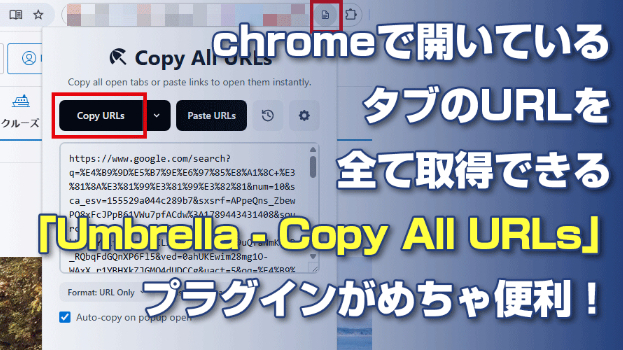
【作業効率化】chromeで開いているタブのURLを全て取得できる「Umbrella - Copy All URLs」プラグインがめちゃ便利!

とりあえず、本題から。IT業界で働いていると、URLをまとめたりすることって多くないですか?そんな時に、この「Umbrella - Copy All URLs」というプラグインがすごく便利です!■まずはインストールから。chromeにて、「Chrome ウェブストア」を開きます。そこの検索窓で、「Umbrella」を検索すれば出てくるかと思います。「Chromeに追加」ボタンを押せば、インストール開始です。『Umbrella - Copy All URLs を追加しますか?』と聞かれるので、『拡張機能を追加』ボタンでインストール完了です。■Umbrella - Copy All URLs を常駐させたいchrome右上のパズルみたいなアイコンが拡張機能のアイコンなので、そこをクリックし、「Umbrella - Copy All URLs」のピンマークをアクティブにすると、Umbrellaのアイコンが現れます。■例を交えた使い方まず、「『○○』で検索した上位10ページのURLを欲しい」ってなった場合、どうされますか?一件一件のURLを開いて一つ一つコピペするのが普通の手順だと思いますが、それだとかなり手間です。まずは検索は普通に…ここでは「九州旅行 おすすめ」で検索してみます。■「ctrl」+クリックでリンクを次々と開く以前「ショートカットの鬼」で紹介しました、「「Ctrl」を押しながらリンクをクリック」のテクニックで、9件のサイトを開きます。これ、ほんと好き(笑) フォーカスが移らないので、パパっと開けます。開いたら、下図のようにタブが開かれると思います。■Umbrellaの
0
カバー画像

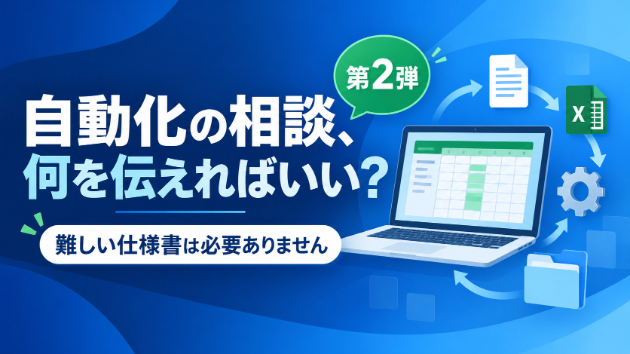
「このPC作業、自動化できる?」相談する前に整理したい3つのこと

「この作業、毎回同じことをしているな」そう感じたことはありませんか?Excelへのコピー&ペースト、CSVの整理、ファイル名の変更、集計、帳票作成など。自動化に興味を持っても、「こんな小さな作業でも相談していいの?」「何を説明すればいいの?」「全部整理してから相談しないとダメ?」と迷ってしまう方もいます。でも、最初から完璧な仕様書を作る必要はありません。相談する前に、次の3つが大まかに分かっていれば十分です。━━━━━━━━━━━━━━━━━━1.今どんな手順で作業しているか━━━━━━━━━━━━━━━━━━まずは、普段どんな順番で作業しているかを振り返ってみます。たとえば、CSVを開く↓必要なデータを確認する↓Excelへ転記する↓集計する↓PDFとして保存するこの程度の流れが分かるだけでも、自動化できそうな部分を見つけやすくなります。正式な業務フロー図や、きれいに整えたマニュアルは必須ではありません。箇条書きや簡単な説明でも十分です。━━━━━━━━━━━━━━━━━━2.どのくらい繰り返しているか━━━━━━━━━━━━━━━━━━次に確認したいのは、作業の頻度と、1回にかかる時間です。・毎日10分ほど行っている・週に数回、30分ほどかかる・毎月末に1時間以上かかる・大量のデータがあるときだけ発生する自動化では「技術的にできるか」だけでなく、「自動化するメリットがあるか」も大切です。月に1回、数分で終わる作業なら、無理に自動化しない方がよいこともあります。反対に、短時間でも毎日繰り返している作業は、積み重ねると大きな負担になっているかもしれません。何でも自動化すればよい
0
カバー画像

PCを再起動したら直った。でも、それで安心していい?

「急にパソコンが固まった」「インターネットにつながらなくなった」「アプリが起動しなくなった」そんなとき、PCを再起動したら何事もなかったように直ることがあります。ひとまず使えるようになり、安心する方も多いでしょう。しかし、再起動で直ったからといって、必ずしも原因まで解決したとは限りません。なぜ再起動すると直るのかパソコンを長時間使用していると、内部ではさまざまな処理が動き続けます。その途中で、・一時的にメモリが不足した・アプリの処理が止まった・Windowsの動作が不安定になった・ネットワーク接続に一時的な問題が起きた・更新処理が正常に完了していなかったといった状態になることがあります。再起動すると、動いていた処理やメモリの状態がいったんリセットされます。そのため、一時的な不具合であれば再起動だけで正常に戻ることがあります。再起動で直れば問題ないケース次のような場合は、一時的な不具合だった可能性があります。・今回だけ発生した・再起動後は問題なく使えている・エラーメッセージが表示されない・動作速度やネット接続も正常に戻ったこの場合は、しばらく様子を見てもよいでしょう。ただし、大切なデータが入っている場合は、正常に動いているうちにバックアップを取っておくと安心です。注意したほうがよいケース次のような症状がある場合は、再起動だけで終わらせないほうがよいかもしれません。・同じ症状が何度も発生する・最近、フリーズや強制終了が増えた・起動に以前より時間がかかる・見慣れないエラーが表示される・突然電源が落ちる・異音や異常な発熱がある・再起動するたびに一時的に直るこのような場合、Windows
0
カバー画像

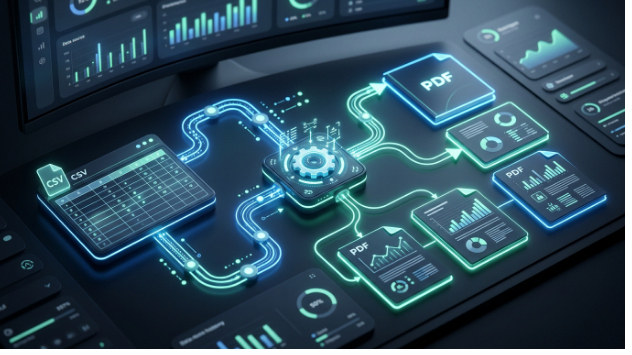
【業務効率化】毎日の「CSV集計とPDF帳票作成」を手作業からゼロにするGAS自動化の実践手順

こんにちは、ハルと申します。 普段は、Google Apps Script(GAS)を活用したスプレッドシートや帳票の業務自動化支援を手掛けています。 日々の実務の中で、バックオフィスや営業事務、経理の担当者様から特によくいただくのが、次のようなお悩みです。 「毎月・毎日のCSV集計作業でかなりの時間を取られてしまう…」 「手作業でコピペしていると、どうしても行ズレや転記ミスが起きて不安になる」 「請求書や明細PDFを1枚ずつ手動で作っていて、締め日の作業負担が大きい…」 こうした定型作業は、対象の入力形式や処理量を確認したうえで、Google Apps Script(GAS)を使って取り込み・集計・帳票作成の定型部分を自動化することが可能です。 今回は、実務でよく使われる「CSV集計からPDF帳票作成までの自動化ステップ」と、運用トラブルを防ぐための設計ポイントについて解説します。 なぜ、業務自動化に「GAS」が選ばれるのか? 業務の自動化ツールにはマクロ(VBA)や専用のSaaS、RPAなど様々な選択肢がありますが、Google Workspace環境で選ばれやすいのがGAS(Google Apps Script)です。 その理由は主に3つあります。 ① 追加の有料ツールなしで始められる環境がある 既存のGoogleアカウントの標準機能内で動作するため、新たな外部サービスを契約しなくても自動化の仕組みを構築できるケースが多くあります(※利用量や外部連携先によって条件は異なります)。 ② クラウド上で動作する 自席のPCを開いて手動で処理し続ける必要がなく、
0
カバー画像

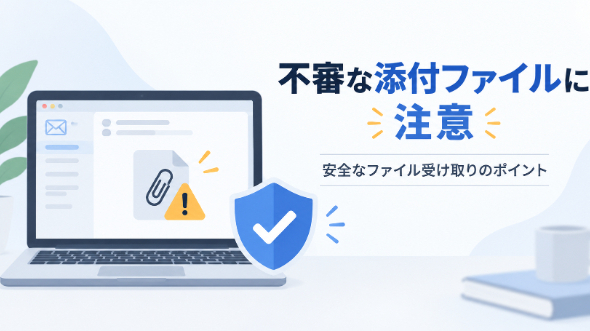
ファイル・外部リンクの安全な取り扱いについて

安全な取引のため、ご依頼時にお送りいただくファイルやURLについて、内容によっては確認方法の変更や再送をお願いする場合があります。以下のようなものは、原則として開封・実行いたしません。・実行形式のファイルやプログラムファイル・マクロの実行を必要とするファイル・パスワード付き圧縮ファイルなど、内容を事前に確認できないファイル・不審な短縮URL、ダウンロードURL、外部サイトへの誘導・依頼内容と関係のないファイルやURL・その他、セキュリティ上の危険があると判断したもの資料をお送りいただく場合は、可能な範囲でPDF・Word(.docx)・Excel(.xlsx)・画像(PNG/JPEG)・テキスト等の一般的な形式をご利用ください。また、ファイルだけを送信するのではなく、「何の資料なのか」「どの部分を確認してほしいのか」をメッセージ内に簡単に記載していただけると、安全かつスムーズに確認できます。安全確保のため、必要に応じて文章の直接貼り付け、画像化、別形式への変換等をお願いする場合があります。あらかじめご了承ください。
0
カバー画像

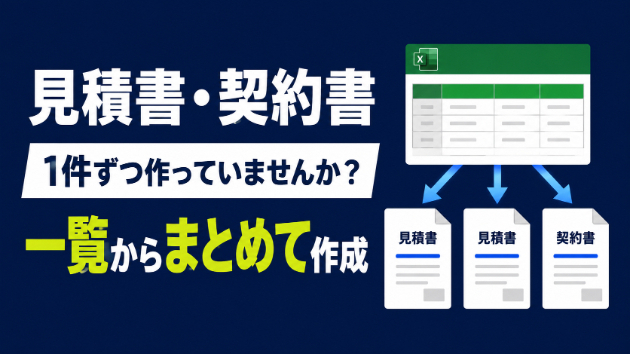
見積書・契約書のコピペ、まだ1件ずつ続けますか?

顧客名、担当者名、契約番号、金額――。見積書や契約書を作るたびに、一覧表から同じ情報をコピーしていませんか?1件なら数分でも、30件、50件と続けば大きな時間になります。さらに怖いのは、貼り付け先のずれや宛名の取り違えです。■ 一覧データから帳票をまとめて作る今回、CSVまたはExcelの顧客一覧をもとに、確認済みのExcel・Wordテンプレートへ情報を差し込み、帳票をまとめて作成するサービスを出品しました。たとえば、一覧の1行に・会社名・担当者名・契約番号・契約日・金額が入っていれば、その情報を指定箇所へ差し込み、1行につき1ファイルを作成します。■ こんな作業に向いています・毎月、同じ形式の見積書を何件も作っている・契約書や案内書の宛名を1件ずつ変更している・ファイル名を手作業で付けて保存している・転記ミスや作成漏れを減らしたい完成した件数やエラーも一覧で確認できるため、「作ったはずなのに1件足りない」といった確認の負担も減らせます。■ 大切にしている範囲このサービスは、文章や契約内容そのものを作るサービスではありません。お客様が作成・確認済みのテンプレートへ、一覧データを正確に差し込む仕組みを整えるものです。そのため、契約書の文案作成・条文変更・法務判断は対象外です。最終的な内容や宛先は、納品前にお客様側でもご確認いただきます。■ まずは匿名化したサンプルで相談できます実際の個人情報を送る必要はありません。列名や構成が分かる匿名化サンプルと、差し込みたいテンプレートがあれば、対応可否と追加料金の有無を確認できます。「この一覧から、この書類を一括で作れる?」という段階でも
0
カバー画像

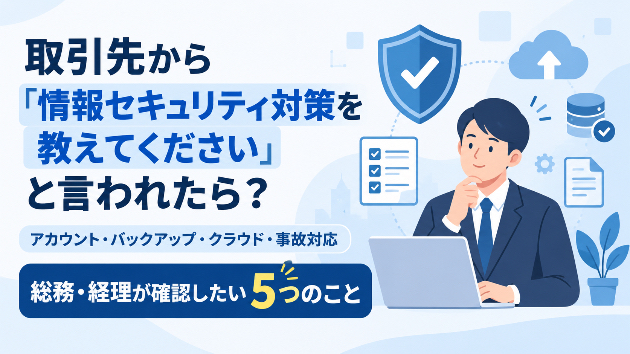
取引先から「情報セキュリティ対策を教えてください」と言われたら?|総務・経理が確認したい5つのこと

ある日、取引先から、「御社の情報セキュリティ対策について教えてください」という確認票やチェックシートが届く。そんなことがあります。質問を見ると、・アカウントは適切に管理していますか?・バックアップを実施していますか?・クラウドサービスを管理していますか?・情報事故が起きたときの連絡体制はありますか?・従業員への教育をしていますか?など、さまざまな項目が並んでいます。そこで困るのが、「たぶんやっていると思うけれど、本当に『はい』と答えていいのだろうか?」ということです。情報セキュリティの確認票は、専門用語そのものより、社内の実際の運用が分からないことで回答が止まることがあります。今回は、専任IT担当者がいない職場でも確認しやすいように、取引先へ回答する前に、総務・経理がまず確認したい5つのことを整理します。 1.誰が回答を取りまとめるのか最初に決めたいのは、「誰が回答するか」です。情報セキュリティに関する質問には、総務だけでは分からないこと。経理だけでは分からないこと。IT担当者でなければ分からないこと。経営者の判断が必要なこと。が混ざっています。そのため、一人ですべて答えようとするより、回答を取りまとめる人を1人決める方が整理しやすくなります。たとえば、・退職・異動 → 総務、人事・契約・料金 → 経理・クラウドサービス → 利用部署、管理者・システム設定 → IT担当者、外部業者・最終承認 → 管理者、経営者というように確認先を分けます。ポイントは、「誰かが分かるだろう」で終わらせないことです。2.アカウントやアクセス権は本当に管理できているか取引先からよく確認されるのが、ア
0
カバー画像

実は、20代の頃はITサービスの営業をしていました

現在、私はITエンジニアとして仕事をしています。PCのセットアップやWindows、ネットワーク、サーバーなど、インフラ周りの仕事が中心です。IT業界での経験は20年以上になります。ただ、ずっとエンジニア一筋だったわけではありません。20代前半の頃は、ITサービスの法人営業をしていました。扱っていたのは、給与明細をスマホやPCから確認できるシステム。今でいうSaaSです。大手企業を中心に営業し、某大手TV企業の案件を受注した経験もあります。・・・と書くと、仕事ができる営業マンだったように見えるかもしれません。実際は、よく上司に怒られていました(笑)やるべきことができていなかったり、取引先の方から注意されたり。今振り返れば、20代らしい失敗もたくさんしました。その後、プログラマー、Oracle製品のサポート、社内SE、インフラエンジニアなど、ITに関わるさまざまな仕事を経験してきました。一見するとバラバラな経歴ですが、現在の仕事やココナラでの活動にも役立っていると感じています。特に営業やサポートの経験から学んだのが、「ITに詳しい人の言葉」と「困っている人が知りたいこと」は、必ずしも同じではないということです。PCに詳しい人なら簡単に分かることでも、詳しくない方にとっては、「何が原因なのか分からない」「何を調べればいいのか分からない」「専門用語で説明されても分からない」ということがあります。だから私は、PCトラブルの相談を受けるときも、いきなり難しい専門用語を並べるのではなく、まず状況を聞く。一つずつ原因を切り分ける。そして、できるだけ分かりやすい言葉で説明する。この3つを大切に
0
カバー画像

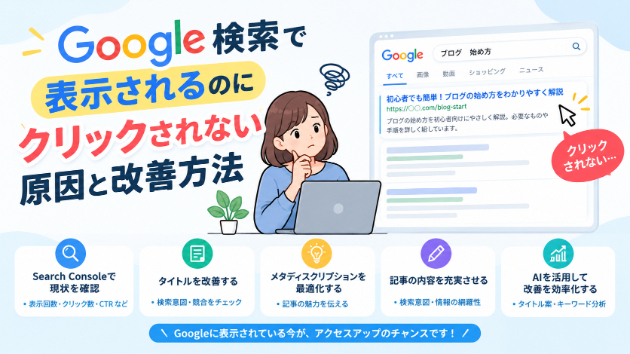
Google検索で表示されるのにクリックされない原因と改善方法

「Google検索には表示されているのに、なかなかクリックされない…」ブログを運営していると、こんな悩みを感じることがあります。検索結果に表示されているということは、Googleに記事が認識されている状態です。それなのにアクセスが増えない場合は、**検索結果に表示された後の「クリックされる理由」が足りない**可能性があります。今回は、Google検索で表示されるのにクリックされない主な原因と、具体的な改善方法を紹介します。まずはSearch Consoleで確認するクリックされない原因を考える前に、Google Search Consoleを確認してみましょう。特にチェックしたいのが、* 表示回数* クリック数* CTR* 平均掲載順位* 検索キーワードです。CTRを確認するCTRとは、検索結果に表示された回数に対して、どのくらいクリックされたかを表す数字です。例えば、検索結果に1,000回表示されて10回クリックされた場合、CTRは1%です。表示回数が多いのにCTRが低い場合は、**タイトルや検索結果に表示される内容を改善する余地がある**かもしれません。原因① タイトルが検索意図と合っていないクリックされない原因として、まず考えたいのがタイトルです。検索した人が「このページを見れば知りたいことがわかりそう」と感じられなければ、クリックされにくくなります。例えば、**「SEOについて解説します」**よりも、**「SEO初心者向け|まずやるべき対策7選をわかりやすく解説」**の方が、記事の内容をイメージしやすくなります。タイトルで記事の内容を伝えるタイトルを改善するときは、*
0
カバー画像

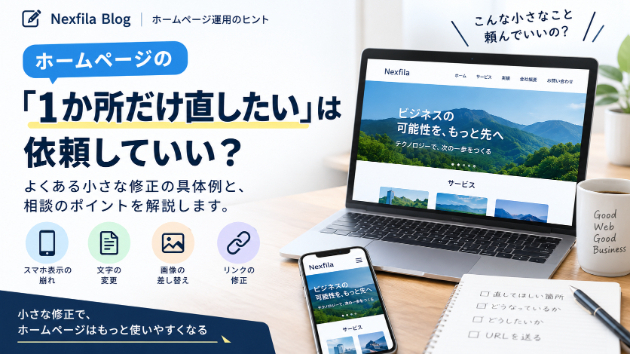
「ホームページの1か所だけ直したい」は依頼していい?小さな修正の具体例

ホームページを運営していると、「営業時間だけ変えたい」「昔の画像を新しくしたい」「スマホで見ると少し崩れている」といった、小さな修正が出てくることがあります。でも、「こんな小さい作業を制作会社に頼んでいいのかな?」と、そのまま放置している方も多いのではないでしょうか。実際、ホームページの修正は必ずしも大規模な作業ばかりではありません。HTMLやCSSで作られているサイトであれば、1か所の変更だけで終わるケースもあります。例えば、次のような修正です。・会社名や文章の変更・営業時間や住所の更新・画像やロゴの差し替え・ボタンのリンク先変更・リンク切れの修正・文字サイズや余白の調整・スマートフォンでの軽微な表示崩れこうした変更は、サイト全体を作り直さなくても対応できる場合があります。一方で、「スマートフォンのメニューがまったく動かない」「複数ページでレイアウトが大きく崩れている」「新しいお問い合わせ機能を追加したい」といった内容になると、原因調査や実装に時間が必要になるため、単純な文字変更などとは作業量が変わります。そのため、ホームページ修正を依頼するときは、1. 対象ページのURL2. 直したい場所3. 現在どうなっているか4. どうしたいかの4点を伝えると、対応できるか判断しやすくなります。スクリーンショットに「ここ」と印をつけるだけでも十分です。「制作した会社と連絡が取れない」「HTMLやCSSが分からない」「自分で触ってさらに崩れるのが怖い」という場合も、まず現在のサイトを確認すれば、修正できる内容なのか判断できることがあります。私はココナラで、既存ホームページの軽微な修正を3
0
カバー画像

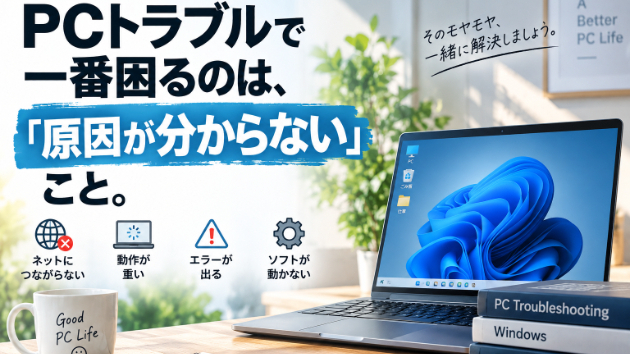
PCトラブルで一番困るのは、『原因が分からない』こと。

パソコンのトラブルって、エラーが出ること自体よりも、「何が原因なのか分からない」この状態が一番困るんですよね。ネットにつながらない。急に動作が重くなった。今まで使えていたソフトが動かない。Windows Updateをしたら調子がおかしくなった。検索してみると、いろんな解決方法が出てきます。「これを試してください」「あれを無効にしてください」「この設定を変更してください」でも、片っ端から試していくと、余計に状況が分からなくなることもあります。僕はITの仕事を20年以上やっていますが、トラブルが起きたときに大切にしているのは、「いきなり直そうとしないこと」です。まず、いつから発生したのか。直前に何をしたのか。毎回発生するのか。特定の操作だけで発生するのか。他のPCでも同じなのか。ネットワークなのか。Windowsなのか。ソフトなのか。ハードウェアなのか。一つずつ可能性を切り分けていきます。派手な方法ではありません。でも、原因が分からないトラブルほど、この地道な作業が大切です。そして意外と、「こんなこと聞いてもいいのかな」と思って相談できずにいる人も多いと思います。専門用語が分からなくても大丈夫です。「なんか昨日からPCがおかしい」最初はそれくらいの情報でもいいんです。そこから、「では、ここを確認してみましょう」と一緒に整理していけばいい。僕がココナラでPC・Windowsトラブルの相談サービスを始めたのも、そんな「どこから調べればいいか分からない」という人の力になれたらと思ったからです。20年以上ITの仕事をしていても、最初から原因が分かるトラブルばかりではありません。分からない
0
カバー画像

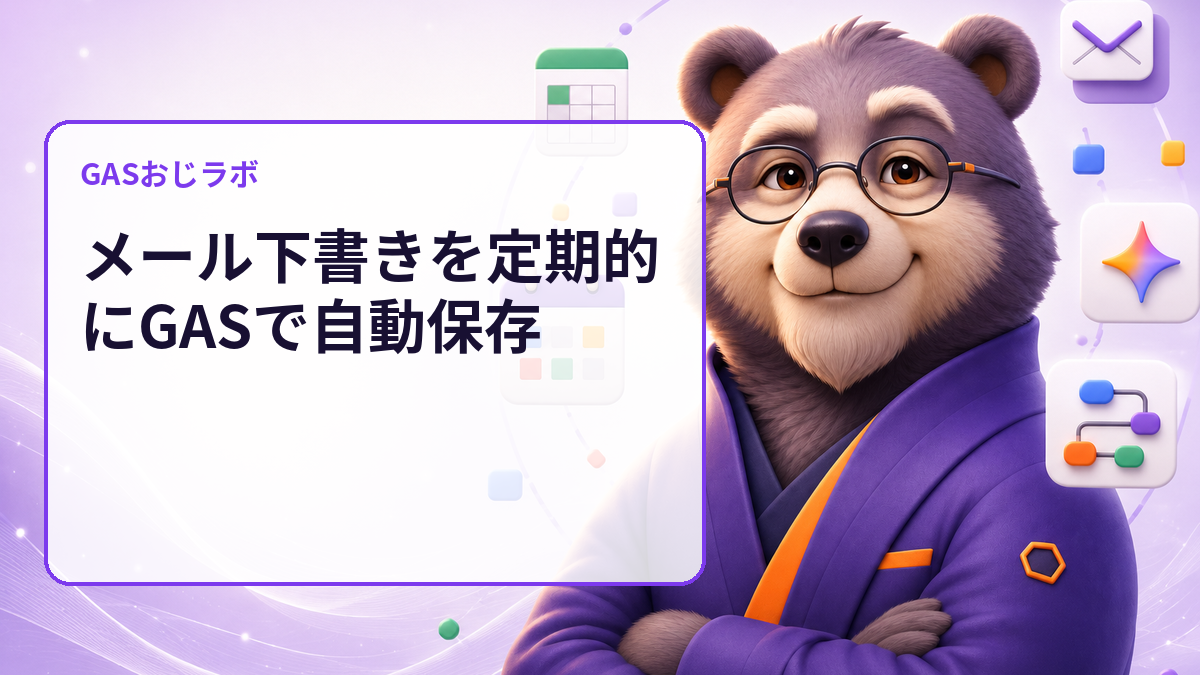
メール下書きを定期的にGASで自動保存

メール下書きを定期的にGASで自動保存■ はじめにお疲れ様です、GASおじです。中小企業の経営者やフリーランスの皆さんは、日々のメール対応に追われていませんか?特に重要なメールを書いている途中で誤って内容を消してしまったり、ブラウザのクラッシュで下書きが消えるといったトラブルは避けたいものです。そこで今回は、Google Apps Script(以下GAS)を使ってGmailのメール下書きを定期的に自動保存する仕組みを紹介します。これにより、書きかけのメールを安全にバックアップでき、万一のデータ消失リスクを下げられます。もちろん、GASはGoogleアカウントの利用枠内で追加の専用SaaS料金なしで使えますが、quotaや実行上限はあるので注意しましょう。■ 初期設定と権限についてスクリプトを動かすには、まずGoogle Apps Scriptのプロジェクトを作成し、Gmail APIを有効にします。これには以下の手順が必要です。・Googleドライブで新規に「Google Apps Script」プロジェクトを作成。・メニューの「サービス」から「Gmail API」を追加。・スクリプトの実行時に、Gmailの下書きを読み書きする権限(Googleサービスの必要権限)を許可。また、この自動保存スクリプトは定期的に動かすために、Installable Trigger(時間主導型トリガー)を設定します。トリガーはGASの編集画面で「時計マーク」から追加可能です。■ メール下書き自動保存の設計方針おじさんが気をつけているのは、既存の下書きを勝手に消したり上書きしてしまわないこと。今回
0
カバー画像

AIと作ったTODOツールを、実際に使いながら改善してみた

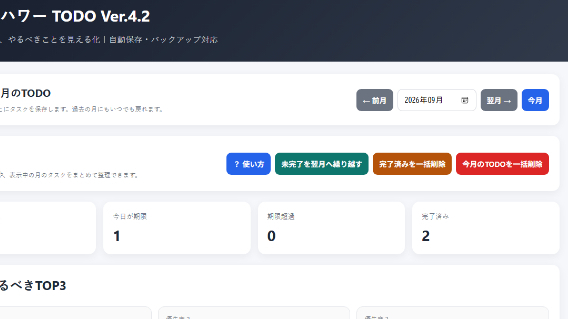
こんにちは。普段はITエンジニアとして仕事をしながら、AIを活用した業務効率化について試行錯誤しています。以前、AIと一緒に「アイゼンハワーTODO」という自分用のTODO管理ツールを作りました。アイゼンハワー・マトリクスの考え方を使い、・重要 × 緊急・重要 × 緊急ではない・重要ではない × 緊急・重要ではない × 緊急ではないの4つにタスクを分類して、「今、何を優先するべきか」を見えるようにしたツールです。作って終わりではなく、僕自身が実際の仕事でも使っています。そして使っていると、「ここ、もう少し便利にできるな」という部分が出てきます。今回気になったのが、月が変わったときのTODO管理でした。月ごとにTODOを保存できるようにはしていたのですが、月末になっても終わらなかった仕事は当然あります。そこで今回、新しく「未完了のTODOを翌月へ繰り越す機能」を追加しました。ボタンを押すと、表示している月に残っている未完了タスクを翌月へ繰り越せるようにしています。元の月のタスクは履歴として残すため、「先月は何をやっていたのか」も後から確認できます。さらに、同じタスクを何度も繰り越してしまわないよう、二重繰り越しを防ぐ仕組みも入れました。こういう改善をしていて改めて感じるのは、AI活用=難しいシステムを作ることではないということです。普段の仕事の中にある、「毎回これ面倒だな」「Excelで毎回同じことをしているな」「この作業、もう少しラクにならないかな」そんな小さな違和感からでも、業務改善は始められます。大切なのは、いきなりAIを導入することではなく、まず今の仕事を整理して、どこに
0
カバー画像

AIを活用してTODO管理ツールを作成。実際に使ってさらに改善しました

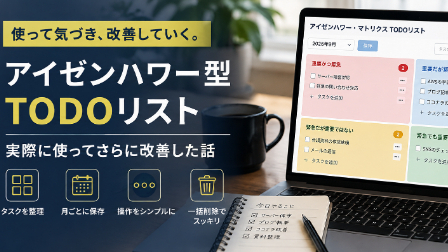
こんにちは。今回は、以前作成した「アイゼンハワー・マトリクス型TODOリスト」を、実際に仕事で使いながらさらに改善した話です。僕は普段、ITエンジニアとして仕事をしています。日々の業務では、「今日やること」「急ぎではないけど重要なこと」「依頼されていること」「後回しでもいいこと」など、いろいろなタスクが発生します。普通のTODOリストでも管理できますが、タスクが増えてくると「何から手をつけるべきか」が分かりにくくなります。そこで作ったのが、タスクを「重要度×緊急度」で4つに分類する、アイゼンハワー・マトリクス型のTODOリストです。実際に使ったから分かった改善点ツールは作って終わりではありません。自分で仕事に使ってみると、「ここはもう少しシンプルにしたい」「この機能があったら便利だな」という部分が見えてきました。そこで今回、さらに改善しました。主な変更点は、・各TODOの「完了・編集・削除」を「…」メニューに集約・月ごとにTODOを保存できる機能・「使い方」ボタンの追加・TODOの一括削除機能などです。特に操作ボタンを「…」にまとめたことで、TODOが増えても画面がスッキリしました。小さな改善ですが、毎日使うツールでは、こういう部分が意外と重要です。AIを使えば「ちょっとした困りごと」を形にできる今回改めて感じたのは、AIは業務改善と非常に相性がいいということです。「こんなツールがあったら便利なのに」「Excelでやっているこの作業、もう少し楽にできないかな?」「毎回同じ作業をしているけど、自動化できないかな?」こうした小さな困りごとでも、AIを活用しながら整理していけば、解決
0
カバー画像

自作TODOツールを「人に渡せる」レベルまで改良してみました

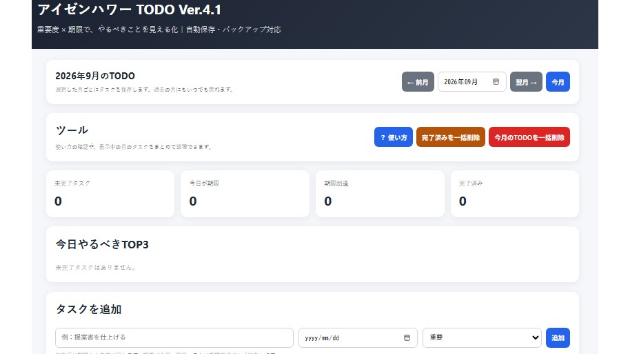
以前から少しずつ改良している、自作の「アイゼンハワーTODOリスト」。今回はさらにブラッシュアップして、Ver4.1まで進化させました。最初は自分が使いやすければOKという感覚で作っていましたが、「これ、知り合いに渡すならどうすればいいんだろう?」と考えたことが今回の改良のきっかけです。今回追加した機能Ver4.1では、主に次の機能を追加しました。・ブラウザへの自動保存・月ごとのTODO管理・バックアップファイルの書き出し・バックアップからの復元・「使い方」ボタン・完了済みTODOの一括削除・表示中の月のTODOを一括削除特に意識したのが「他の人が使っても迷わないこと」です。自分だけが使うツールなら、多少分かりにくくても問題ありません。でも、人に渡した瞬間に、「これはどうやって使うの?」「データはどこに保存されるの?」「間違えて全部消したら?」といった問題が出てきます。そこで今回は、使い方を画面から確認できるようにしたり、一括削除には確認画面を出したりと、操作面も改善しました。小さなツールでも、改善を重ねると面白い最初から完璧なものを作る必要はないと思っています。まず作る。実際に使う。不便なところを見つける。そして、また改善する。今回のTODOツールも、この繰り返しで少しずつ「アプリらしく」なってきました。AIを活用すると、こうした小さな業務ツールや個人用ツールも以前よりずっと作りやすくなっています。ただ、重要なのは「AIに作ってもらうこと」ではなく、何が不便なのかを考えて、どう改善するかを決めること。ここは人間の仕事だと思っています。今後も実際に使いながら、さらに改善していく
0
カバー画像

SECLAYERで確認から秘匿PDF作成までを調整した事例

■ ツールを仕上げるまでの調整 SECLAYERは、PDFなどの文書を外部AIや外部サービスへ渡す前に、公開したくない情報をローカルで確認・秘匿するための道具です。 今回は、住所が改行で分かれているケースや、電話・FAX表示に不要な記号が残るケースを調整し、確認画面から秘匿PDFを作るまでの流れを使いやすい形に整えました。 ■ 住所や電話番号の細かい表示 住所が途中で改行されていると別々の候補として扱われる問題。 また、電話番号の表示に不要な記号が残るなど、細かな見た目が気になっていました。 これらを調整するために、位置関係や行間、同じ枠内かどうかなど複数の条件がそろった場合だけ住所をまとめる方式にしました。 ■ 実機での確認作業 実機で、PDFを読み込んで秘匿候補を確認する操作、公開・秘匿の判断、複数ページのPDF処理、改行された住所の扱い、電話・FAX表示、白塗り・黒塗りでの秘匿PDF作成、手動で秘匿範囲を追加・解除する操作、作成後のPDF確認までを行いました。 ■ 人が確認することの大切さ 最初は情報を隠せればいいと思っていましたが、作っていくと、人が最後に確認しやすいことの方がかなり大事だと感じました。 細かいところまで見ていくと終わりがなくなるので、全部を機械に決めさせるより、確実なところだけ自動化して、最後だけ人が見る形の方が現実的だと思っています。 ■ 今後の予定 弁護士さんのツール作成依頼に備えてSECLAYERをパワーアップしていました。 今後は実際に使われている別形式のPDFでも確認し、未知の書式で問題が出ないかを見ていきます。 新しい機能を増やすより、実務
0
カバー画像

会場に着いてから足りないと気づく。あれが一番きつい

会場に着いて、荷を下ろして、それから気づく。「あれ、○○がない」ケータリングや出張宴会をやっていると、たぶん誰でも一度は経験があると思います。戻れる距離ならまだいい。戻れない距離のときは、その場にあるもので何とかするしかありません。そして、お客様には何も起きていない顔で出す。あれが一番きついです。■ 積み忘れは「確認不足」ではありません事故が起きたあと、たいてい「確認が甘かった」で終わります。でも、確認した本人はちゃんと見ているんです。問題は、確認する対象が毎回変わることです。献立が違えば器も違う。会場が違えば延長コードの本数も違う。人数が違えばグラスの数も変わる。つまり「毎回ちがうものを、記憶で確認している」。これで抜けないほうがおかしい、というのが私の実感です。■ 1つ目:積む順番を、降ろす順番の逆にするこれは道具の話ではなく、積み方の話です。会場でまず使うのは、たいてい設営まわりです。テーブルクロス、脚、延長コード、養生。料理は最後に出します。なので、トラックには**最後に使うものから先に積む**。そうすると、降ろした順にそのまま設営が進みます。順番が決まると、積み込みながら数えられます。「設営 → 什器 → ドリンク → 料理」の4つのかたまりで積めば、かたまりごとに確認できるので、抜けたときにすぐ気づきます。逆に、空いているところに詰めていく積み方だと、現場で荷物を全部下ろすまで、何が無いか分かりません。■ 2つ目:「毎回積むもの」と「今回だけ積むもの」を分ける積み忘れが起きるのは、ほぼ後者です。延長コードやトングは毎回積むので、体が覚えています。忘れるのは「今回だけ
0
カバー画像

前任者が作ったExcelマクロ、誰も直せないまま使っていませんか?|壊れる前に残したい4つの情報

Excelマクロって、動いている間は本当に便利です。ボタンを押せば集計される。帳票ができる。CSVが出る。別ファイルへ転記される。誰も中身を気にしません。そして作った人がいなくなった瞬間、「これ、誰も触れないんだけど……」になります。はい。個人的には、動いているExcelほど少し怖いです。エラーが出ているなら直そうとなります。でも毎日普通に動いていると、誰も中身を確認しません。そのまま数年。PCを入れ替えた。保存場所が変わった。Officeを更新した。参照していたファイル名が変わった。そこで初めて止まります。この記事では、マクロのコードを全部ドキュメント化しましょう、という重たい話はしません。最低限これだけ残しておくと、次に直す人がクッッッソ助かる。そんな4つの情報を整理します。■ コードより先に残す「役割」1つ目は、そのExcelが何をしているかです。意外とここが残っていません。マクロ名が、Main実行Button1_ClickMacro1だけ。これでは何も分かりません。コードを読めば処理は追えます。でも、「なぜこの処理が必要なのか」「誰がいつ使うのか」「最終的に何ができれば成功なのか」はコードだけでは分からないことがあります。だから最低限、・何のためのファイルか・誰が使うか・いつ使うか・どのボタンをどの順番で押すか・最終的に何が出力されるかこれを残します。READMEを20ページ作る必要はありません。Excelの先頭シートに「使い方」を1枚置くだけでも違います。未来の担当者からすると宝です。■ 入力と出力の「依存関係」2つ目は、どこからデータを取って、どこへ出しているか。こ
0
カバー画像

請求書の発行を、派手なAIを使わずに自動化した実例と手順

「毎月の請求書発行に、担当者が何日も張りついている」。もし心当たりがあるなら、この記事はお役に立てると思います。私は中小企業向けのAI・DX支援を仕事にしています。ある支援先で、月末月初に人手が集中していた請求書の発行を自動化しました。今回はその経緯を、つまずきも含めて書きます。守秘の都合で、支援先の名前や業種の詳細、案件を特定できる情報は伏せますが、「何が起きていたか」「どう考えたか」の部分がいちばん参考になるはずです。自動化の外注を検討している方は、発注前の準備としてもお読みください。なぜ請求書の発行に、それほど時間がかかっていたのか支援先は複数の事業体を持つ会社で、それぞれの顧客に請求書を出します。その請求書を担当者が1枚ずつ手作業で作っていました。最初は私も「そんなにかかるものだろうか」と思いました。しかし実際に横で作業を見せてもらうと、理由は大きく3つありました。1つめは、様式が事業体ごとにバラバラなこと。ロゴも記載項目もレイアウトも違うので、毎回「どの事業体の請求書か」を確認して対応するファイルを開くところから始まります。2つめは敬称の扱い。法人なら「御中」、個人なら「様」、担当者名を添えるなら書き方が変わる。1件なら一瞬の判断が、何十件と続きます。3つめは税額の計算と桁の確認。一枚あたりは短くても、事業体の数だけ、件数だけ、そして毎月それが続きます。しかも締め日という期限つきで、月末月初に複数の担当者が集中して手を動かす業務でした。まず、いまの作業を数えるところから始めた自動化の相談を受けたとき、いきなりツールの話はしません。先にやるのは、いまの作業を分解して時間
0
カバー画像

「おもしろがる」から始めます

はじめまして。テツ【勝手な事務所】です。肩書きは「おもしろがらー」。あまり聞き慣れない言葉だと思います。それもそのはずで、私が勝手に名乗り始めたものです。私は、日常で見つけた妙なこと、昔の記憶、うまく説明できない気持ち、ふと思いついたアイデアなどを拾い、文章や企画、ちょっとしたWebサービスにしています。「勝手な事務所」という名前ですが、大きな会社ではありません。誰かの許可を待たず、自分がおもしろいと思ったことを、小さく形にするための一人事務所です。これまで、詩や短歌、エッセイ、昔の自分を語る「じぶんむかしばなし」、商品レビュー、Web上で遊べる小さな仕掛けなどを作ってきました。現在は「おもしろがるとは何か」をテーマに、自分なりの論文も書いています。ココナラを始めた理由自分のために作ることも好きですが、人から言葉や材料を預かり、それを一緒に眺めながら形にすることにも興味があります。たとえば、本人には当たり前すぎて見えなくなっている経験にも、別の角度から見ると文章の種があります。まとまっていない話にも、その人らしい言葉が隠れています。そうした種を拾い、読みやすい文章や企画へ整える仕事を、小さく始めてみたい。それがココナラに登録した理由です。こんなことをお手伝いします* 体験談や思い出を、読める文章に整える* 商品を使った感想から、レビューの原稿を作る* 短いキーワードから、企画や文章の案を広げる* 自己紹介や活動紹介を、その人らしい言葉にする* まとまらない考えを、対話しながら整理するAIも道具として使いますが、何でも機械任せにするわけではありません。依頼者の言葉や体験を中心に置
0
カバー画像

現場作業中の電話受付を楽にしたい。「現場らく管理」を作った理由

現場の仕事を、もう少し楽にできないか。そんな思いから、一人親方・個人事業主向けのスマホ受付ツール「現場らく管理」を作りました。【きっかけは、作業中にかかってくる電話】私は現在、ハウスクリーニングの仕事をしています。現場で作業中に電話が入ると、お客様のお名前、住所、電話番号、作業内容、オプション、希望日時、駐車場、メモなど、確認することがたくさんあります。電話で話しながら、これらを忘れずに記録し、後から予定として整理するのは意外と大変でした。紙に書くと紛失や転記漏れが心配ですし、一般的な顧客管理サービスは、自分の仕事には機能が多すぎることもあります。そこで、現場で必要な内容だけを、その場で登録できるツールを作ることにしました。【実際にスマホで試しながら改良】最初の試作品ができてから、実際に電話受付をするつもりで何度もスマホを操作しました。使ってみると、「この項目は先に表示した方がよい」「過去のお客様を検索したい」「リピート受付は前回の内容を複製したい」「作業が終わった日時も残したい」など、改善したい点が次々に出てきました。使って、直して、また試す。この繰り返しで、少しずつ現場向けの形に整えていきました。【現場らく管理でできること】・お客様の検索・新しい受付の登録・今後の予定確認・過去の作業履歴確認・前回内容を複製したリピート受付・作業完了の記録・クレーム対応の予定・履歴管理・CSV書き出し・JSONバックアップと復元専用アプリや月額料金は不要です。納品されたZIPファイルを解凍し、HTMLファイルを開いて使用します。【ご購入前に確認していただきたいこと】現在はAndroidスマー
0
13,568 件中 721 - 780 件