ChatGPTの会話を学習に使わないようにしたいのに、履歴まで消してしまわないか迷っていませんか。共有を止めたい、一覧を整理したい、アプリへの情報提供を確認したいときも、選ぶ項目はそれぞれ違います。
ここでは、ChatGPTのデータコントロールで「目的に合う設定と、操作前の確認点がわからない」という悩みについて書いていきます。会話は残しながら利用範囲を選びたい方や、削除とアーカイブを区別して操作したい方に向けた記事です。
先に結論を言うと、学習・保存・共有・作業環境を分け、自分が変えたい対象を一つ決めることが確認の出発点です。10項目とWeb版のCookie設定について、意味、確認手順、仮の例、注意点を説明します。
最初の手順:目的を決めてデータコントロールを開く
確認の順序は、目的を一つ決める、現在の状態を読む、対象と影響を確かめる、必要な操作だけを選ぶ、です。違う目的の設定が同じ画面にあることが、迷いやすさの原因になります。
最初に大切なことがあります。データコントロールには、役割の違う設定が集まっています。ある一つの設定を変えても、ほかの設定が全部まとめて変わるわけではありません。
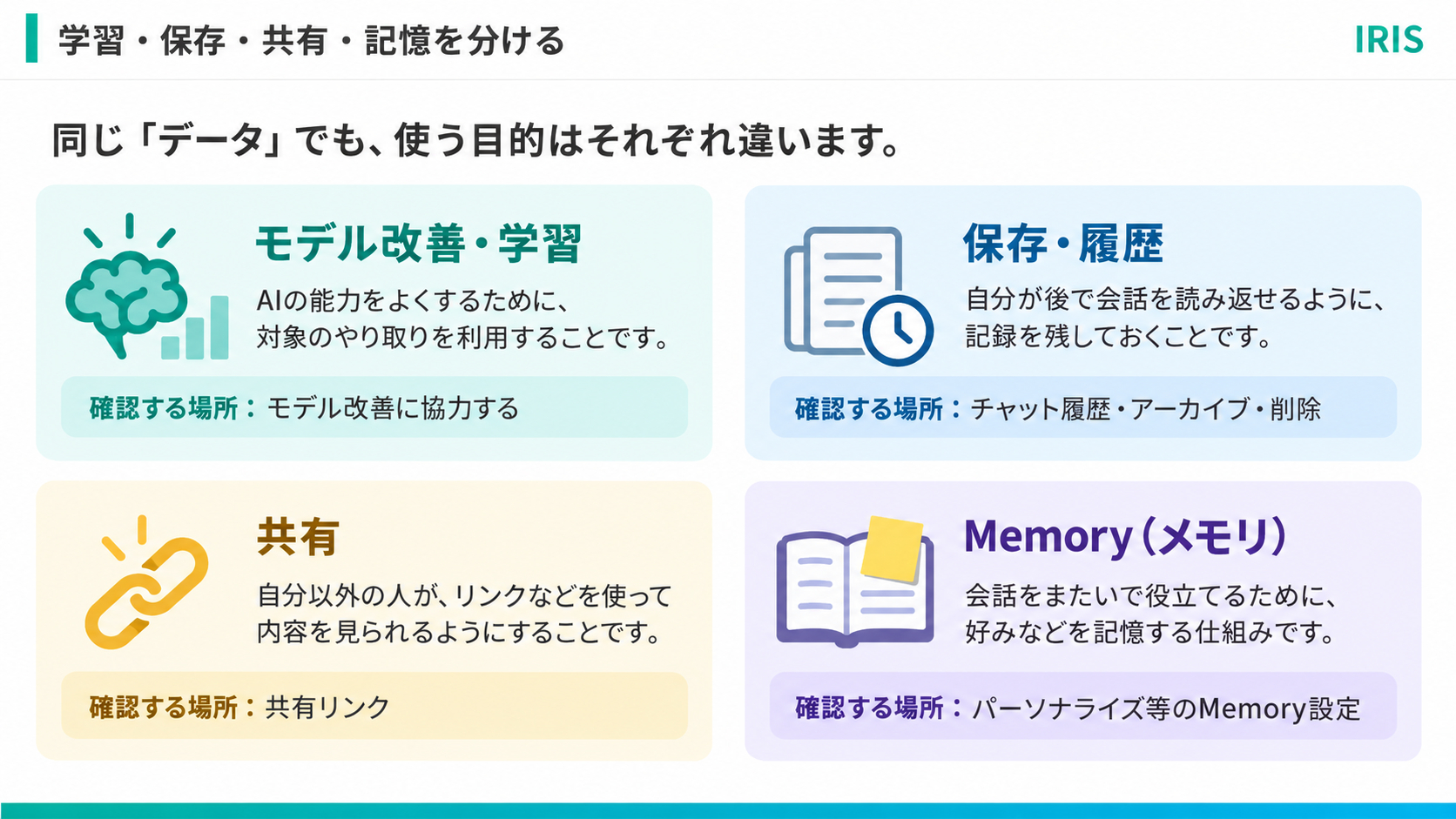
たとえば、会話をモデル改善に使わない設定にしても、保存済みの会話は自動で消えません。会話をアーカイブしても、共有リンクを取り消したことにはなりません。アプリとの接続を切ることと、マーケティング向けの情報共有を見直すことも別です。
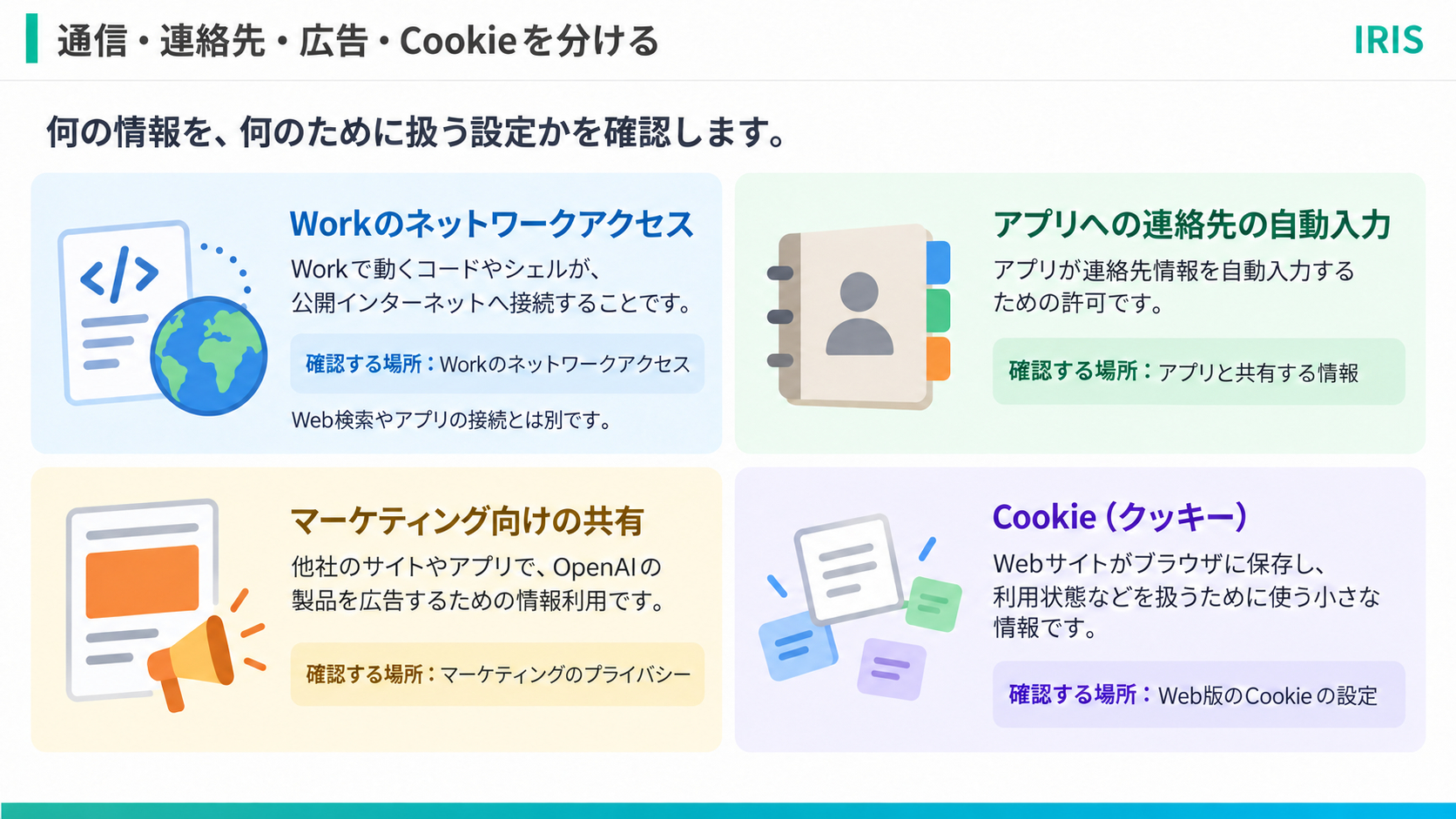
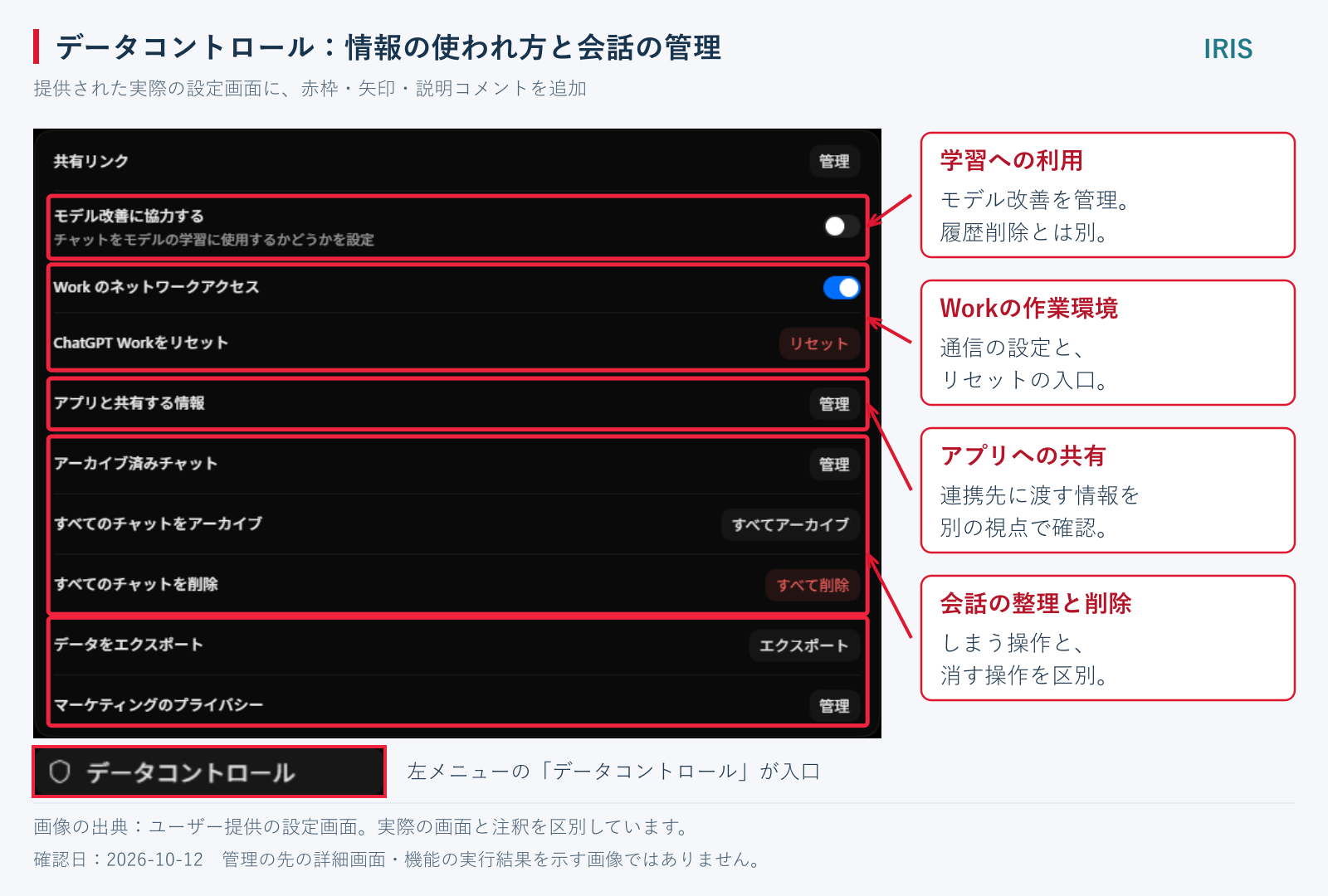
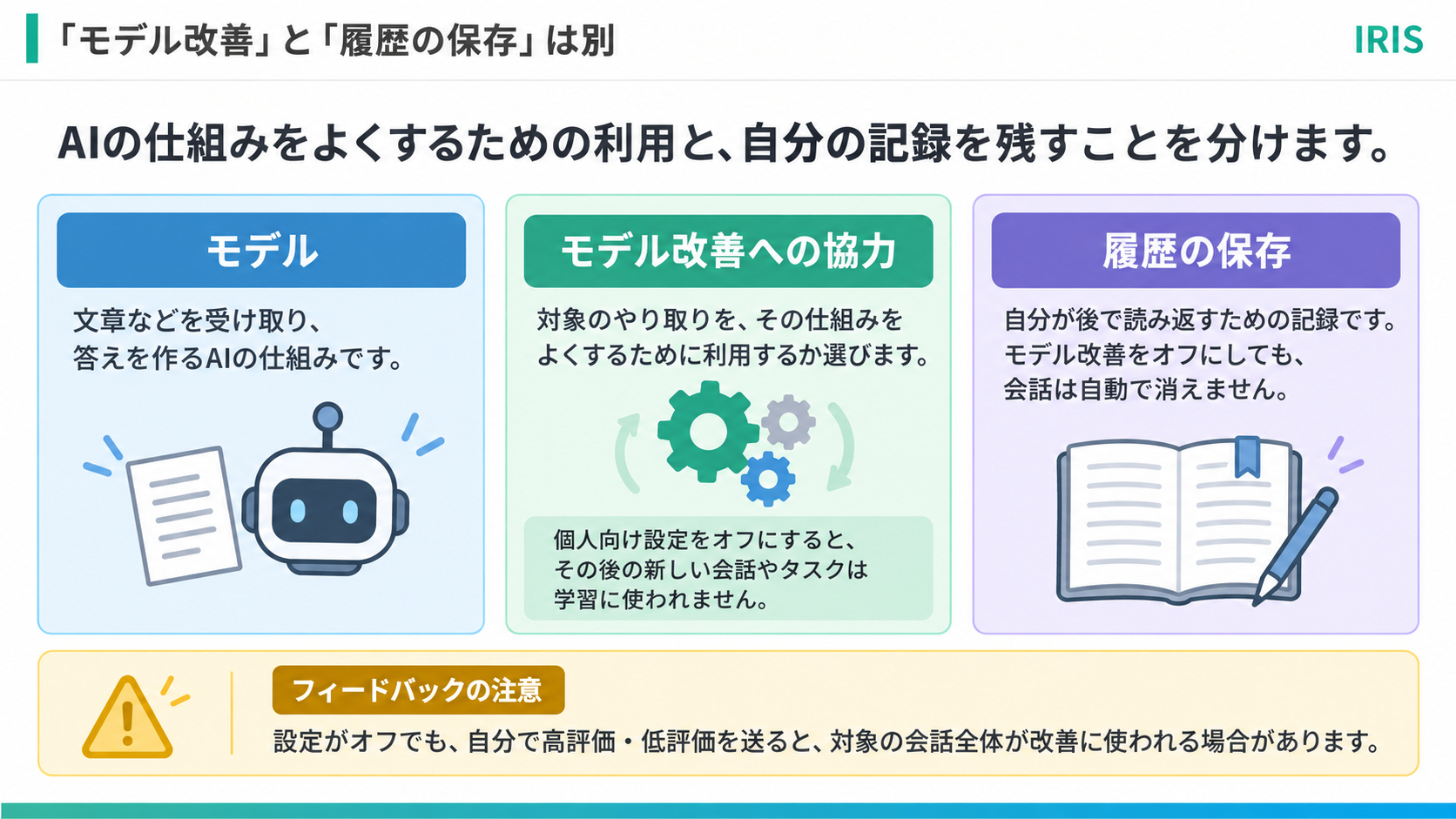
下の二つの図で役割を見比べたら、見直したい設定の説明へ進みます。
Memory(メモリ)は、会話をまたいで好みなどを役立てる記憶です。見直すときは、モデル改善とは別に、パーソナライズ等のMemory設定を確認します。
ChatGPT Workは、表やファイルの処理など、具体的な作業を進める機能です。外部への接続を見直したいときは、「Workのネットワークアクセス」を確認します。
「学習」「保存」「記憶」は似て聞こえますが、同じではありません。ノートに授業内容を残すこと、先生が教材づくりの参考にすること、友達の好きな科目を覚えることが別なのと同じように、目的を分けて考えると理解しやすくなります。
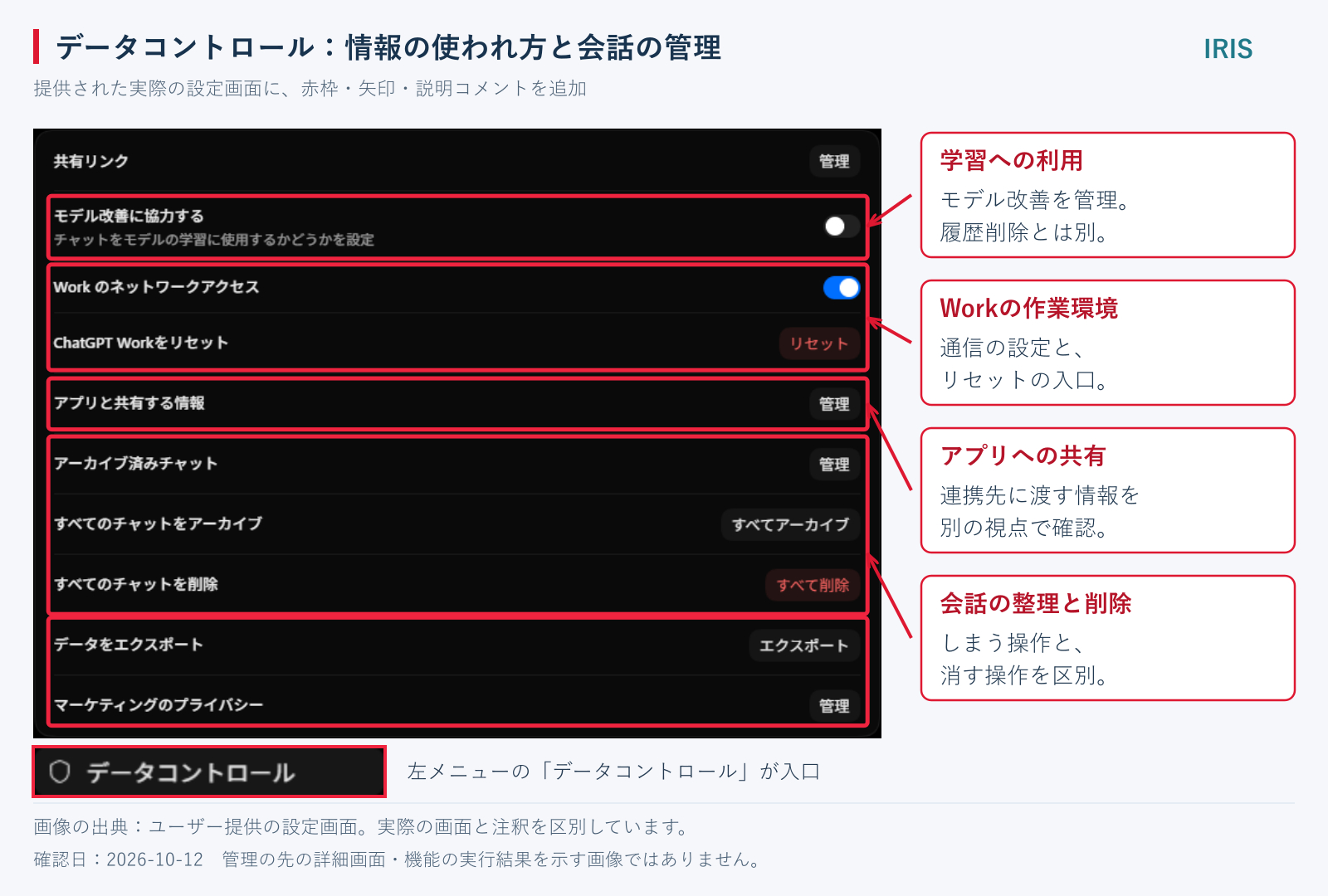
Codexブラウザでは、ログイン済みのChatGPTで「設定」から「データコントロール」を開きました。Web版とアプリ版では、プロフィールの位置やメニューの並びが異なる場合があります。画像と同じ位置に見つからないときは、まず項目名を探してください。
画面にある操作部品は、次のように見分けられます。
・スイッチ:オン・オフの選択を切り替えるものです。
・管理:一覧や、詳しい設定画面に進むための入口です。
・アーカイブ・削除・リセット:データや作業環境に影響する操作の入口です。
・エクスポート:自分のデータのコピーを取り寄せるための入口です。
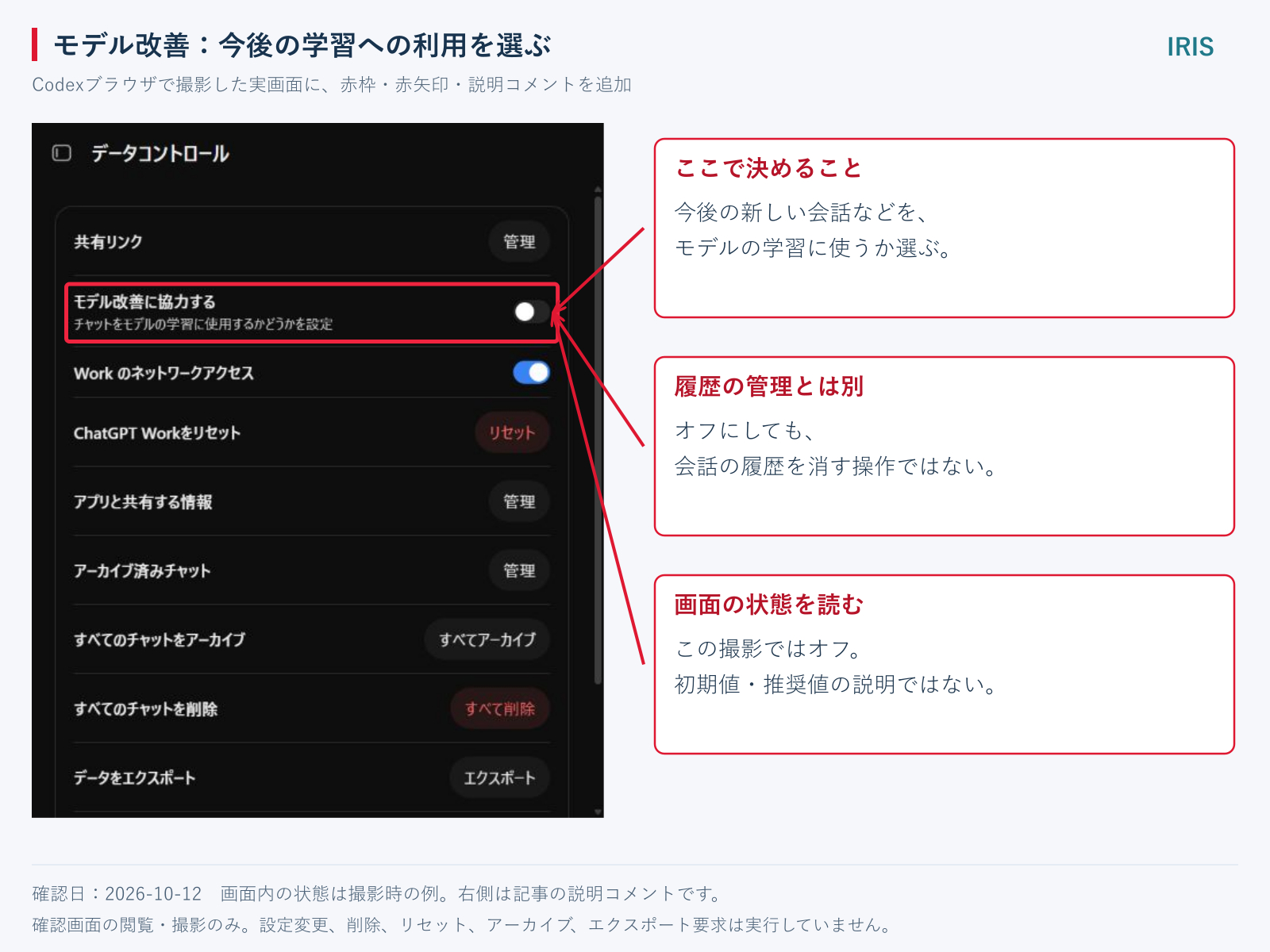
提供画像では「モデル改善に協力する」がオフ、「Workのネットワークアクセス」がオンに見えます。これは撮影時の表示状態です。すべての人に同じ組み合わせを勧める意味ではありません。
スイッチを見直す場合は、先に「何の目的で変えるのか」を一文にしてみましょう。たとえば「会話は残したいが、今後の会話をモデル改善には使わないようにしたい」という目的なら、削除ボタンではなくモデル改善の設定が関係します。
「一覧を整理したい」ならアーカイブ、「他人に見せるのを終えたい」なら共有リンクです。目的を決めずに上から順番にボタンを押す必要はありません。
仕事用のアカウントでは、自分だけで変更できない設定もあります。ワークスペースとは、会社や学校などのメンバーが、共通の管理ルールの下で使うまとまりです。個人用と会社用の両方を使っている人は、どちらを開いているかも確かめてください。
以下の操作説明は、読者が自分の画面を確認するための案内です。記事作成時は、管理画面と各確認文を開くところまで確認しました。スイッチ変更、アーカイブ、削除、Workのリセット、エクスポート要求は実行せず、確認画面ではキャンセルしています。
今後の学習への利用を選びたい:モデル改善に協力する
目的が「今後のやり取りをモデル改善に使わない選択をすること」なら、この項目を確認します。履歴を整理するボタンを代わりに使う必要はありません。
〈「モデル改善」とは何か〉
モデル改善への協力は、会話などのやり取りを、答えを作るAIの仕組みの改善に使うかどうかの選択です。履歴の保存と分けて、見直したい方を確かめます。
確認した仕様の説明では、個人向けの設定をオフにすると、その後の新しい会話やタスクはモデルの学習に使われません。サインイン中の選択はアカウントを通じて適用されるため、同じアカウントの複数端末に関係します。
〈ここでできること〉
履歴の削除、Memoryの停止・保存済みの記憶の削除、共有リンクの取り消しは、対応する設定を別に確認します。モデル改善のスイッチでまとめて行うことはできません。
また、オフにすることを「過去に行われた学習を巻き戻す操作」と説明することもできません。変更の対象範囲に合わせ、変更後の新しい会話などに関する設定として理解してください。
〈操作するときの見方〉
1. 「モデル改善に協力する」の説明文を読みます。
2. 現在のスイッチがオンかオフかを確かめます。
3. 自分の目的に合わせて変更します。
4. 「完了」などの確定ボタンがある画面では、その案内に従います。
5. 設定を開き直し、選んだ状態になっているか確認します。
押せない場合は、保護者による管理やワークスペースの管理設定が関係している可能性があります。自分の画面で変更できないときは、管理者のルールを確認します。
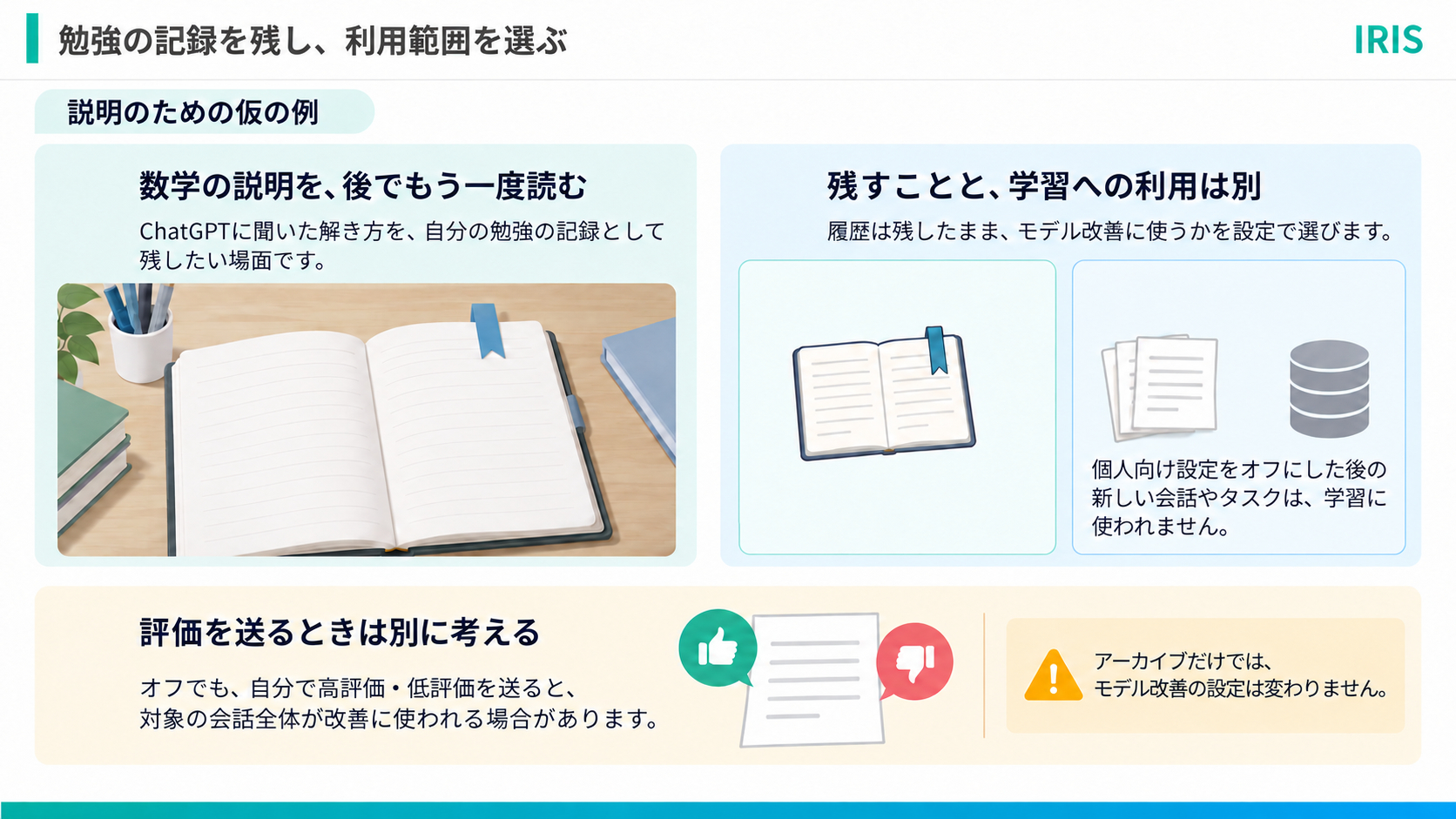
〈仮の例:勉強の会話を残しながら利用範囲を選ぶ〉
数学の説明をChatGPTに頼み、後日その解き方を読み返したい場面を考えます。これは説明のための仮の例です。
履歴には残したいが、今後のやり取りをモデル改善に使う選択はしないなら、履歴を全部削除する必要はありません。履歴の保存とモデル改善の設定は、別に考えられます。
アーカイブするだけでは、モデル改善の設定は変わりません。履歴の整理と、何に利用するかの選択を分けます。
〈フィードバックには別の扱いがある〉
設定をオフにしていても、自分で回答に対して高評価・低評価などのフィードバックを送ると、その対象の会話全体がモデルの改善に使われる場合があります。フィードバックとは「この答えは役立った」「この答えは問題がある」と伝える操作です。
仕事の機密や個人情報を扱う場合は、設定だけで判断せず、入力してよい内容かも先に確認してください。
共有を終えたい:共有リンクを管理する
目的が「人に見せていた会話の共有を終えること」なら、共有リンクを確認します。会話そのものを残すかどうかとは、判断を分けられます。
〈「共有リンク」とは何か〉
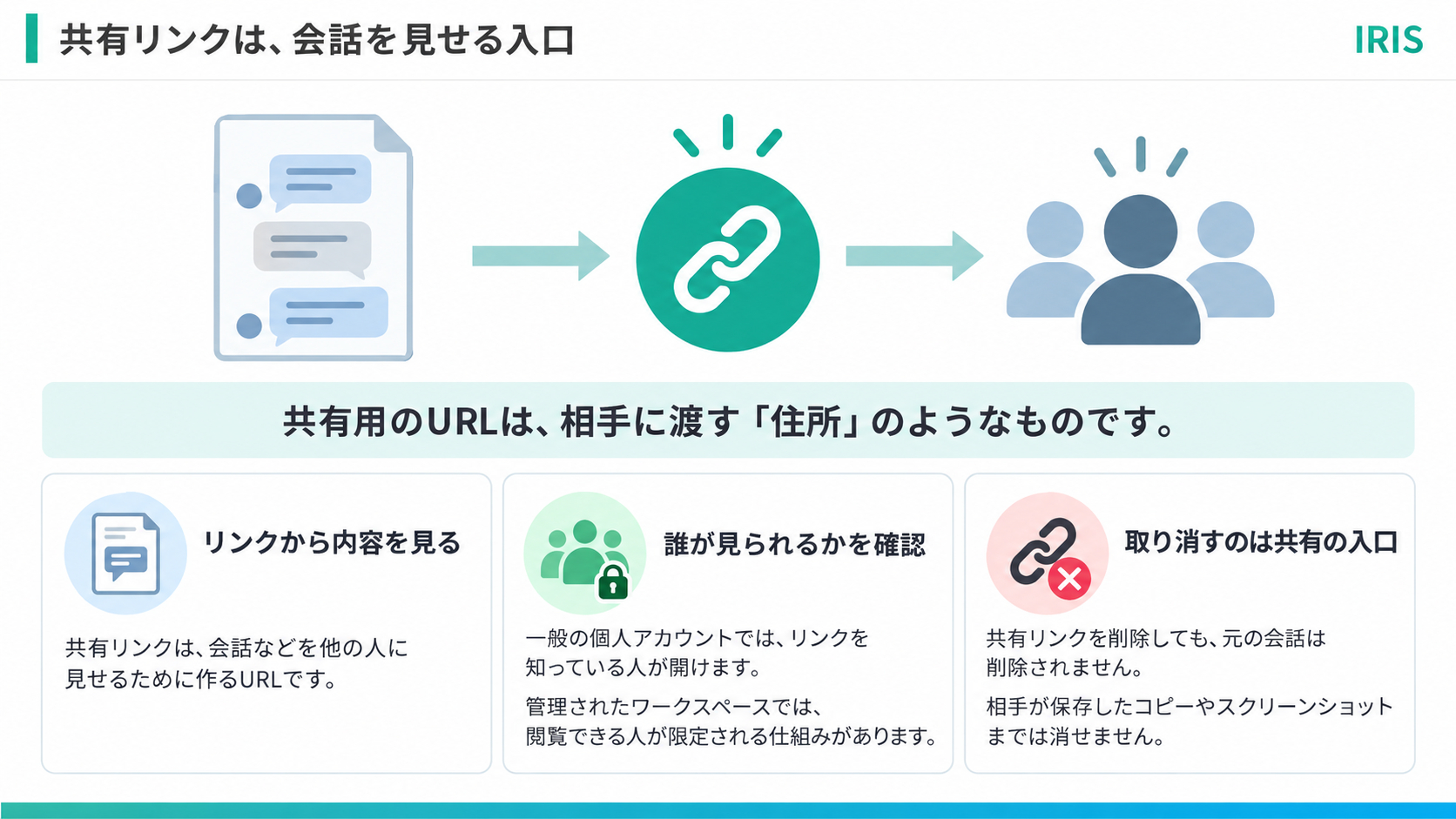
共有リンクは、相手に会話などを見せるためのURL(インターネット上の住所)です。渡す前に、内容と閲覧できる相手の範囲を確認します。
一般の個人アカウントの共有リンクは、リンクを知っている人が開けます。管理されたワークスペースには、同じワークスペース内の対象者に限る仕組みがあります。自分の環境で誰が見られるのかを確かめてから使ってください。
〈ここでできること〉
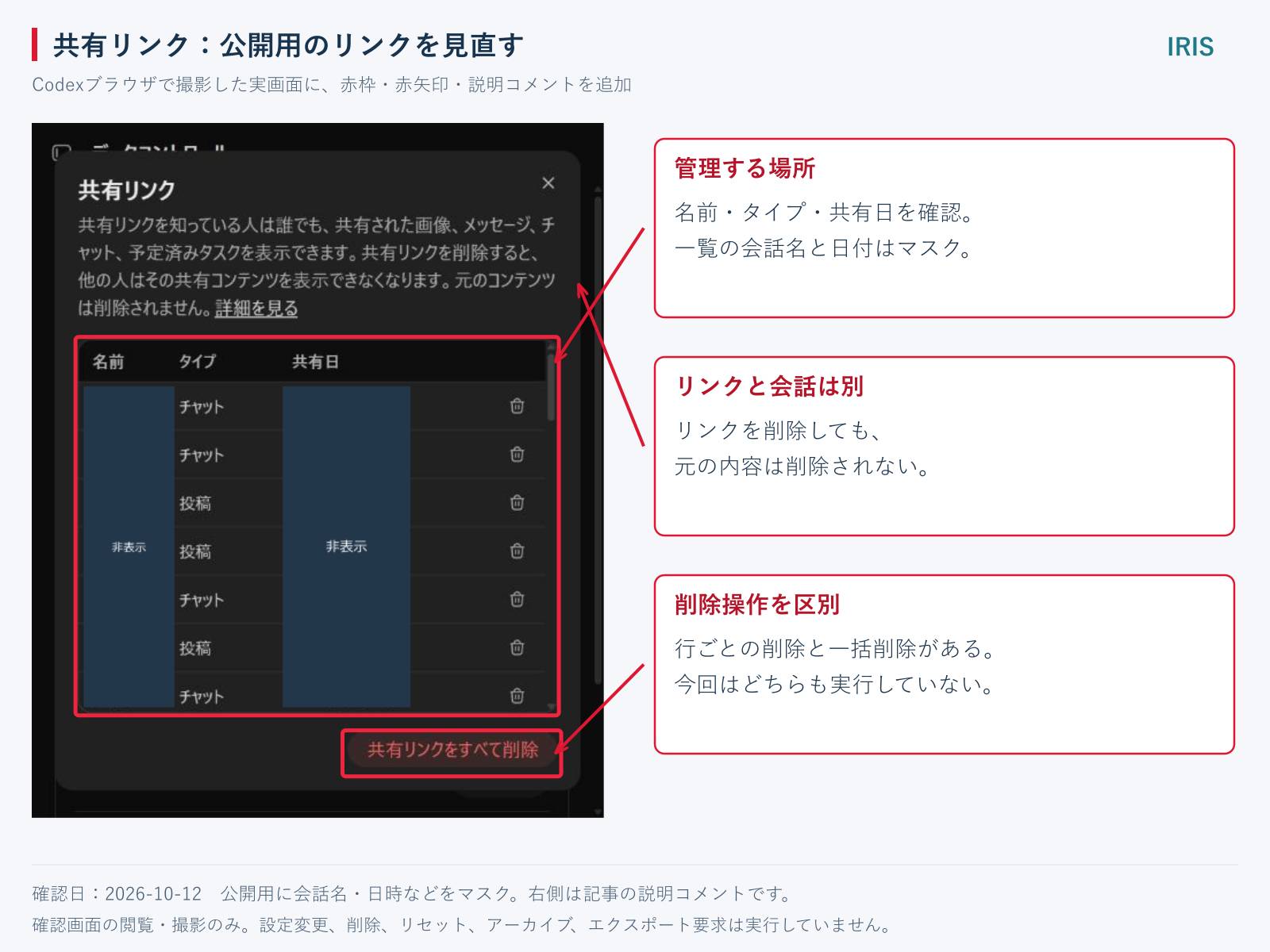
「共有リンク」の「管理」を開くと、今回の画面では「名前」「タイプ」「共有日」「アクション」という列の表が表示されました。共有した内容の種類や時期を見て、共有を続ける必要があるかを見直せます。
モデル改善のスイッチをオフにしても、作成済みの共有リンクが自動で取り消されるわけではありません。
〈操作するときの見方〉
1. 「共有リンク」の行にある「管理」を開きます。
2. 表の「名前」「タイプ」「共有日」で、対象を確かめます。
3. 一つだけ共有を終える場合は、その行の「アクション」を確認します。
4. 全件を取り消したい場合に限り、「共有リンクをすべて削除」を検討します。
5. 確認の案内がある場合は、対象を読み、必要な操作だけを確定します。
管理画面の説明には、共有リンクを削除すると他人はそのリンクから表示できなくなり、元のコンテンツは削除されない旨が書かれていました。記事作成時は削除していません。
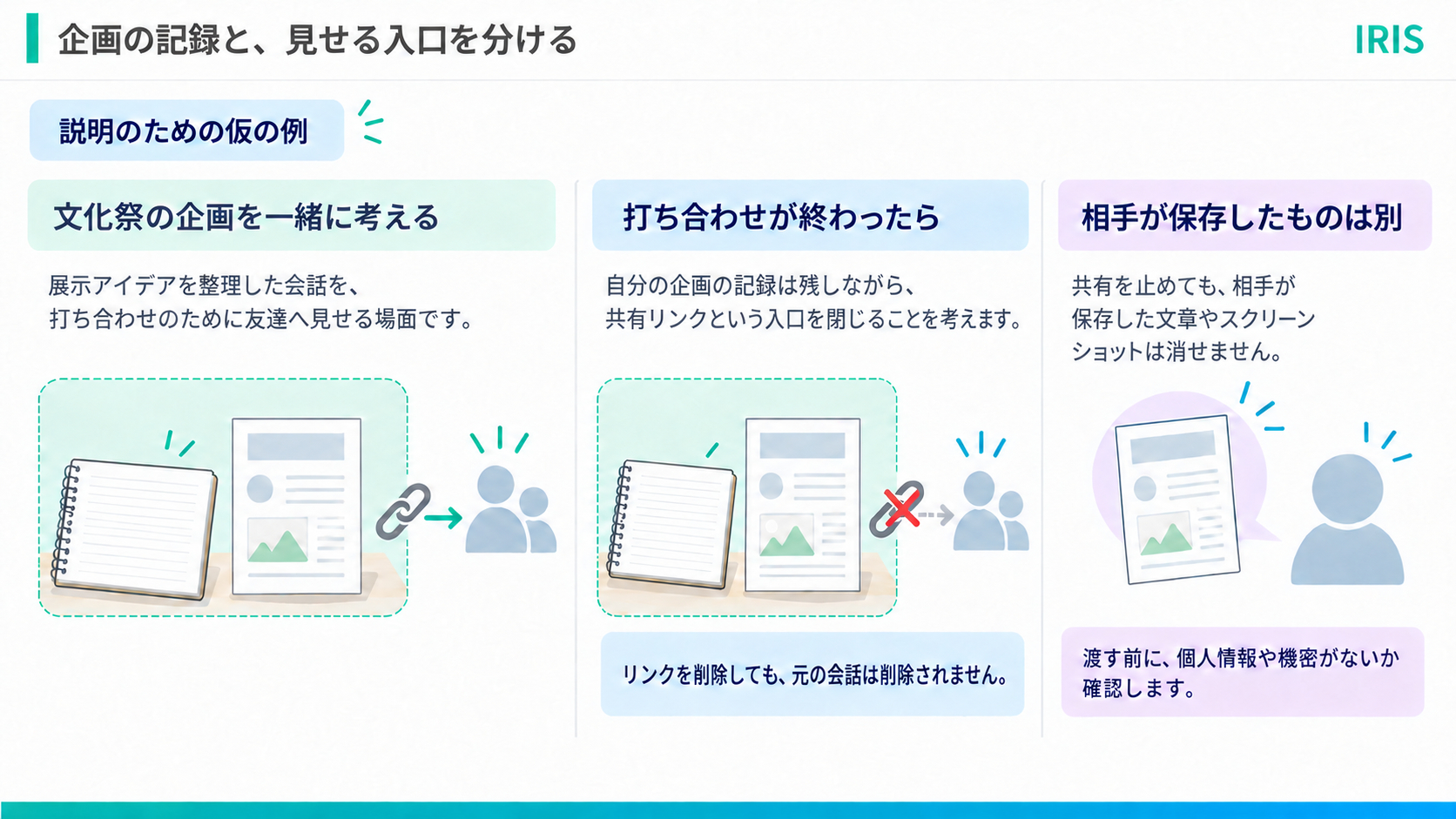
〈仮の例:文化祭の企画を友達に見せる〉
文化祭の展示アイデアをChatGPTで整理し、その会話を友達に見せる場面を考えます。これは説明のための仮の例で、実際の利用者の体験ではありません。
企画を考えている間は共有リンクが役立ちます。打ち合わせが終わり、見せる必要がなくなったら、リンクの管理を見直す理由ができます。
企画の記録は自分に残しつつ、友達が見る入口は閉じる。そのように、会話の保存と共有先を分けて考えます。
〈共有を止めても、相手のコピーまでは消せない〉
相手が保存した文章やスクリーンショットなどは、共有リンクを取り消しても消せません。渡す前に、本名、学校名、住所、連絡先、仕事の機密などが含まれていないか確認してください。
なお、ChatGPTの通常の共有機能とCodexの共有スナップショットは、同じものとして扱わないでください。スナップショットはその時点の状態を切り取ったもので、元の内容が変わっても更新されないなど、別の仕様があります。
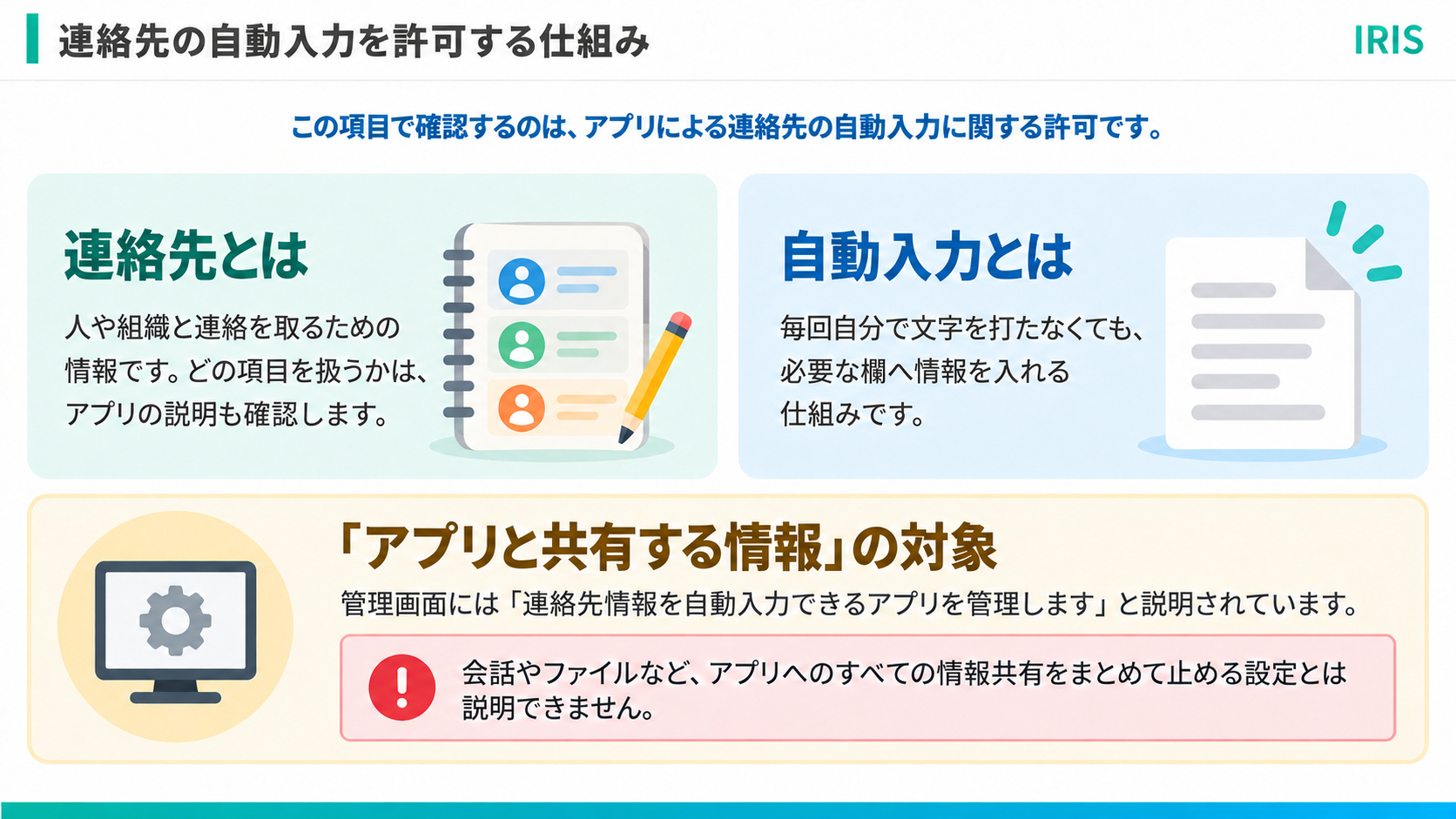
連絡先の自動入力を確認したい:アプリと共有する情報を開く
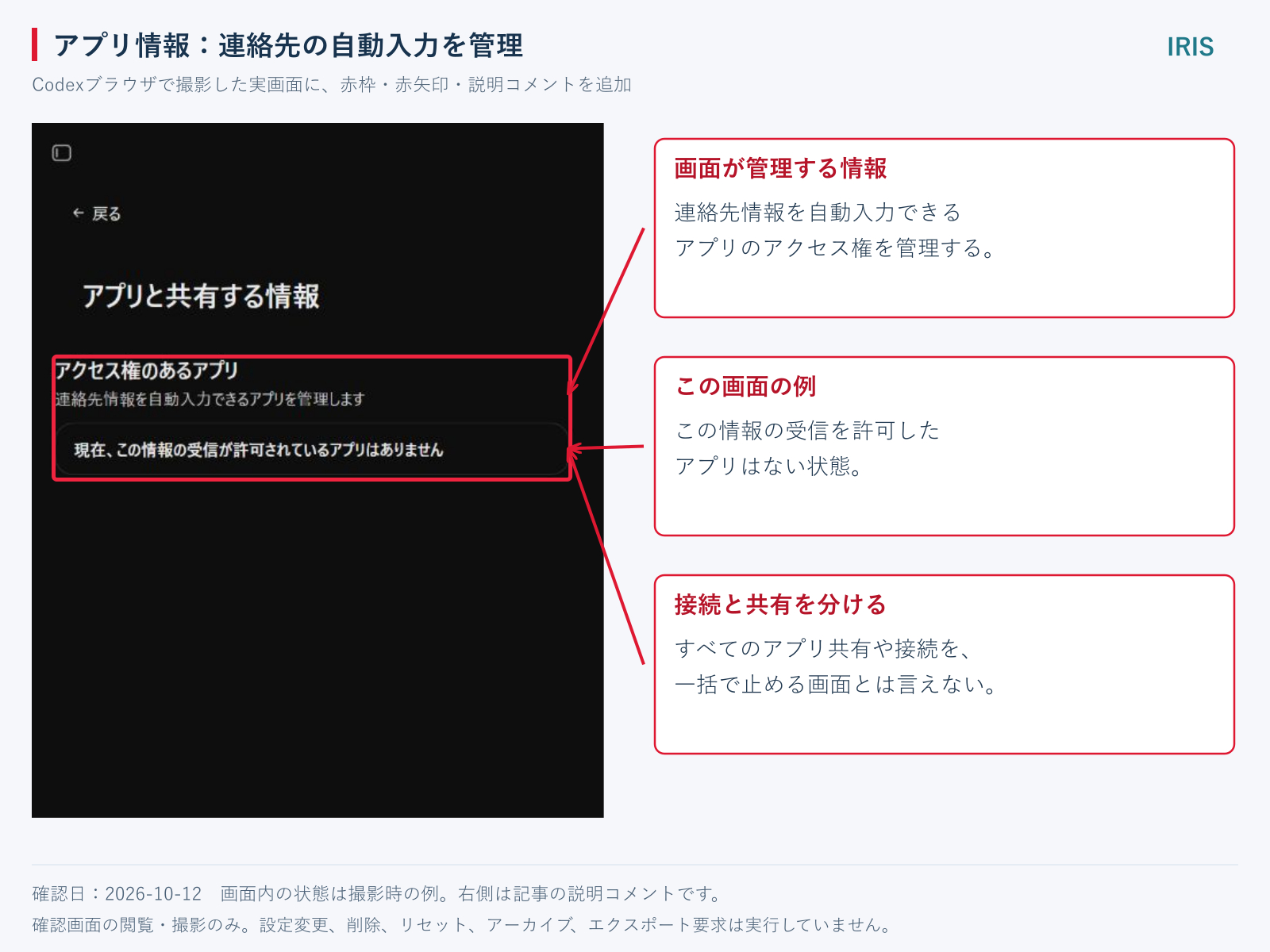
今回開いた管理画面で確認できた対象は、連絡先情報の自動入力の許可です。すべてのアプリへの共有をここだけで管理できるとは扱いません。
〈管理画面には「連絡先情報を自動入力」とある〉
「管理」を開くと「アクセス権のあるアプリ」があり、連絡先情報を必要な欄へ自動入力するための許可を確認できます。どの連絡先項目を扱うかは、利用するアプリの説明も確認します。
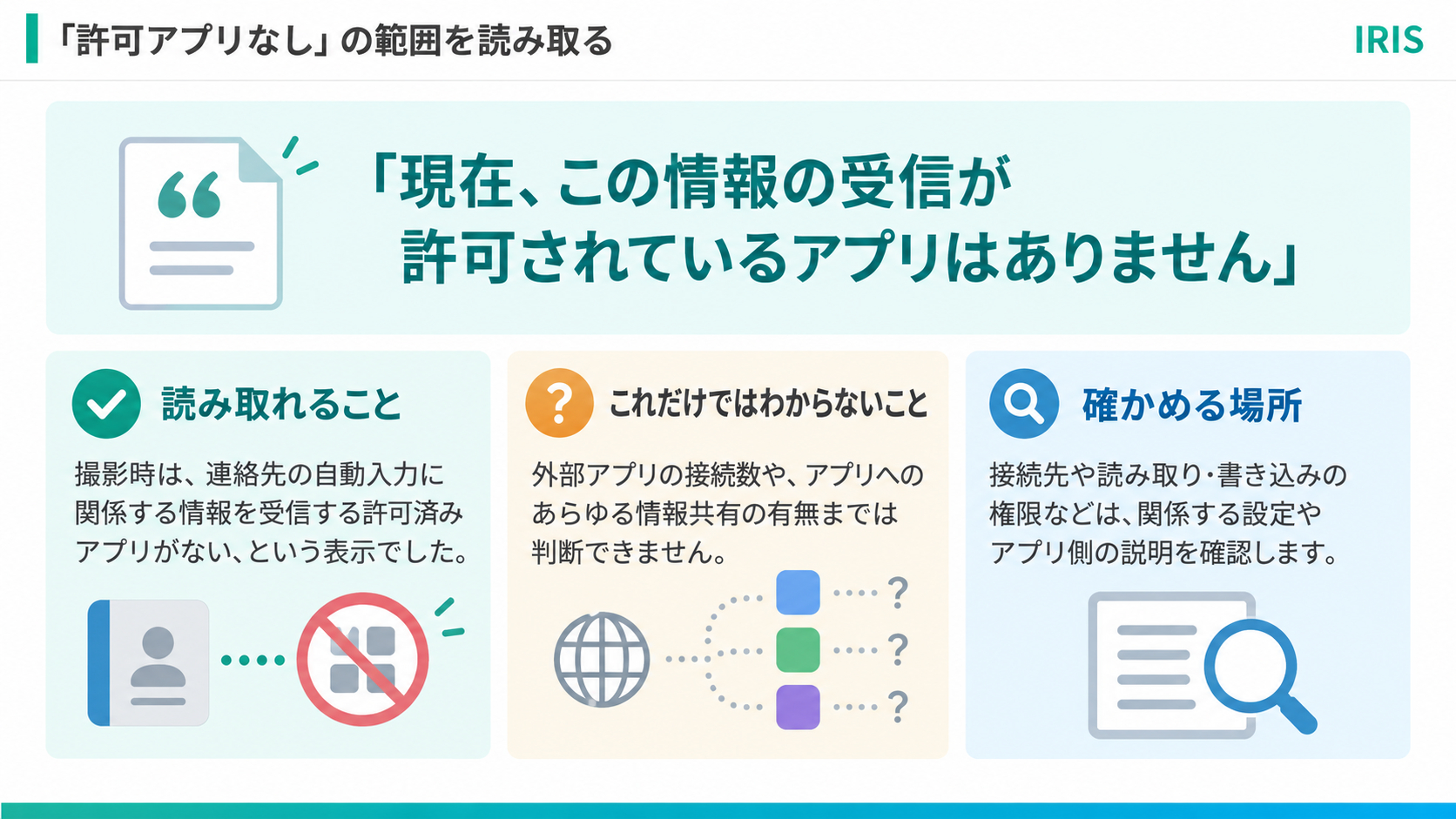
〈「許可されているアプリはありません」の意味〉
撮影時は、連絡先の自動入力に関する許可済みアプリがないと表示されていました。外部アプリの接続や、ほかの情報の共有まで「ない」とは判断できません。
今回は許可済みのアプリがなく、個別ボタンや許可を取り消す操作名は未確認です。アプリが表示される場合は画面が異なる可能性があるため、今回の画像から解除ボタンの位置を推測して進めないでください。
〈操作するときの見方〉
1. 「アプリと共有する情報」の「管理」を開きます。
2. 「連絡先情報を自動入力できるアプリ」という説明を確認します。
3. 「アクセス権のあるアプリ」の表示を見ます。
4. アプリがある場合は、どのアプリのどの許可かを読んで判断します。
5. アプリがない場合は、その表示を確認して閉じられます。
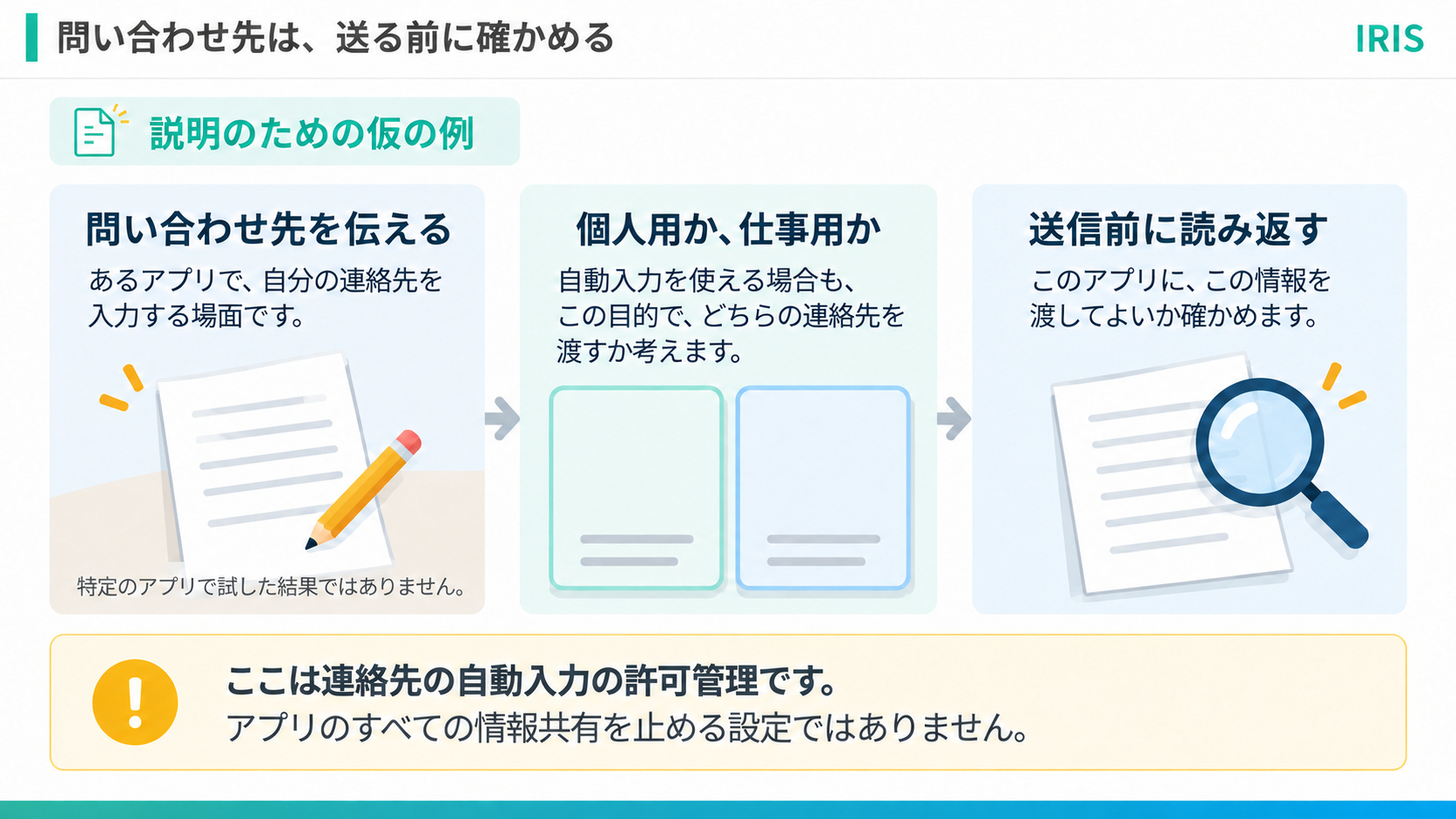
〈仮の例:問い合わせ先を入力する場面〉
あるアプリで、問い合わせ先の情報を入力する場面を考えます。これは説明のための仮の例で、特定のアプリの実測結果ではありません。
自動入力を使えれば、同じ内容を繰り返し打つ手間を減らす助けになり得ます。個人用と仕事用の連絡先を使い分けているなら、どちらを入力するかも考えます。
便利さだけで判断せず、「このアプリに、この目的で、この情報を渡してよいか」を確かめます。自動入力された場合も、送信前に内容を読み返します。
〈アプリの一般的な情報共有とは分ける〉
接続アプリの仕様の説明では、依頼に関係する会話の情報や、有効なMemoryの関連情報などをアプリが利用する場合があるとされています。
しかし、今回の連絡先自動入力の画面を、それらの一般的な共有をすべて制御するスイッチとは説明できません。アプリの接続先、読み取りや書き込みの権限、情報の扱いを見たい場合は、それぞれに関係する設定やアプリ側の案内を確認します。
接続解除についても、既存の会話・ファイル・Memoryを自動でまとめて削除する操作とは別です。
この項目は、連絡先を自動入力できるアプリがあるかを確認する場所です。まずこの役割を覚えると、実画面に合った理解になります。
Workの外部通信を見直したい:ネットワークアクセスを確認する
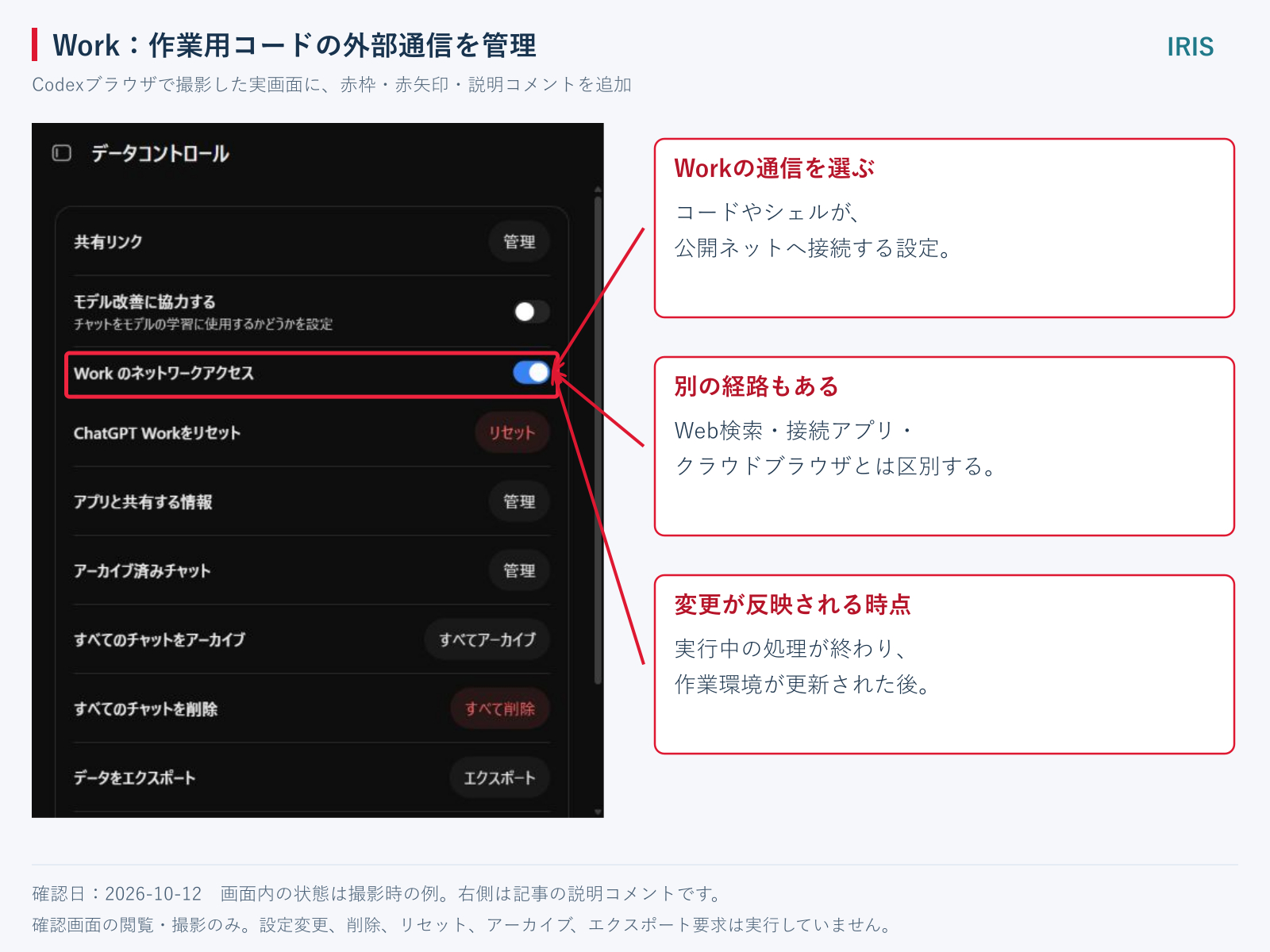
Workのコードからの外部通信を確認したいときの項目です。Web検索や接続アプリまで一括で止める設定だと思わず、対象となる経路を読みます。
〈「ネットワークアクセス」とは何か〉
ネットワークアクセスは、別のコンピューターやサービスと通信することです。ここで扱うのは、ChatGPT Workがコードやシェルコマンドを実行するときの、公開インターネットへの接続です。
コードは、コンピューターに作業を頼むための指示を書いたものです。シェルコマンドも、ファイルを調べる、プログラムを動かすといった指示です。「文章で質問して答えてもらうこと」に加えて、裏側で具体的な作業を進める場面で関係します。
「Workのネットワークアクセス」を、ChatGPTのあらゆる通信を止める主電源のように考えてはいけません。Web検索、プラグイン、Cloud browserなどには別の管理があります。Cloud browserは、インターネット経由で使う作業用コンピューター上のブラウザです。
〈ここでできること〉
表示される環境では、Workのコードやシェルが公開インターネットへ接続するかを選ぶ設定です。外部のサイトから情報を取得するような作業を考えると、役割がわかりやすくなります。
ただし、オフにしても、Workの動作に必要な管理済みの許可先には接続できる場合があります。完全に一切の通信を遮断する設定とは説明できません。
〈操作するときの見方〉
1. 自分がWorkを使って、どんな作業をしているかを確認します。
2. 「Workのネットワークアクセス」の説明を読みます。
3. スイッチの現在の状態を確かめます。
4. 会社や学校のアカウントなら、管理者の利用ルールも確認します。
5. 変更する場合は、反映のタイミングを理解してから行います。
確認した仕様の説明では、この変更は実行中のコード・シェル処理が終わり、実行環境が更新された後に適用されます。押した瞬間に、すでに動いているすべての処理が止まると考えないでください。個人の設定で管理者の禁止を上書きすることもできません。
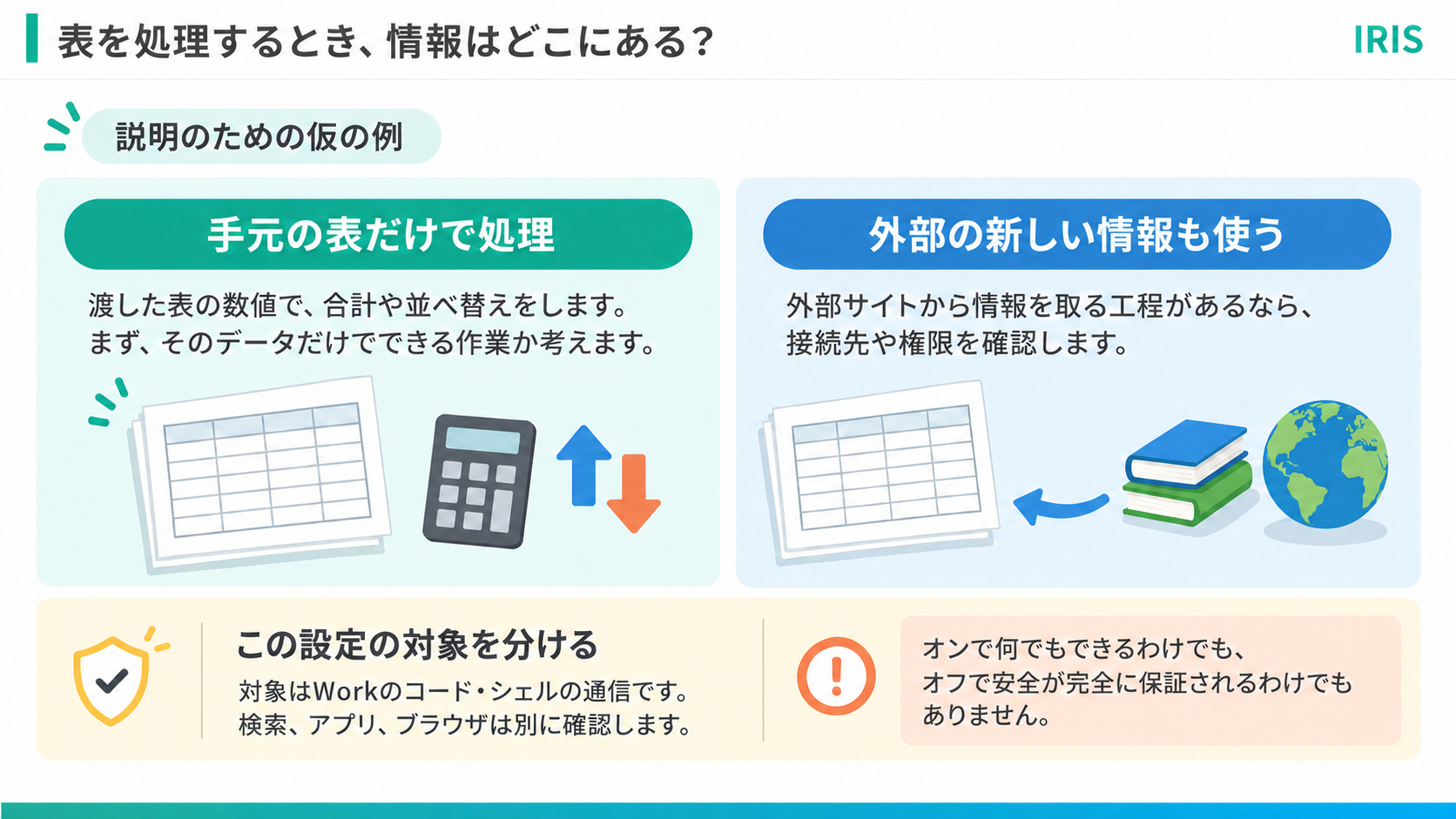
〈仮の例:表の処理に外部の情報が必要か考える〉
次の二つは、Workに表の処理を頼む場面を考えるための仮の例です。処理を実行した結果の報告ではありません。
・手元の表にある数値だけを使って、合計や並べ替えをする。
・表の内容に加えて、外部のサイトから新しい情報を取得して使う。
二つの違いは、必要な情報の場所です。手元の表だけでできるか、外部へ接続する処理も必要かを、頼む前に確かめます。
ここで「オンなら何でもできる」「オフなら安全が完全に保証される」とは言えません。接続先の権限、プラグイン、ブラウザの操作、渡すファイルの内容も、それぞれ判断する必要があります。
〈検索・アプリ・ブラウザを一緒に考えない〉
よくある混同は「このスイッチをオフにしたので、ChatGPTは検索も外部アプリも一切使わないはず」という理解です。
Workのコードが通信する経路と、Web検索で調べる経路と、接続済みの外部アプリを使う経路は同じではありません。この項目では、まず「作業用のコード・シェルの通信」を思い浮かべてください。
必要な範囲がわからないときは、作業を頼む前に「外部サイトへの接続や外部への送信が必要な工程を、実行前に説明してください」と依頼する方法があります。これは作業を見通しやすくするための提案であり、設定の代わりになる技術的な保証ではありません。
Workの環境を新しくしたい:リセットの削除対象を確かめる
現在のWorkの作業環境を整理したいときは、リセットで消えるものと残るものを確認します。必要なファイルの保存先がわからない段階では、確認画面でキャンセルできます。
〈確認文からわかった対象〉
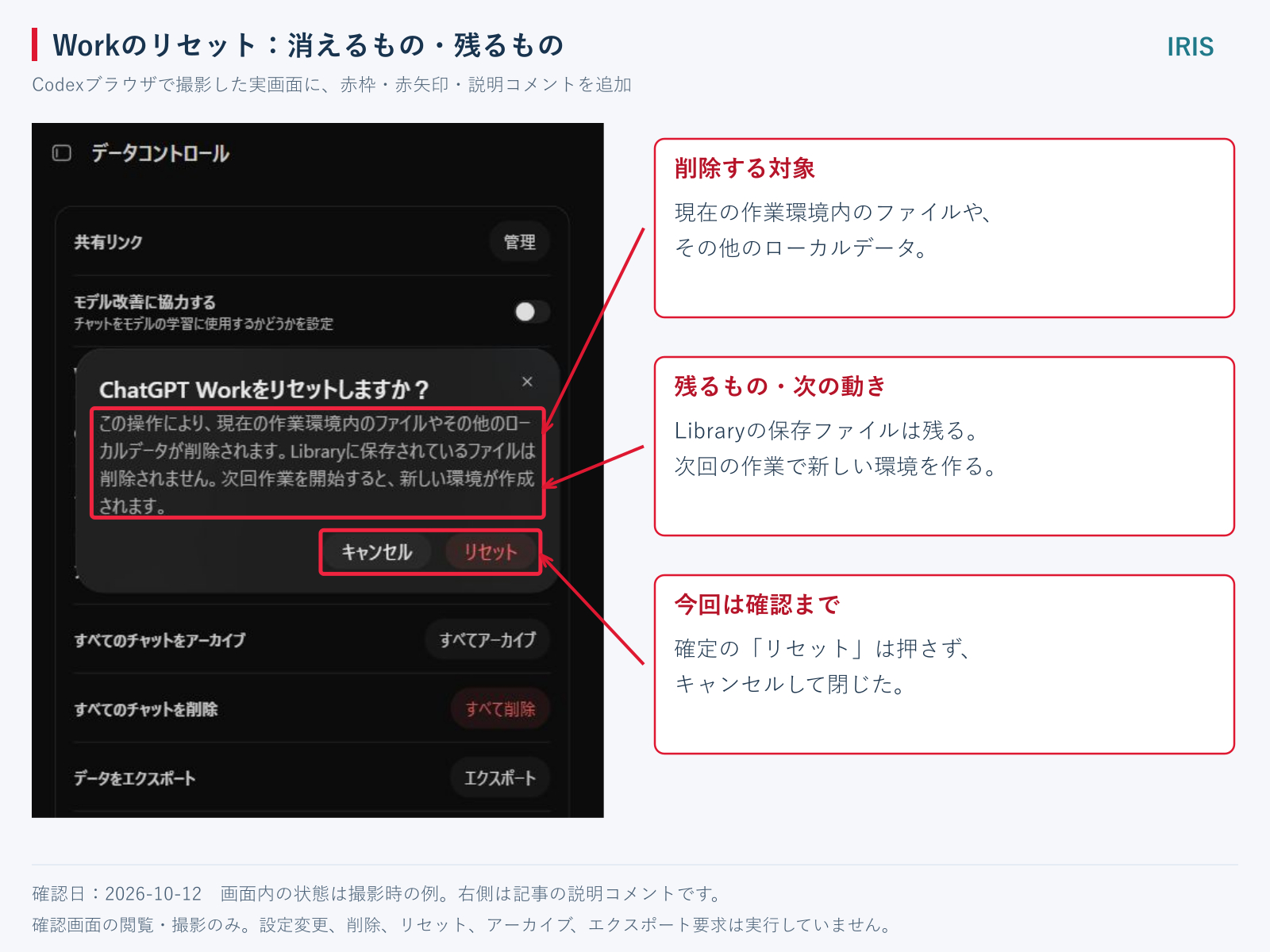
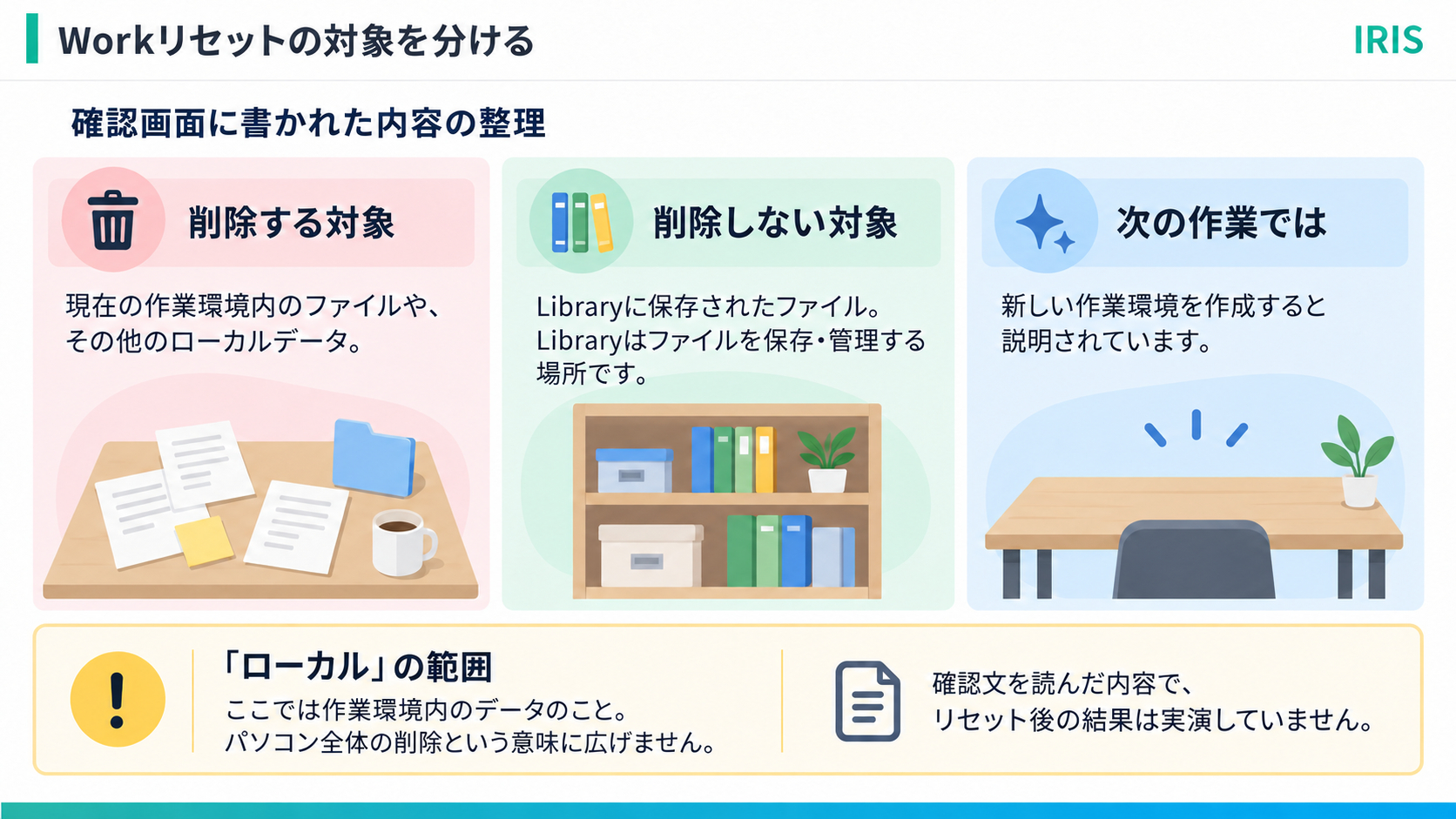
「ChatGPT Workをリセット」のボタンを開くと、リセット前の確認画面が表示されました。そこには、現在の作業環境内のファイルや、その他のローカルデータを削除することが説明されていました。
Libraryに保存されたファイルは削除せず、次に作業を始めると新しい環境を作成することも、同じ確認画面に書かれています。Library(ライブラリ)は、ChatGPTでファイルを保存・管理する場所です。
ローカルデータとは、ここでは確認文が指す作業環境内に置かれたデータです。「ローカル」という言葉だけで、自分のパソコンの任意のフォルダーや、端末全体を削除する話へ広げないでください。
〈「作業机」と「保存棚」の違いで考える〉
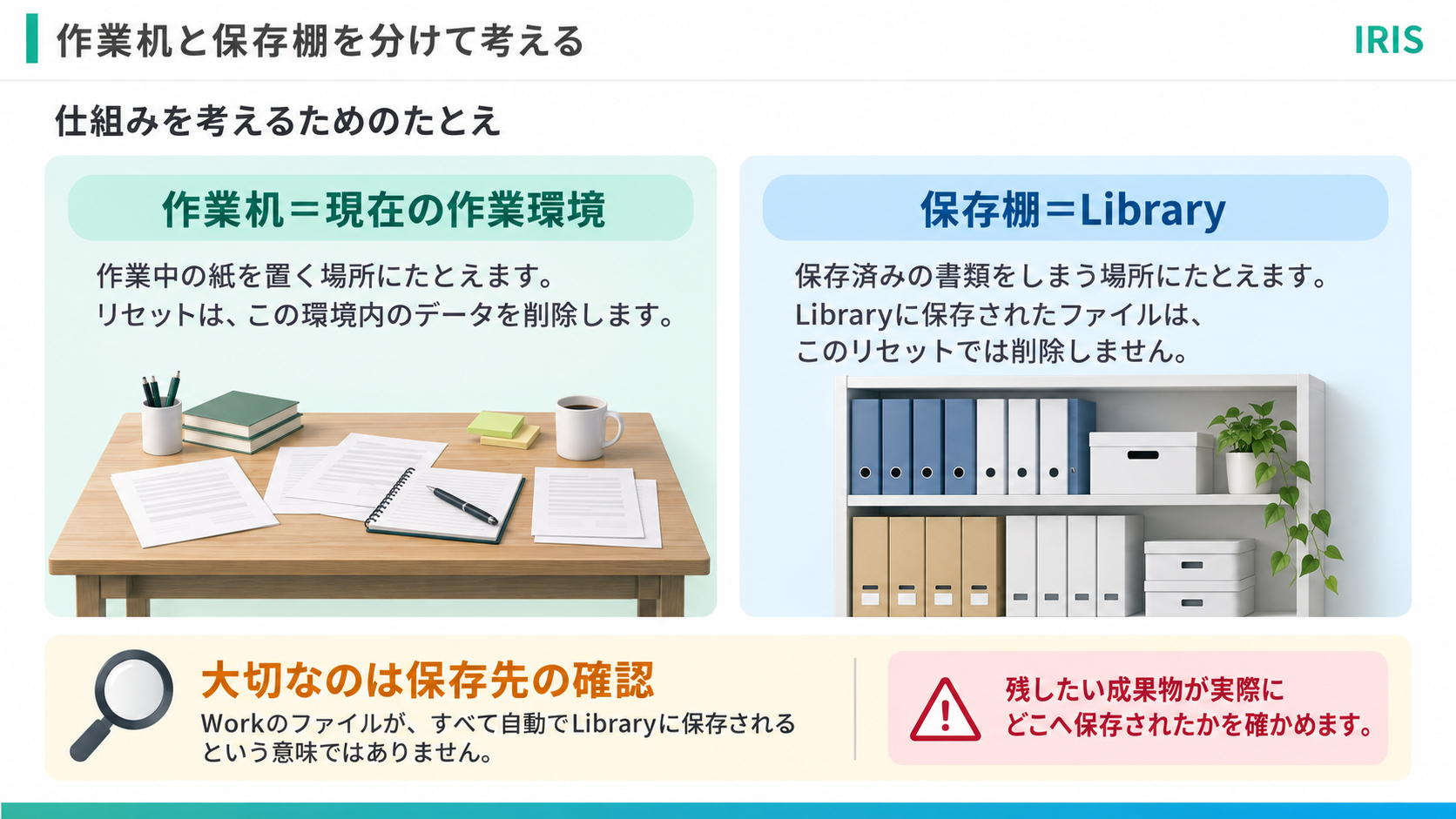
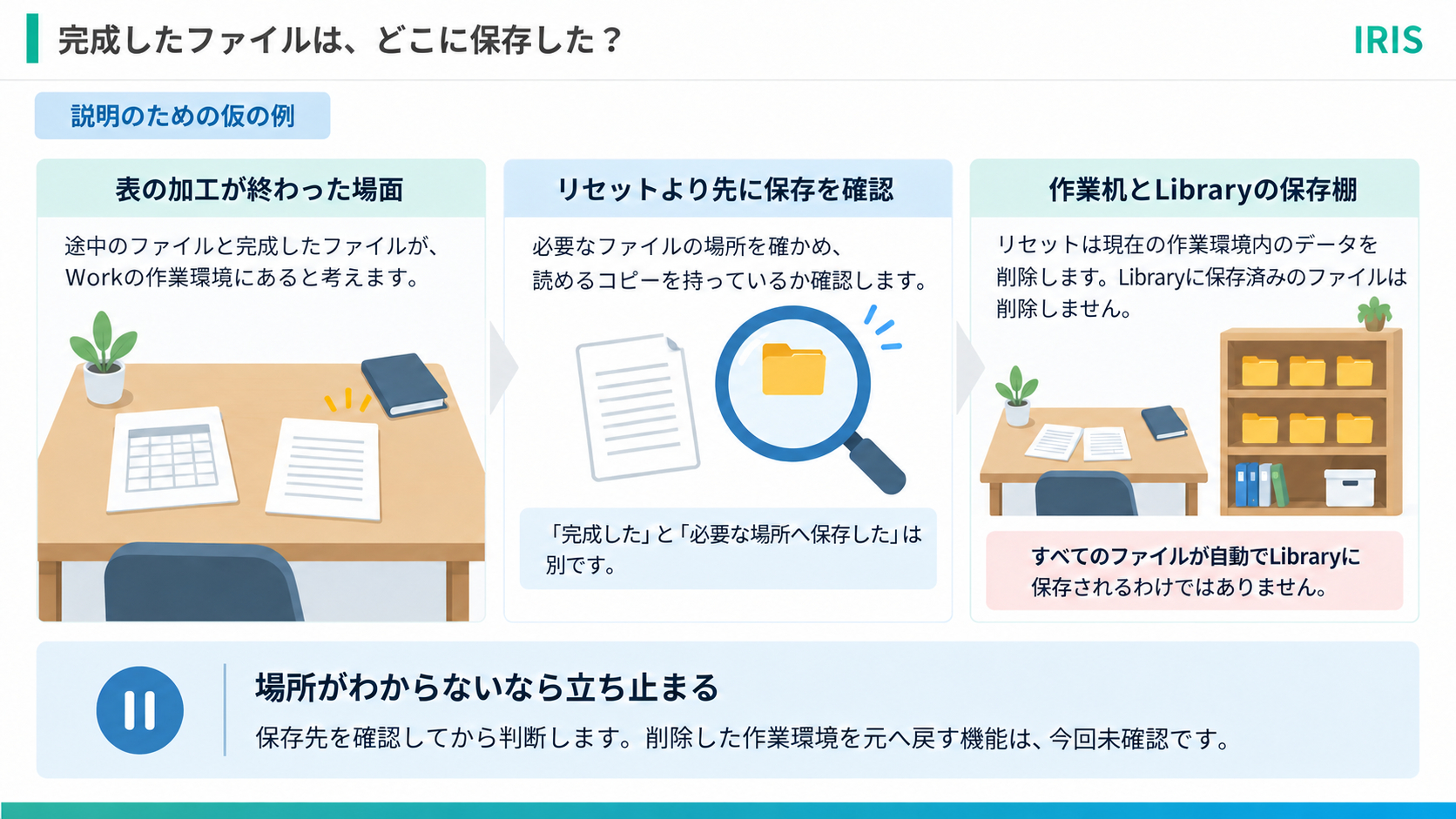
イメージをつかむために、作業机の上と保存棚を分けて考えてみましょう。作業中の紙を机に置き、残したい書類を棚にしまっている場面です。
今回の確認文では、現在の作業環境のデータと、Libraryへ保存されたファイルが分けて説明されています。机にあるものと棚にしまったものを、同じ場所にあるものとして扱わないことがポイントです。
ただし、Workのファイルが自動ですべてLibraryに保存されるという意味ではありません。必要な成果物がどこにあるのかは、実際のファイルの保存先を確かめる必要があります。
〈操作するときの見方〉
1. Workで進めている作業と、残す必要のあるファイルを確認します。
2. 「ChatGPT Workをリセット」の「リセット」を開きます。
3. 確認文を読み、現在の作業環境の中身を削除してよいか判断します。
4. 必要なファイルの保存先がわからなければ、いったん「キャンセル」で閉じます。
5. 実際にリセットする場合だけ、確認画面の「リセット」を選びます。
記事作成時は説明を読むところまで進み、「キャンセル」で閉じました。削除後のファイルや次回の環境を実演で検証したわけではありません。
〈仮の例:表を加工した後の作業環境を整理する〉
Workに表の加工を頼み、途中のファイルと完成したファイルができた場面を考えます。これは仕組みを理解するための仮の例です。
「完成した」と「必要な場所へ保存できた」は別です。完成ファイルが作業環境の中だけにあるなら、すぐにリセットしてよいとは判断できません。
残すファイルの保存先と、必要なコピーを読めることを確かめてから整理を考えます。Libraryに保存済みかは、ファイル名だけで決めつけないようにしましょう。
〈チャット削除・利用枠の回復とは別〉
今回の確認文は、チャット全削除やMemory削除、パソコン全体の初期化を説明するものではありません。会話を削除したい場合は、後で説明するチャット削除の項目を確認します。
利用回数や利用枠を回復させる操作、あらゆる不調を直す操作とも説明されていません。また、削除した作業環境を元へ戻す機能は今回確認していません。対象を理解し、残すものを確かめてから判断してください。
片付けた会話を戻したい:アーカイブ済みチャットを管理する
整理した会話を探したい、普段の一覧へ戻したい場合の入口です。解除と削除は隣にあっても別の操作なので、目的に合う方を確認します。
〈「アーカイブ」は、捨てずに片付けること〉
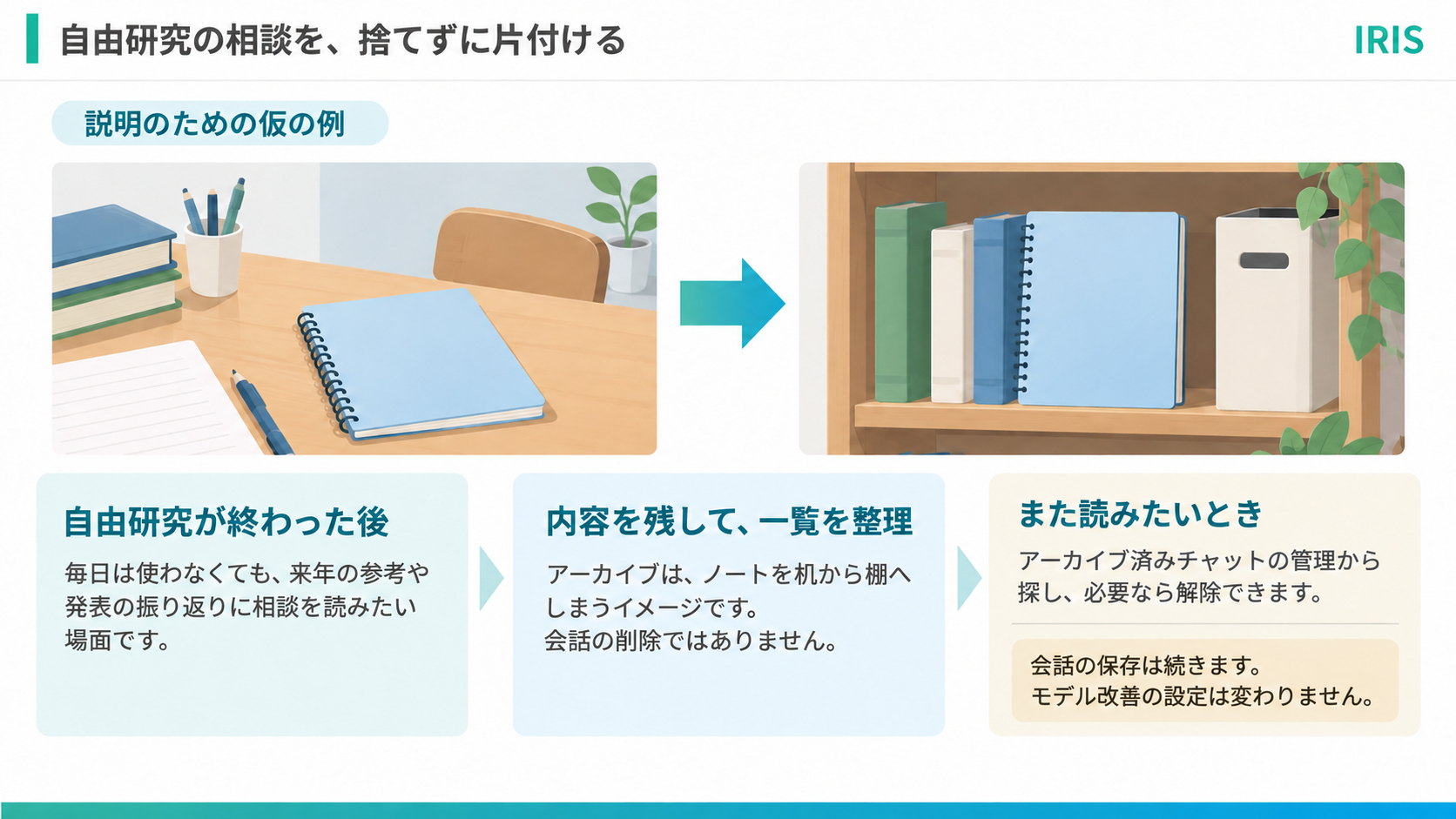
アーカイブは、会話を普段の一覧から整理する操作です。削除ではないため、会話は残ります。アーカイブ後も通常の会話と同じ保持ルールが適用されます。
日常の例なら、机の上のノートを棚にしまうイメージです。目の前はすっきりしますが、ノートそのものを捨てたわけではありません。ChatGPTでも、普段の一覧から見えなくなることと、データが消えることを分けて考えます。
〈ここでできること〉
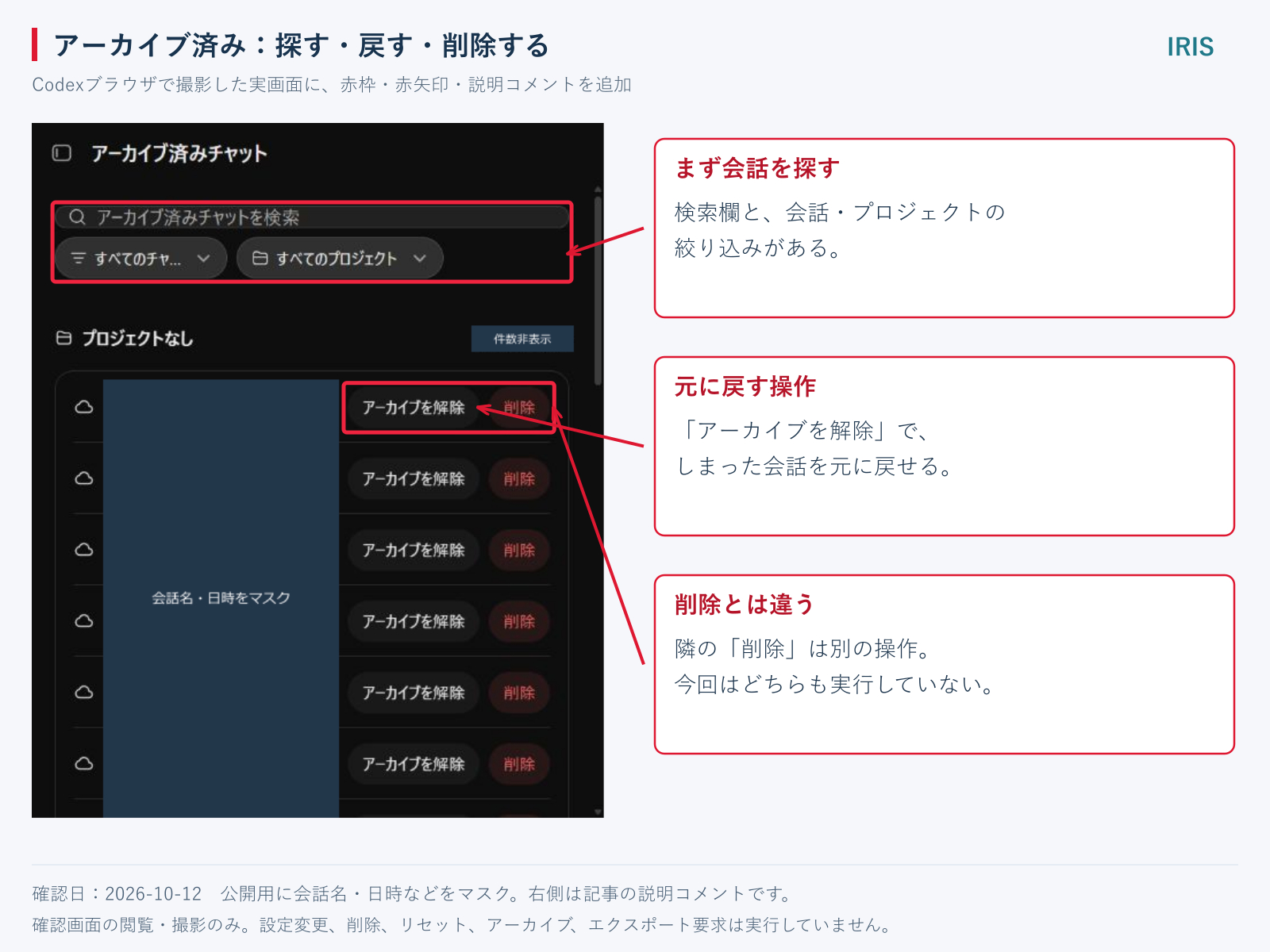
「アーカイブ済みチャット」の「管理」から、アーカイブした会話を確認し、必要な会話のアーカイブを解除できます。削除も別の操作として用意されています。
管理画面で会話を探しているときは、アーカイブ解除と削除を取り違えないことが大切です。「元の一覧へ戻したい」のか「完全に不要にしたい」のかで、選ぶ操作が変わります。
〈操作するときの見方〉
1. 「アーカイブ済みチャット」の「管理」を開きます。
2. 「アーカイブ済みチャットを検索」の欄を使って、目的の会話を探します。
3. 必要に応じて「すべてのチャット」「すべてのプロジェクト」の絞り込みを確認します。
4. 目的の会話で「アーカイブを解除」か「削除」かを見分けます。
5. 普段の一覧へ戻すことが目的なら、削除を選んでいないか確かめます。
これらの検索欄と項目名は、今回の管理画面で確認した表示です。記事作成時に解除や削除は実行していません。一覧の位置だけでなく、会話の題名や内容を確かめ、似た名前の別の会話を選ばないようにします。
〈仮の例:終わった自由研究の相談を残す〉
夏休みの自由研究を終えた後、その相談がチャット一覧に何件も並んでいる場面を考えます。これは説明のための仮の例です。
毎日使う会話ではなくなっても、来年の参考や発表の振り返りに読みたいかもしれません。「今は見える場所に置かなくてよいが、内容は残したい」という目的と、アーカイブは合います。
今使う会話と、後で参考にする会話を分けると、整理する目的が具体的になります。
〈見えなくなっただけで、保存の扱いは続く〉
一覧の見た目だけを見て、データを残す必要があるかの判断を済ませないことが大切です。棚にしまったノートも、いつまで持っておくかは別に考えます。
また、アーカイブしてもモデル改善の設定は変わりません。「どこに置くか」と「どんな利用を選ぶか」は、最初の目的別の説明に戻って分けて考えてください。
会話を残して一覧を整理したい:すべてのチャットをアーカイブする
内容を残しながら一覧全体を整理したい場合の入口です。まとめて行う前に、進行中の相談やプロジェクト内の会話への影響も考えます。
〈一件ずつではなく、まとめて片付ける〉
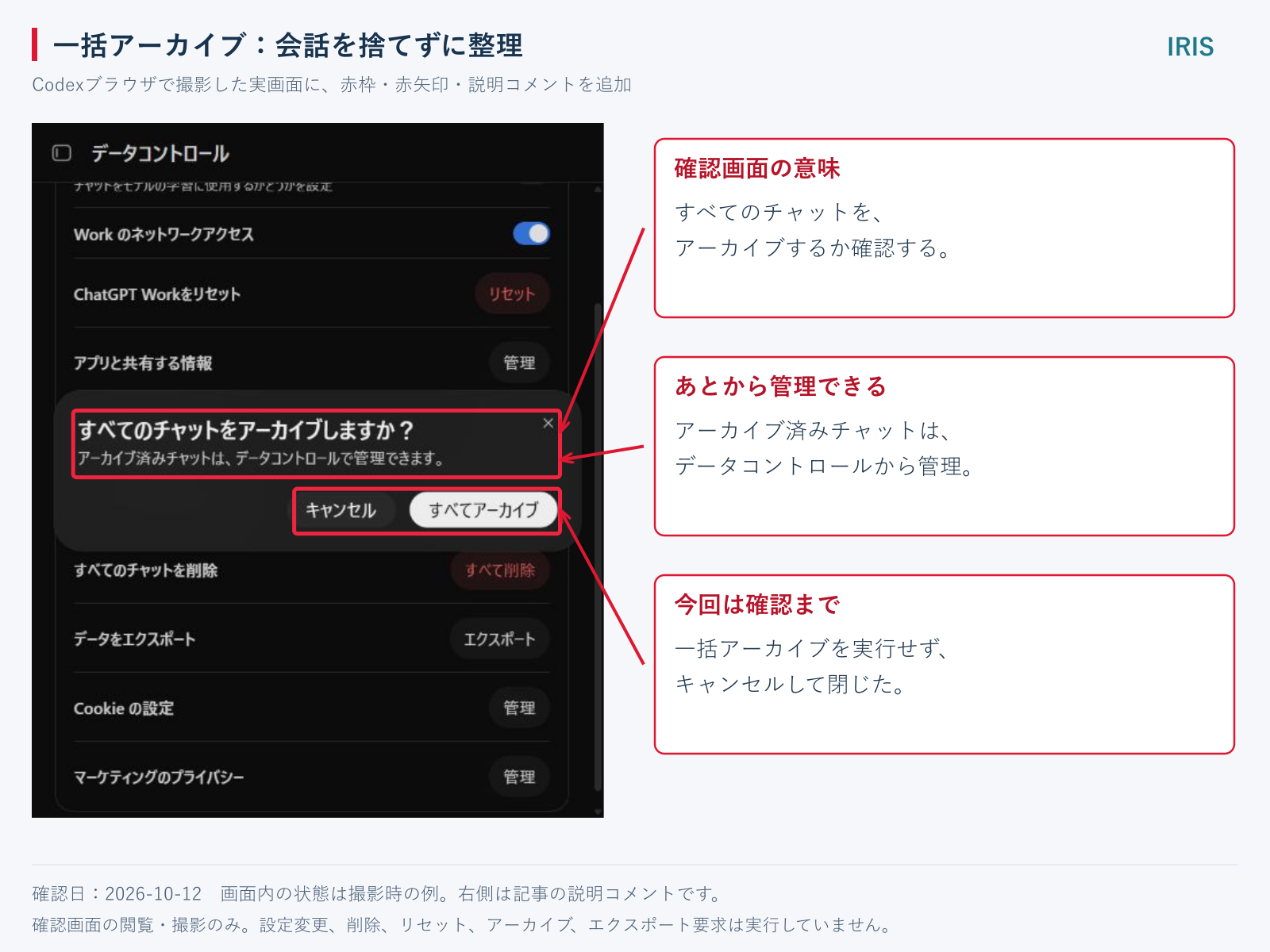
前の項目が「片付けた会話を管理する場所」なのに対して、こちらは「会話をまとめてアーカイブする操作」の入口です。
会話が増えて、普段の一覧が探しにくくなったときの整理に使えます。ただし、一括操作なので、終わった相談だけでなく、まだ使っている相談にも影響する可能性を考えます。
〈操作するときの見方〉
1. 今開いているアカウント・ワークスペースを確認します。
2. 進行中の会話を含め、まとめて整理してよいか考えます。
3. 「すべてアーカイブ」の入口を開きます。
4. 「すべてのチャットをアーカイブしますか?」という確認文を読みます。
5. まだ実行しない場合は「キャンセル」、実行を決めた場合だけ「すべてアーカイブ」を選びます。
今回の確認画面には、アーカイブ済みチャットはデータコントロールで管理できる旨が表示されました。記事作成時はキャンセルしています。確認文自体にワークスペース等の範囲の詳説はありませんでしたが、一括操作の仕様では一括操作がプロジェクト内の会話にも関係するため、対象を狭く推測しないでください。
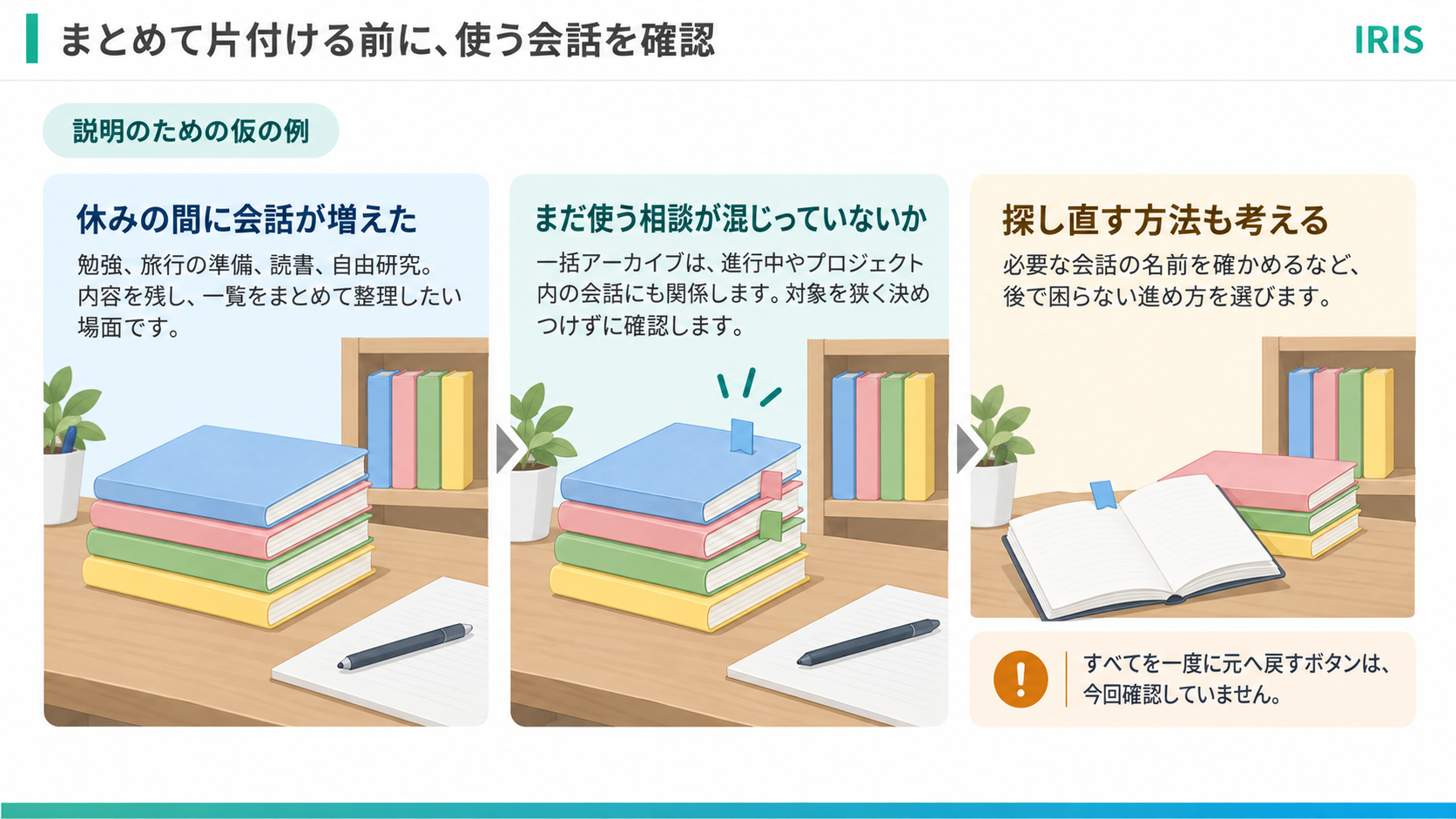
〈仮の例:長い休みの間に増えた会話を整理する〉
夏休み中に、勉強、旅行の準備、読書、自由研究など、多くの話題で相談した場面を考えます。これは説明のための仮の例です。
新学期に一覧を整理したくなったとします。過去の内容も残したいなら、一括アーカイブを検討できます。
まだ使う会話が混じっていないか、先に確かめます。後で探し直す負担も考え、「全部」を便利さだけで選ばないことが大切です。
〈戻す方法まで考えてから整理する〉
戻したい会話が出たときは、前節の管理方法を確認します。ただし、この画面から「すべてを一度に元へ戻すボタン」が使えるかは確認していません。一括で片付けたから、一括で完全に元の並びへ戻せるだろうとは考えないでください。
たくさん片付けた後に一件ずつ探すことが負担になりそうなら、まず必要な会話の名前を確認する、少数だけ整理するなど、自分が困らない進め方を選べます。これは整理方法についての提案であり、必須の操作手順ではありません。
「AIの学習を止めたい」「共有したリンクを無効にしたい」「機密情報を削除したい」という希望があるなら、最初に示した目的の区別に戻ります。整理の便利さだけで、別の希望まで達成したと判断しないでください。
会話をまとめて消したい:削除の影響を確認する
削除は元に戻せないため、一覧整理だけが目的ならアーカイブで足りるかを先に考えます。ここでは削除対象と、別に管理されるデータを区別します。
〈「削除」は、アーカイブと意味が違う〉
この項目は、チャットをまとめて削除するための入口です。アーカイブが「残して片付ける」操作なのに対し、削除は会話を残さないための操作です。
削除した会話は、ChatGPTの画面やサポートから復元できません。「あとでやっぱり戻そう」と考えられる操作ではないため、一覧をすっきりさせたいだけなのか、本当に内容が不要なのかを先に分けます。
〈「30日」は、復元できる猶予ではない〉
確認した仕様の説明では、削除した会話は画面からすぐに消え、原則として30日以内にOpenAIのシステムから永久削除される予定になります。ただし、すでに匿名化され、アカウントから切り離されている場合や、法令・セキュリティ上の保持が必要な場合などには例外があります。
この30日を「30日以内ならゴミ箱から戻せる期間」と読まないでください。サービス側で削除処理が進む期間の説明と、利用者が取り消せる期間の説明は違います。
〈操作するときの見方〉
1. 現在のアカウント・ワークスペースを確認します。
2. 残す必要のある会話がないか確認します。
3. 一覧整理が目的なら、アーカイブで足りないか考えます。
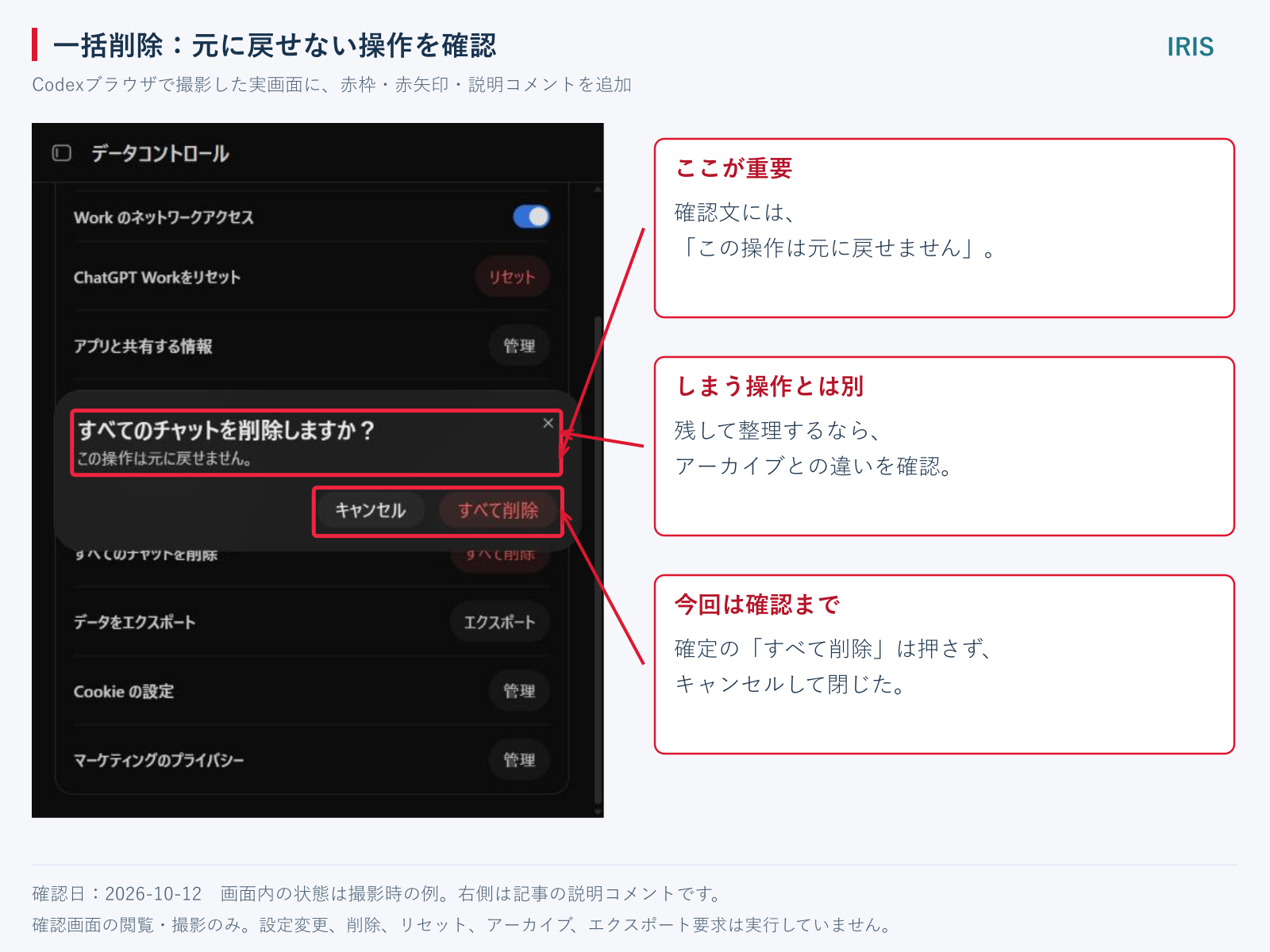
4. 一括削除の入口を開くと、「すべてのチャットを削除しますか?」と「この操作は元に戻せません。」という確認が表示されます。
5. まだ実行しない場合は「キャンセル」、必要だと判断した場合だけ「すべて削除」を選びます。
上の確認文とボタン名は、今回の実画面で確認したものです。一括操作にはプロジェクト内の会話も関係するため、画面に見えている会話だけだと推測しないでください。記事作成時はキャンセルしており、削除結果を実演した画像ではありません。
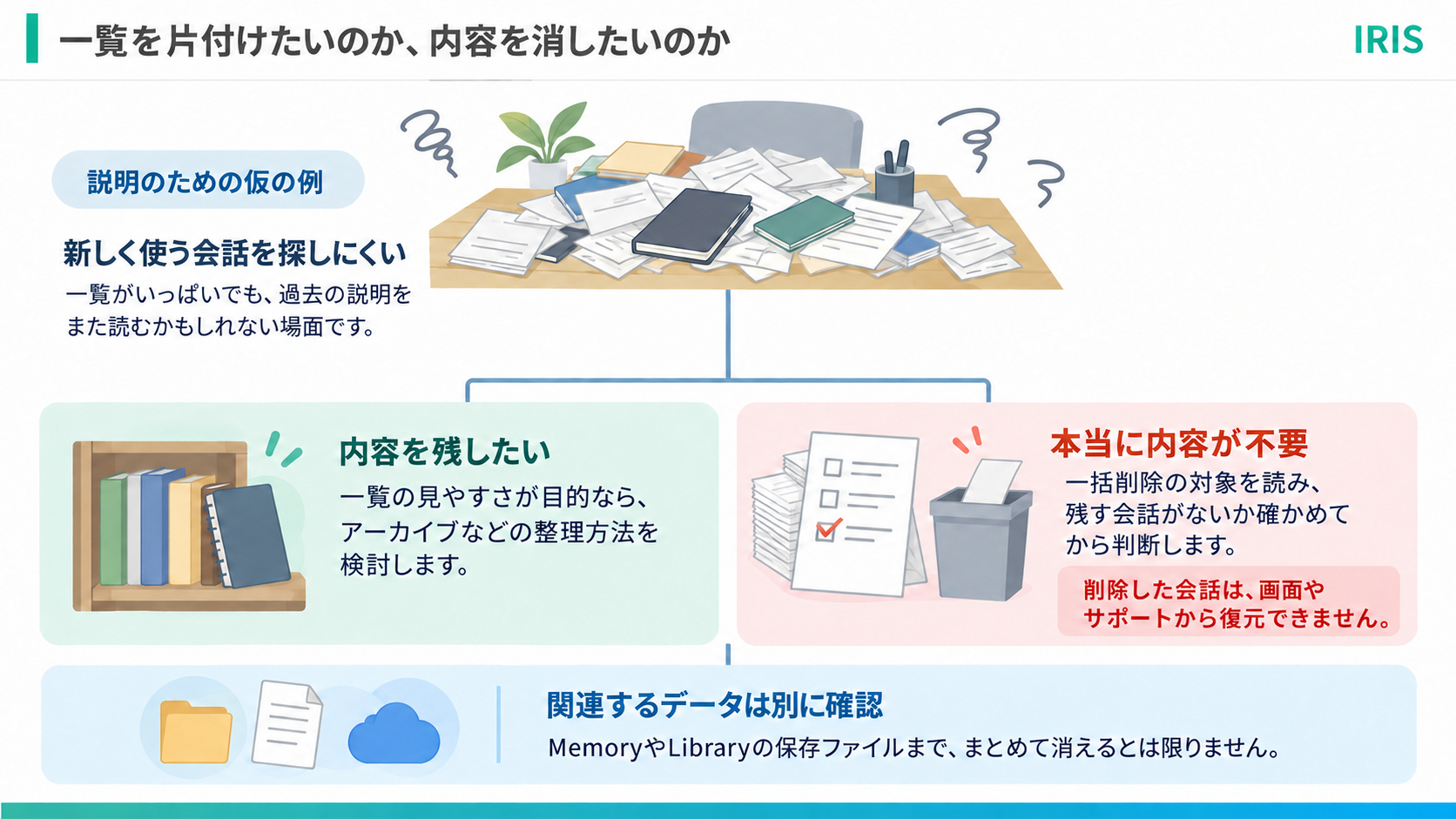
〈仮の例:整理したいだけなのに削除しない〉
チャット一覧がいっぱいになり、新しく使う会話を探しにくくなった場面を考えます。これは説明のための仮の例です。
過去の説明をまた読むかもしれないなら、まだ「不要だから消す」とは決められません。内容を残したいのか、一覧を見やすくしたいのかを分けると、削除以外の方法も検討できます。
本当に残す必要がない会話を削除する判断もあります。一括操作の大きさを理解し、自分の目的と合うか確かめてから選びます。
〈会話を消すだけで、すべての関連データが消えるとは限らない〉
会話と別に保存されているMemoryには、別の管理があります。会話を削除しても、その会話から保存された記憶が自動で消えるとは限りません。
また、Libraryに独立して保存されたファイルや、元の外部サービスにあるデータまで、この一つのボタンでまとめて消すとは説明できません。「自分が消したいものは、会話なのか、ファイルなのか、記憶なのか、外部サービスの情報なのか」を分けて確認する必要があります。
たとえば「学校名を会話から消したい」と「ChatGPTが学校名を記憶しているなら、その記憶も消したい」は別の確認です。「消す」という希望を、どのデータに対する希望なのかまで具体的にしましょう。
自分用のコピーがほしい:データをエクスポートする
コピーを取り寄せたい場合の入口です。申請後の案内、リンクの期限、保存場所までを確認し、削除済み履歴の復元手段とは考えないようにします。
〈「エクスポート」とは何か〉
エクスポートは、サービス内のデータを外へ取り出すことです。ここでは、対象アカウントのチャット履歴など、関連データのコピーを取り寄せるための入口です。
「削除」は元の会話を消す操作、「エクスポート」は自分用のコピーを受け取る操作です。コピーを受け取っただけで、元の会話が消えるわけではありません。
〈今回の確認画面と一般的な流れ〉
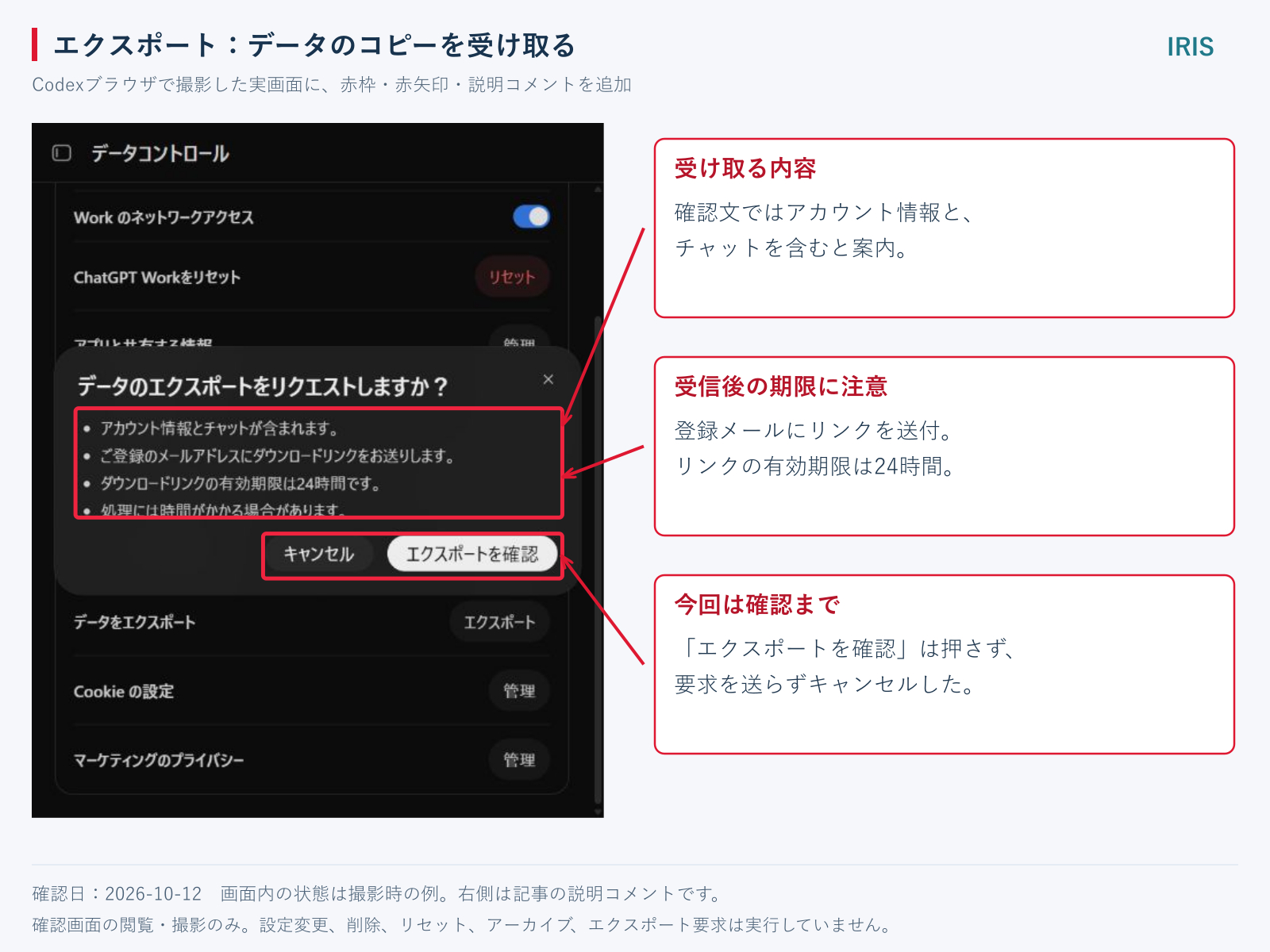
1. 「データをエクスポート」の「エクスポート」を開きます。
2. アカウント情報とチャットを含むデータを、登録メールのリンクで受け取るという説明を読みます。
3. 申請する場合だけ「エクスポートを確認」を選び、準備後に届く案内を確認します。
4. 同じアカウントにサインインして、ZIPファイルをダウンロードします。
5. 保存先と中身を確認し、他人が不用意に見られないよう管理します。
ZIPは、複数のデータを一つにまとめたファイル形式です。大きな封筒の中に、いくつかの書類が入っているようなイメージです。
今回の画面にも、リンクの有効期限は24時間で、準備に時間がかかる場合があると表示されていました。記事作成時は「キャンセル」を選び、要求を送っていません。
確認した仕様の説明では、メールまたはSMSでの受け取り案内があり、準備に最長7日かかる場合があります。今回の実画面の案内はメールです。セルフサービスでの提供はFree・Go・Plus・Proと対象のEduに限られ、Business・Enterprise・Healthcareは対象外です。メール等の所有権確認手段も必要なので、契約とその時点の案内を確認してください。
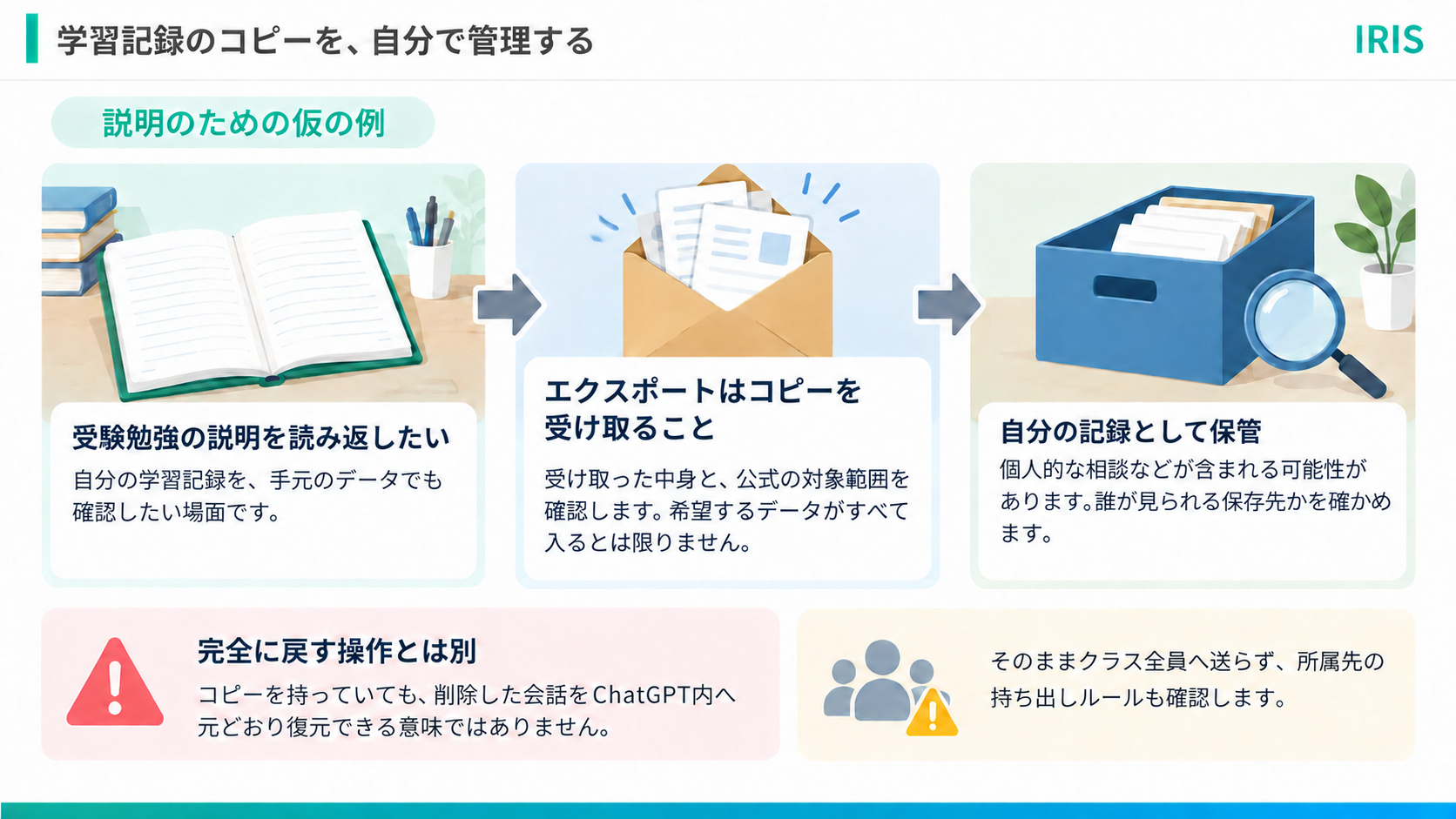
〈仮の例:自分の学習記録を手元で確認する〉
受験勉強で、何度も説明してもらった内容を自分の記録として確認したい場面を考えます。これは説明のための仮の例です。
自分用のデータを取り寄せると、手元で中身を確認できます。希望するすべての種類のデータが含まれるかは、受け取った内容と公式の対象範囲を確かめます。
ダウンロードしたものには、個人的な相談やアップロードに関する情報などが含まれる可能性があります。そのままクラス全員に送るのではなく、まず自分の記録として扱いましょう。
〈完全に元へ戻せる「復元ボタン」ではない〉
エクスポートしたデータを持っていれば、削除済みの会話がChatGPT内へ元どおり復活する、という意味ではありません。別アカウントへ移しても、元の履歴がそのまま再現されるとは限りません。
また、すべてのタスクや共有された内容を含む完全なバックアップだとも断定できません。確認した仕様の説明には、共有タスクや保存されたスナップショットなどのエクスポート対象に関する制限があります。
データのコピーを持つことは、同じサービスの中へ完全復元できることを保証しません。削除を考える場合は、必要な記録が本当に手元にあり、読めることを確かめてから判断してください。
〈リンクと保存ファイルの扱いにも気を付ける〉
データを取り出すと、自分の端末でも管理する責任が生まれます。共有フォルダーや、他人も使うパソコンに保存する場合は、誰が見られる場所かを確認しましょう。
届いたリンクやZIPを公開記事へ貼ったり、スクリーンショットへ不用意に載せたりしないでください。処理中に何度も申請するより、まず案内と申請状況を確認することも大切です。
仕事や学校のデータには、持ち出しのルールがある場合があります。コピーが取れる機能があることと、そのデータを個人の端末へ保存してよいことは別なので、所属先の規則も確認します。
外部広告向けの共有を選びたい:マーケティングのプライバシーを確認する
他社サイト・アプリでOpenAIの製品を広告するための限定情報の共有を見直す項目です。会話の学習や、外部アプリの接続設定とは分けて確認します。
〈「マーケティング」とは何か〉
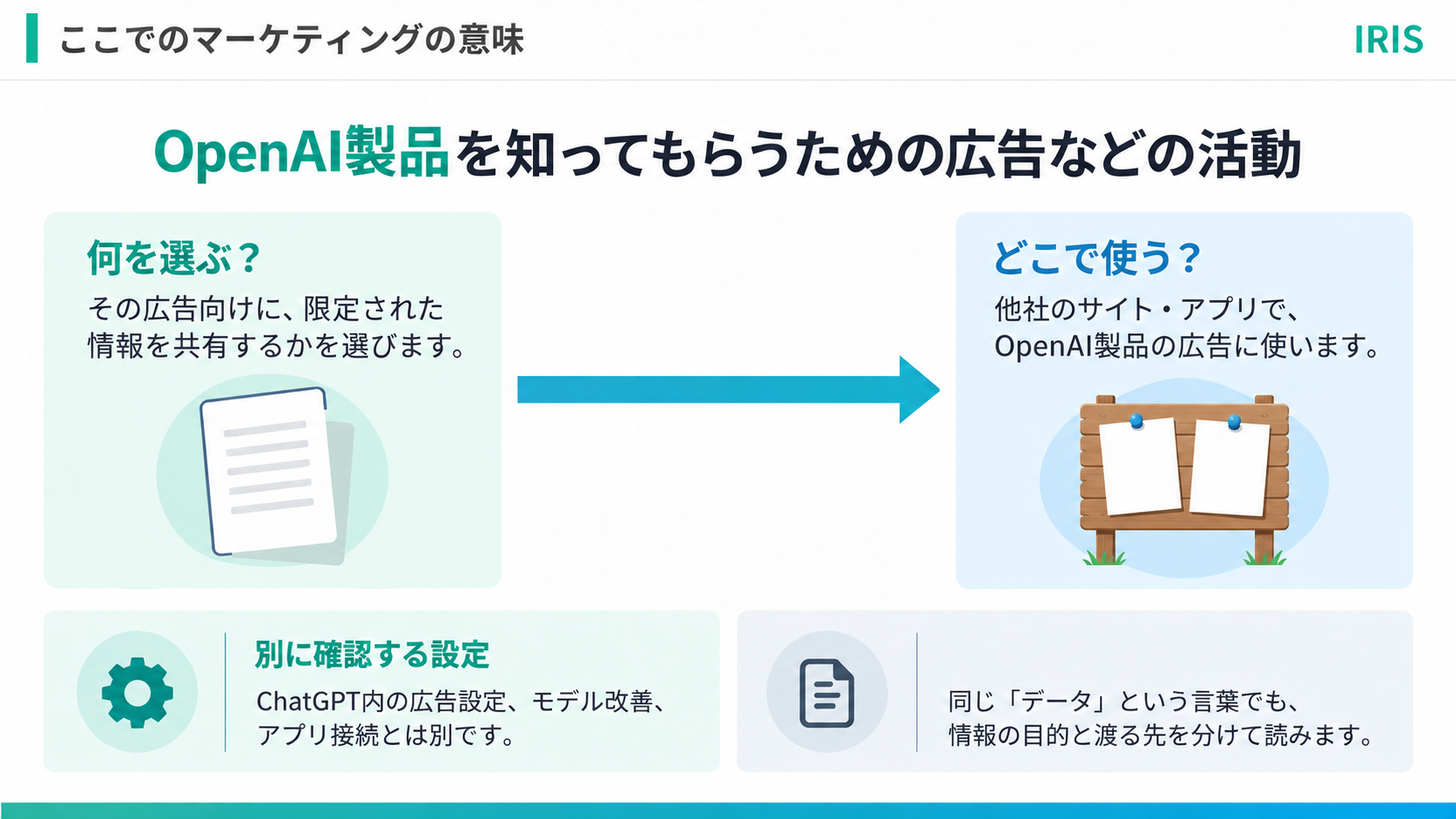
ここでのマーケティングは、OpenAIの製品を知ってもらうための広告などの活動です。この項目では、他社サイト・アプリでのOpenAI製品の広告向けに、限定情報を共有するかを選びます。ChatGPT内の広告設定や、モデル改善・アプリ接続とは別です。
〈どんな情報が関係するのか〉
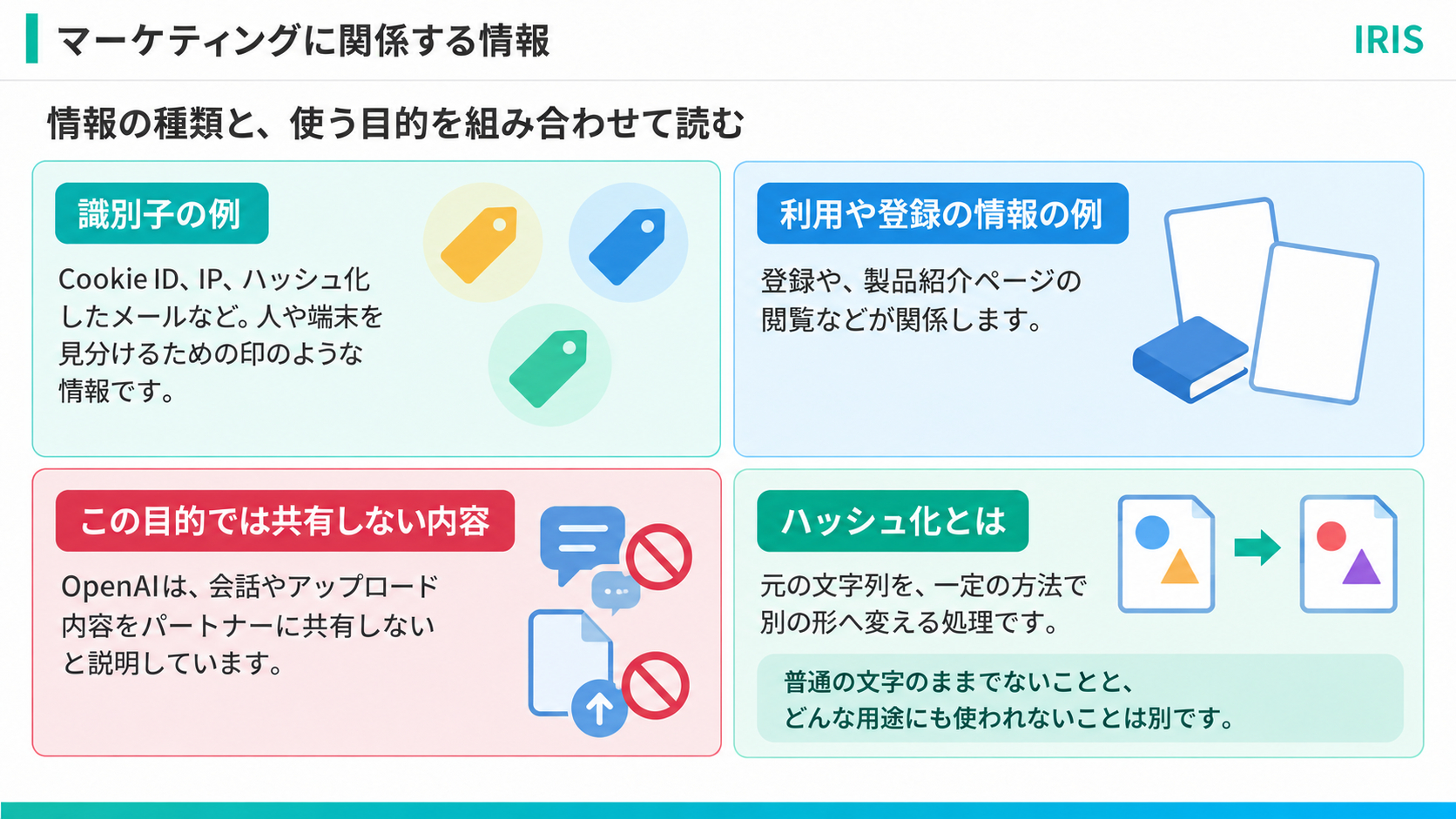
対象例は、Cookie ID・IP・ハッシュ化したメール等の識別子や、登録・製品紹介ページの閲覧などです。OpenAIは、この目的で会話やアップロード内容をパートナーに共有しないと説明しています。
識別子は、人や端末を見分けるための印のような情報です。ハッシュ化は、元の文字列を一定の方法で別の形へ変える処理です。「普通の文字のままではない」ことと「どんな用途にも使われない」ことは同じではないので、何の目的で利用されるかを読む必要があります。
〈操作するときの見方〉
1. 「マーケティングのプライバシー」の「管理」を開きます。
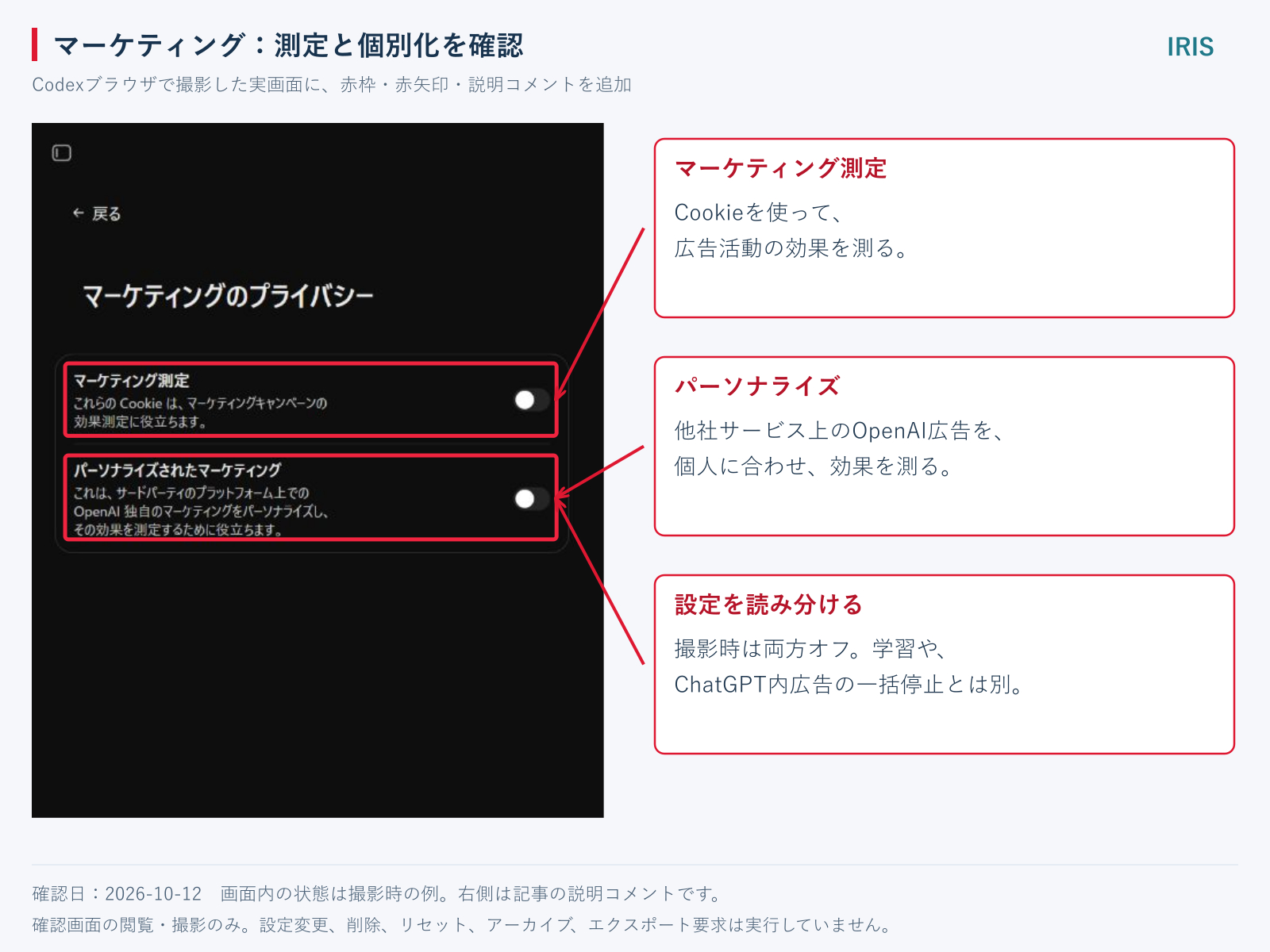
2. 「マーケティング測定」と「パーソナライズされたマーケティング」の二つの説明を読みます。
3. 各スイッチの状態を、それぞれ確かめます。
4. 変更する場合は、自分が変える対象を理解して操作します。
5. 管理画面を開き直し、選択がどう表示されているか確認します。
今回の管理画面では、二つの設定が次のように説明されていました。
・マーケティング測定:マーケティングのキャンペーンが、どのくらい効果を上げたかを測るためのCookie。
・パーソナライズされたマーケティング:他社のプラットフォーム上で、OpenAI独自のマーケティングを個人に合わせ、その効果を測るための利用。
パーソナライズは、その人に合わせることです。効果測定は、取り組みがどれくらい役立ったかを調べることです。「広告を人に合わせること」と「広告などの成果を測ること」を、分けて読めます。
撮影時は二つともオフでした。これは撮影したアカウントの値で、初期値や推奨値を示すものではありません。記事作成時にスイッチは変更していません。オプトアウトという言葉が出たら、「その利用や共有に参加しない意思を選ぶこと」と読んでください。
〈仮の例:外部SNSでの製品広告に関する共有を見直す〉
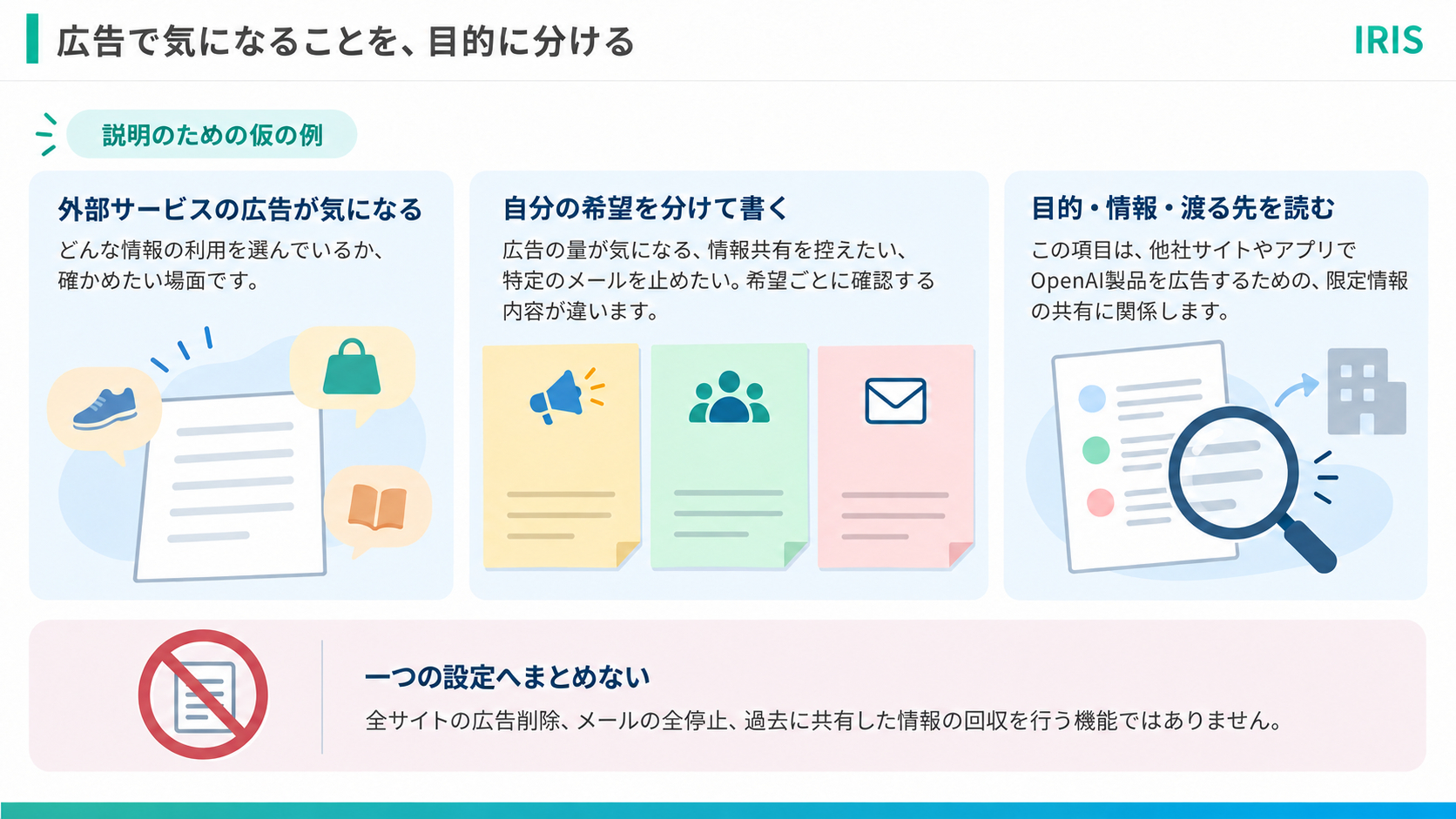
外部サービスで広告が出ることが気になり、情報の利用範囲を確かめたい場面を考えます。これは説明のための仮の例です。
まず、気になっていることを書き出します。「広告が多いと感じる」「情報の共有を控えたい」「特定のメールを止めたい」では、希望が違います。
自分の希望を一つ決め、何の目的で、どんな情報が、どこへ渡るかを読みます。一つの設定が、ほかの希望も同じように解決すると広げないことが大切です。
〈すべての広告が消える設定ではない〉
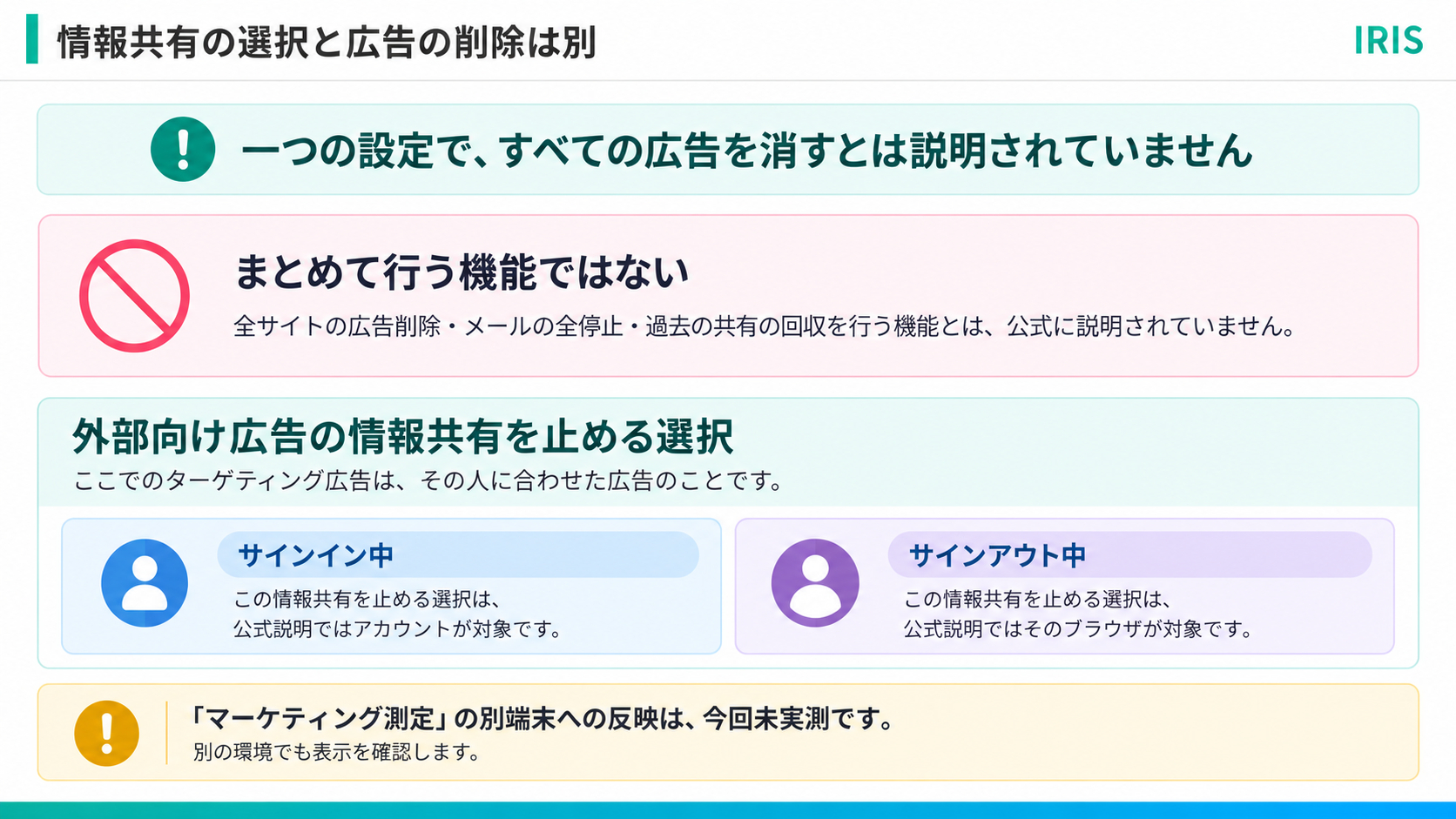
全サイトの広告削除、メールの全停止、過去の共有の回収を行う機能としては、公式に説明されていません。
外部サイト向けのターゲティング広告(その人に合わせた広告)のための情報共有を止める設定について、確認した仕様の説明では、サインイン中の選択はアカウント、サインアウト中の選択はそのブラウザが対象です。「マーケティング測定」の設定が別の端末へ反映するかは、今回実測していません。別の環境で使う場合も、その環境の表示を確認しましょう。
Web版のCookie設定を見直したい:必須と任意を分ける
Web版のCookie設定には、必須と任意の項目があります。説明の展開とチェック欄を取り違えず、意味を読んでから選択を考えます。
〈提供画像にはなかったWeb版の項目〉
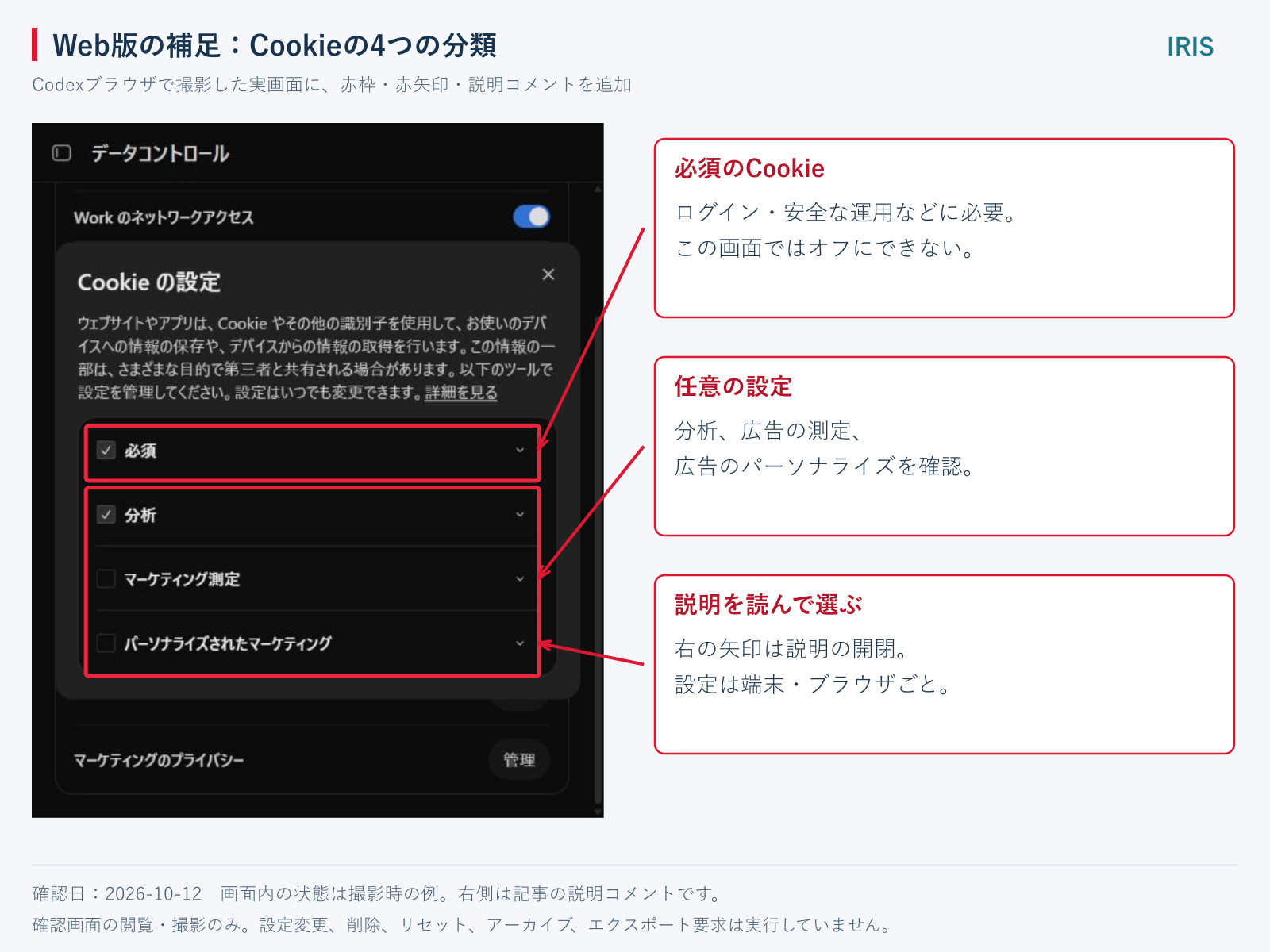
今回Codexブラウザで開いたWeb版では、ここまでの10項目に加えて「Cookie の設定」がありました。提供されたアプリ版の全体画像には、この項目は写っていません。
これは今回確認した画面の違いです。「今日から全員に追加された」「アプリ版には今後も存在しない」といったことは、この違いだけでは判断できません。
Cookie(クッキー)は、Webサイトがブラウザに置いて使う小さな情報です。食べ物ではなく、サービスを動かしたり、利用状態を扱ったりするための仕組みです。同じ「Cookie」でも、必要性や目的が違うため、設定画面ではいくつかの種類に分けられています。
〈四つの種類を読む〉
今回のダイアログでは、次の四つが表示されていました。
・必須:撮影時の状態は「チェックあり。無効化できない」。確認する点は、サービスに必要なCookieとして扱われることです。
・分析:撮影時の状態は「チェックあり」。確認する点は、利用状況の把握、アクセス数の計測、性能の改善などの説明があることです。
・マーケティング測定:撮影時の状態は「チェックなし」。確認する点は、広告などの効果測定に関係することです。
・パーソナライズされたマーケティング:撮影時の状態は「チェックなし」。確認する点は、他社プラットフォーム上でのOpenAIのマーケティングに関係することです。
ここでのチェック状態も、撮影時の実測値です。読者の画面が同じになっているとは限らず、チェックが付いているものをすべてそのまま選ぶよう勧めているわけでもありません。
〈説明を読む部分と、選択を変える欄は別〉
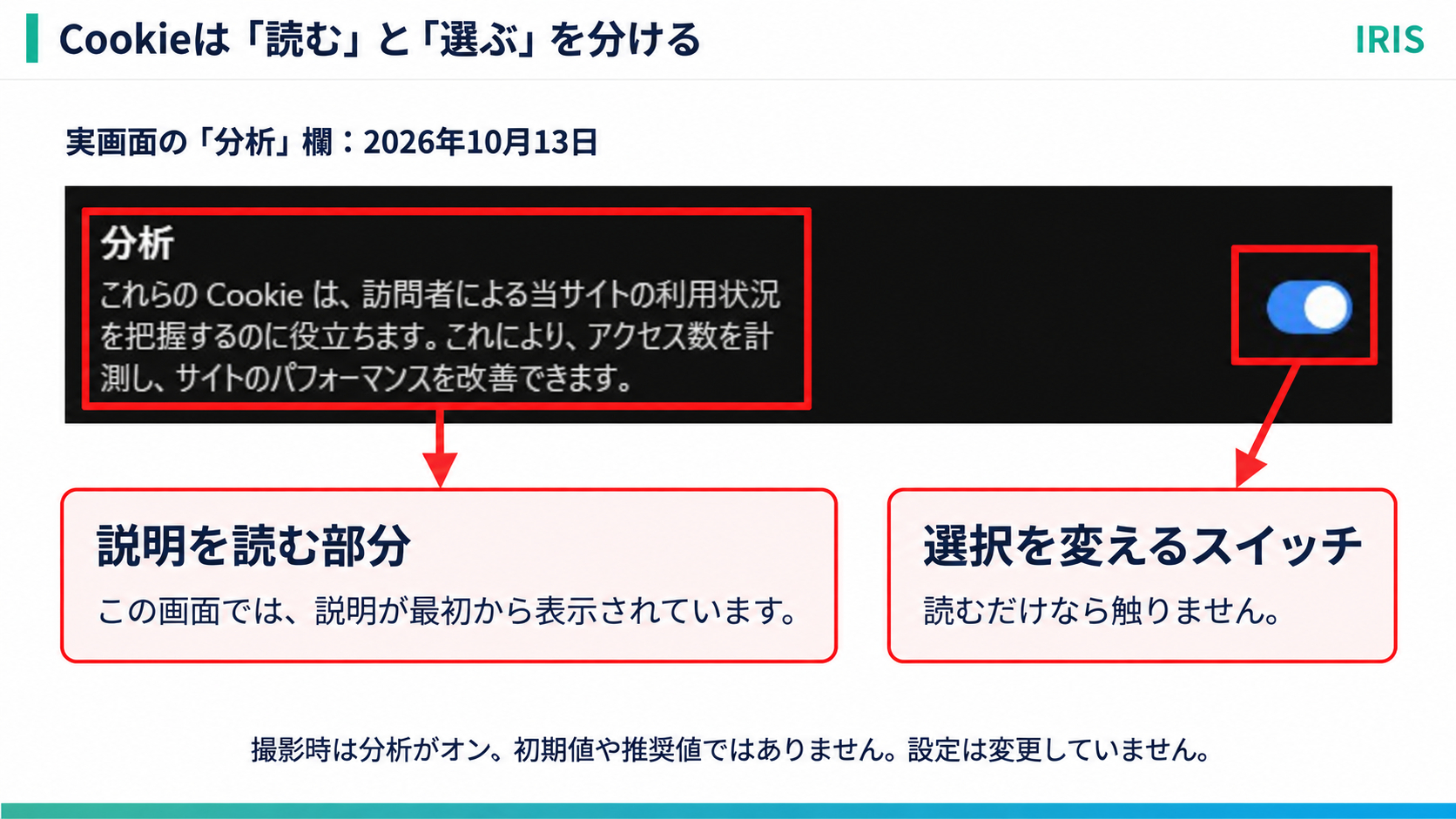
Cookie設定には、項目の説明と、選択状態を変える欄があります。説明を読みたいときは、選択欄と取り違えずに説明を確認します。説明を開くボタンがある画面では、そのボタンを使います。
2026年10月12日の確認では「分析」の説明を開き、利用状況の把握、アクセス数の計測、性能の改善に関する説明を読みました。チェックの変更はしていません。
画像を追加した2026年10月13日の画面では、説明が最初から表示され、選択欄はスイッチでした。ここでも説明を読んだだけで、設定は変更していません。
1. データコントロールの「Cookie の設定」を開きます。
2. 「必須」と任意の項目を見分けます。
3. 目的がわからない項目は説明を読み、折りたたまれている場合は展開します。
4. 内容を理解してから、変更したい項目があるか考えます。
5. 保存などの操作が表示された場合は、その案内を確認して判断します。
ボタンの配置は環境で変わる可能性があるので、操作名より先に説明の内容を確かめる習慣を付けると、別の画面でも迷いにくくなります。
〈仮の例:必須と任意を分けて判断する〉
Cookieをよく知らないので、全部同じものとして扱いたくなる場面を考えます。これは説明のための仮の例です。
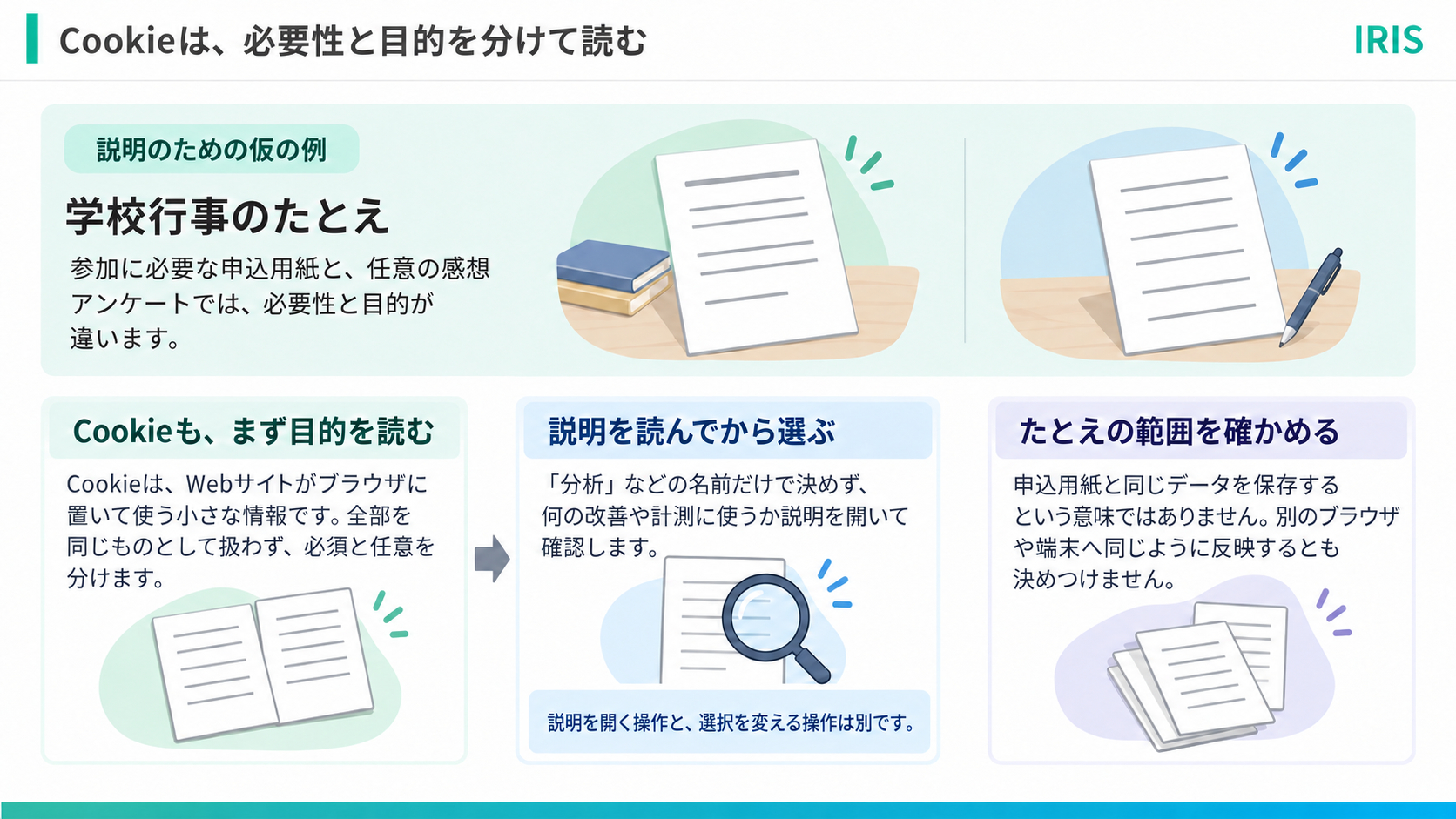
学校の行事でも、参加に必要な申込用紙と、任意の感想アンケートでは目的が違います。Cookieも、まず何のための情報なのかを分けて読みます。この例は、Cookieが申込用紙と同じデータを保存するという意味ではなく、必要性と目的を区別するためのたとえです。
「分析」などの名前だけで決めず、説明を開いて、何の改善や計測に使う情報かを確かめます。目的がわかると、自分が選ぶ内容も具体的になります。
〈同じ名前があっても、自動同期したとは判断しない〉
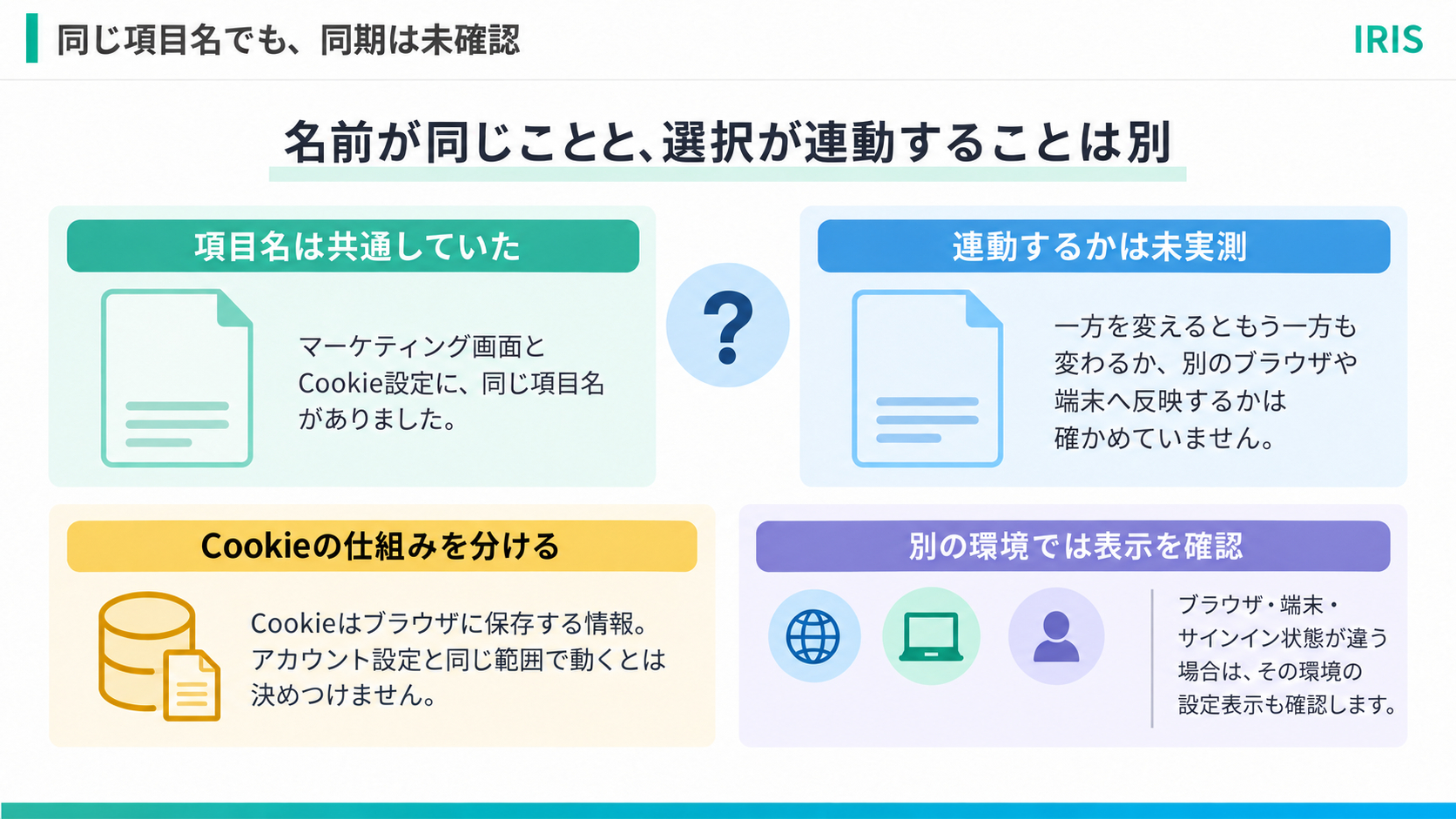
Cookie設定には、前のマーケティング画面と共通する項目名がありました。ただし、一方を変更するともう一方も変わるか、別のブラウザや端末にも反映するかは、今回実測していません。
Cookieはブラウザに保存する仕組みで、アカウントに付く設定と同じ範囲で動くと決めつけないことが大切です。別のブラウザ、端末、サインイン状態で利用する場合は、その環境の表示も確認します。
設定の説明だけで目的がつかめない場合は、そのまま選択を変えず、いったん閉じて判断を保留できます。
〈設定を変えずに、説明を読むところまで確かめた〉
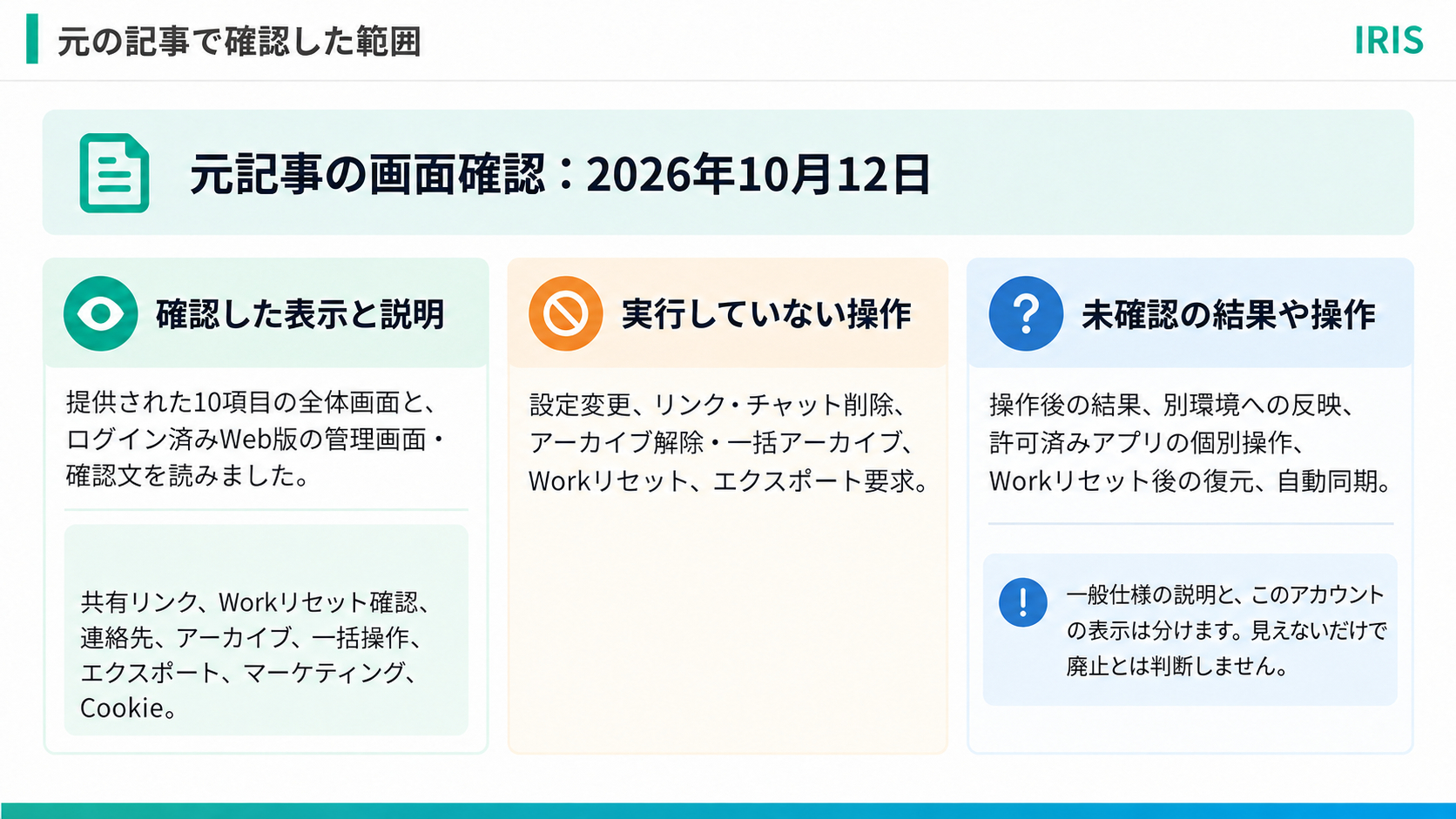
提供された10項目の全体画面と、2026年10月12日にログイン済みChatGPTをCodexブラウザで開いた実画面を確認しました。共有リンク管理、Workリセット確認、連絡先自動入力の管理、アーカイブ管理、一括操作の確認文、エクスポート確認、マーケティングの2設定、Cookie設定を、実際の表示に基づいて説明しています。
Cookieの説明と選択欄には、2026年10月13日に追加確認した実画面も使っています。
設定変更、リンクやチャットの削除、アーカイブ解除・一括アーカイブ、Workリセット、エクスポート要求は実行していません。操作後の結果や、別環境への設定の反映を実測した記事ではありません。
許可済みアプリがある場合の連絡先管理の個別操作、Workリセット後の復元方法、Cookieとマーケティング画面の自動同期などは未確認です。一般仕様の説明と、今回のアカウントの表示は分けて扱っています。見えない項目があるだけで、機能が廃止されたとは判断できません。
〈まず自分で確認する三つの手順〉
1. 「今後の学習への利用」「共有の終了」「会話の整理」のように、変えたいことを一つ書きます。
2. 対応する項目の現在の状態と説明を読み、変わるもの・残るものを確かめます。
3. 削除やリセットを伴う場合は必要な記録の保存先を確認し、判断できないときはキャンセルします。
会話の学習への利用を見直したいならモデル改善、外から見られる入口を閉じたいなら共有リンク、会話を残して整理したいならアーカイブを確認します。Work、連絡先の自動入力、広告向けの情報共有、Cookieは、それぞれ対象を読み分けます。
相談が必要になるのは、会社や学校の管理ルールで自分が変更できない場合や、作業環境にしかない必要ファイルの保存先を判断できない場合などです。管理されたアカウントは所属先の管理者へ確認し、個人用の画像の設定値をそのまま当てはめないでください。
ChatGPTを仕事に取り入れる際の使い分けや、情報を入力する前の整理に迷う場合は、ココナラ内のAI活用のお悩み解決で、現在の用途と確認したいことをご相談ください。