AIで文章を作っても、直した文章や参考資料がチャットに埋もれてしまう。
ChatGPT Spaceの「生成」「画像」「可視化」を見ても、どれを使えばよいか迷う。そんなときは、同じメモから何ができるかを比べると、使い分けが見えてきます。
この記事では、仕事のメモを、あとから開いて直せる資料にしたいという悩みを扱います。文章の整理、説明イラストの作成、操作できる進捗表の作成を、実際の画面と手順で紹介します。
0:14から「生成」で文章を作って承認する操作、0:37から「画像」の候補を選んで配置する操作、1:05から「可視化」で進捗表を作り、チェック・絞り込み・リセットを使う操作を見られます。
動画は実際の画面を連続撮影し、生成を待つ時間を短くして、説明に合わせて表示時間を調整しています。動画と静止画は別の撮影用ページで作ったため、生成文の言い回しやイラスト、進捗表の見た目が異なります。
まず1ページにメモを書き、「生成」で報告文にする
Spaceのページは、文章や画像を置いて、あとから編集できる文書です。
「スペース」は資料をまとめて扱う場所、「ページ」は編集する文書、と分けて考えると操作を追いやすくなります。今回は個別のスペースを新しく作らず、ページから始めました。
動画を見なくても試せるよう、以下では押す場所、入力例、確認する点を順に説明します。まずは同じページに元のメモと報告文を残すところまで進め、必要になったら画像と進捗表を加えましょう。
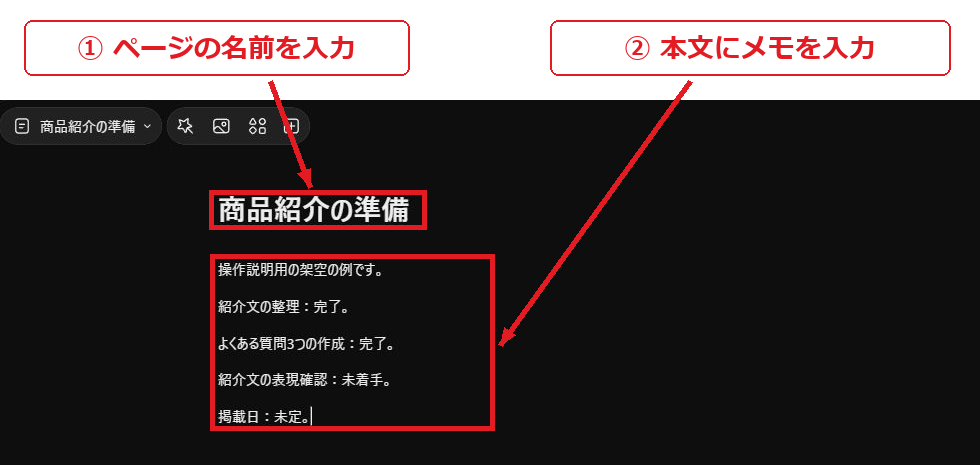
ページを作り、タイトルとメモを入れるところから始めます。
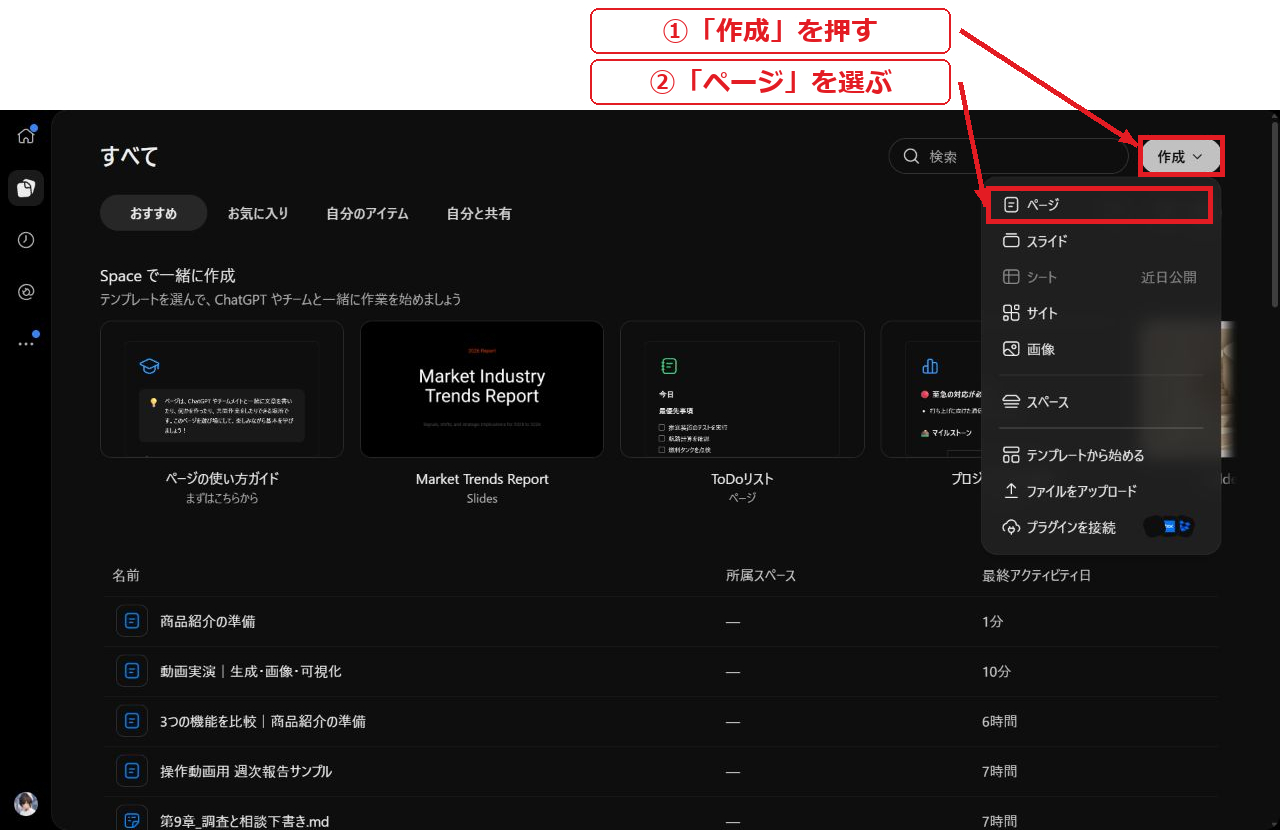
1. ChatGPTの左側の「スペース」を開き、「作成」→「ページ」を選びます。
2. 「無題のページ」に「商品紹介の準備」と入力します。本文には下の4項目を1行ずつ書き、先頭に「操作説明用の架空の例です」と添えます。
今回は「商品紹介の準備」を題材にしました。操作説明用の架空の例であり、実在の仕事の進捗ではありません。メモは次の4項目です。
・紹介文の整理:完了。
・よくある質問3つの作成:完了。
・紹介文の表現確認:未着手。
・掲載日:未定。
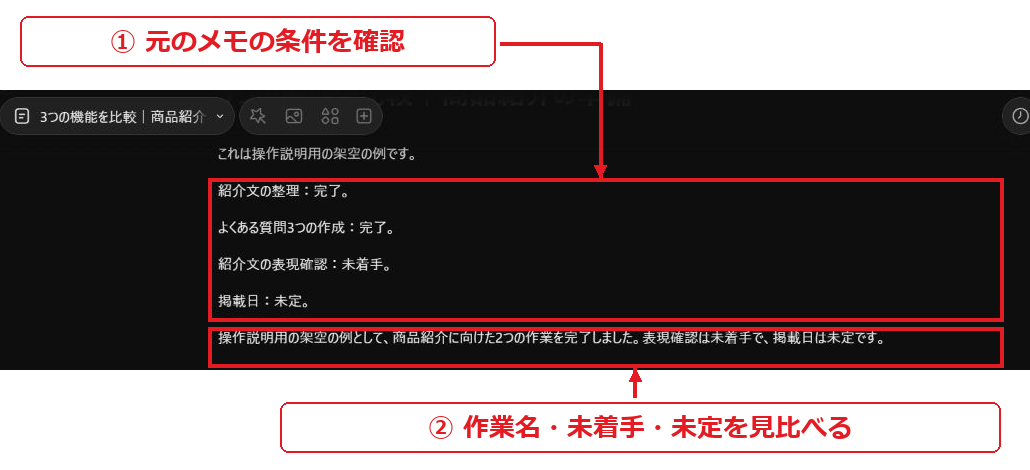
続いて報告文を作ります。ページのタイトルは「商品紹介の準備」など、あとで探せる名前にし、メモの前に「操作説明用の架空の例です」と添えます。元のメモに、完了2件、未着手1件、掲載日未定が書かれていることを確認してください。
1. 本文の末尾に入力位置を移します。
2. ページ上部の「生成」を押します。
3. 表示された入力欄に、次の指示を入力します。
4. 「テキストを生成」を押し、提案が表示されるまで待ちます。
実演で入力した指示はこちらです。
このメモだけを使い、商品紹介の準備状況を2文の報告文にしてください。操作説明用の架空の例と明記し、完了した2つの作業、未着手の表現確認、掲載日は未定という条件を残してください。新しい事実は追加しないでください。
「2文」は文章の長さ、「このメモだけ」は使う材料の指定です。未着手と未定を残すのは、終わっていない仕事や決まっていない日付を、確定したことに変えさせないためです。ただし、指定しても出力の確認は必要です。
「テキストを生成」を実行すると、次の文章が提案されました。
操作説明用の架空の例として、商品紹介に向けた2つの作業を完了しました。表現確認は未着手で、掲載日は未定です。
未着手と掲載日未定は残りました。一方、作業名は「2つの作業」と省略されています。読みやすい文章になっていても、必要な内容がすべて残るとは限りません。
生成文は元のメモと見比べてから採用します。作業名まで必要なら「変更を依頼」で伝え直し、使える内容なら「承認」を押します。「元に戻す」で今回の生成を取り消す選択肢もあります。
この「承認」はページ内の文章を採用する操作です。ブログを公開する操作ではありません。押す前に、次の点を確認します。
・完了した仕事と未着手の仕事を取り違えていないか。
・未定の掲載日を勝手に決めていないか。
・材料にない数字や成果が増えていないか。
・読む相手に必要な作業名を省いていないか。
例えば「『2つの作業』を『紹介文の整理と、よくある質問3つの作成』に変えてください。未着手と掲載日未定は残してください」と、直す箇所を指定できます。これは修正用の入力例で、この追加指示の結果は今回検証していません。
修正を頼んだ場合も、返ってきた文章をもう一度見比べてから承認します。採用後は、元のメモと報告文が同じページにあることを確認しましょう。
「画像」で説明に添えるイラストを作る
文章だけでは、資料の見た目や全体の雰囲気を伝えにくい場面があります。「画像」では、ページに添えるイラストを作れました。
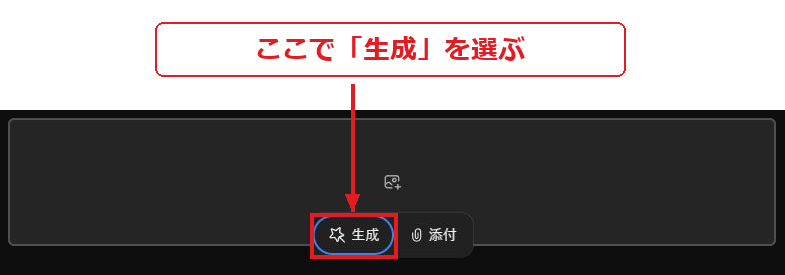
1. ページ上部の「画像」を押し、画像を入れる場所の中の「生成」を選びます。
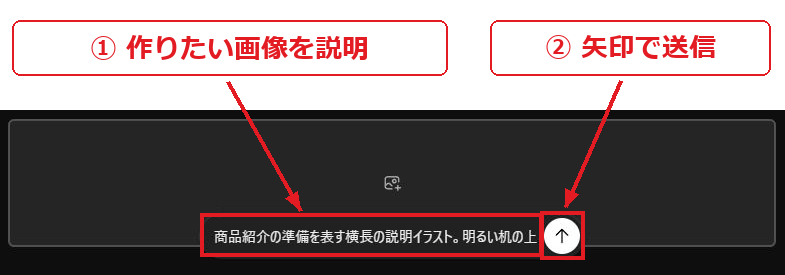
2. 作りたい画像の説明を入力し、右側の上向き矢印を押します。
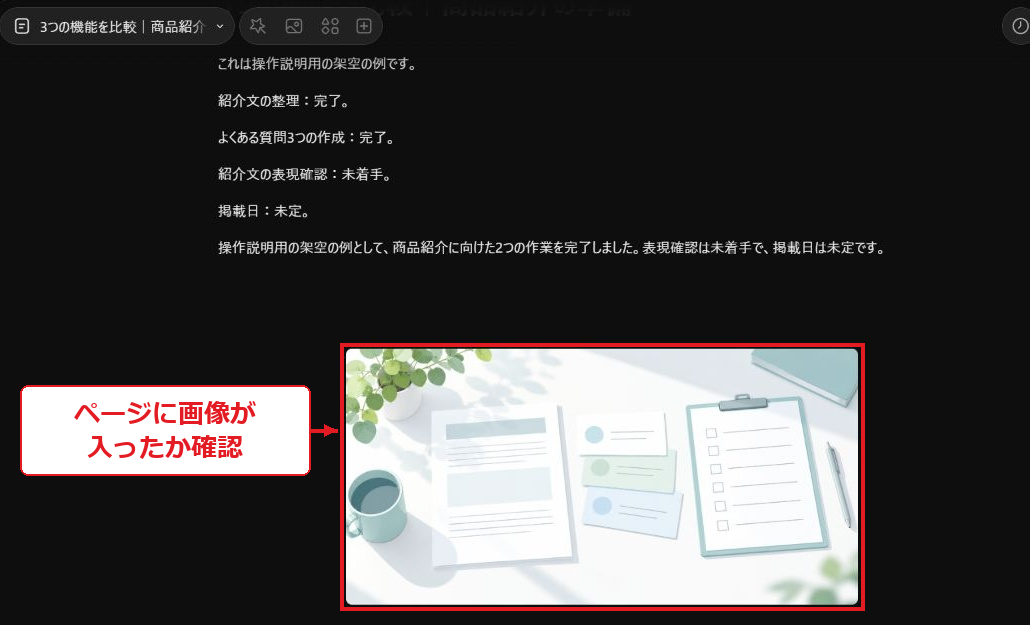
3. 候補を見比べて使いたい画像を選び、ページ内に入ったことを確認します。
今回の画像生成で入力した指示はこちらです。文章を作る「生成」と、画像を入れる場所の中にある「生成」を使い分けます。
商品紹介の準備を表す横長の説明イラスト。明るい机の上に、紹介文の紙、質問カード、確認用のチェックリストを左から並べる。白と淡い青緑を中心にした、すっきりしたイラスト。文字、ロゴ、実在の商品、人の顔、アプリ画面は描かない。
指示は「描く物」「並び方」「色」「描かない物」に分けると書きやすくなります。この例では、説明に不要な文字やロゴが入らないようにしています。
入力して生成を実行したら、候補が表示されるまで待ちます。
候補を見るときは、紙・カード・チェックリストがそろっているか、左からの並びが合っているか、不要な文字や人物がないかを確かめます。気に入った候補を選んだあとは、ページに配置されたことまで確認してください。
候補を選ぶと、ページ内に画像が入りました。紙、カード、チェックリストが左から並び、指定した色合いが使われています。
掲載画像は、AIで作ったイラストがページに入った状態のスクリーンショットです。イラスト自体は実物の写真ではありません。実際の商品や操作方法を正確に示す場合は、実物の写真や実画面を使いましょう。
「可視化」で、チェックできる進捗表を作る
「可視化」は、内容を図やグラフなどの表示にする機能です。今回のように、操作すると表示が変わるものも作れました。ここでは、メモにある3つの作業を進捗表にしました。
1. ページ上部の「可視化」を押す。
2. 表示する項目と、それぞれの初期状態を伝える。
3. チェックを変えたときに、何が変わるかを指定する。
4. 生成された表を確認し、内容が合っていれば承認する。
今回は、作業の状態と操作したときの変化を指定しました。次は、その条件をまとめた入力例です。実演では生成をやり直した場面もあり、この文を1回入力すれば同じ画面になるという意味ではありません。
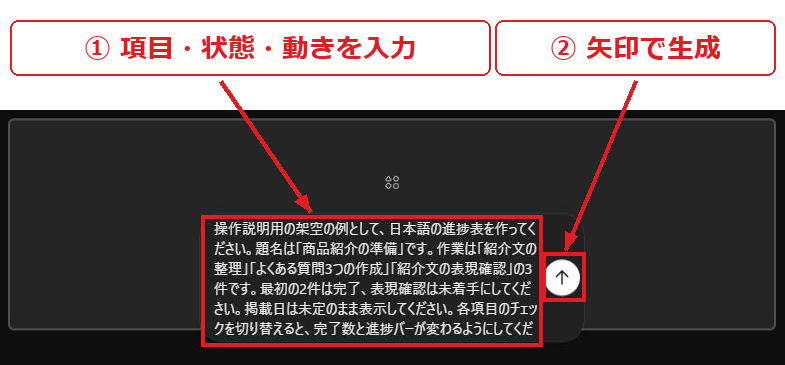
「可視化」の入力欄に、作業名・最初の状態・操作したときの変化を入れます。右側の上向き矢印で生成し、内容を確認してから承認します。
操作説明用の架空の例として、日本語の進捗表を作ってください。
題名は「商品紹介の準備」です。
作業は「紹介文の整理」「よくある質問3つの作成」「紹介文の表現確認」の3件です。
最初の2件は完了、表現確認は未着手にしてください。
掲載日は未定のまま表示してください。
各項目のチェックを切り替えると、完了数と進捗バーが変わるようにしてください。
「すべて」「未完了のみ」で表示を切り替え、「最初に戻す」で元の状態に戻せるようにしてください。
入力欄に条件を入れて生成を実行し、表が表示されたら作業名と最初のチェック状態を見ます。違っている場合は、どの項目をどの状態へ直すかを伝え、確認してから承認します。
さらに、次の動きを指定しました。
・チェックを切り替えると、完了数と進捗バーが変わる。
・「すべて」と「未完了のみ」で表示を切り替える。
・「最初に戻す」で、元の状態に戻せる。
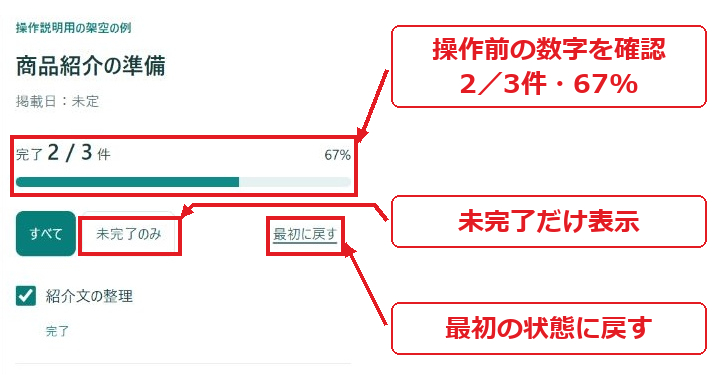
生成された表には、チェック欄、完了数、進捗バー、表示切り替えが付きました。操作前は2/3件が完了、進捗は67%です。
完了数は終わった作業の件数、進捗バーは全体のうちどれだけ終わったかを棒の長さで示す表示です。2件÷3件は約66.7%なので、今回の画面では67%と表示されました。
初期状態では、作業が3件あること、最初の2件にチェックが入っていること、表現確認が未着手であることを確かめます。掲載日も未定のままかを見てください。
動く表が必要なら、何を操作すると何が変わるかまで依頼します。「可視化」を選ぶだけで、必ずチェック機能が付くわけではありません。
操作後の表示を確かめ、元の状態にも戻してみる
表ができたら、見た目だけで終わらせずに操作します。今回の実演では「紹介文の表現確認」のチェック欄に移動し、キーボードのスペースキーで切り替えました。
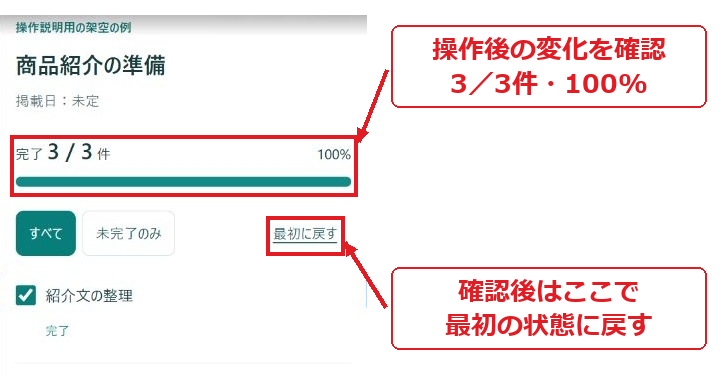
すると、完了数は2/3件から3/3件へ変わり、進捗バーも67%から100%になりました。
この数字は、架空の3項目で表示が変わることを確認した結果です。実際の仕事が終わったことや、業務効率が上がったことを示す数字ではありません。
続いて「未完了のみ」を押すと、「未完了の作業はありません」と表示されました。3件とも完了しているので、ここで作業が表示されなくなるのは、今回の条件に合った結果です。
「最初に戻す」を押すと、最初の2件完了・1件未着手へ戻りました。チェックだけでなく、完了数とバーも2/3件・67%へ戻ることを見ます。
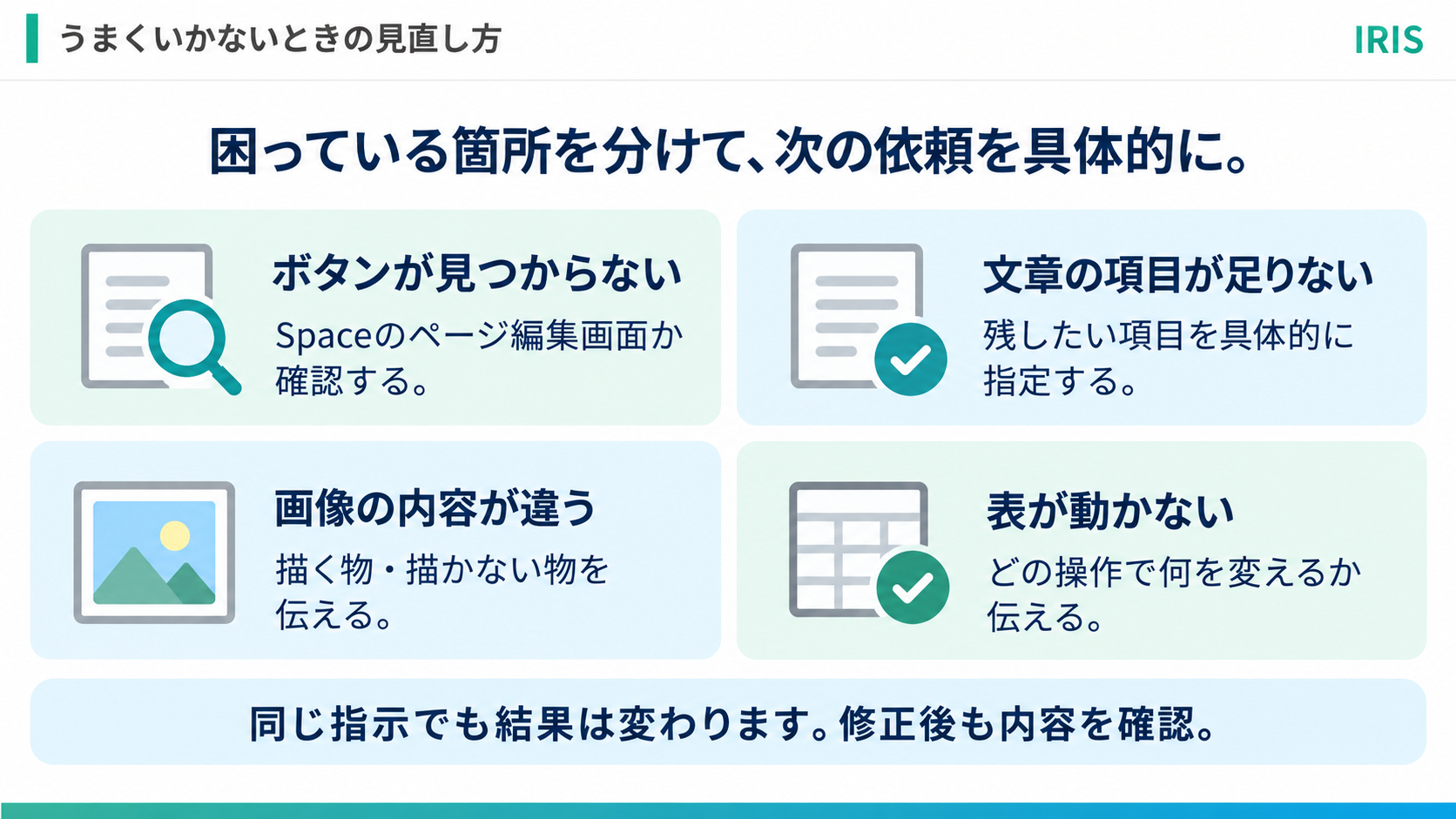
チェックの印は変わるのに数字が変わらない場合や、リセットしても元に戻らない場合は、完成と判断する前に修正が必要です。「どの操作をしたら、何が変わらなかったか」を具体的に伝えると、直したい点が明確になります。
読む人へ見せる前には、次の順番で確かめると、動きの抜けを見つけやすくなります。
1. 初期状態の件数と表示を見る。
2. チェックを1つ切り替え、件数とバーが一緒に変わるかを見る。
3. 表示の絞り込みを試す。
4. リセットして、初期状態に戻るかを見る。
今回の表は、説明用の3項目だけを材料にしています。実際の仕事や外部サービスと自動でつながる管理表ではありません。生成した見た目と、業務で使える仕組みが完成したことは分けて考えます。
保存と条件を確認し、短いメモから使い始める
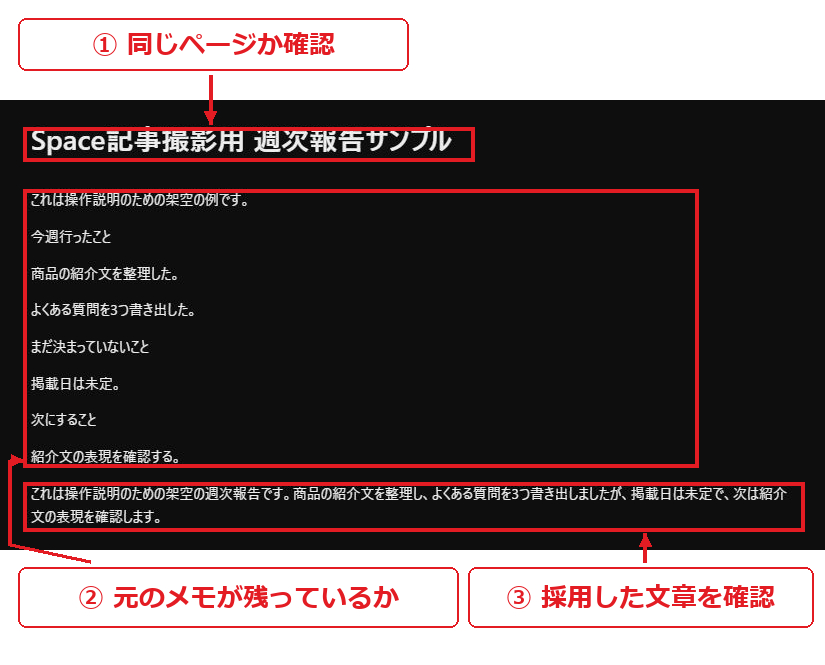
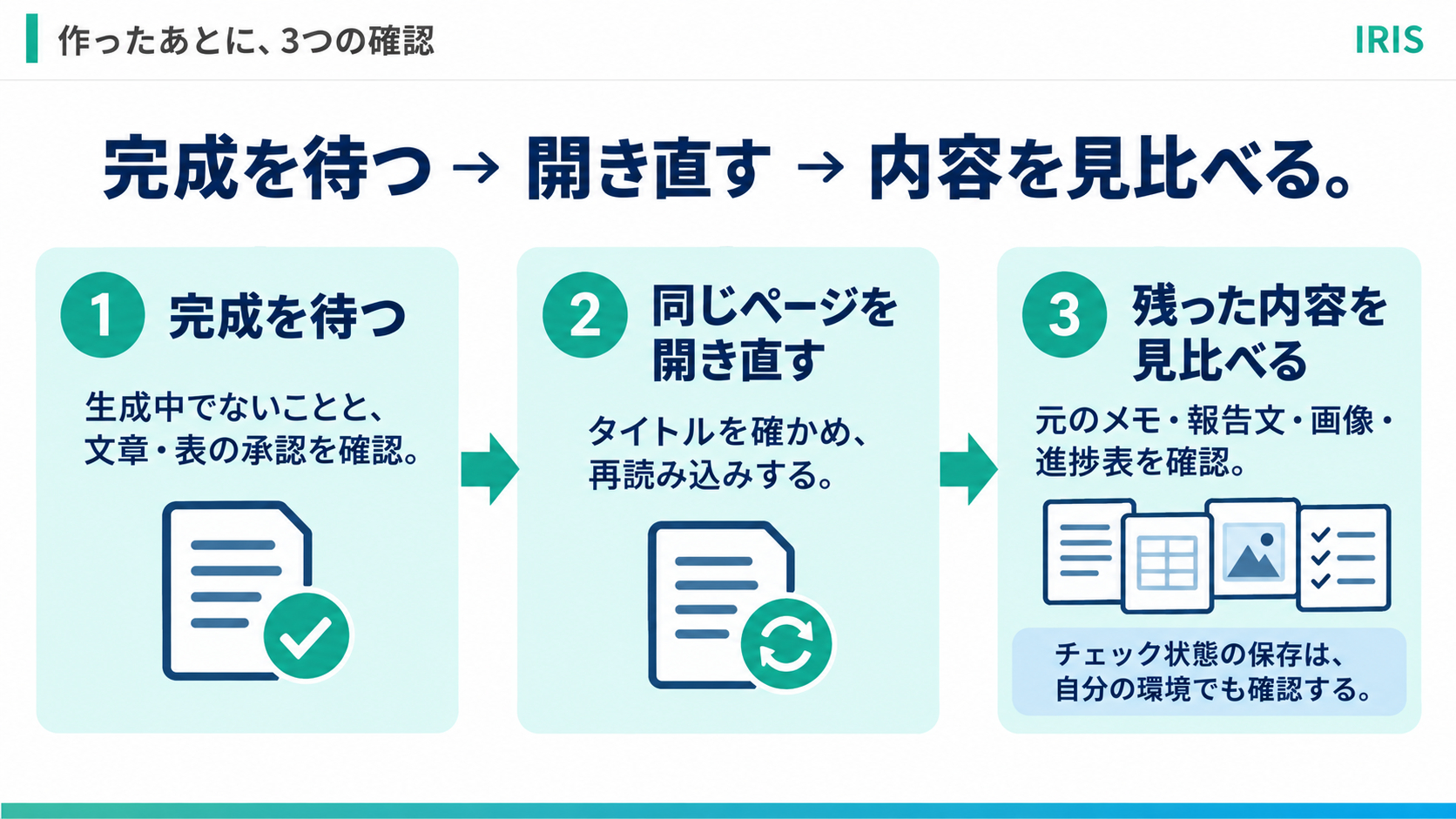
作業が終わったら、同じページを開き直して、必要な内容が残っているかを確かめます。今回も生成文、画像、進捗表が残っていることを確認しました。上の画像は、別の撮影用ページで、元の週次報告メモと要約の保持を確認した場面です。
完成を待ち、同じページを開き直して、元のメモと作った内容が残っているかを見比べます。
ここで確認したのはページ内の内容の保持です。チェック状態がすべての環境で同じように保存されることまで保証するものではありません。実際の仕事で使う場合は、何を残したいかを決めて、自分の環境でも確かめてください。
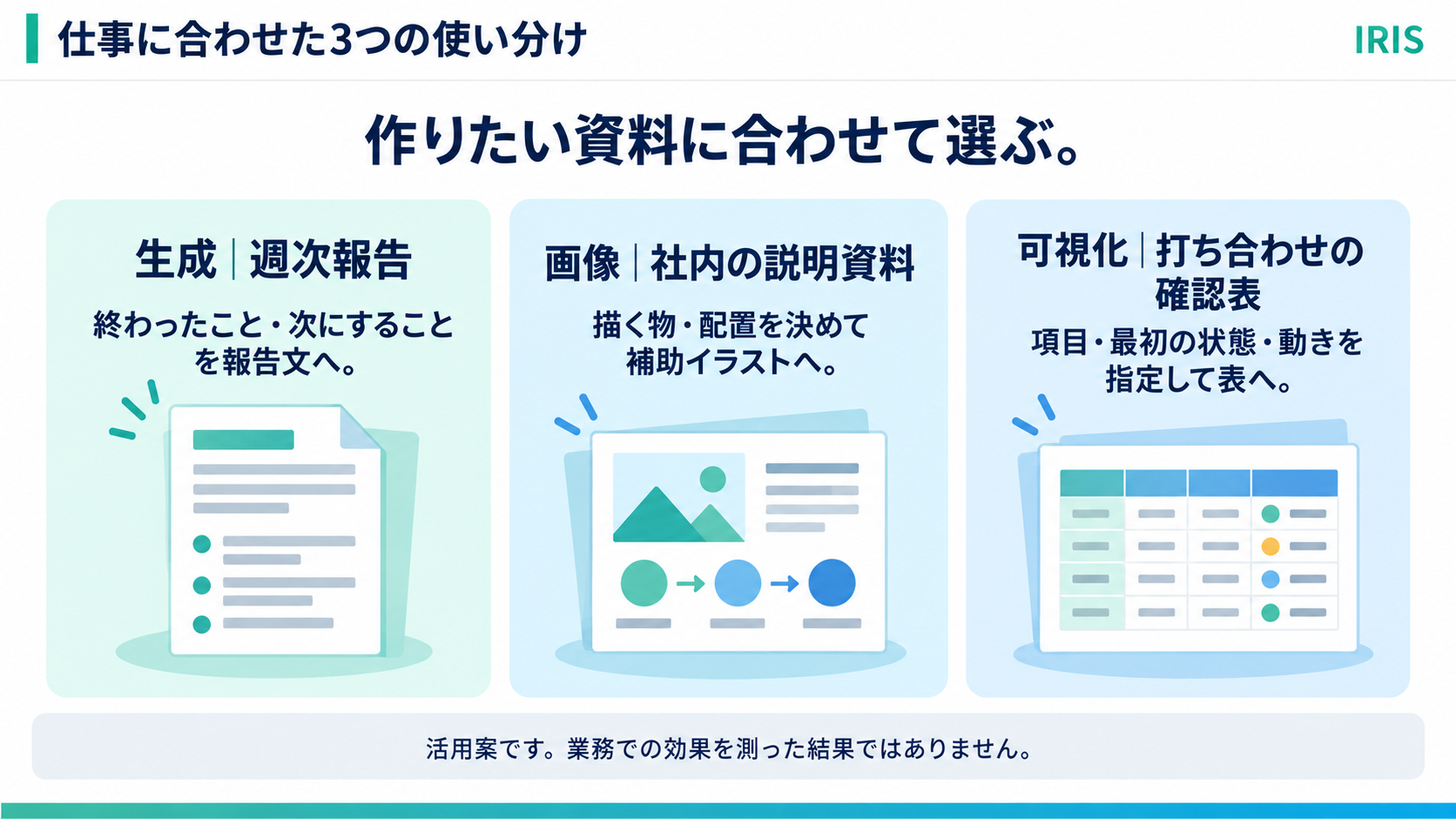
使い分けは、次のように整理できます。
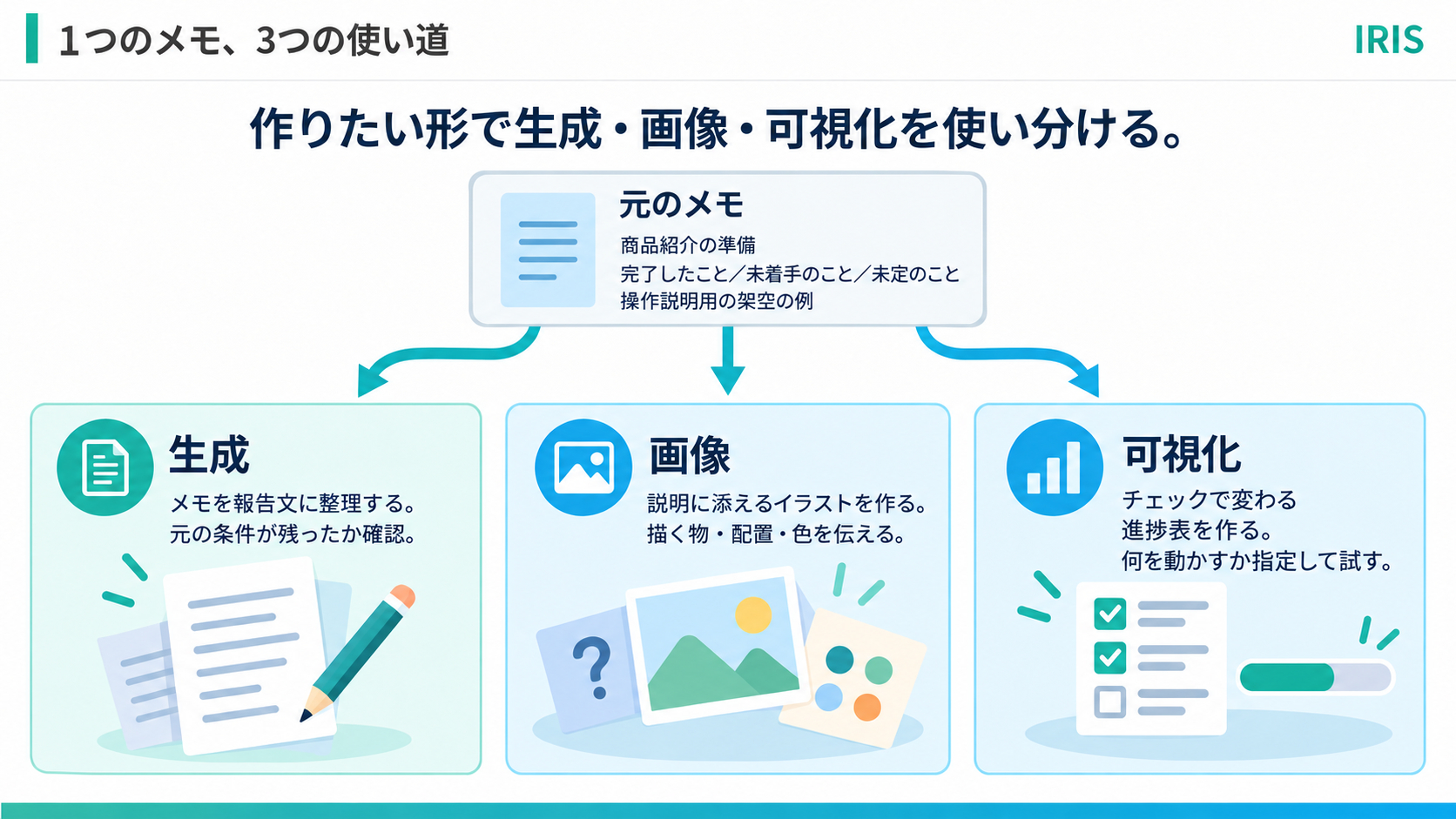
報告メモなら文章、説明資料ならイラスト、状態を試すなら操作できる表、というように作りたいものから選びます。
生成処理をやり直した場面もありました。同じ依頼でも、完成までの流れや見た目が毎回同じになるとは限りません。動画は待機時間を短く編集しているため、1分55秒で同じ資料が作れるという意味でもありません。
まずSpaceのページ編集画面を開いているかを確認します。残したい事実、描く物、操作したときの変化を具体的に伝え、修正後も内容を見比べます。
仕事への当てはめ方としては、週次報告のメモを文章にする、説明資料に添えるイラストを作る、打ち合わせで試す確認表を作る、といった使い方が考えられます。これらは活用案であり、時短や収益の成果を測ったものではありません。
今回確認できたのは、ページ作成、文章生成と承認、画像生成と配置、進捗表の生成と操作、再読み込み後の内容の保持です。個別のスペースを作り終えるところや、他の人との共同編集は確認していません。
また、対象プラン、料金、容量や人数の上限を確定した比較は行っていません。入口やボタンが見当たらない場合は、利用中のアカウントに出ている案内を確認してください。仕事の資料を入れる場合は、入力してよい情報かも先に確かめます。
最初の一歩は、「終わったこと・未定のこと・次にすること」を1ページに書くことです。まず「生成」で短くまとめ、元のメモと見比べてから承認し、開き直して保存を確かめてみてください。