Claudeで企画書や説明資料を作りたいけれど、ドキュメント、スライド、デザインのどれを選べばよいか迷っていませんか。
この記事では、Claudeの「アーティファクト」で何を作れるのか、仕事に合う機能をどう選ぶのかを整理します。初めて使う方が、手元のメモから資料を1つ作るための手順も紹介します。
選ぶ基準は、完成したものを見た相手に、何をしてもらいたいかです。 読んで理解してもらう、説明を聞いて判断してもらう、数字を見比べてもらう。目的から考えると、必要な形式を絞れます。
形式を決める前に、資料を使う目的を決める
アーティファクトは、Claudeとの会話から作る文書や資料などの成果物です。会話の横に表示し、内容を確かめながら修正できます。作ったものはアーティファクトのタブから探し直せます。
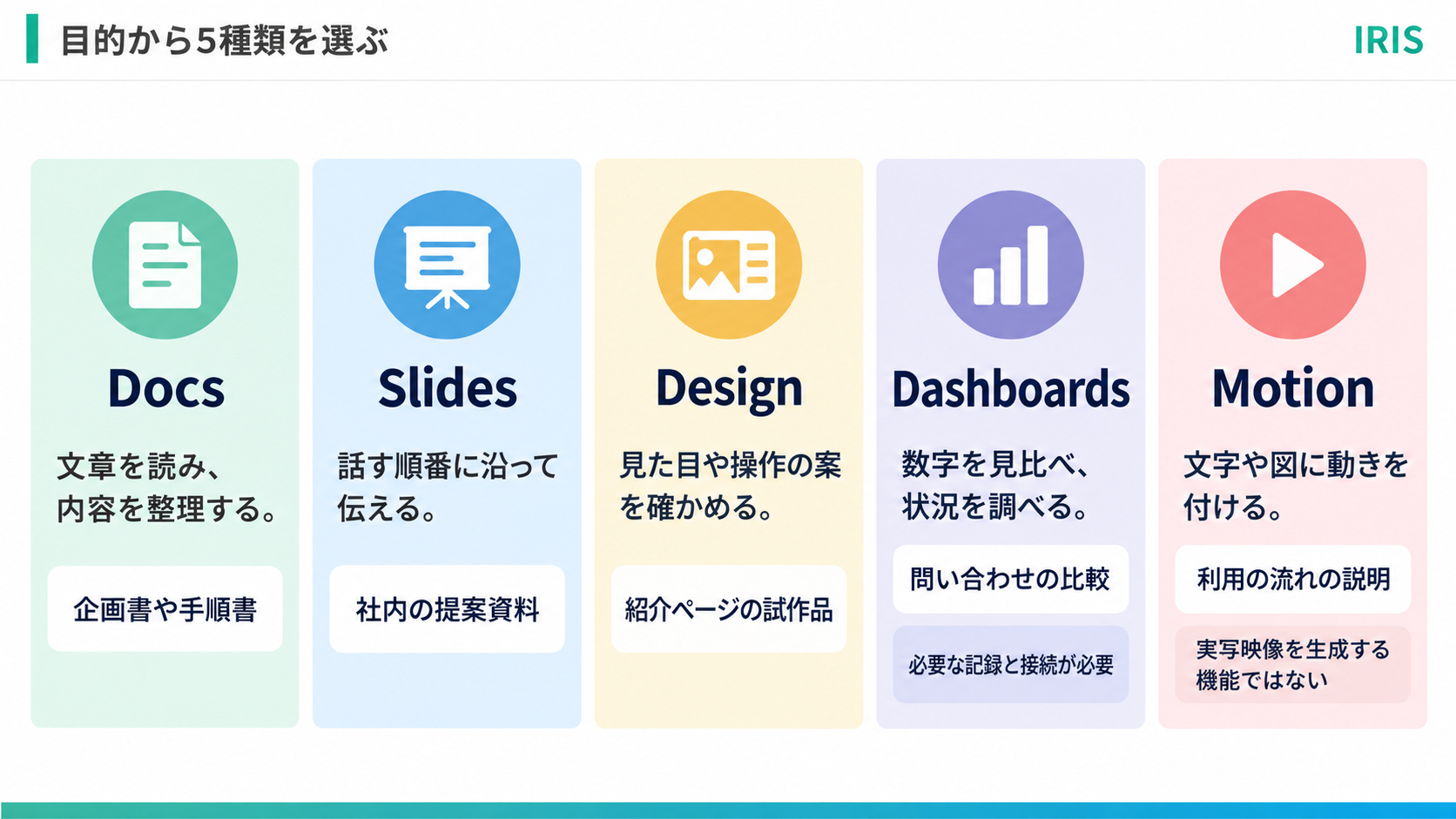
種類だけを見ると迷いやすいため、まず次のように分けてみてください。
・ドキュメント:文章を詳しく読み、内容を整理する。
・スライド:話す順番に沿って説明する。
・デザイン:見た目や操作の案を形にする。
・ダッシュボード:数字を見比べて状況を調べる。
・Motion:文字や図に動きを付けて伝える。
たとえば「サービスの企画を相談したい」という仕事でも、最初から紹介ページを作るとは限りません。提供内容や料金の条件が未定なら、文章で整理する段階から始める方法があります。
この記事の要点です。
作る形式は、相手に伝えたい内容と、決めてほしいことから選びます。
ドキュメント:企画書や手順書を、読みながら直す
Claude Docsは、文章をまとめるための機能です。見出しや表を使った文書を作り、自分で書き換えたり、Claudeに修正を頼んだりできます。内容をタブに分けることもできます。
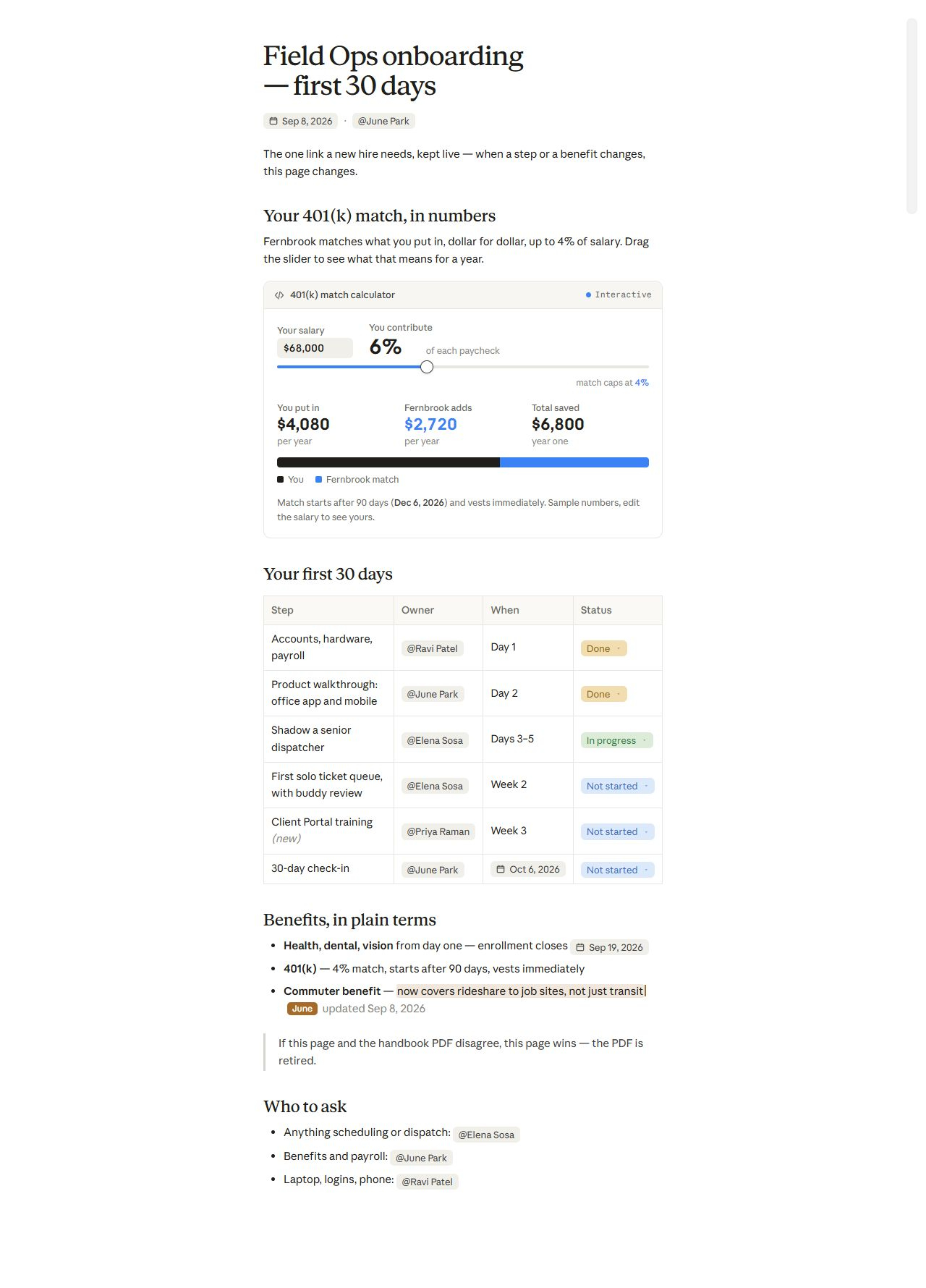
Claude公式公開デモを表示して撮影した画面です(2026年10月19日)。
見出し、説明文、計算用の部品、担当者と進み具合の表を、1つの文書にまとめた例です。長い案内を、読む場所ごとに分けている点に注目してください。
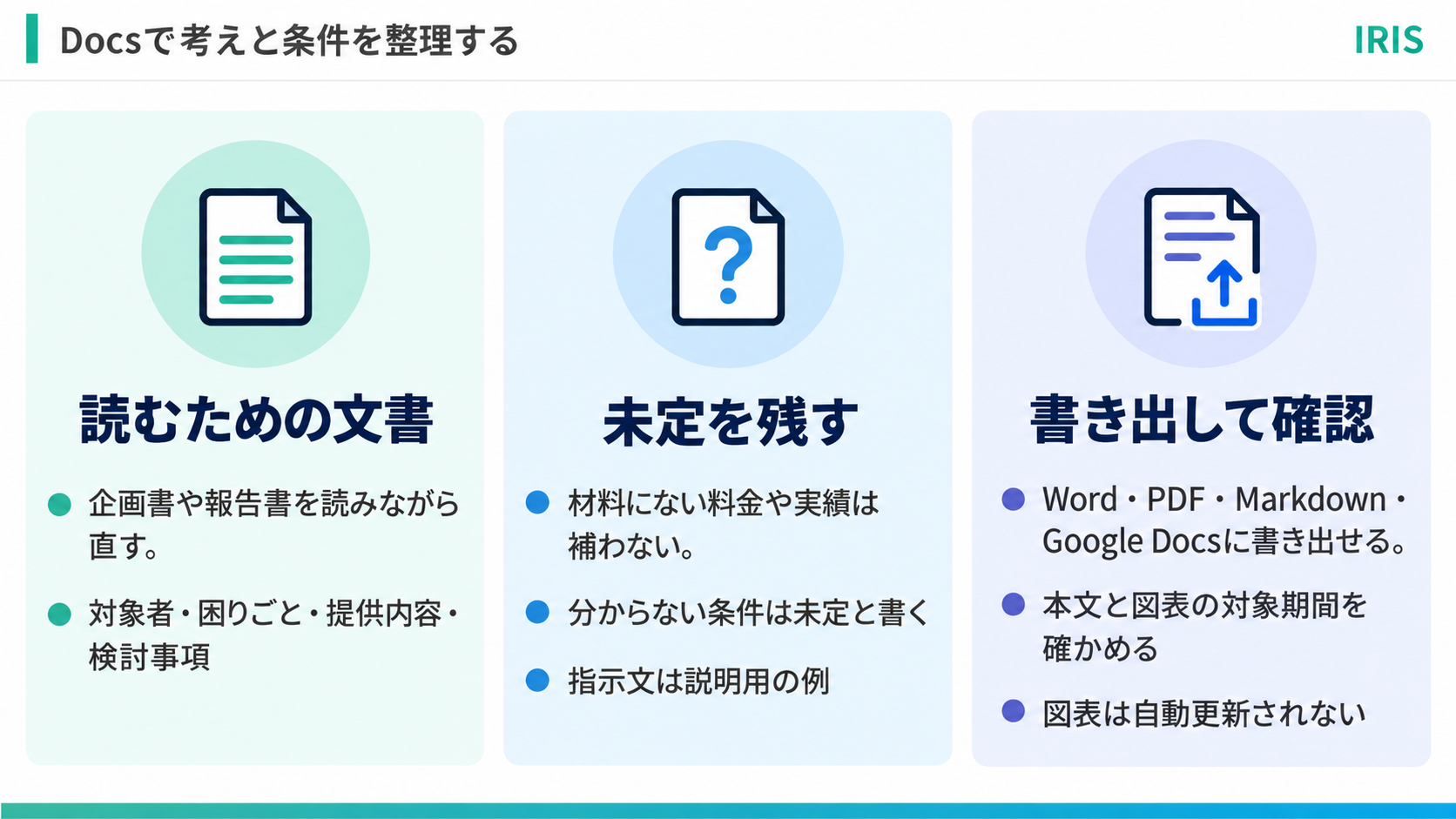
向いているのは、企画書、報告書、業務の手順書など、相手に自分の速さで読んでほしい資料です。
たとえば新しいサービスを考えるなら、対象者、解決する困りごと、提供内容、未定の条件を文章で整理できます。
依頼文の例:
添付メモから、新サービスの企画書をClaude Docsで作ってください。読む相手は社内の責任者です。対象者、解決する困りごと、提供内容、検討が必要な点に分けてください。メモにない料金や実績は補わず、未定と書いてください。
修正の例:
提供内容の段落に、利用開始から相談終了までの流れを追加してください。対象者と検討事項は維持してください。
Word、PDF、Markdown、Google Docsへの書き出しに対応しています。Markdownは、見出しなどを記号で表す文章の保存形式です。
文書に入れた図表は自動更新されません。 月次報告書を作り直すときは、新しいデータへの更新を頼み、本文と図表の対象月を確かめましょう。
実操作動画では、90分・定員20名の架空の勉強会企画書を作り、所要時間と時間配分の表を60分へ修正しています。読み込みエラーからの再試行も記録しています。
スライド:説明する順番に、伝える内容を並べる
Claude Slidesでは、メモや報告書などから発表資料を作れます。できたスライドを直接編集し、Claude内で発表することもできます。
Claude公式公開デモを表示して撮影した画面です(2026年10月19日)。
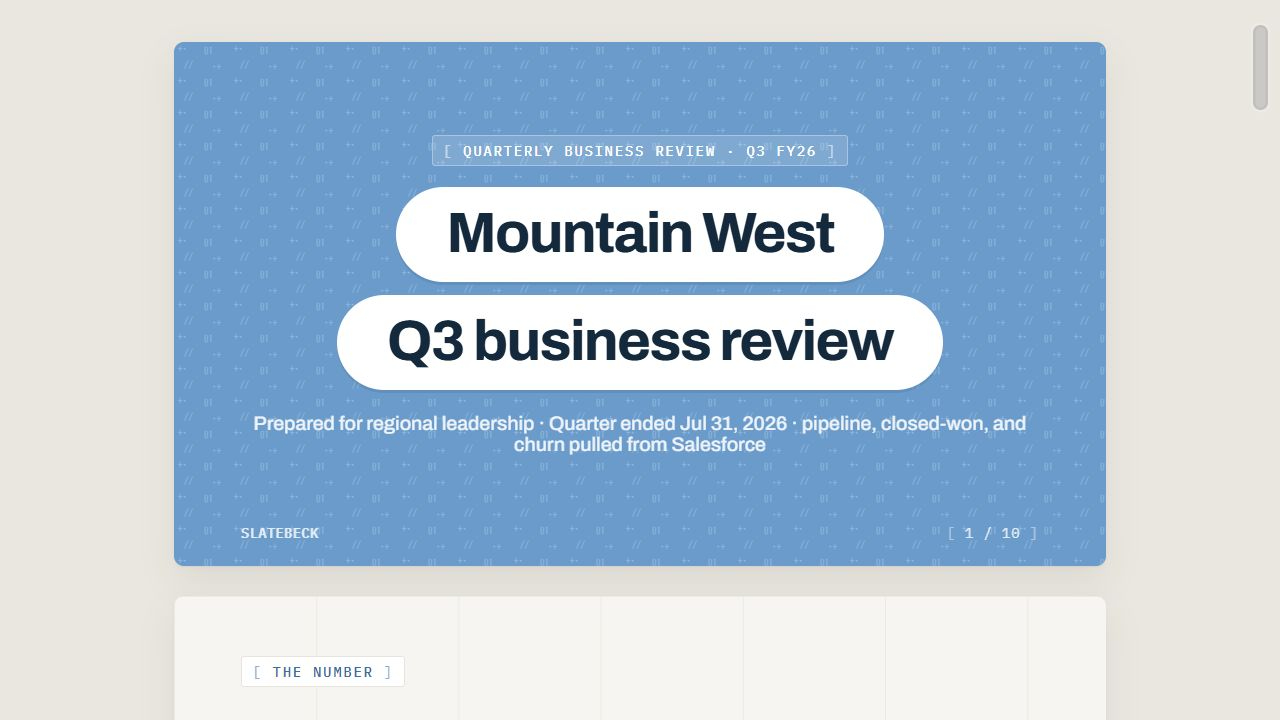
四半期の業務報告をまとめた表紙の例です。テーマを大きく示し、対象期間などの条件を小さく添えています。資料をそのまま文章で埋めず、情報の大きさに差を付けています。
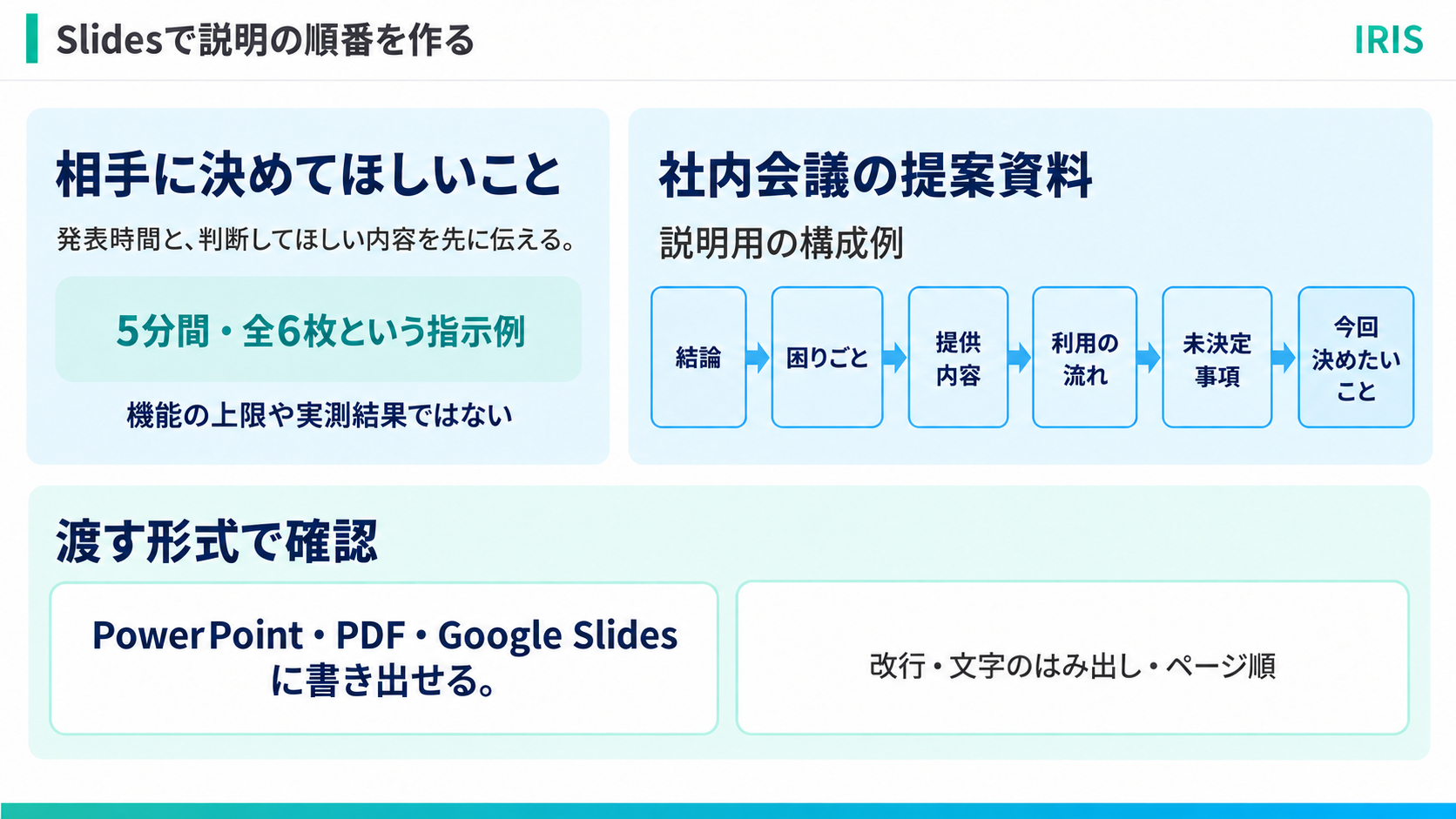
ドキュメントとの違いは、説明する順番を作ることです。企画書の全文を移すよりも、発表時間と、相手に判断してほしいことを先に伝えると、必要な内容を選びやすくなります。
依頼文の例:
この企画書をもとに、社内会議で5分間説明するClaude Slidesを作ってください。全6枚で、提案の結論、対象者の困りごと、提供内容、利用の流れ、未決定事項、今回決めたいことの順にしてください。
修正の例:
4枚目の利用の流れを3段階の図にしてください。企画書にない手順は追加しないでください。
PowerPoint、PDF、Google Slidesへ書き出せます。相手が編集するならPowerPointなど、読むために配るならPDF、という選び方が考えられます。
渡す予定のファイルを開いて、改行や文字のはみ出しを確認しましょう。 枚数や発表時間の指定は、この例の条件であり、機能の上限を示すものではありません。
実操作動画では、架空の勉強会を紹介する4枚の資料を作り、2枚目だけを「集める・分ける・確かめる」の3ステップへ修正しています。
デザイン:ページや画面の案を、目で見て相談する
Claude Designでは、サービス紹介ページ、画面の試作品、紹介資料などを作れます。会話で修正を頼むほか、画面上で直接編集したり、場所を指定してコメントを付けたりできます。
Claude公式公開デモを表示して撮影した画面です(2026年10月19日)。
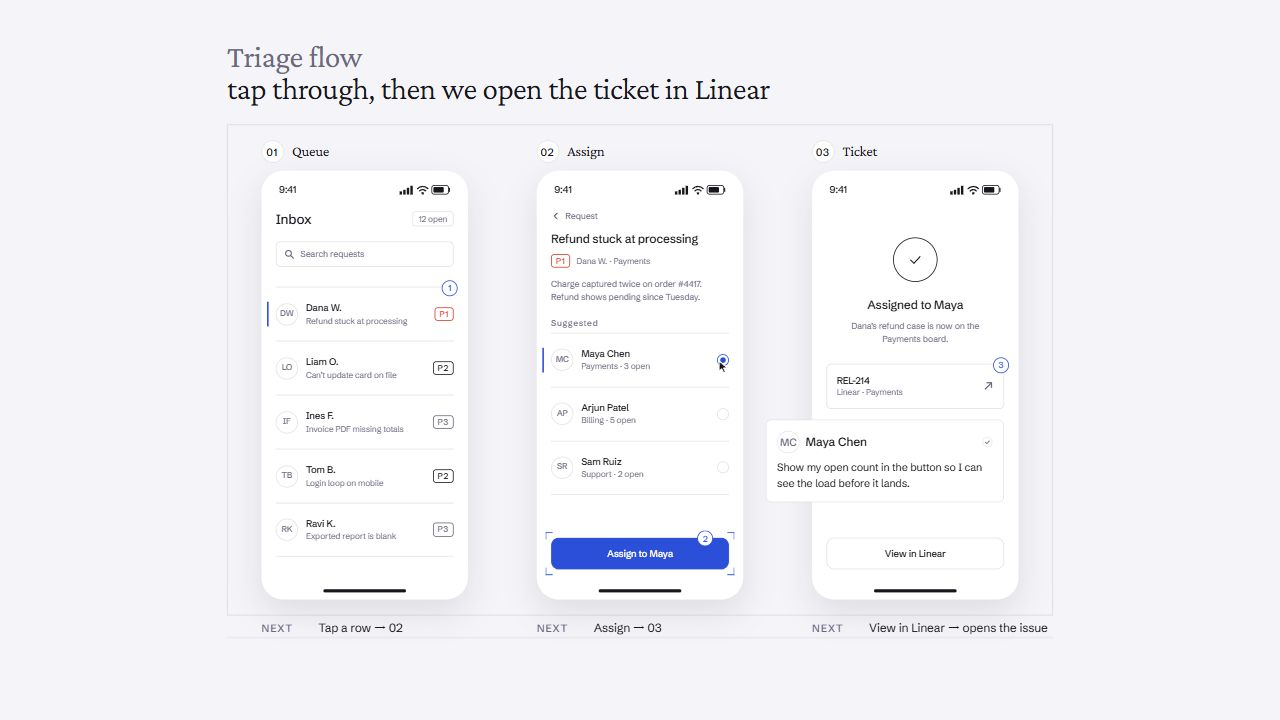
問い合わせ一覧、担当者の選択、担当決定の3画面を並べた試作品です。画面ごとの見た目と、次に何を押すかを同時に相談する例になっています。
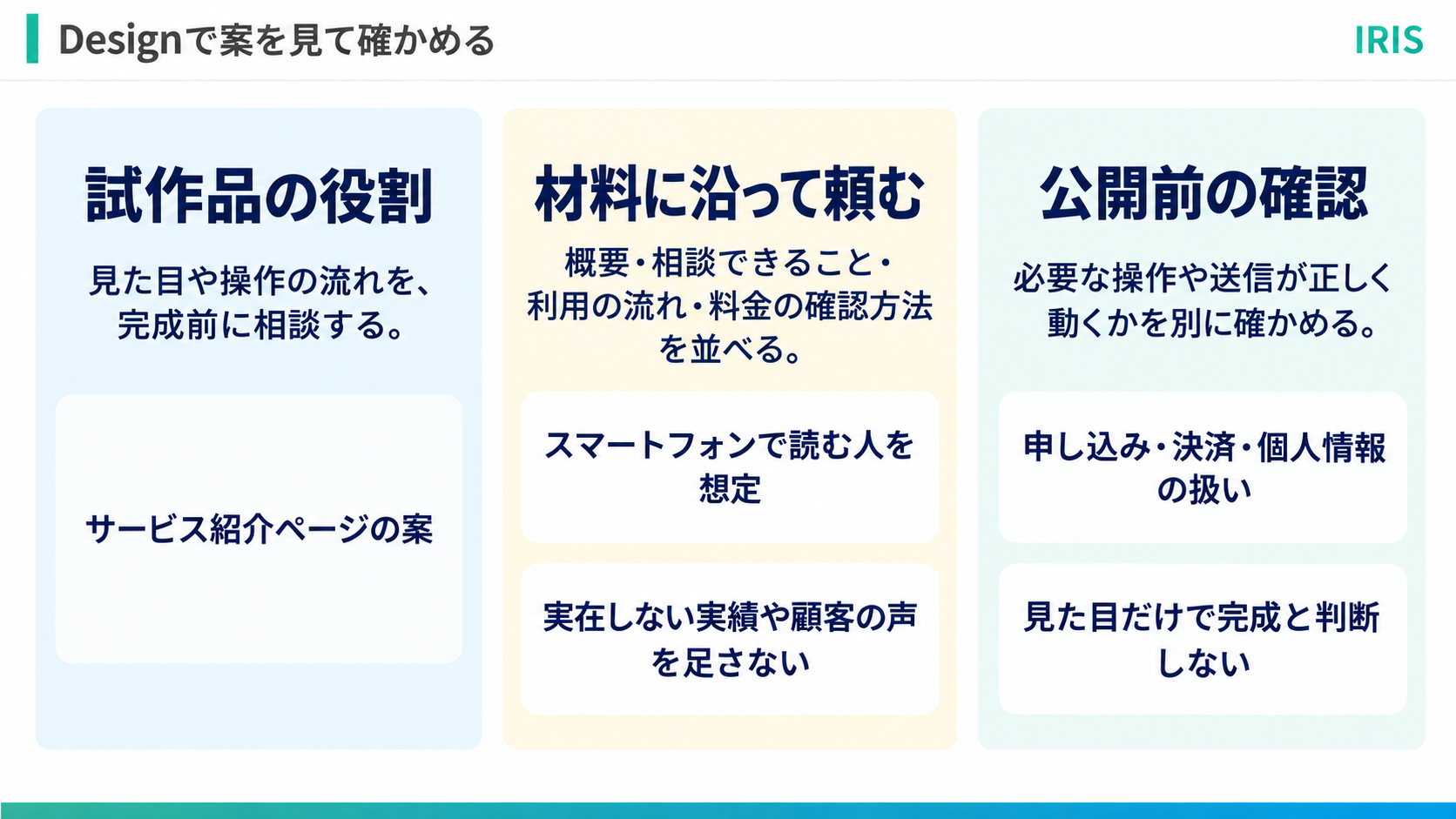
試作品は、完成前に見た目や操作の流れを確認するためのものです。どこに見出しを置くか、どの順で読んでもらうかを、目で見ながら検討する材料になります。
依頼文の例:
この企画書から、サービス紹介ページのデザイン案をClaude Designで作ってください。スマートフォンで読む人を想定し、白地と紺色を中心にしてください。概要、相談できること、利用の流れ、料金の確認方法を並べてください。実在しない実績やお客さまの声は入れないでください。
修正の例:
最初の説明を短くし、利用の流れを上へ移してください。色と見出しの書体は維持してください。
PDF、HTML、ZIPなどへの書き出しや、開発用のClaude Codeへの引き継ぎが案内されています。HTMLはページを表す形式、ZIPは複数のファイルをまとめる形式です。
見た目ができたら、公開前に必要な動作を別に確認します。 申し込み内容の送信、決済、個人情報の扱いが必要なら、それぞれの確認が必要です。
実操作動画では、架空の勉強会の紹介ページを作り、大見出し、ボタンの文言と色、ページ内の移動先を修正しています。申込情報の送信やページの外部公開はしていません。
ダッシュボード:何を知りたいかを決めて、数字を調べる
Claude Dashboardsは、数字やグラフをまとめて状況を見るための機能です。データの保管先や連携済みのアプリにつなぎ、知りたいことを文章で伝えます。
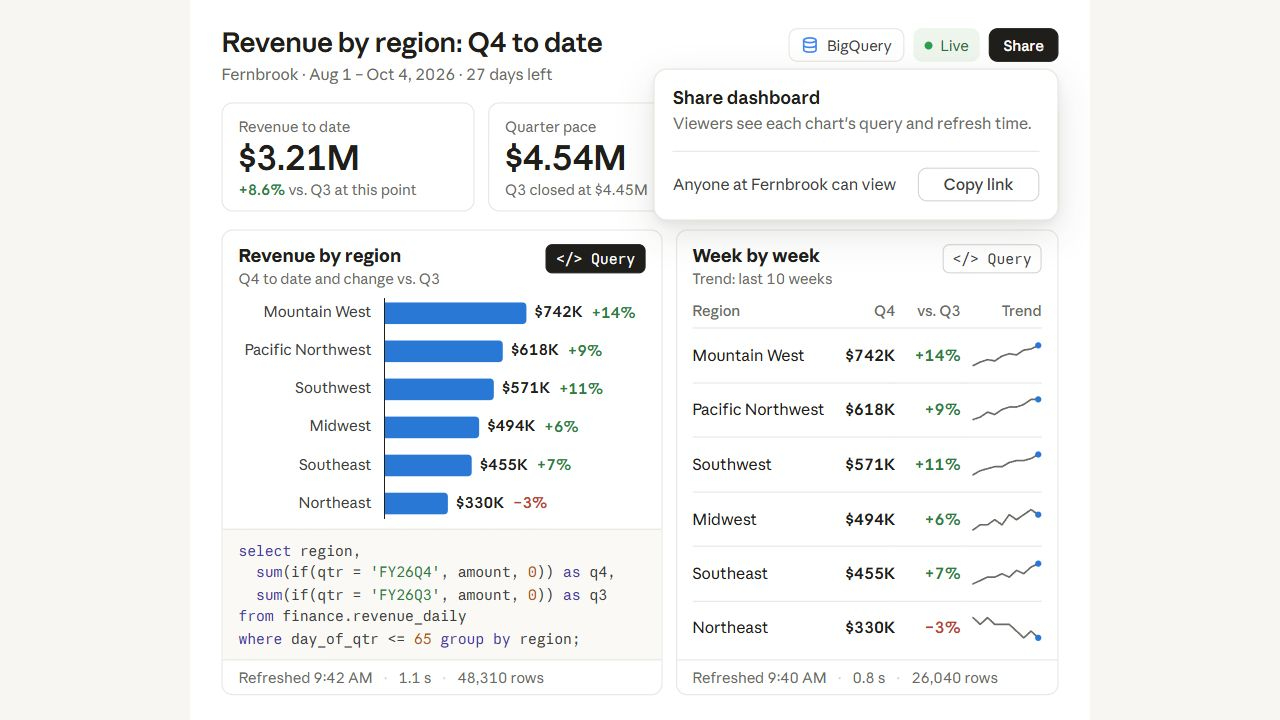
Claude公式公開デモを表示して撮影した画面です(2026年10月19日)。
上に主要な数字、左に地域別の棒グラフ、右に週ごとの変化を並べた例です。左下には集計用の処理が開かれ、下端には更新時刻も表示されています。数字の見た目と根拠を一緒に確認できます。
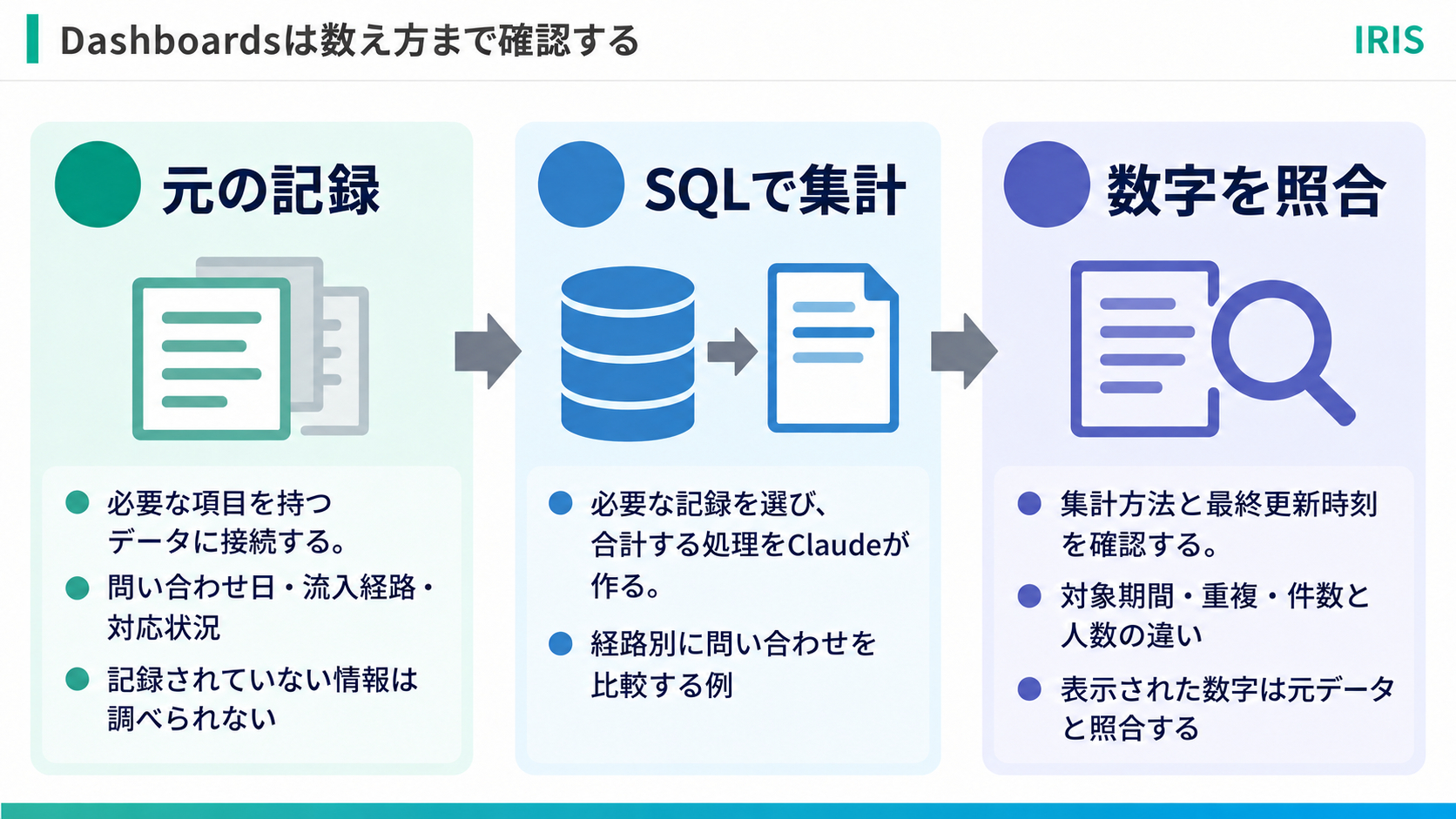
Claudeは、必要な記録を選んだり合計したりするSQLという処理を作ります。各グラフでは、その集計方法と、最後にデータを更新した時刻を確認できます。
たとえば問い合わせを調べるなら、問い合わせ日、流入経路、対応状況などの記録が必要です。記録されていないことは、グラフを作っても分かりません。
必要な項目を持つデータにつながっている場合の依頼文の例:
連携済みの問い合わせデータから、今月の件数を流入経路別に比較するClaude Dashboardsを作ってください。今月は日本時間の月初から現在までです。同じ問い合わせIDの重複を除き、流入経路が空欄なら不明として分けてください。
確認のための追加依頼の例:
各グラフが何を数えているかと、除外した記録の条件を説明してください。先月と比較する場合は、同じ日数の範囲にそろえてください。
件数と人数は、同じ数字になるとは限りません。 対象期間、重複の扱い、単位を元データと照合してから使いましょう。
実操作動画では、9行の架空CSVを集計し、棒グラフを横向きにして割合と日付切替を追加しています。全期間18件から10月2日の7件へ切り替わることを確認しました。外部データの接続や自動更新を検証したものではありません。
Motion:文字や図を動かし、順番を伝える
Claude Motionでは、文字、グラフ、図形、画像に動きを付けて、短い説明を作ります。表示する順番や動きを決めるコードをClaudeが作り、動画のように再生する仕組みです。
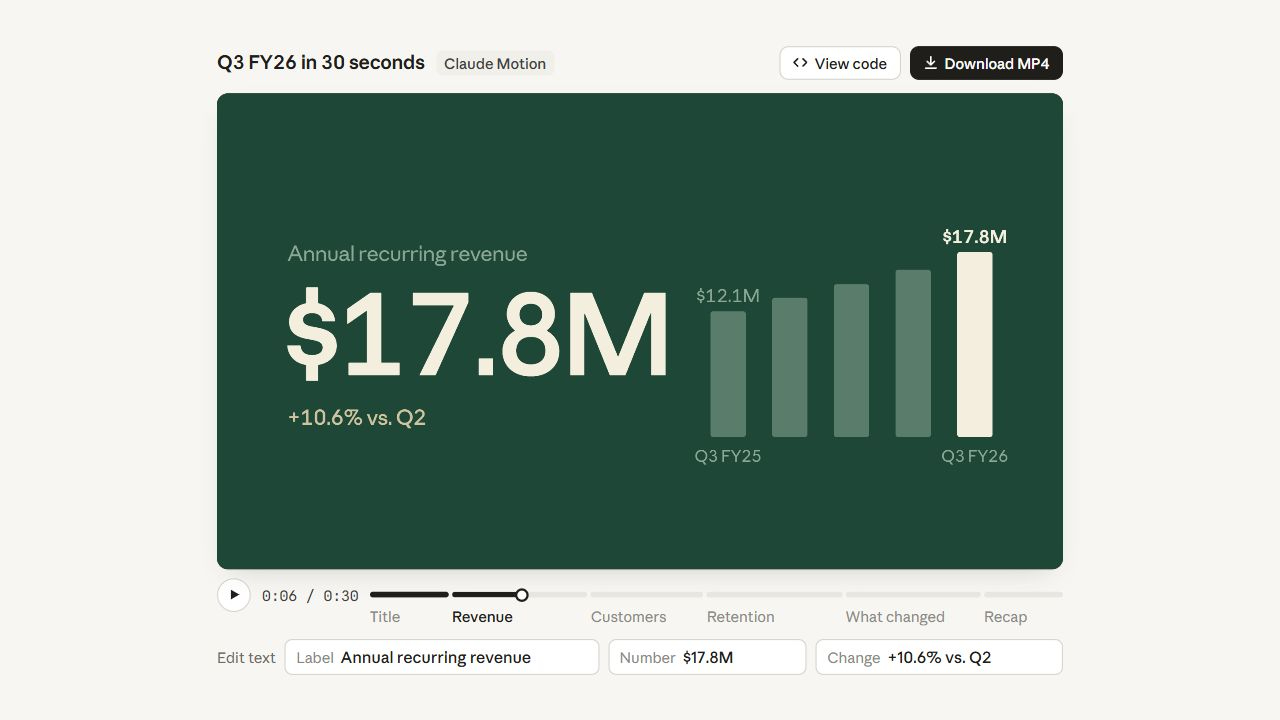
Claude公式公開デモを表示して撮影した画面です(2026年10月19日)。
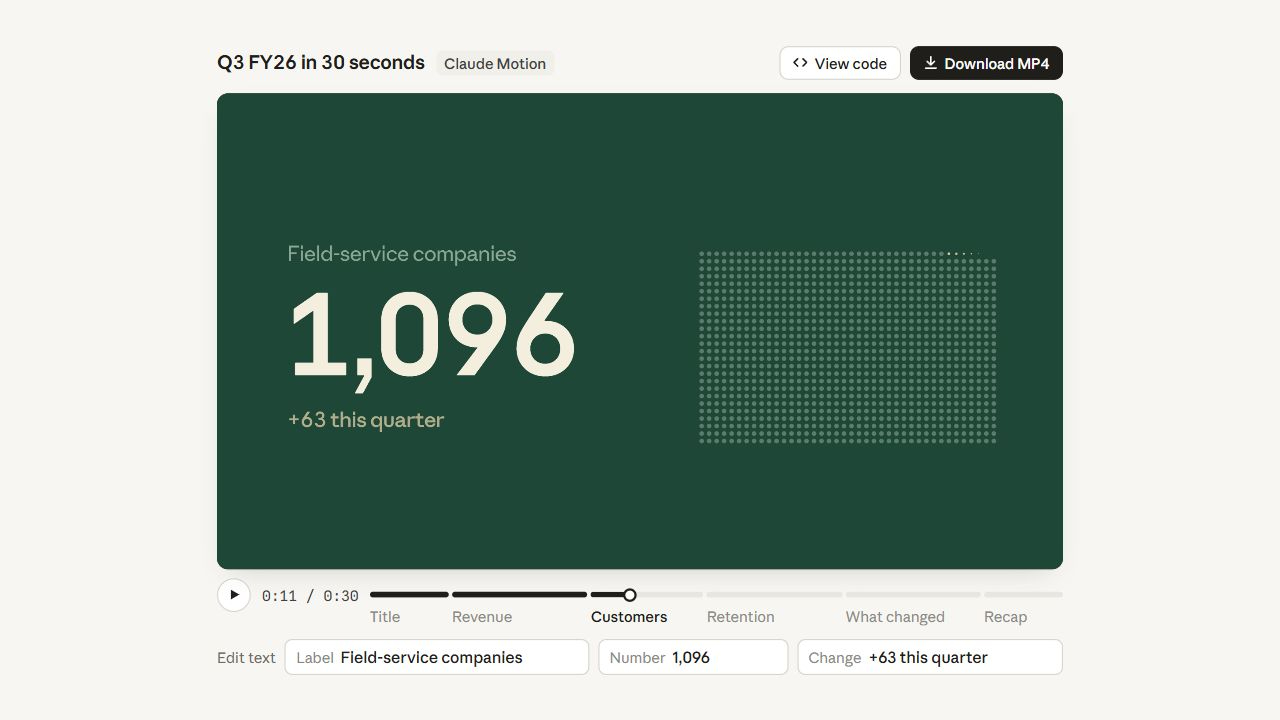
同じ30秒の公式作例から、約6秒と約11秒の2場面を撮影しました。売上から顧客数へと、時間に沿って見せる内容が切り替わります。下部には再生位置と、その場面の文字や数字を直す欄があります。静止画では動きそのものは再生されません。
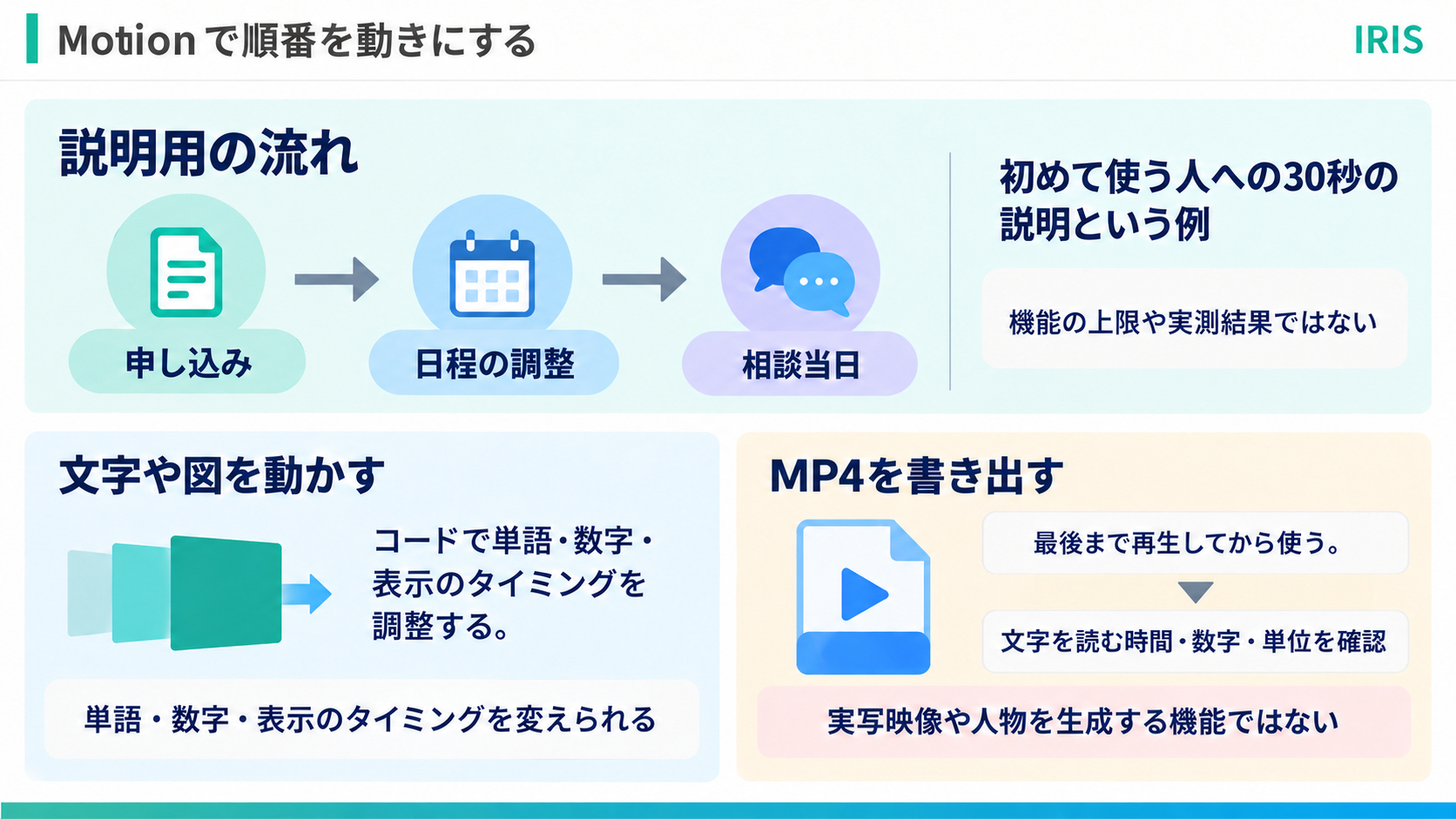
たとえば、申し込み、日程調整、相談当日の流れを順番に見せる説明が考えられます。
依頼文の例:
この利用案内から、初めてサービスを使う人向けの30秒の説明をClaude Motionで作ってください。申し込み、日程の調整、相談当日の3場面に分けてください。文字を大きくし、同時に表示する情報を少なくしてください。
修正の例:
2つ目の場面の表示時間を長くしてください。日程の調整という文字を、希望日を送るに変えてください。ほかの場面は維持してください。
MP4動画として書き出せます。単語、数字、表示のタイミングなどを個別に変えられると案内されています。
実写のような映像や人物を生成する機能ではありません。 動画生成モデルは使わず、文字や図形などを動かします。完成した動画は最後まで再生し、文字を読む時間と数字の正しさを確認しましょう。
実操作動画では、メモ整理を説明する15秒のアニメーションを作り、2場面目の見出しと最後の場面の長さを修正しています。修正版は合計20秒になり、最後まで再生して確認しました。この動画は操作画面の記録で、Motionの完成アニメーションだけを書き出した動画ではありません。
依頼するときは、4つの条件をそろえる
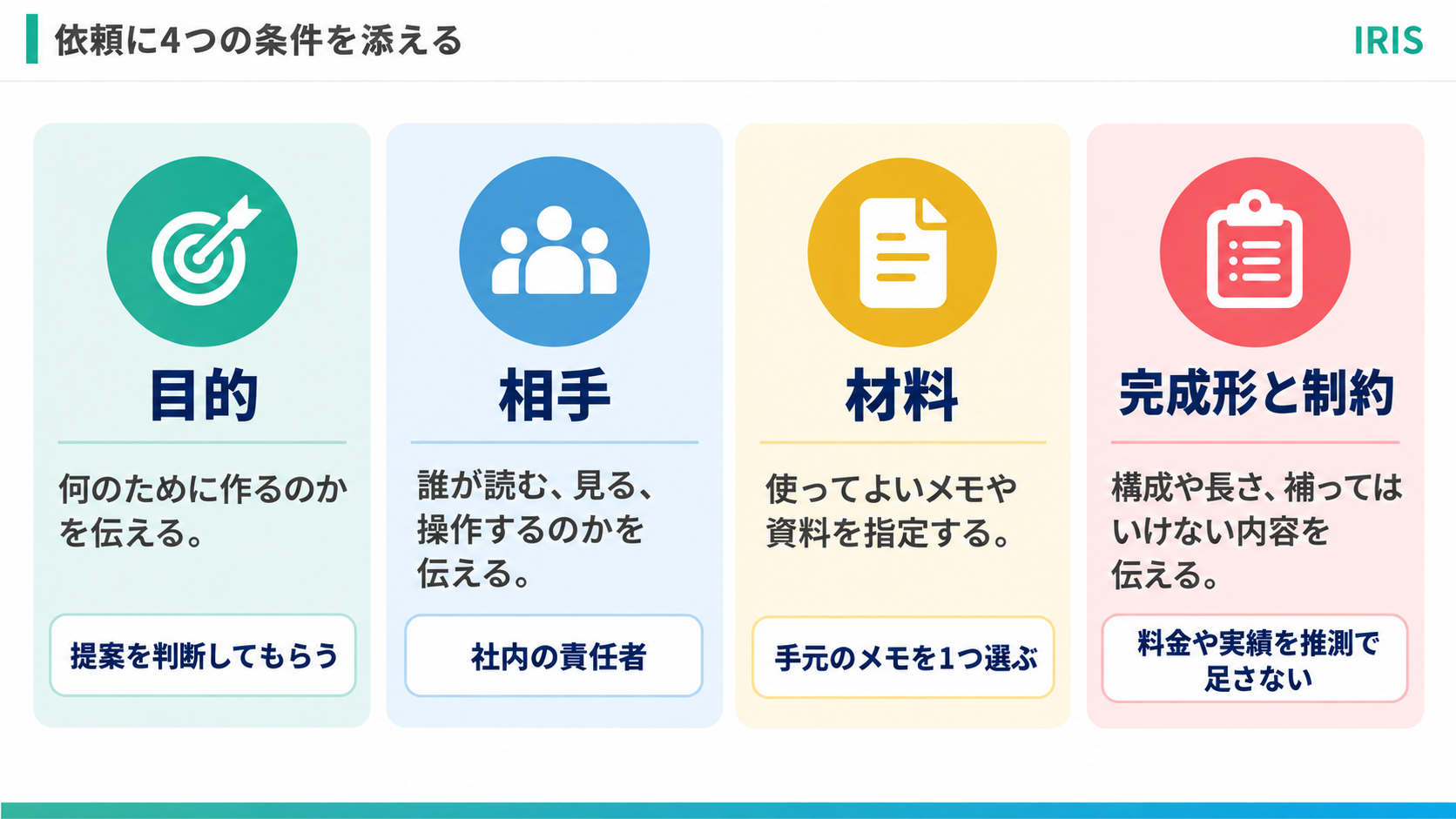
どの形式でも、最初の依頼に次の内容を入れると、完成形を確かめやすくなります。
1. 目的:何のために作るのか。
2. 相手:誰が読む、見る、操作するのか。
3. 材料:どのメモや資料、データを使うのか。
4. 完成形と制約:文書の構成、枚数、長さ、補ってはいけない内容。
最初の案を確認したら、変更する場所と内容を絞って修正を頼みます。修正後は、変えた場所と、維持したい場所の両方を確認してください。
たとえば、まず企画書をDocsで整理し、社内で説明する必要が出たらSlidesへ広げる進め方があります。紹介ページの見せ方が必要になったらDesignを検討します。
5種類を一度に作る必要はありません。 元の企画を変えたときは、そこから作った資料の対象者、料金、手順も見比べましょう。
自分のプランで使えるかを確認する
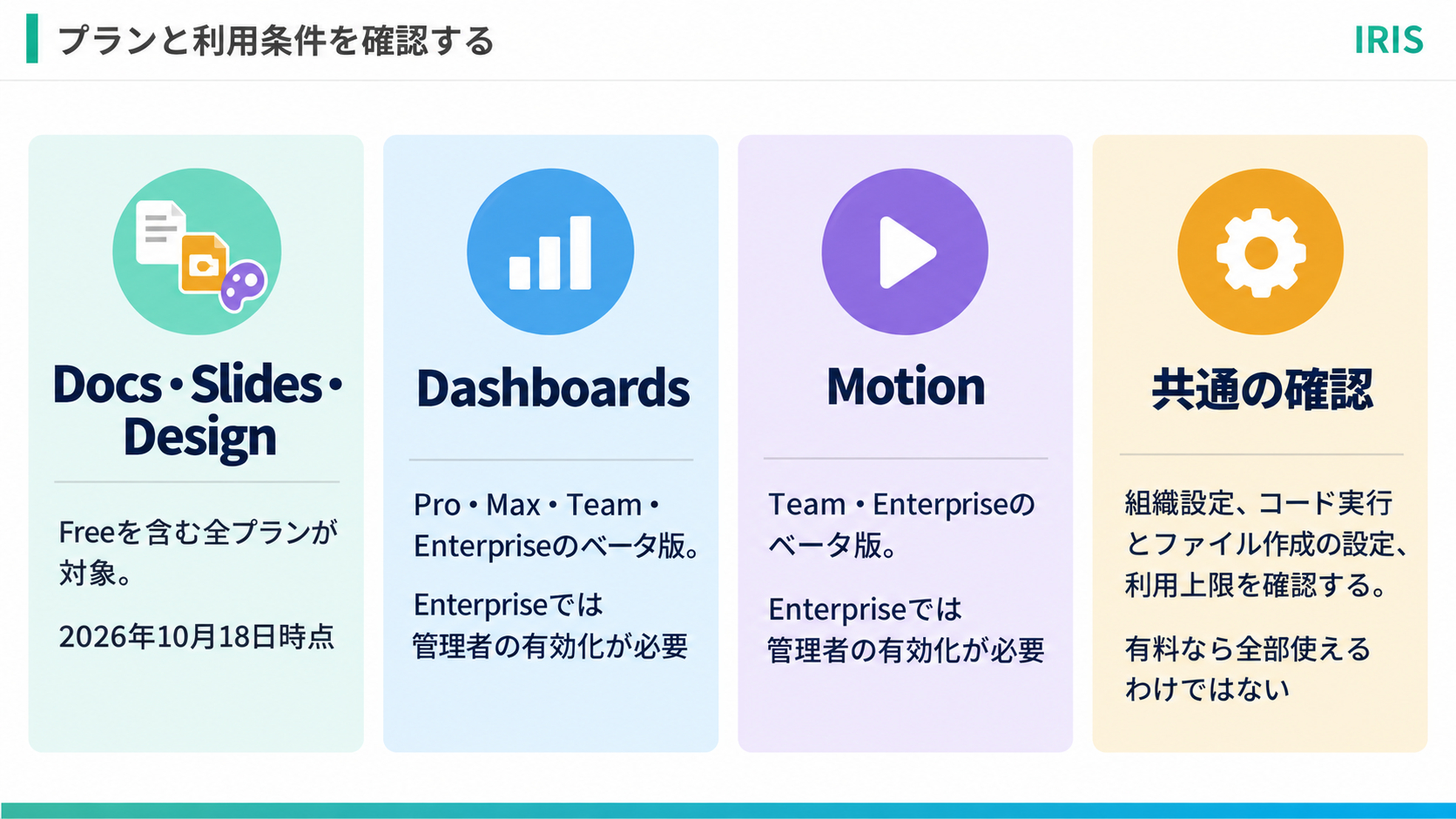
2026年10月18日時点では、利用対象は次のように案内されています。
・Docs・Slides・Design:無料のFreeを含む全プラン。
・Dashboards:Pro・Max・Team・Enterpriseで提供されるベータ版。
・Motion:Team・Enterpriseで提供されるベータ版。
ベータ版は、利用しながら機能の改善が進む段階です。有料プランなら5種類すべてを使える、という条件ではありません。
EnterpriseではDashboardsとMotionを管理者が有効にする必要があります。ほかの機能も、組織の設定で制限される場合があります。
アーティファクトの利用には、設定のCapabilitiesでCloud code execution and file creationを有効にする必要があります。Claude側の実行環境で処理を動かし、ファイルを作るための設定です。
また、作成や修正などはプランの利用上限の対象になります。利用できることと、無制限に作れることは分けて考えてください。
人に渡す前に、中身と共有条件を確認する
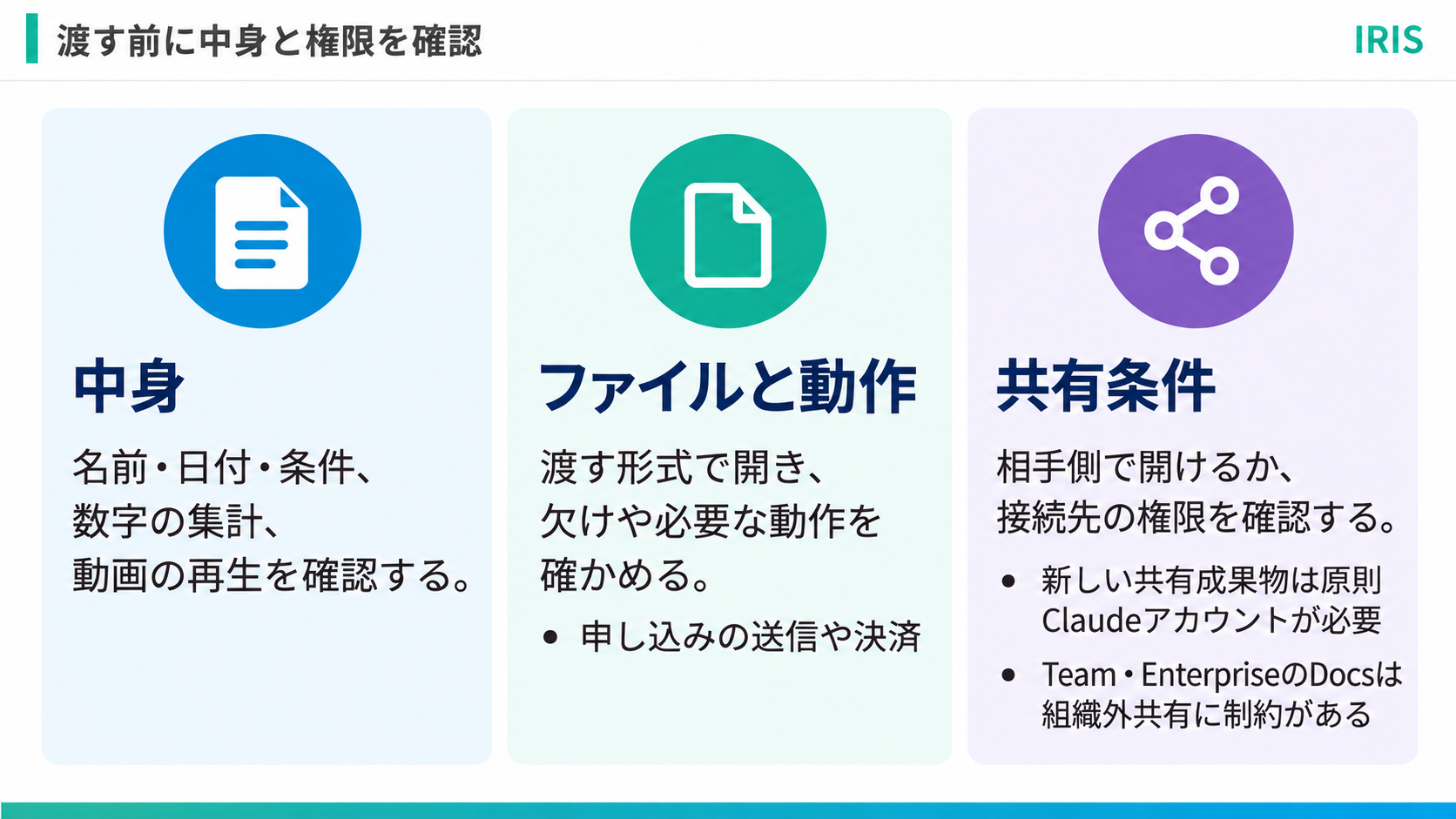
アーティファクトは、作成直後は自分だけが見られる状態です。共有する相手には原則としてClaudeアカウントが必要です。古い形式の公開成果物には例外があります。
組織外への共有は、種類や管理者の設定で制限されます。Team・EnterpriseのDocsは組織外への共有に制約があるため、実際の共有画面と相手側の表示を確かめてください。
連携先のデータを使う成果物は、見る人自身の接続と権限を使います。自分が見られる数字を、相手も見られるとは限りません。
渡す前の確認項目は、次のとおりです。
・文書:名前、日付、条件が合っているか。
・スライド:説明の順番、改行、文字のはみ出しに問題がないか。
・デザイン:必要な操作や送信が正しく動くか。
・ダッシュボード:期間、単位、集計条件、更新時刻が合っているか。
・Motion:最後まで再生でき、文字を読む時間が足りているか。
個人情報や社内情報は、使ってよい範囲と共有先を確認してから扱いましょう。
まずは、手元のメモから資料を1つ作る
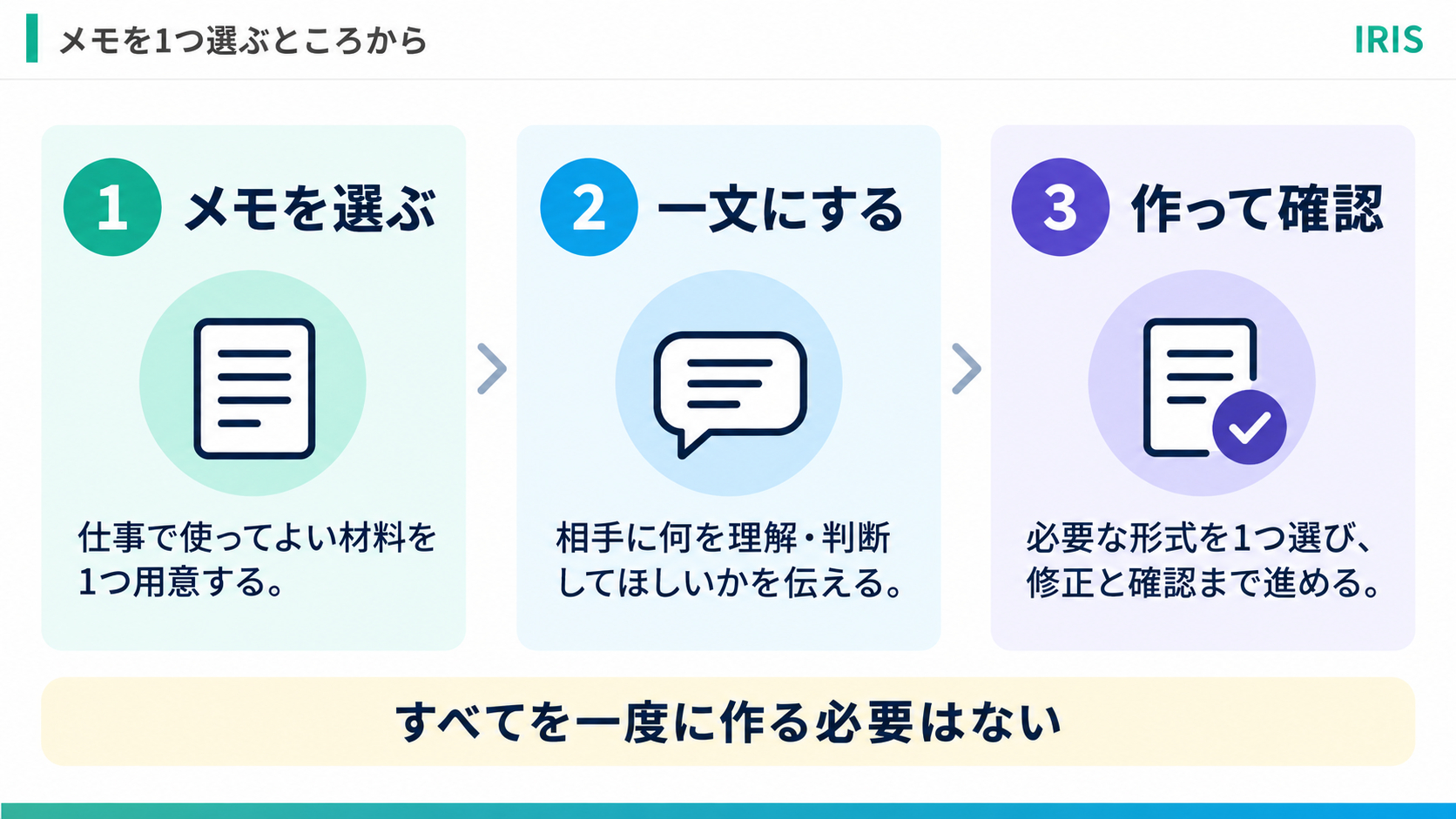
最初に、相手に伝えたいことを一文にします。次に、それを説明するためのメモを1つ選び、Docsなど必要な形式で作ってみてください。
自分で進める範囲は、目的を決める、材料をそろえる、最初の案を確認して直すところです。ツールの選び方や、仕事のどこに使うかで迷う場合は、その判断を相談する方法もあります。
AIを使いたい仕事と、今ある材料、完成させたいものを整理したい方は、生成AI選びと仕事の使い方の相談をご覧ください。