GPTsからプラグインへ移したあと、指示をどこで直すのか、保存したZIPをどう読み込むのかで迷っていませんか。
ここでは、移行後のプラグインを編集したい方に向けて、会話で変更を頼む方法、デスクトップからSKILL.mdを直す方法、ZIPを保存して読み込む方法を説明します。
編集・保存・読み込みを分けて考えると、今やる操作を選びやすくなります。PC内のスキルを直接編集する場合は、毎回ZIPを使う必要はありません。
移行で変わるものを先に確認する
プラグインは、AIに頼む仕事の手順や、外部サービスとのつながりをまとめたものです。
中に入る「スキル」は仕事の手順書、「アプリ」は資料を探したり、対応する操作を行ったりする接続先と考えると整理できます。
たとえば文章作成なら、「どんな順番で書くか」はスキルに書きます。Google Driveの資料を探す必要があるなら、対応するアプリとの接続も使います。文章の指示と添付資料だけで足りる仕事なら、外部アプリは必須ではありません。
GPTsからプラグインへの移行は、主にChatGPT Enterpriseの利用者・管理者向けに案内されています。自分の画面に移行や編集の項目があるか、利用している環境で確認してください。
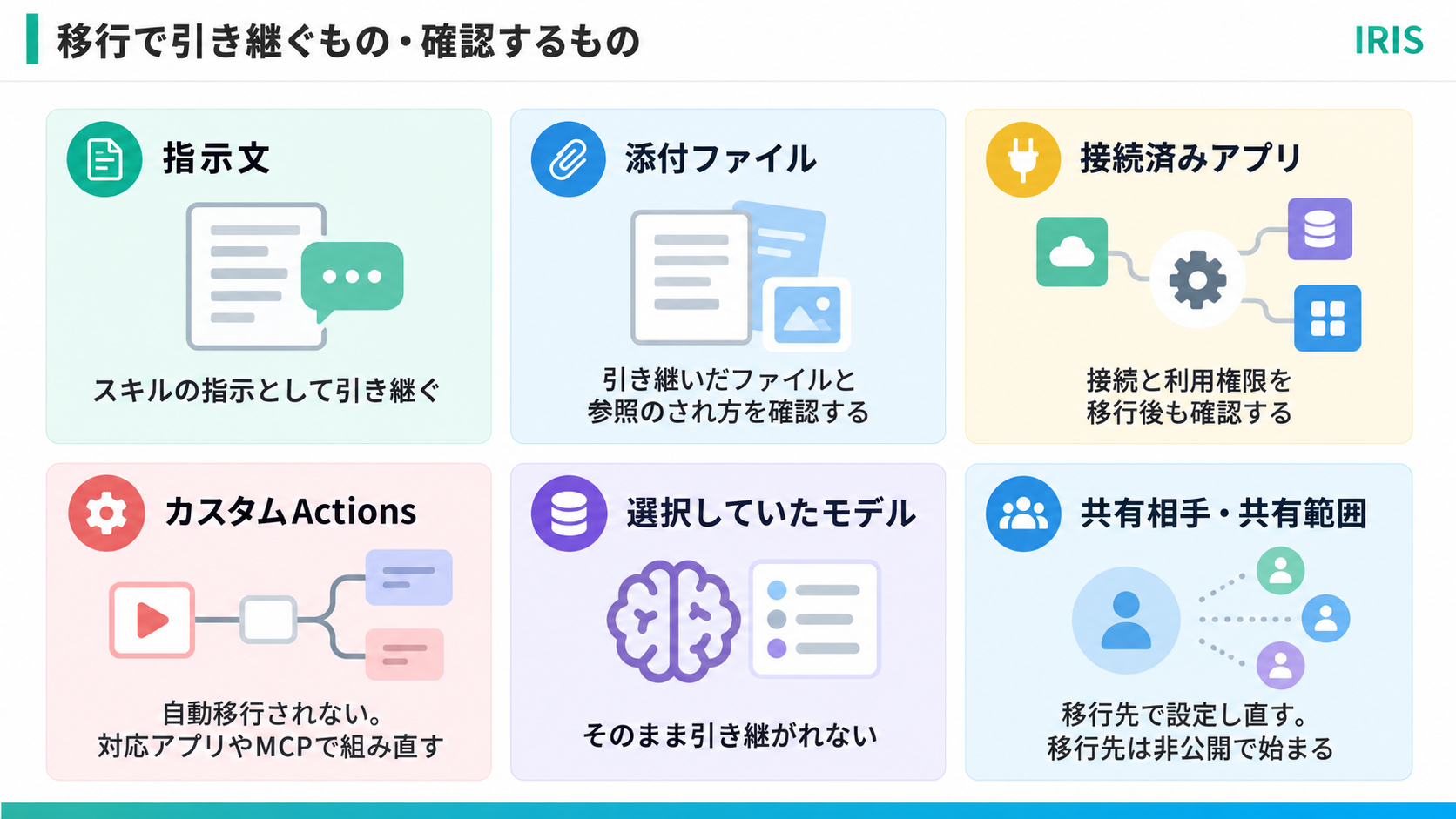
指示文はスキルの指示として引き継ぎます。添付ファイルは、引き継いだ内容と参照のされ方を確認します。
接続済みアプリも、接続と利用権限の確認が必要です。カスタムActions(GPTから外部サービスを呼び出す設定)は自動移行されないため、対応するアプリやMCPで別途組み直します。
選択していたモデルは、そのまま引き継がれません。共有相手・共有範囲は移行先で設定し直します。移行先は非公開の状態から始まります。
MCPは、AIと外部の仕組みをつなぐための共通の接続方法です。外部連携を使っていなかった人は、まず指示文と資料の確認から始めれば十分です。
GPTで使えた検索や画像生成などの機能も、移行後に同じ設定で使えるとは限りません。会話の開始例もそのまま移るとは限らないため、よく使う入力は手元に残してください。
元の設定を残し、編集方法を選ぶ
移行する前に、今のGPTの名前、指示文、添付資料、共有範囲を控えます。普段使っている入力と、うまくできた出力も一組残しておくと、移行後に比較できます。
あわせて、情報が足りない入力も用意してください。たとえば文章作成なら、日付や価格をあえて書かない入力です。AIが不足を質問するのか、勝手に埋めてしまうのかを確かめられます。
移行するときは、My GPTs(自分のGPT)でCreated by me(自分が作成)から対象を選び、Migrate to plugin(プラグインへ移行)を実行します。
対象GPTが公開状態であること、自分が作成者または管理者であること、プラグインの利用が有効であることなどが条件です。ここでいう公開状態は、不特定多数への一般公開を求める意味ではありません。
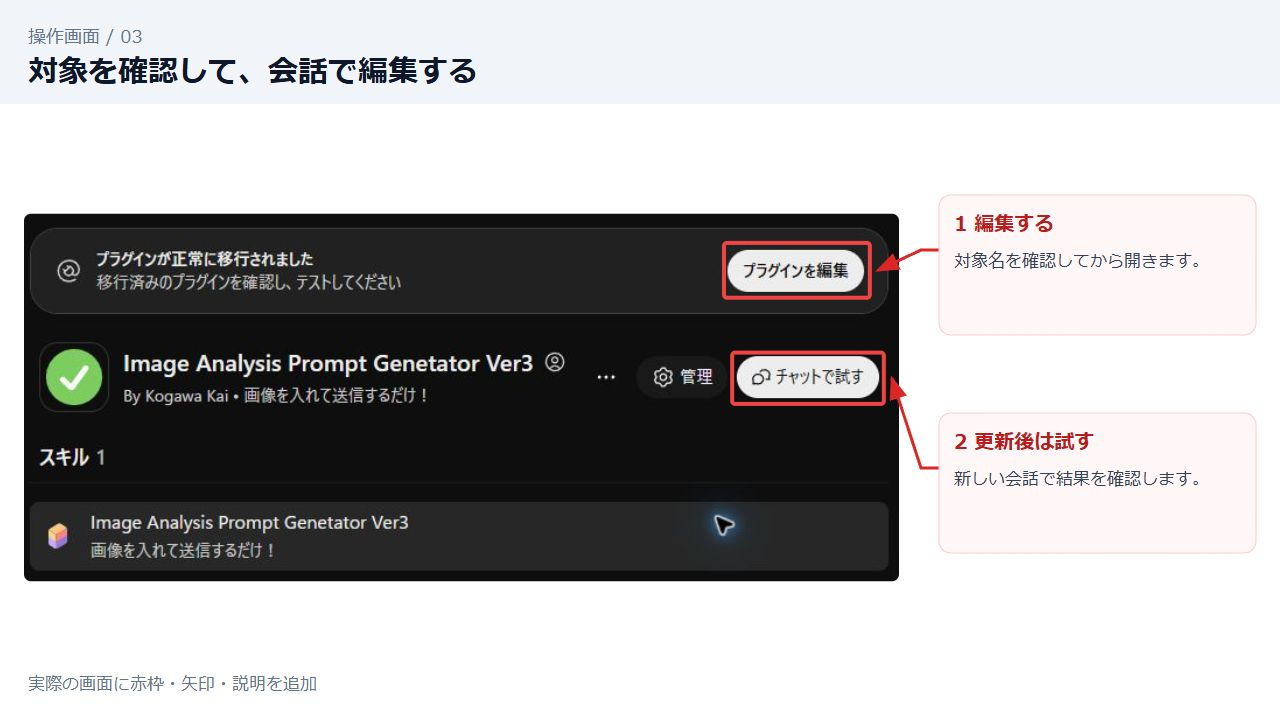
移行後の元GPTは読み取り専用になるため、必要な編集は先に済ませます。移行先のプラグインが開いたら内容を確認し、インストールを求められた場合は完了してから試します。
項目が見つからない場合は、アカウントやワークスペースが正しいか、対象GPTや自分の権限が条件を満たしているかを確認しましょう。ボタンがない状態で、別の操作を移行だと思って進めないことが大切です。
【編集方法を選ぶ】
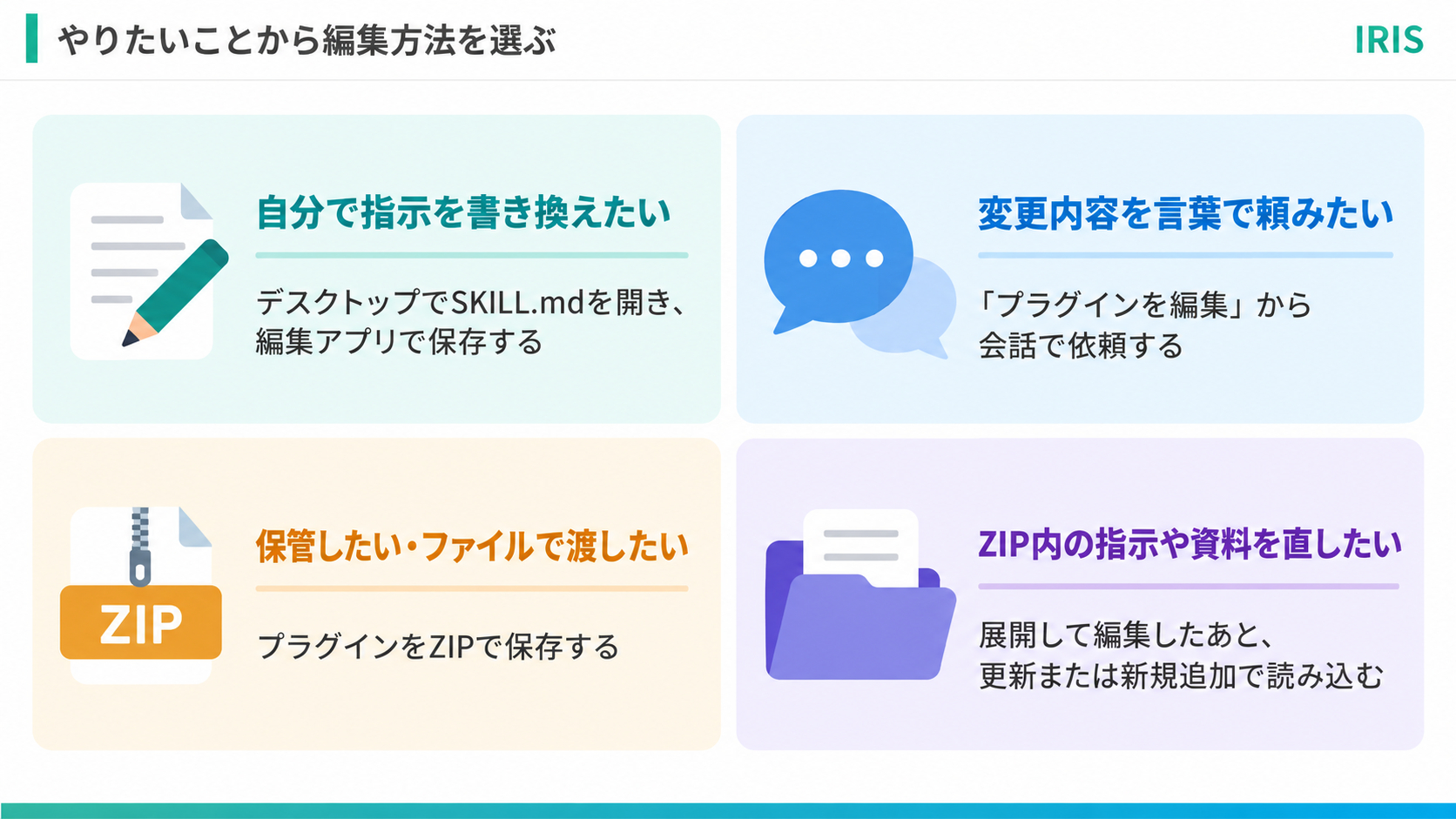
PC内の指示を自分で書き換えるなら、デスクトップアプリからSKILL.mdを開き、編集アプリで保存します。修正案も含めて言葉で頼むなら、「プラグインを編集」から会話で依頼します。
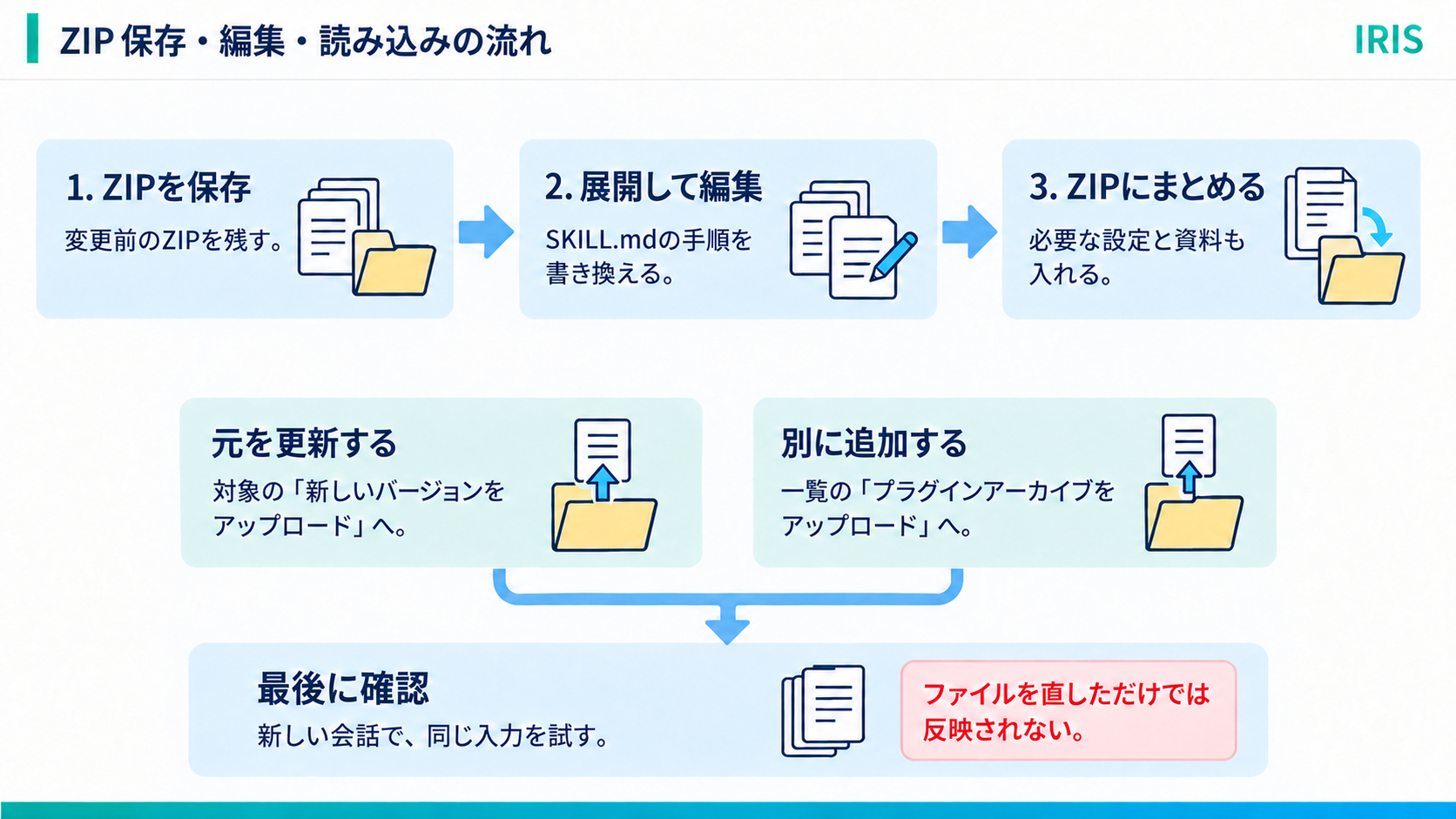
変更前の内容を保管したり、ファイルで渡したりするならZIPで保存します。ZIP内の指示や資料をまとめて直すなら、展開して編集したあと、更新または新規追加で読み込みます。
会話で変更するなら、変える点と残す点を伝える
日々の調整なら、会話で編集する方法から始めると進めやすくなります。プラグインを使えることと、編集できることは別です。編集項目が出ない場合は、作成者や管理者に自分の編集権限を確認してください。
1. 左側の「カスタマイズ」から「プラグイン」を開きます。画面によっては「プラグイン」が直接表示されます。
2. 「個人用」など、自分のプラグインが並ぶ場所を選びます。
3. 対象のプラグインを開きます。
4. 「プラグインを編集」を選びます。メニュー内に表示される場合もあります。
5. 開いた会話で、変更したい点を伝えます。
「もっとよくして」だけでは、残してほしい手順まで変わるかもしれません。変えること・残すこと・確認したい出力をセットで伝えます。
指示文の例:
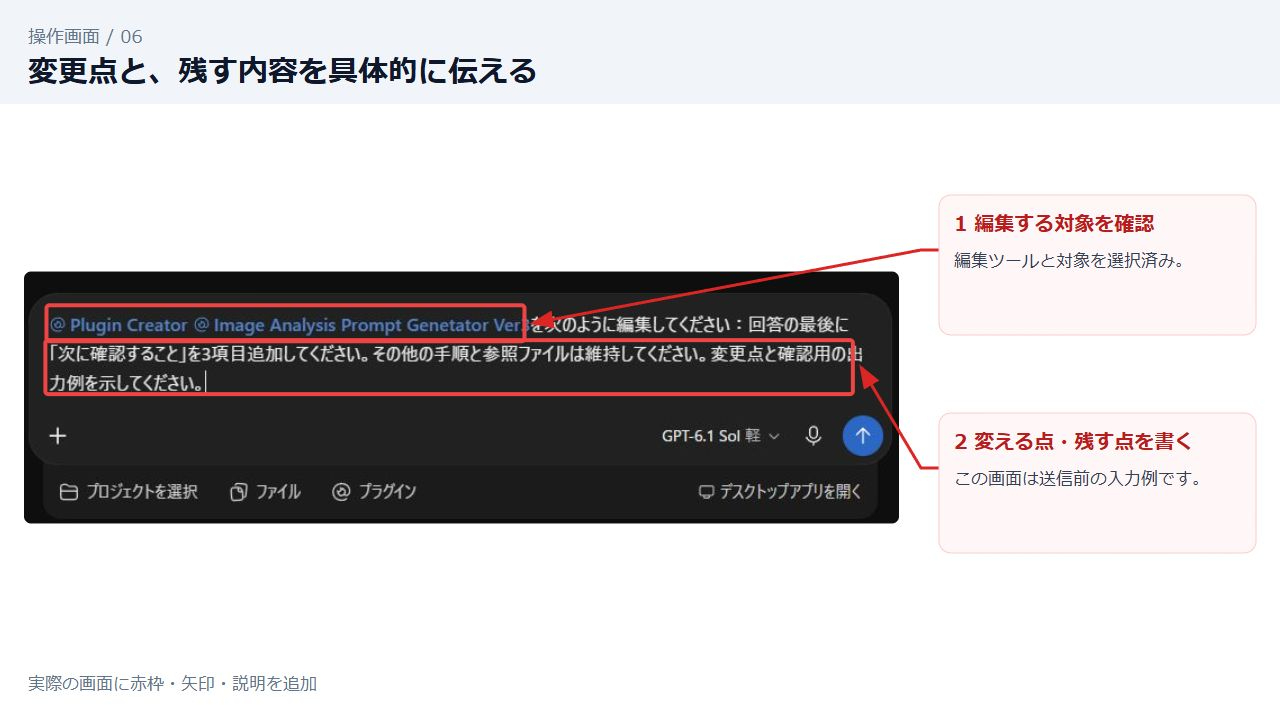
このプラグインの回答の最後に、 「次に確認すること」を3項目追加してください。
その他の手順と参照ファイルは維持してください。
変更点と、確認用の出力例を示してください。
画面の例では、Plugin Creatorと編集対象が入力欄で選ばれています。送る前に、別のプラグインを選んでいないかを確認しましょう。
また、「今回の回答だけ直してほしい」のか、「今後の回答にも使う共通の指示を変えてほしい」のかを明記します。後者なら、再利用する手順を更新する依頼だと分かるように書きます。
デスクトップでスキルを開き、必要な指示だけを直す
PC内に保存したスキルは、ChatGPTのデスクトップアプリからファイルを開いて編集できます。出力の順番を変えたり、注意点を一行加えたりするときに使える方法です。
ここでは、ChatGPTでスキルを開き、表示された「開く」メニューからVS Codeへ進む流れを紹介します。VS Codeはテキストやプログラムのファイルを編集するアプリです。
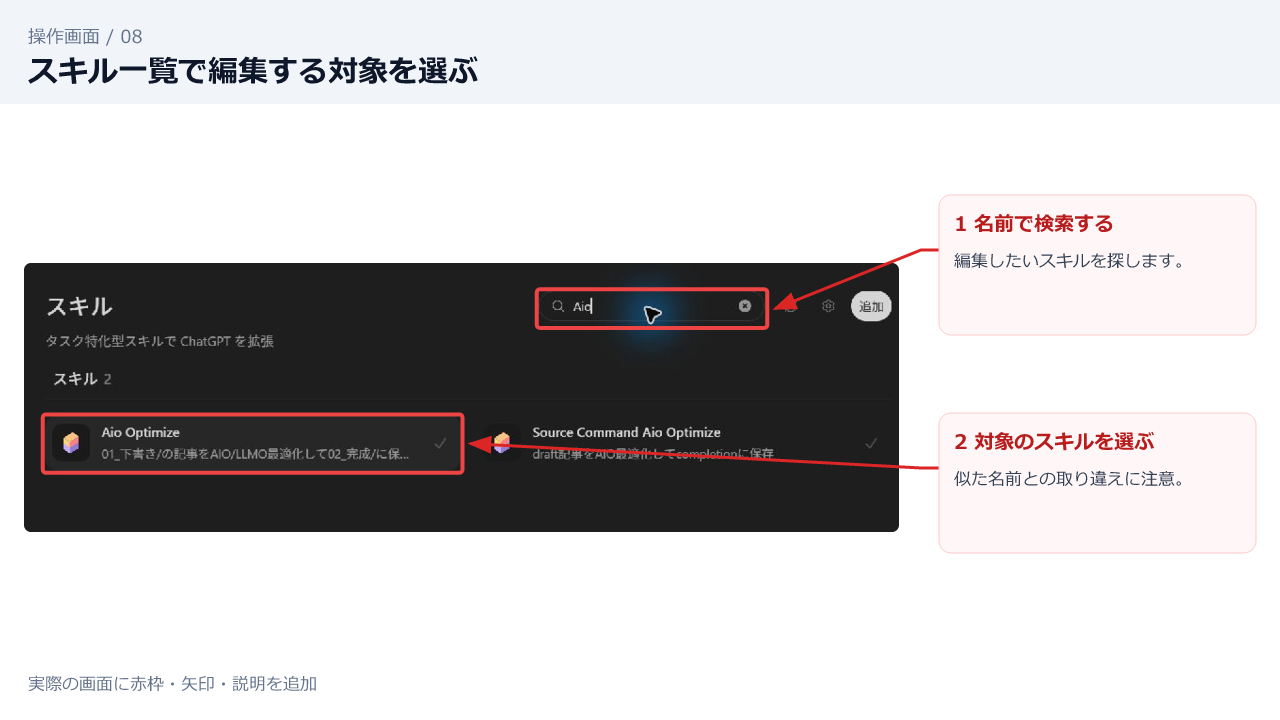
【①「カスタマイズ」からスキルを選ぶ】
1. デスクトップアプリの左側から「カスタマイズ」の画面を開きます。
2. 「スキル」を選びます。
3. 一覧から対象を選びます。数が多い場合は、右上の検索欄に名前の一部を入力します。
画像では「Aio」で検索し、「Aio Optimize」を選んでいます。自分が変更したいスキルの名前と説明を確かめてください。
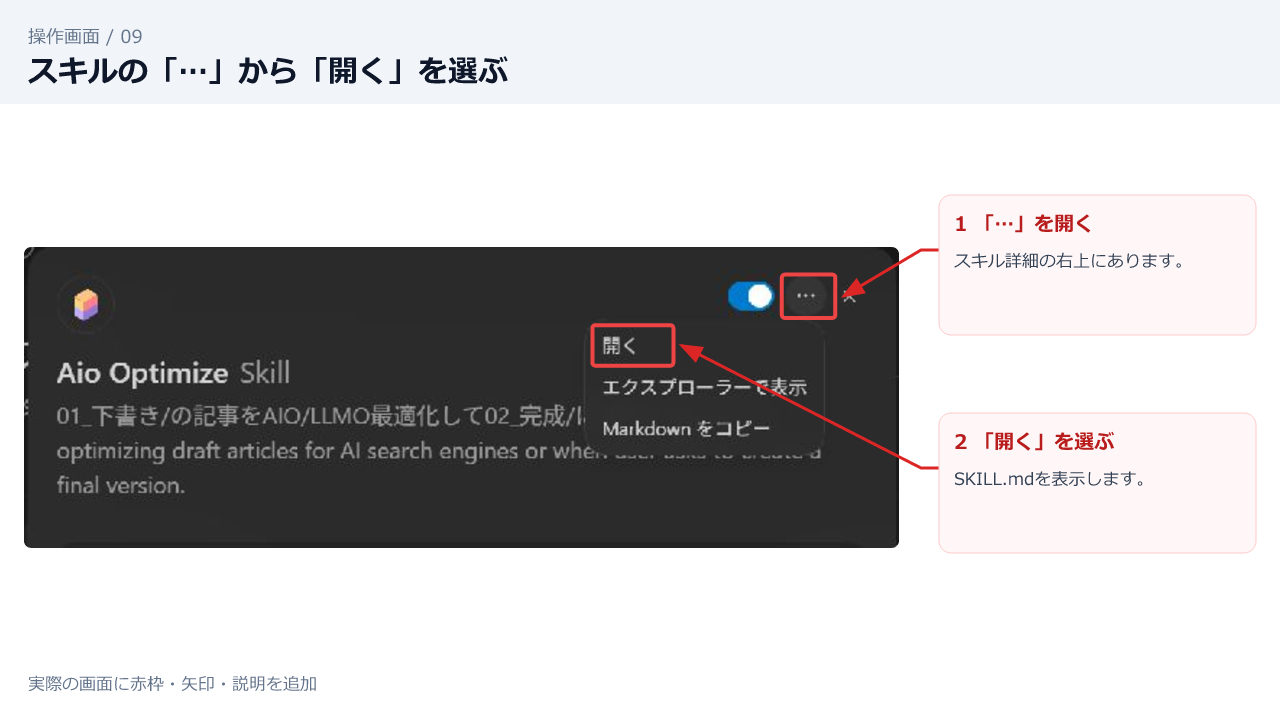
【② スキル詳細の「…」から「開く」を選ぶ】
スキルの詳細が開いたら、右上の「…」を押し、「開く」を選びます。今回の画面では、ChatGPTの右側にSKILL.mdが表示されました。
同じメニューには「エクスプローラーで表示」と「Markdownをコピー」もあります。ファイルの場所を確かめたい場合は前者、内容をコピーしたい場合は後者を使います。
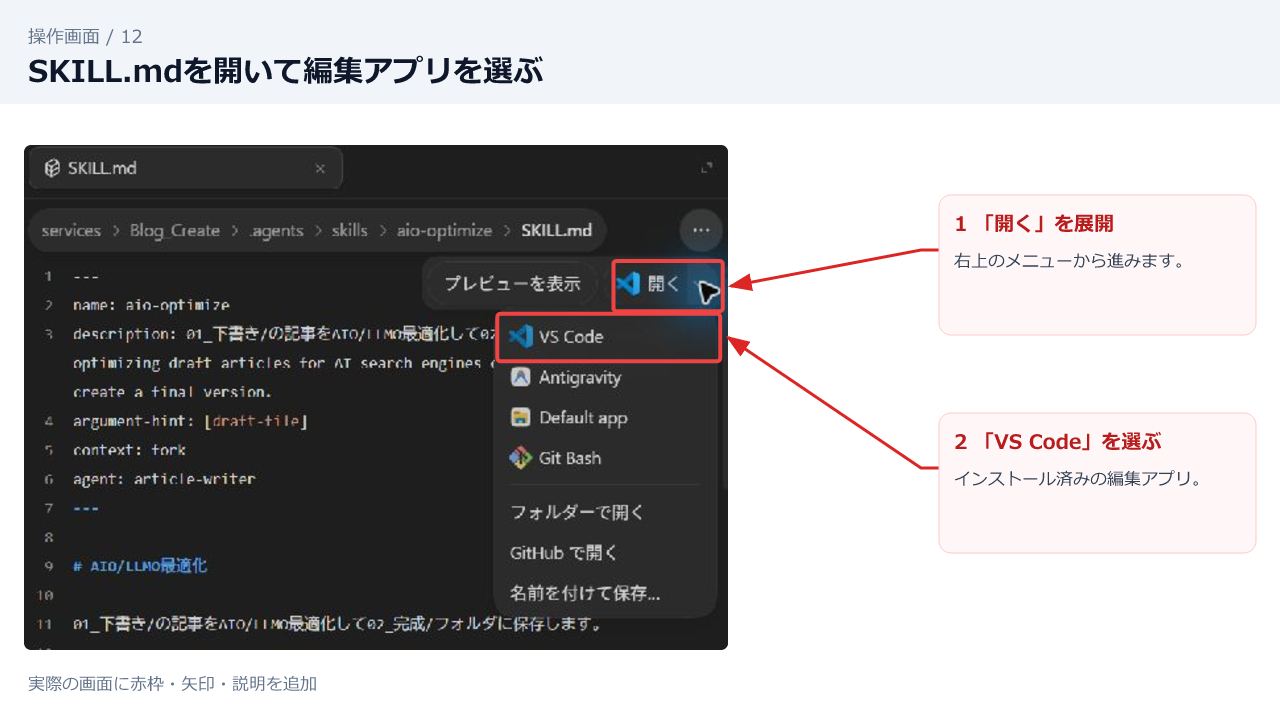
【③ 編集するアプリでSKILL.mdを開く】
SKILL.mdを表示したパネルの右上から「…」を開き、「開く」の横の矢印を押します。今回の画面では、開く先として「VS Code」などが表示されました。
「VS Code」を選ぶと、同じSKILL.mdが編集アプリで開きます。選べるアプリはPCの環境によって異なります。ChatGPT内で元の記法を確かめたいときは「ソースを表示」を使えます。
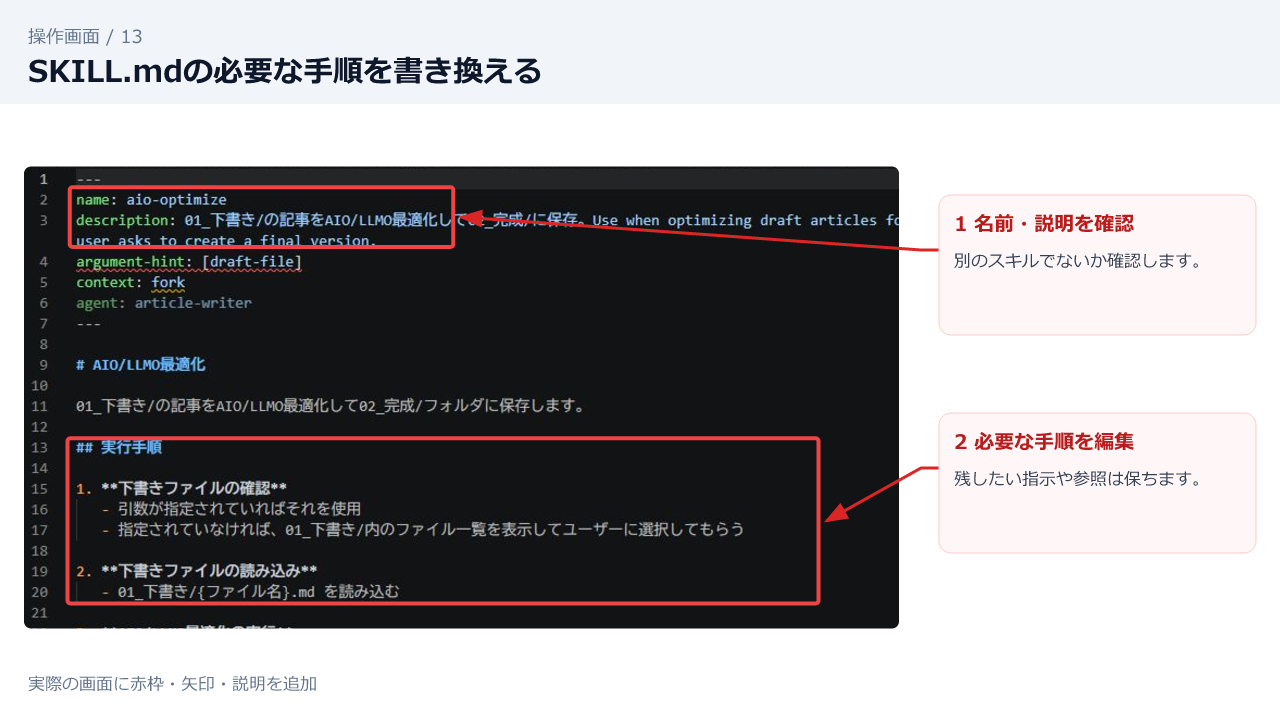
【④ 変えたい指示だけを書き換える】
冒頭のnameとdescriptionを見て、目的のスキルかを確認します。書き換える前に、元のSKILL.mdを別の場所へコピーして残してください。編集するのは、アプリから開いた元のファイルです。
その下にある手順から、変更したい箇所を探します。残したい指示や参照ファイルの指定は、そのままにします。
たとえば資料をまとめるスキルなら、「最後に『次に確認すること』を最大3項目書く」という一行を加えます。SKILL.mdの詳しい読み方は、この後のSKILL.mdを編集する節で説明します。
【⑤ 保存し、同じファイルと回答を確認する】
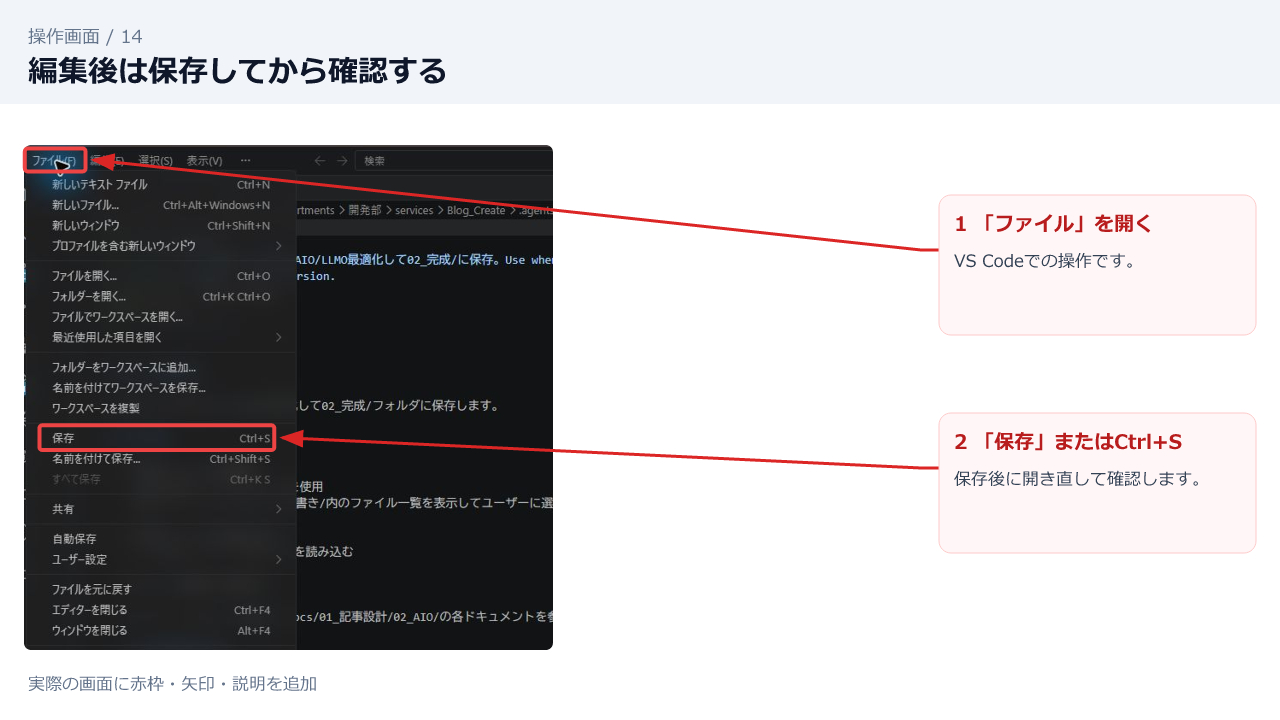
VS Codeでは「ファイル → 保存」、またはCtrl+Sで保存します。今回は元のファイルを更新するため、通常の「保存」を使います。
「名前を付けて保存」で別のファイルを作ると、元のスキルが変わらない場合があります。
保存したら同じSKILL.mdを開き直し、変更が残っているかを確かめます。保存できたことと、期待する回答が出ることは別です。 新しい会話での確認項目は、最後の「同じ入力で試す」の節で説明します。
【保存先と、反映される範囲を確認する】
スキルには、PC内に保存したものや、プラグインに含まれるものがあります。同じ名前でも別の保存先にある場合は、別のものを編集している可能性があります。
編集するときは、対象名だけでなく、画面に出ている保存場所や関連するプラグインも確認してください。
PC内のファイルを保存しただけで、共有中のプラグインや他の人の環境まで更新されたとは判断しません。 共有先でも変更が反映されているか、別に確かめます。
編集項目が出ない場合は、閲覧だけできるスキルなのか、編集権限があるのかを確認します。すべてのスキルで同じ編集画面が使えるとは限りません。
ZIPを保存して、変更前の状態を残す
ZIPは、複数のファイルやフォルダーを一つにまとめる保存形式です。プラグインを書き換える前に保存しておけば、変更前の内容を調べ直せます。
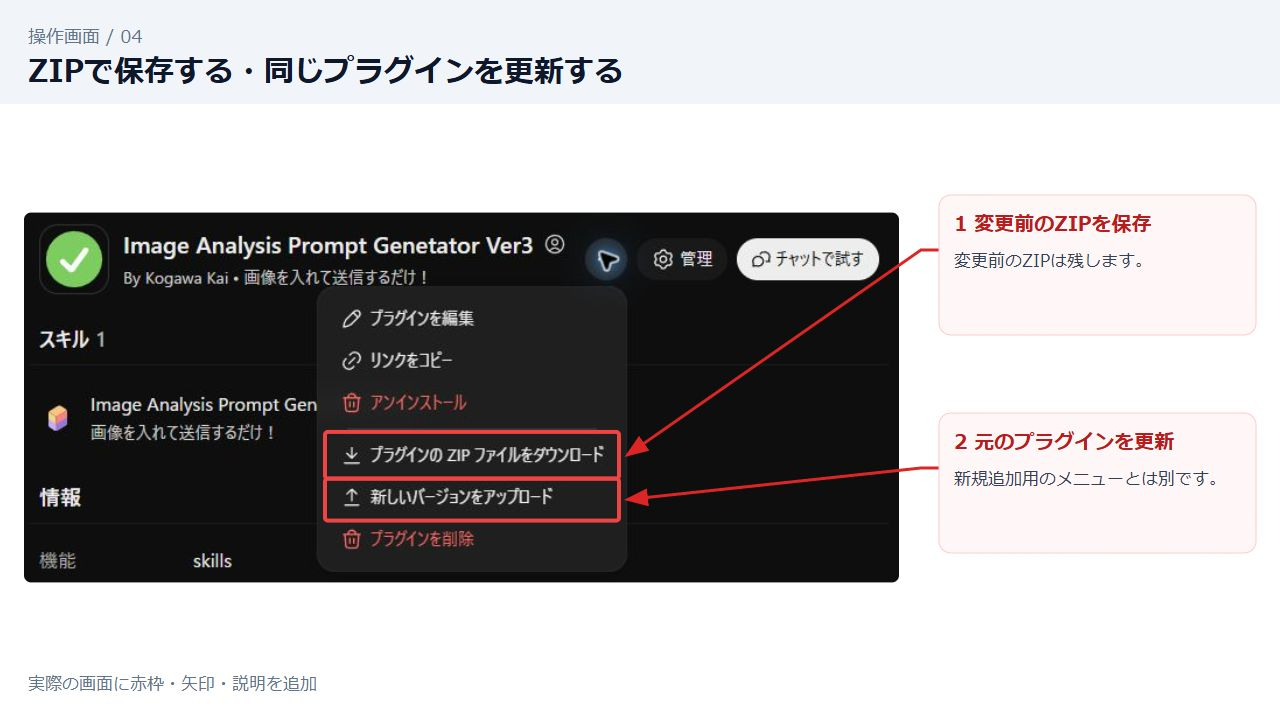
実画面では、プラグイン詳細の「その他の操作」に「プラグインのZIPファイルをダウンロード」があります。これを選び、手元に保存します。
ファイル名は、たとえば次のように分けると取り違えを減らせます。
・変更前:document-summary-before-edit.zip
・編集後:document-summary-edited.zip
元のZIPはそのまま残し、編集用にコピーを作って展開します。Windowsでは、ZIPを右クリックして「すべて展開」を使えます。編集するときは、展開後のフォルダーにあるファイルを開きます。
ZIPは設定や資料を含む保存物であり、会話履歴や接続先の権限まですべて戻せるバックアップとは限りません。
共有設定や接続状態は別に確認しましょう。資料に社内情報が入っている場合は、ZIPの保管先や渡す相手にも注意します。
SKILL.mdで、使う場面と仕事の手順を編集する
SKILL.mdは、スキルの名前・使う場面・仕事の進め方を書いたテキストファイルです。Markdownという書き方を使っており、見出しや箇条書きで手順を整理できます。
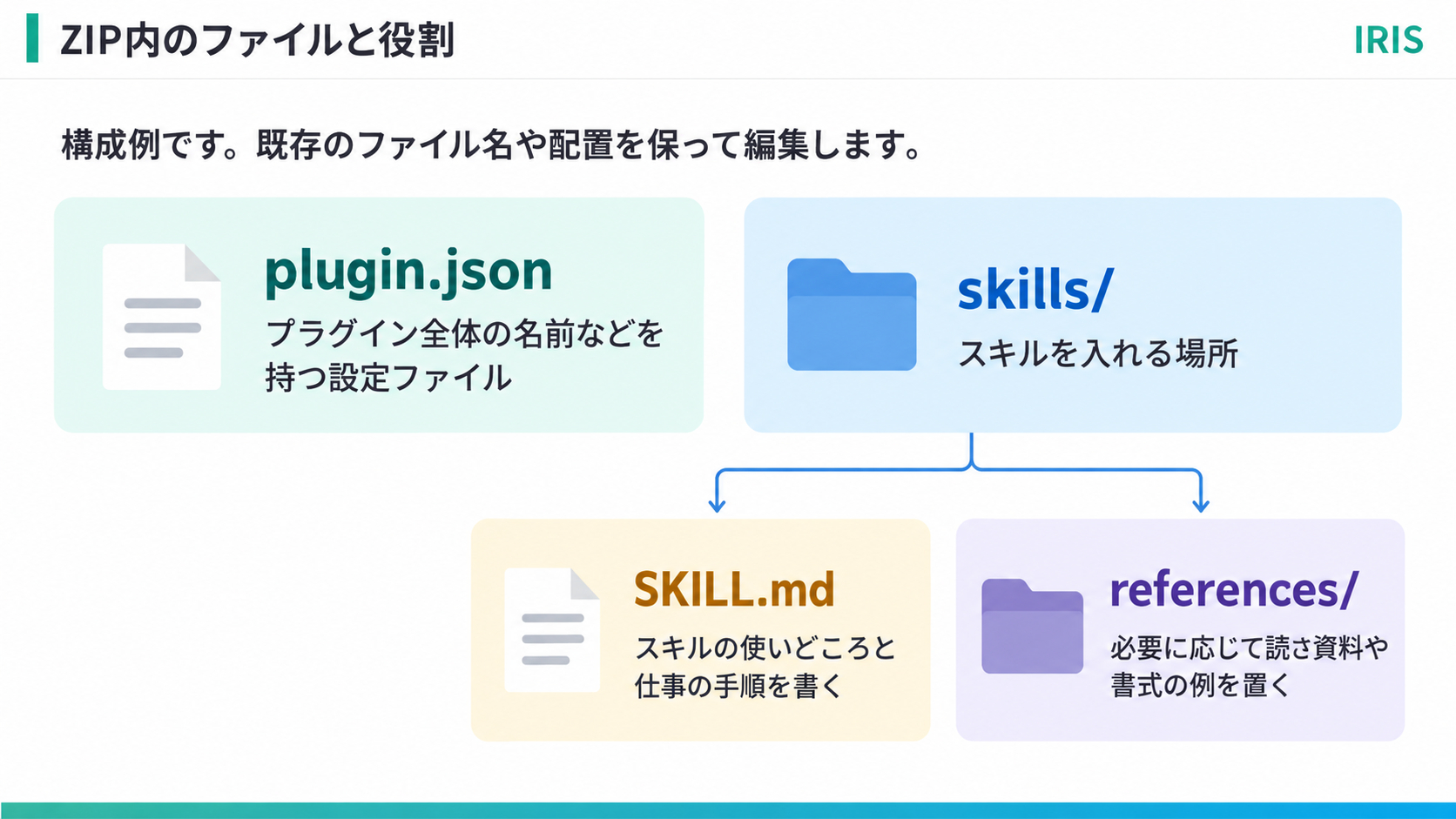
プラグインには、次のような構成があります。これは新しく作る場合の構成例です。ダウンロードしたものは形式が違うこともあるため、既存のファイル名やフォルダーを勝手に作り替えないでください。
構成例では、skillsフォルダーの中にdocument-summaryフォルダーがあり、そこにSKILL.mdとreferencesフォルダーを置きます。書式の例はreferences/output-template.mdにまとめます。
plugin.jsonは、プラグイン全体の名前などを持つ設定ファイルです。
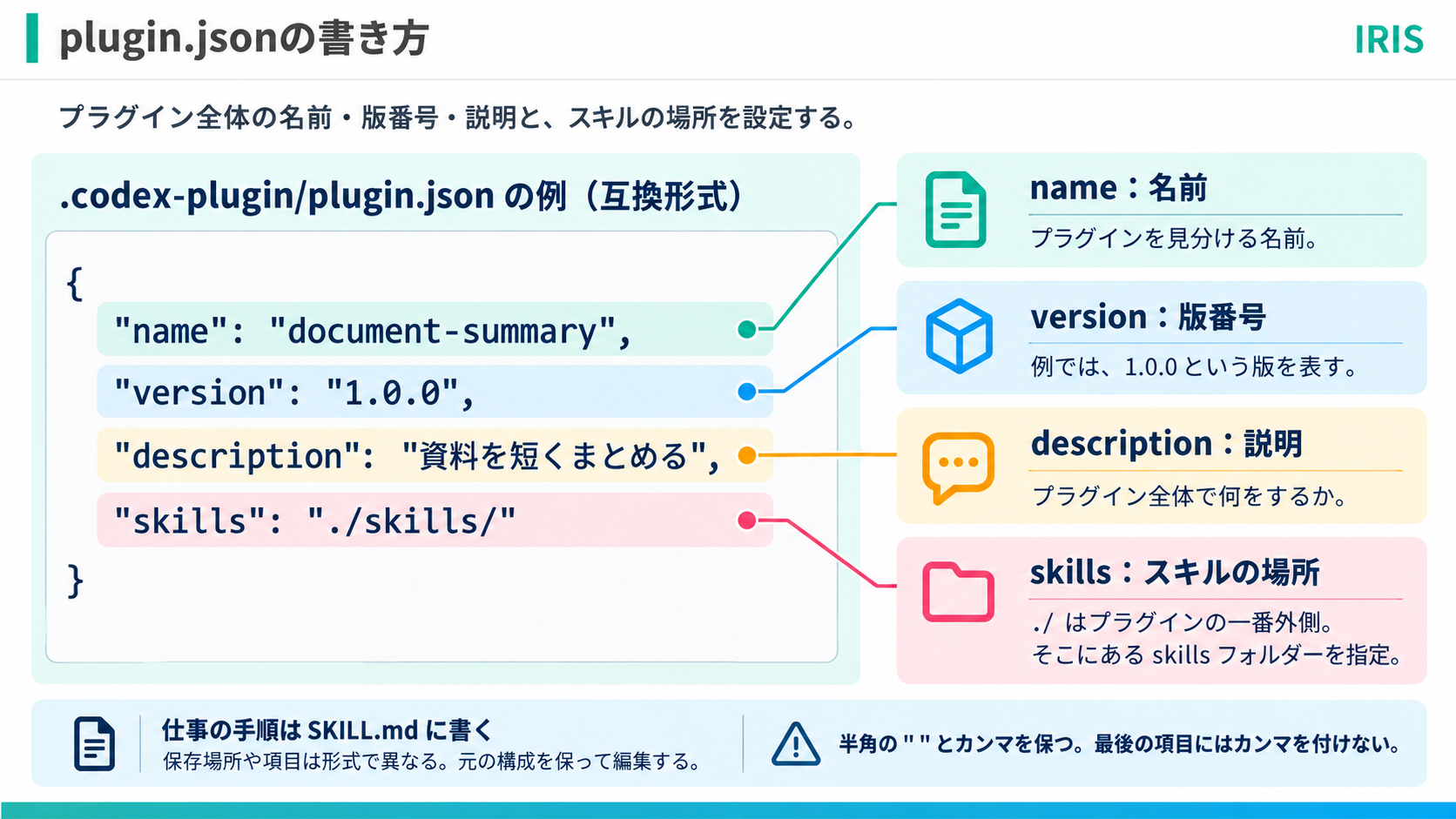
図は、.codex-plugin/plugin.jsonを使う形式の記入例です。nameは名前、versionは版番号、descriptionは説明、skillsはスキルの場所を表します。
この例の「./skills/」は、プラグインの一番外側にあるskillsフォルダーを指します。
skills/はスキルを入れる場所で、各スキルのSKILL.mdに使いどころと仕事の手順を書きます。
references/には、必要に応じて読む資料や書式の例を置きます。
既存のZIPに.codex-plugin/plugin.jsonなどが入っていても、すぐに名前を変えたり消したりしないでください。対応する形式が複数あります。まずSKILL.mdの本文にある、今回変えたい指示だけを探します。
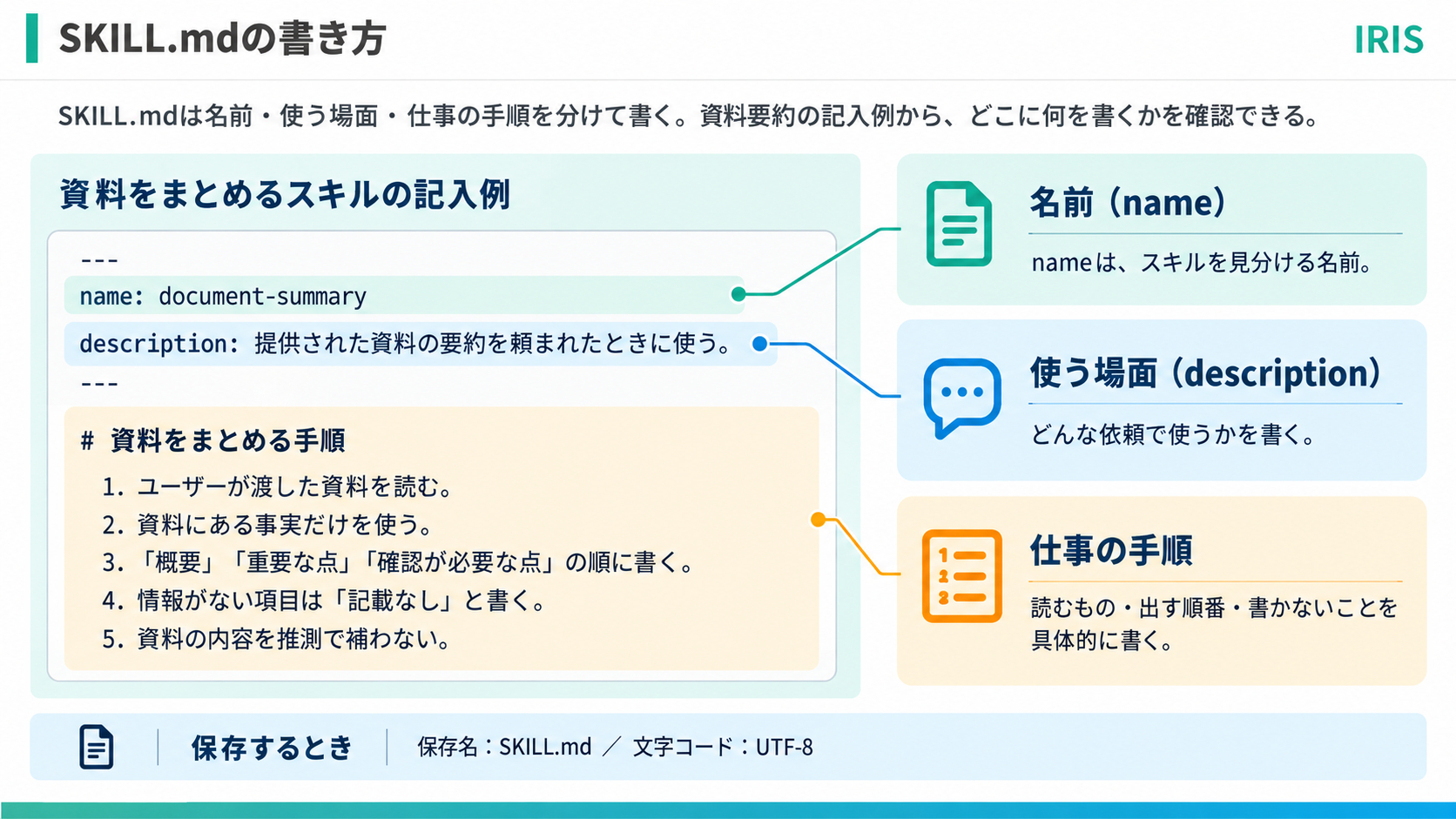
【SKILL.mdの記入例】
以下は、資料を短くまとめるスキルの教材用の例です。
名前を表す項目は「name: document-summary」、使う場面を表す項目は「description: 提供された資料の要約を頼まれたときに使う。」とします。
冒頭の基本情報は3本のハイフンで囲み、その下に次の手順を書きます。
1. ユーザーが渡した資料を読む。
2. 資料にある事実だけを使う。
3. 「概要」「重要な点」「確認が必要な点」の順に書く。
4. 情報がない項目は「記載なし」と書く。
5. 資料の内容を推測で補わない。
最初の---で挟まれた部分が、スキルの基本情報です。nameは名前、descriptionはどんな依頼で使うかを表します。その下が、実際の仕事の手順です。
「確認が必要な点」のあとに次の行動も出してほしいなら、たとえば手順を一つ追加します。
追加する指示の例:
最後に「次に確認すること」を最大3項目書く。資料だけでは決められない内容は、質問として示す。
ZIPを展開したあとは、次の順番で編集します。デスクトップから直接ファイルを開く場合も、変えたい指示だけを直す考え方は同じです。
1. 展開したフォルダーからSKILL.mdを探します。
2. VS Codeなど、文字コードを指定して保存できるテキストエディターで開きます。
3. 変更したい手順だけを書き換えます。
4. ファイル名をSKILL.mdのまま保存します。文字を保存する形式(文字コード)はUTF-8にします。
5. もう一度開き、文字化けや書き落としがないか確認します。
Word形式などへ変換したり、SKILL.md.txtという別の名前で保存したりしないようにしましょう。ファイル名の末尾が見えない場合は、Windowsのエクスプローラーで「ファイル名拡張子」を表示すると確認できます。
外部サービスへつなぐ設定は、SKILL.mdの文章だけでは追加できません。「Google Driveを読んで」と書くことと、実際に接続・権限を用意することは別です。
【資料を入れただけで終わらせない】
参照用ファイルがある場合は、どの場面で読むのかも手順に書きます。
参照するタイミングを伝える指示の例:
出力を整えるときは、references/output-template.mdを読み、その見出しと順番に合わせる。
資料を置く場所と指示文が食い違うと、必要なファイルを参照できません。長い資料をすべてSKILL.mdへ貼るより、手順と資料を分け、読むタイミングを示すと管理しやすくなります。
読み込みは、元の更新と新規追加を選び分ける
ファイル編集が終わったら、プラグインのフォルダーをZIPにまとめます。
Windowsでは、対象フォルダーを右クリックし、「その他のオプションを表示」→「送る」→「圧縮(zip形式)フォルダー」を選ぶ方法があります。表示名はWindowsの版によって異なります。
フォルダーの中にZIP自身が入り込まないよう、ZIPの保存先は外側にします。圧縮後に開き、元のZIPと同じフォルダー構成になっているかも見比べてください。
圧縮後はZIPを開き、SKILL.mdと設定ファイル、必要な資料が入っているか確認してください。元のZIPにあった隠しフォルダーや接続設定も、必要なものは残します。
ここで選ぶ入口によって、作業の目的が変わります。
【元のプラグインを更新する場合】
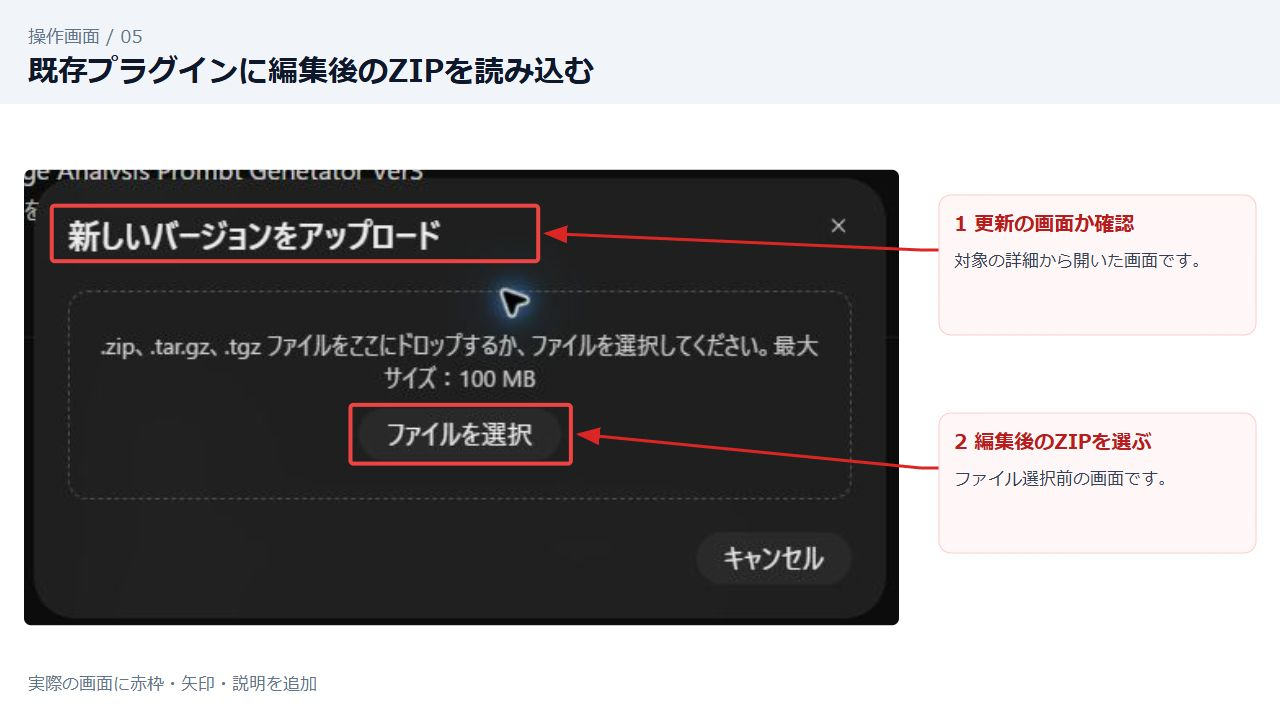
ZIP保存で使った「その他の操作」メニューから、元のプラグインへ読み込む方法です。
1. 更新したいプラグインの名前を確認します。
2. 「新しいバージョンをアップロード」を選びます。
3. 「ファイルを選択」から編集後のZIPを指定します。
4. 表示された内容やエラーを確認し、画面の案内に従って更新を完了します。インストールを求められた場合は、その操作も行います。
5. 同じプラグインを開き直し、変更した内容を確認します。
この操作は、元のプラグインを維持しながら更新したいときに使う入口です。対象を取り違えないようにしましょう。
【別のプラグインとして追加する場合】
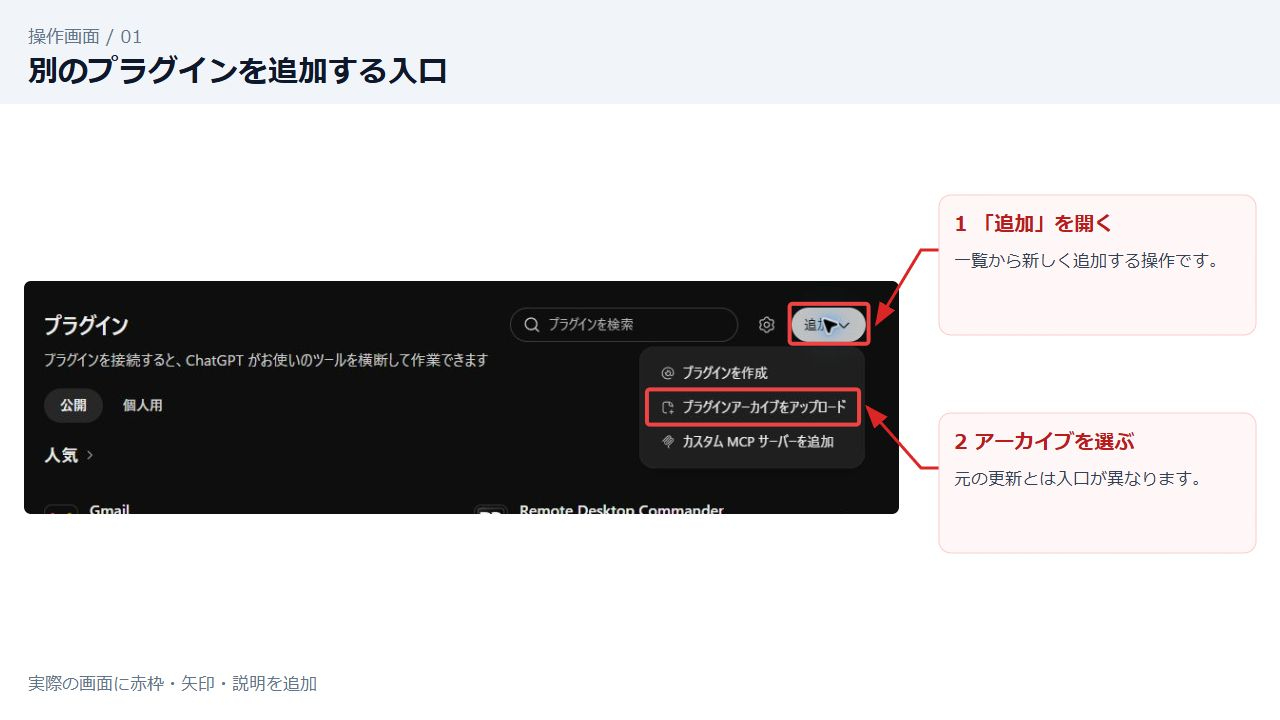
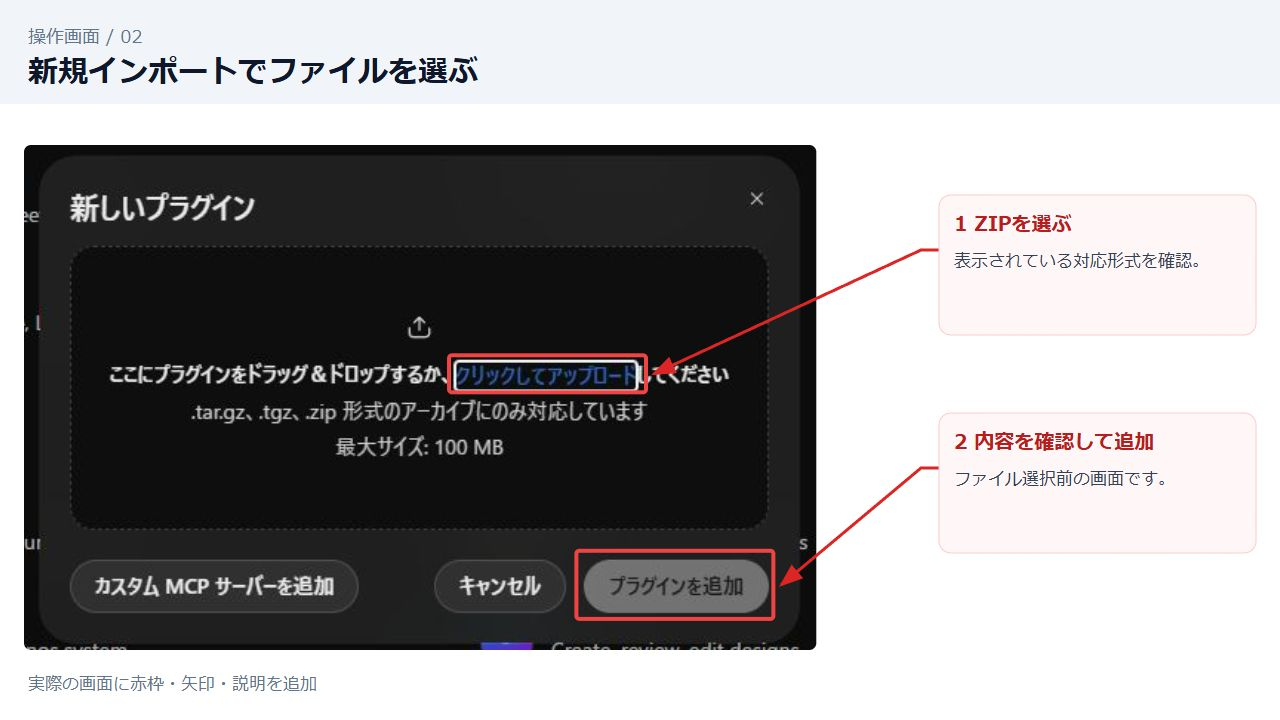
一覧画面の「追加」から、「プラグインアーカイブをアップロード」を選びます。
続いて編集後のZIPを選び、表示された名前や内容を確認して「プラグインを追加」を押します。インストールを求められた場合は完了してください。これは別のプラグインを作る入口なので、元のプラグインを更新したい場合は前の手順を使います。
確認した画面では、ZIP・tar.gz・tgz形式に対応し、最大サイズは100 MBと表示されています。ファイルを選んだあとに出る確認内容も読んで進めてください。
読み込みで失敗した場合は、何度も同じファイルを送る前に、エラー文を確認します。よく確認したいのは、SKILL.mdの名前、冒頭のnameとdescription、設定ファイルの記法、フォルダーの構成、参照ファイルの不足です。
完了したか分からない場合も、まず一覧や対象の詳細を開き直します。同じ操作をすぐに繰り返すと、新規追加では同名のプラグインを重ねて作るおそれがあります。
同じ入力で試し、変更した範囲を確かめる
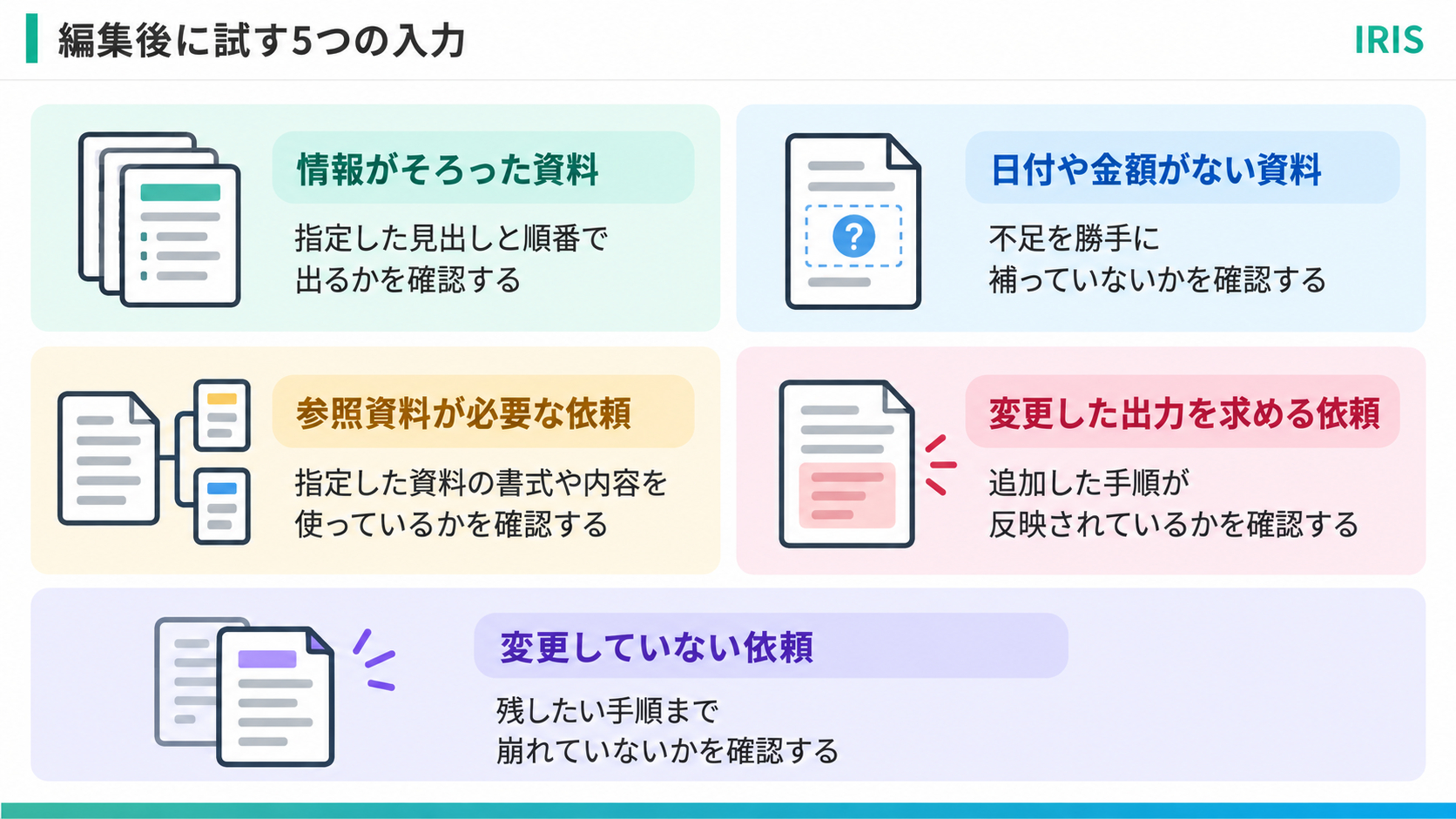
直接編集の保存やZIPの読み込みが完了しても、仕事の結果が期待どおりになるとは限りません。対象のスキルまたはプラグインを選んだ新しい会話で、変更前に残しておいた入力を試します。
情報がそろった資料では、指定した見出しと順番で出るかを見ます。日付や金額がない資料では、不足を勝手に補っていないかを確かめます。
参照資料が必要な依頼では、その資料の書式や内容を使っているかを確認します。
今回変更した出力を求める依頼では、追加した手順が反映されているかを見ます。変更していない依頼も試し、残したい手順まで崩れていないかを確かめましょう。
外部アプリを使う場合は、接続できるか、必要なファイルを読めるかも確かめます。共有相手がいるなら、その人のアカウントでも利用できるかを確認してください。
自動で選ばれるスキルを想定している場合は、プラグインを明示して使うテストに加え、普段の頼み方でも試します。インストールしたすべてのスキルが毎回使われるわけではありません。
最初は、よく使うスキルかプラグインを一つ選び、変更前の内容を残しましょう。
PC内のスキルなら元ファイルのコピー、プラグインならZIPを保存します。
そのうえで一か所だけ変更し、同じ入力で結果を比べると、何が変わったかを追いやすくなります。
指示の書き方や直し方に迷う方は、下の個別レッスンをご覧ください。仕事の題材を一つ選び、実際に試しながら使い方を一緒に整理します。
サービスページから「今困っていること」「試したいこと」を添えて、お気軽にご相談ください。