この度、私が開発いたしましたAIウォーターマーク除去ツール「透かしゼロ」について、使い方や特徴について詳しくご紹介します。
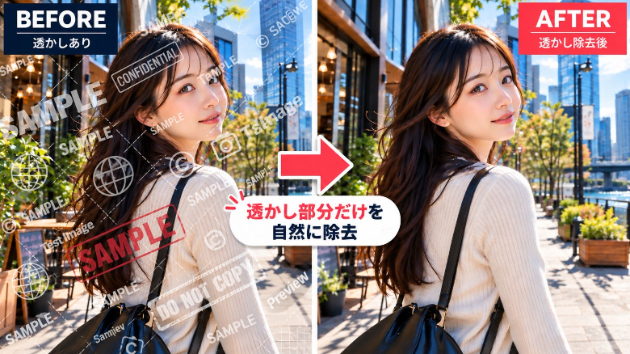
「透かしゼロ」は、画像に入ったロゴや文字などの透かしをAIで検出し、周囲の模様や色に合わせて自然に補完することで透かしを除去できる無料のオンラインツールです。
サイトはこちら
mikiya-webdesign.com/watermark-remover
画像をアップロードして「透かしを除去する」を押すだけで利用でき、会員登録やアプリのインストールも必要ありません。パソコンだけでなく、iPhoneやAndroidなどのスマートフォンからもブラウザで利用できます。
また、一般的なウォーターマーク除去サービスであるWatermarkRemover.ioなども参考にしながら、より高精度な透かし検出・除去を目指して開発しています。
当サービスの透かし削除
一般的なAI搭載の透かし削除サービス
透かしゼロでは、AIによる自動検出に加えて、ユーザー自身が透かしの範囲を指定できる機能も搭載しています。自動検出だけでは除去しにくい透かしにも対応できるように設計しています。
ウォーターマークとは?
ウォーターマークとは、画像の出典や著作権者を示すために、写真やイラストの上に重ねて入れるロゴや文字のことです。
半透明の文字やロゴとして入れられることが多く、画像の無断転載や不正利用を防ぐ目的で使用されています。
自分で撮影した写真に以前入れた透かしを外したい場合や、透かし入りで保存してしまった自分の画像を元に戻したい場合などには、透かし除去ツールが役立ちます。
透かしゼロとは?無料で使えるAI透かし除去ツール
透かしゼロは、画像に入ったロゴや文字の透かしをAIで検出し、周囲の模様や色に合わせて自然に補完する無料のオンラインツールです。
この度、私が開発したツールとして、できるだけ簡単な操作で高精度な透かし除去ができることを重視しています。
また、WatermarkRemover.ioなどの既存サービスも参考にしながら、透かしの検出精度や除去精度を高め、一般的な画像だけでなく、さまざまな種類の透かしに対応できるよう開発を進めています。
さらに、透かしゼロでは、他のサービスとの差別化として、会員登録やアカウント作成を必要とせず、無料で複数の画像をまとめてアップロードして処理できる機能を搭載しています。
1枚ずつ画像をアップロードする必要がなく、複数の画像を一度に選択してまとめて処理できるため、大量の画像に入った透かしを除去したい場合にも利用できます。
対応している画像形式とサイズ
対応形式はJPEG、JPG、PNG、WebPです。
1枚あたり最大15MBまで、画像サイズは横8,000ピクセル×縦8,000ピクセルまで対応しています。
スマートフォンで撮影した写真やスクリーンショットも、対応条件に収まっていればそのまま処理できます。
どんな透かしを消せる?
文字の透かし
サイト名、撮影者名、「SAMPLE」などの文字で入った透かしを検出して除去します。
ロゴの透かし
画像の隅や中央に入ったロゴマークを除去します。
自動検出で消し残りが発生した場合は、画像の上で除去したい範囲を囲んで指定できます。
半透明の透かし
背景が透けて見える半透明の透かしにも対応しています。
透かしの周囲にある模様や色を利用して、除去した部分を自然に補完します。
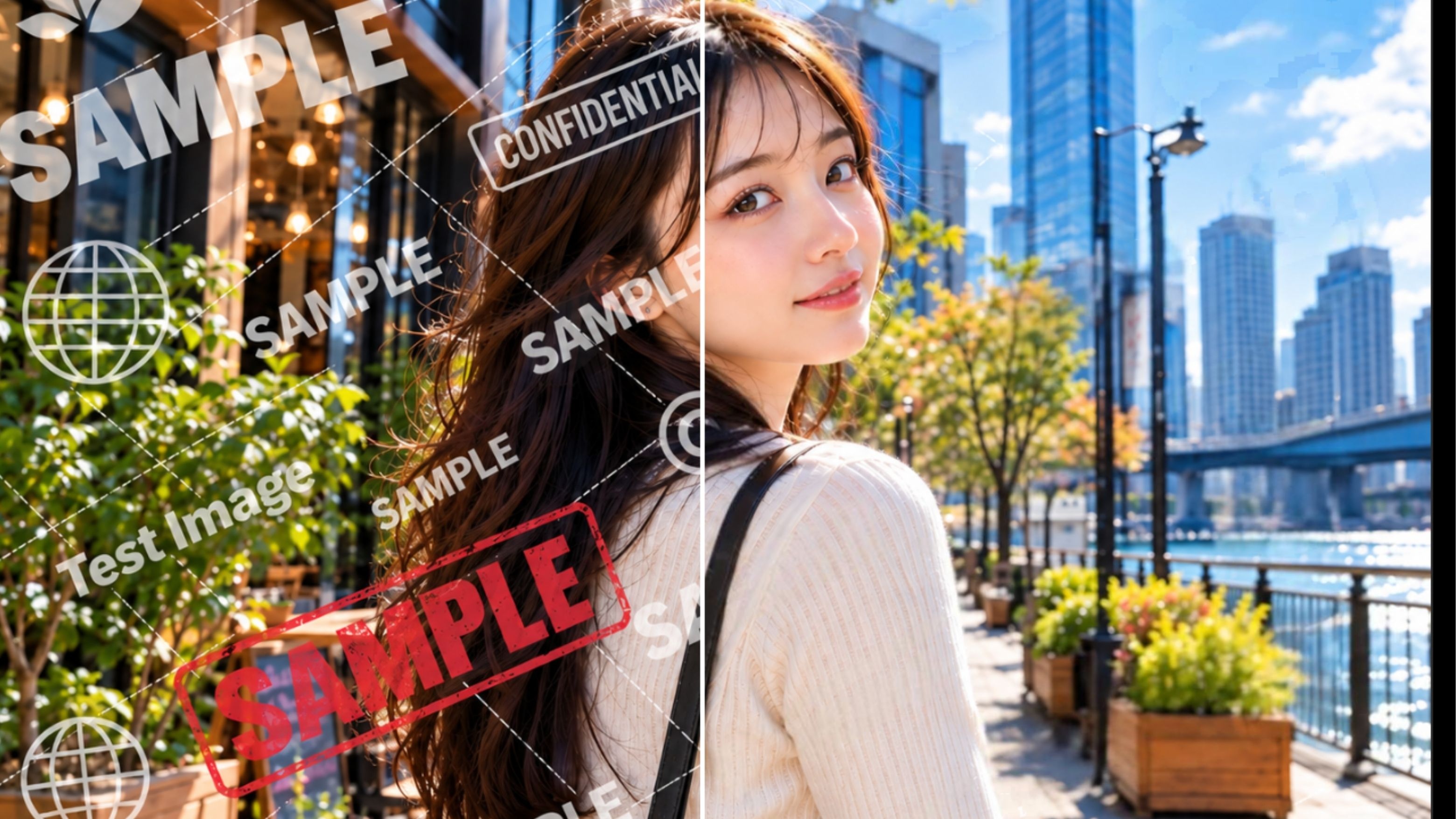
繰り返し入った透かし
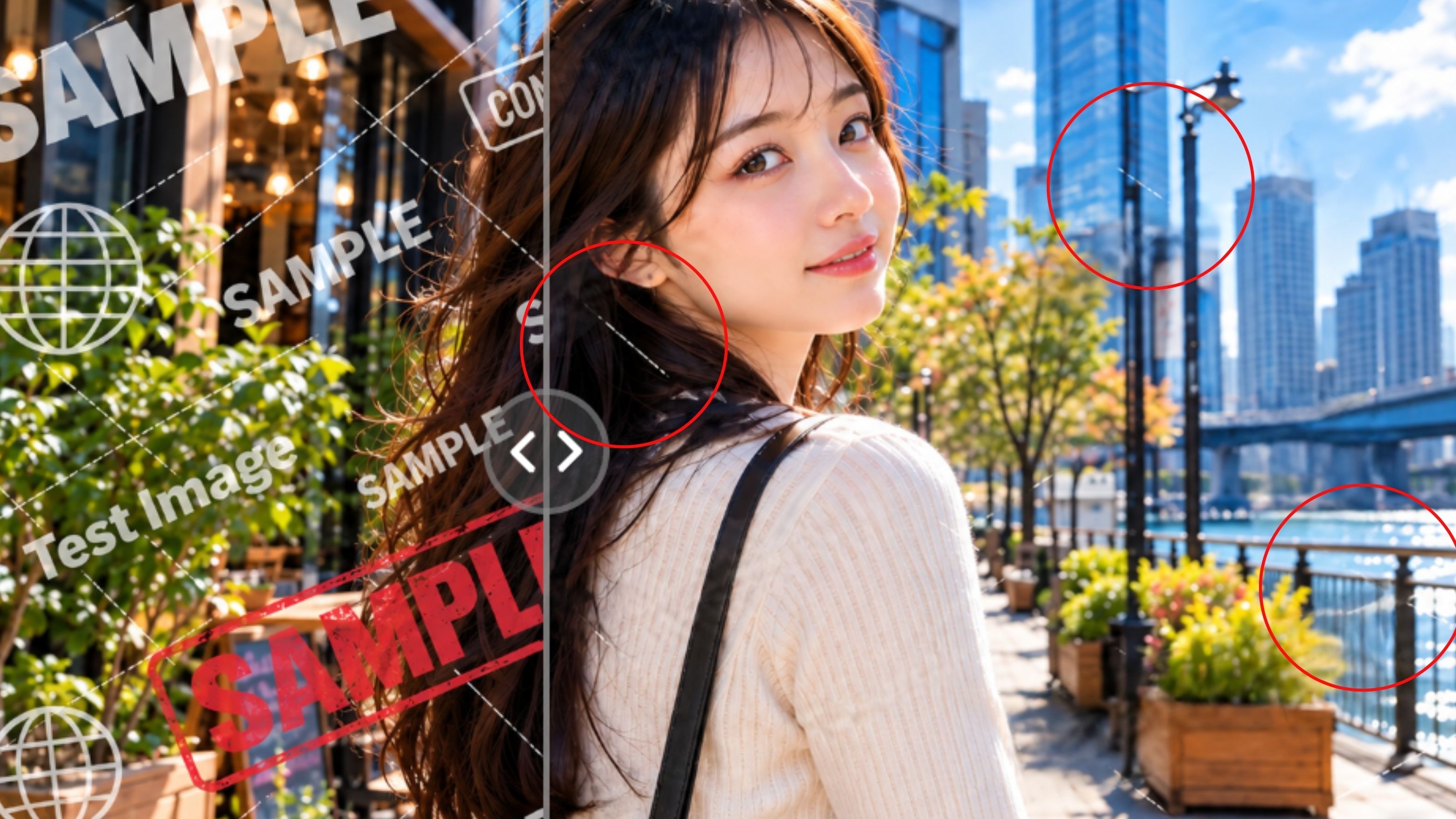
画像全体に繰り返し入った透かしは、通常の透かしよりも処理が難しく、跡が残る場合があります。
その場合は、透かしの範囲を囲んで指定することで改善する場合があります。
消えやすいのは、画像の端や角にある小さめのロゴ、半透明の文字、単色の背景に重なった透かしです。
一方で、人物の顔など細かい被写体に大きく重なった透かしは、完全に自然な状態まで戻せない場合があります。
仕上がりは画像の内容や透かしの大きさ、位置、透明度、背景によって異なります。
画像の透かしを消す方法
ステップ1:画像をアップロードする
透かしを消したい画像を、アップロード画面の枠の中にドラッグ&ドロップするか、「ファイルを選択」から画像を選びます。
スマートフォンの場合は、写真フォルダから画像を選択できます。
ステップ2:透かしの位置を確認する
アップロードした画像のプレビューで透かしの位置を確認します。
通常はAIが自動的に透かしを検出するため、そのまま処理できます。
確実に除去したい場所がある場合は、画像の上でドラッグして範囲を指定できます。
範囲指定は任意で、最大8か所まで指定できます。
ステップ3:「透かしを除去する」を押す
「透かしを除去する」を押すと処理が開始されます。
画面には「受付→検出→除去→検証→完了」の進み具合が表示されます。
処理時間は画像のサイズや混雑状況によって異なりますが、通常は数秒から1分程度です。
ステップ4:結果を確認してダウンロードする
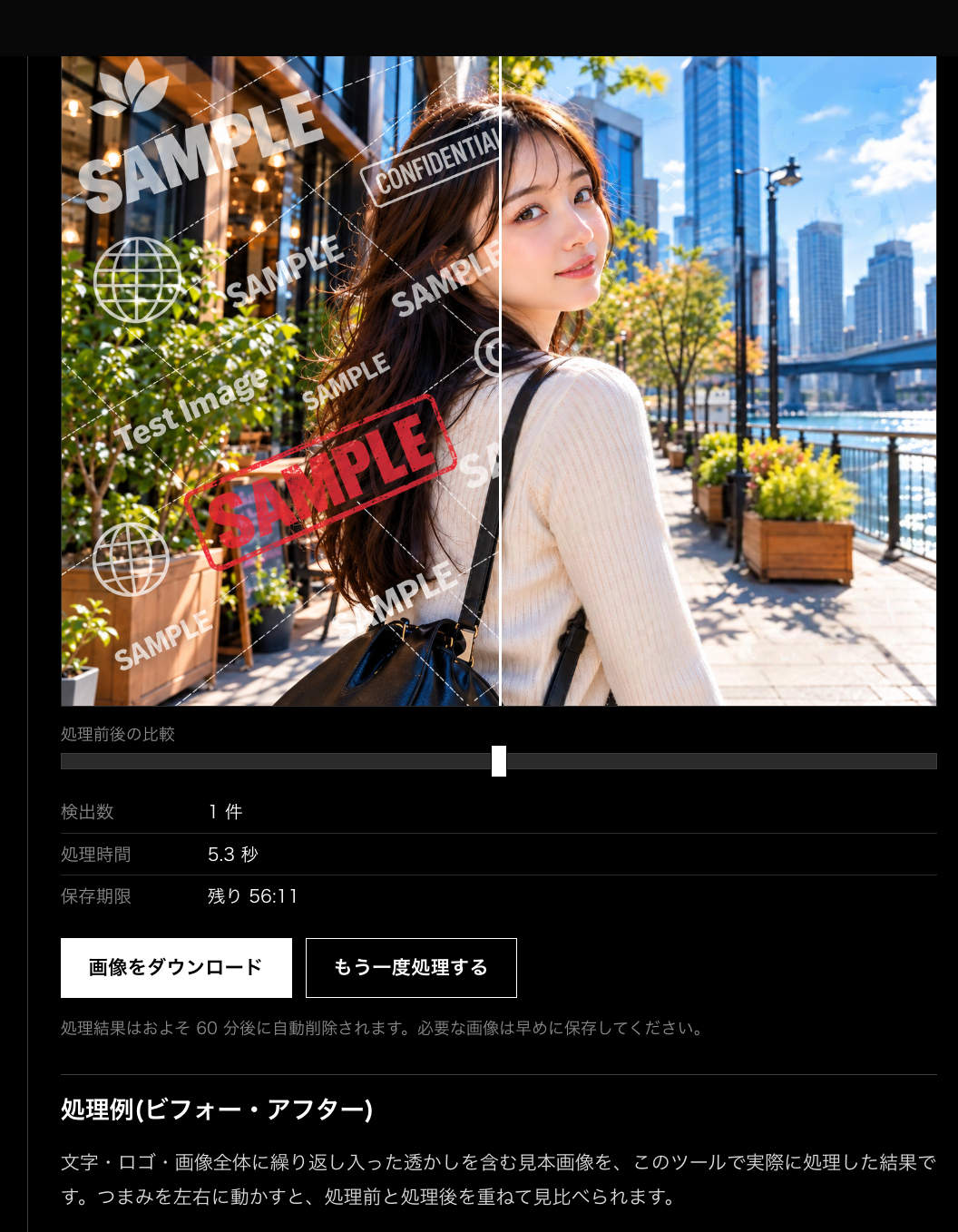
処理が完了したら、比較スライダーを左右に動かして処理前と処理後の画像を確認できます。
仕上がりに問題がなければ、「画像をダウンロード」から保存してください。
処理結果は約1時間後に自動的に削除されるため、必要な画像は早めに保存してください。
安心して使うためのポイント
画像は自動で削除される
アップロードした画像と処理結果は、処理のために一時的に保存されます。
保存された画像は約60分後に自動的に削除されます。
位置情報は残らない
処理結果からは、GPSなどの位置情報を含むメタデータを除去します。
そのため、撮影場所などの位置情報を処理結果に残したくない写真にも利用できます。
使えないときはメンテナンス表示になる
混雑や一時的な障害などによって処理できない場合は、画面がメンテナンス中の表示に切り替わります。
復旧を確認次第、自動的に再開しますので、少し時間をおいてからお試しください。
利用上の注意
ご自身が権利を持つ画像、または権利者から明確な許可を得た画像のみをアップロードしてください。
第三者の著作物から透かしを除去する行為は、著作権法や各サービスの利用規約に違反する可能性があります。
よくある質問
画像の透かしをAIで消せますか?
はい。
AIが透かしのある部分を検出し、周囲の模様や色に合わせて自然に補完します。透かしの大きさや背景によっては、うっすらと跡が残る場合があります。
透かしゼロは無料で使えますか?
はい、無料で使えます。
会員登録も不要です。
混雑を防ぐため、利用回数には上限があります。
JPEGやPNGの画像に対応していますか?
はい。
JPEG・JPG・PNG・WebPに対応しています。
1枚あたり最大15MB、横8,000×縦8,000ピクセルまで処理できます。
透かしの範囲を自分で指定する必要はありますか?
必要ありません。
AIが透かしの位置を自動で検出します。
自動検出だけでは消しにくい部分がある場合に、画像の上で範囲を囲んで指定できます。
透かしを消すと画質は落ちますか?
透かしがあった部分を中心に補完し、変化のない部分は元の画像をできるだけ維持する設計になっています。
そのため、画像全体の画質や色味が大きく変化しにくいようにしています。
ただし、除去した透かしの大きさや背景によっては、処理前と比べて見た目が変化する場合があります。
複数の画像をまとめて処理できますか?
はい。
複数の画像をまとめて選択すると、1枚ずつ順番に処理します。
完了した画像は、ZIPファイルにまとめて、または画像ファイルを1枚ずつダウンロードできます。
利用回数の上限には1枚ごとに1回として数えます。
スマホでも使えますか?
はい。
iPhoneやAndroidのブラウザから、アプリをインストールせずにそのまま利用できます。
アップロードした画像は保存されますか?
処理のために一時的に保存されますが、約60分後に自動的に削除されます。
処理に失敗した場合はどうなりますか?
一時的な混雑や障害による失敗は、自動的に再処理します。
それでも失敗した場合は、画面の「もう一度処理する」から最大3回まで再試行できます。
画像の形式やサイズが原因の場合は、対応している形式やサイズの画像でお試しください。
処理にはどれくらい時間がかかりますか?
画像のサイズや混雑状況によりますが、通常は数秒から1分程度です。
まとめ
「透かしゼロ」は、画像に入ったロゴや文字の透かしをAIで自動検出・除去できる無料ツールです。
会員登録やアプリのインストールは不要で、PC・スマートフォンから手軽に利用できます。複数画像の一括処理や、消したい範囲を指定しての除去にも対応しています。
自分の画像に入った透かしを消したい場合は、まず1枚アップロードして、処理前と処理後を比較してみてください。
皆様のお役に立てるサービスを今後も開発・改善してまいります。
引き続き当サービスをよろしくお願いいたします。