とりあえず、本題から。
IT業界で働いていると、URLをまとめたりすることって多くないですか?
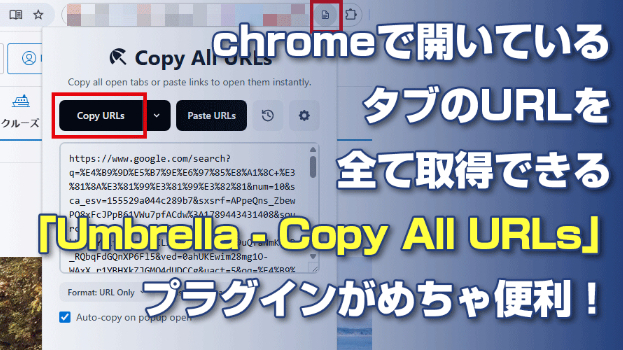
そんな時に、この「Umbrella - Copy All URLs」というプラグインがすごく便利です!
■まずはインストールから。
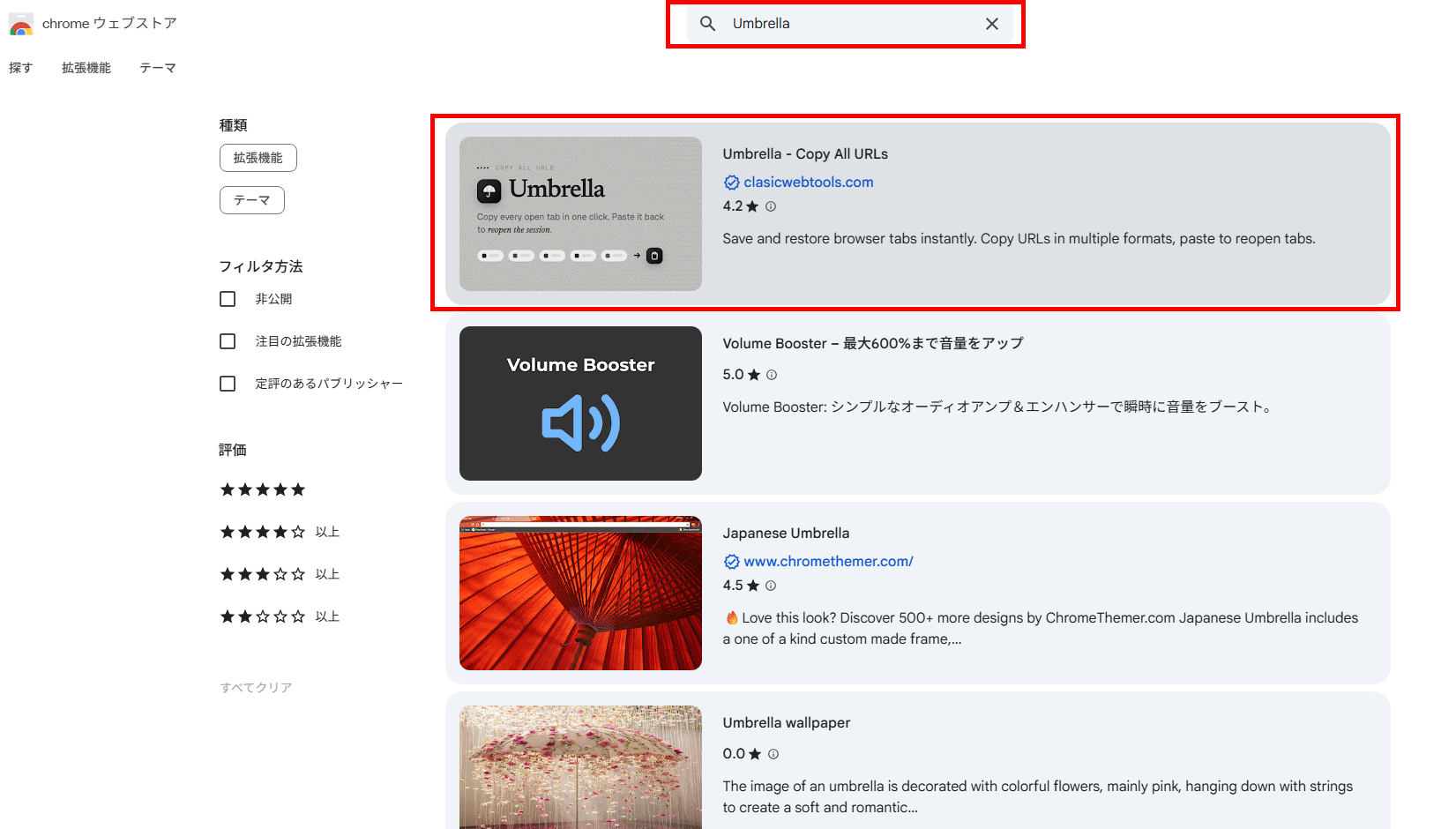
chromeにて、「Chrome ウェブストア」を開きます。
そこの検索窓で、「Umbrella」を検索すれば出てくるかと思います。
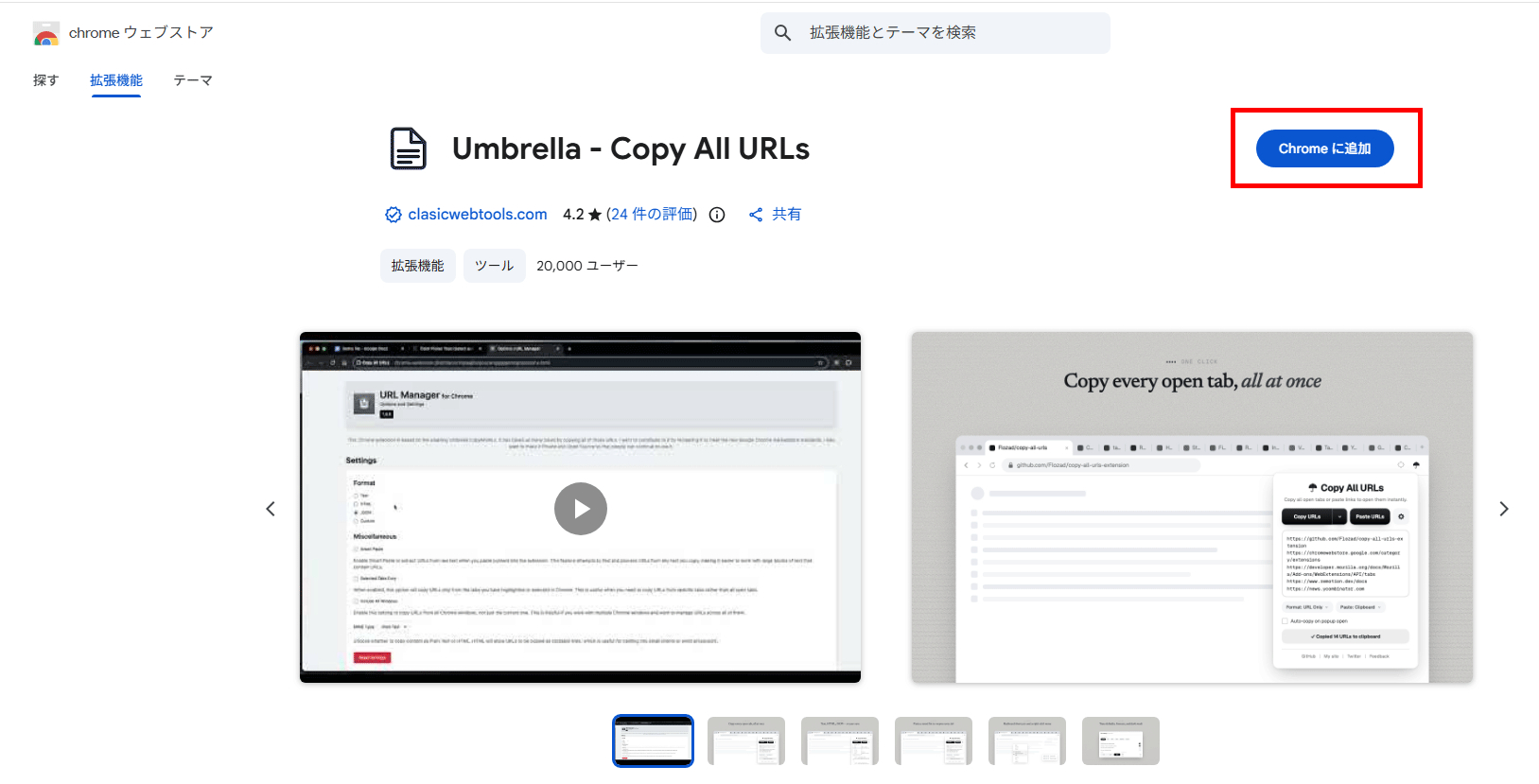
「Chromeに追加」ボタンを押せば、インストール開始です。
『Umbrella - Copy All URLs を追加しますか?』と聞かれるので、『拡張機能を追加』ボタンでインストール完了です。
■Umbrella - Copy All URLs を常駐させたい
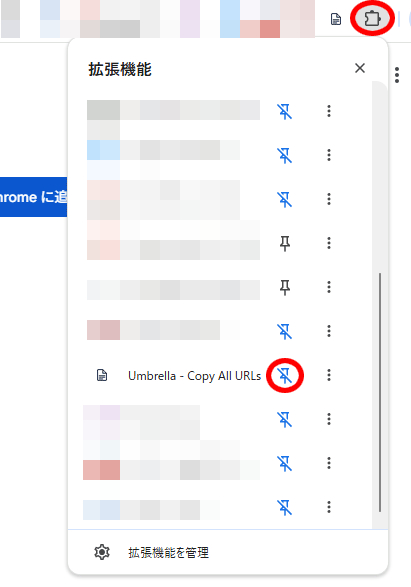
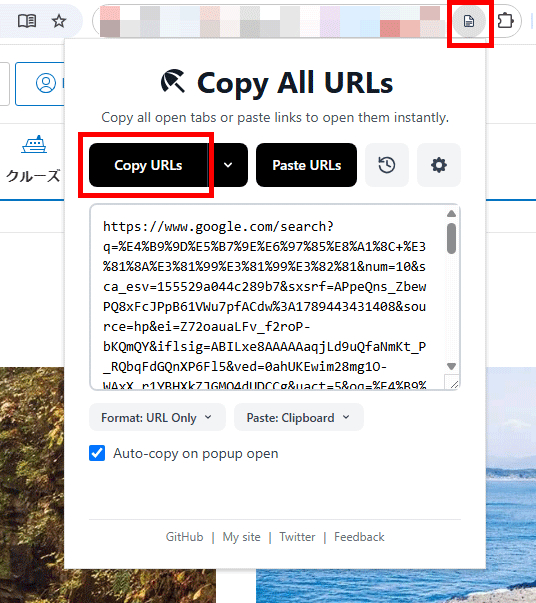
chrome右上のパズルみたいなアイコンが拡張機能のアイコンなので、そこをクリックし、「Umbrella - Copy All URLs」のピンマークをアクティブにすると、Umbrellaのアイコンが現れます。
■例を交えた使い方
まず、「『○○』で検索した上位10ページのURLを欲しい」ってなった場合、どうされますか?
一件一件のURLを開いて一つ一つコピペするのが普通の手順だと思いますが、それだとかなり手間です。
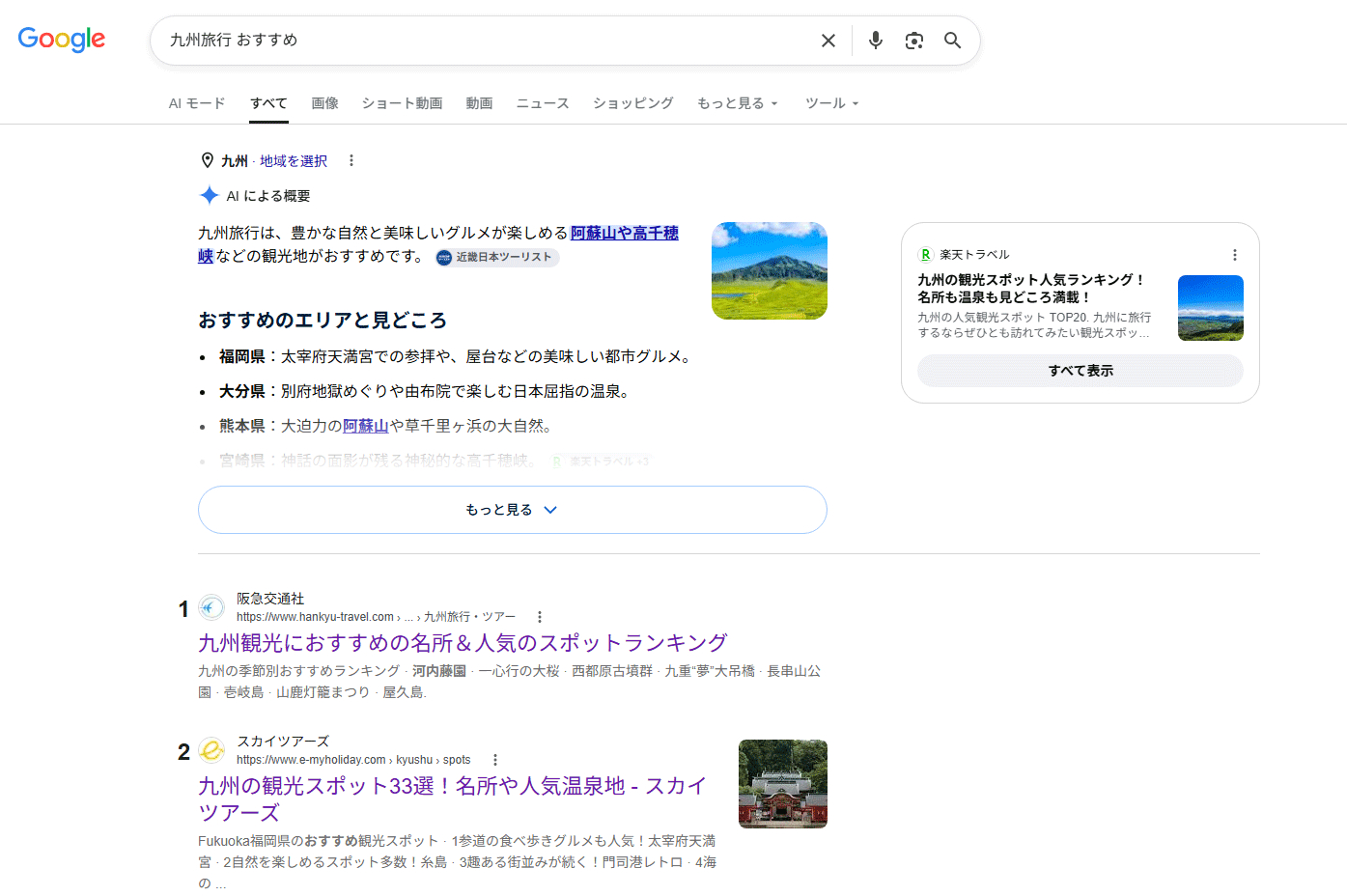
まずは検索は普通に…ここでは「九州旅行 おすすめ」で検索してみます。
■「ctrl」+クリックでリンクを次々と開く
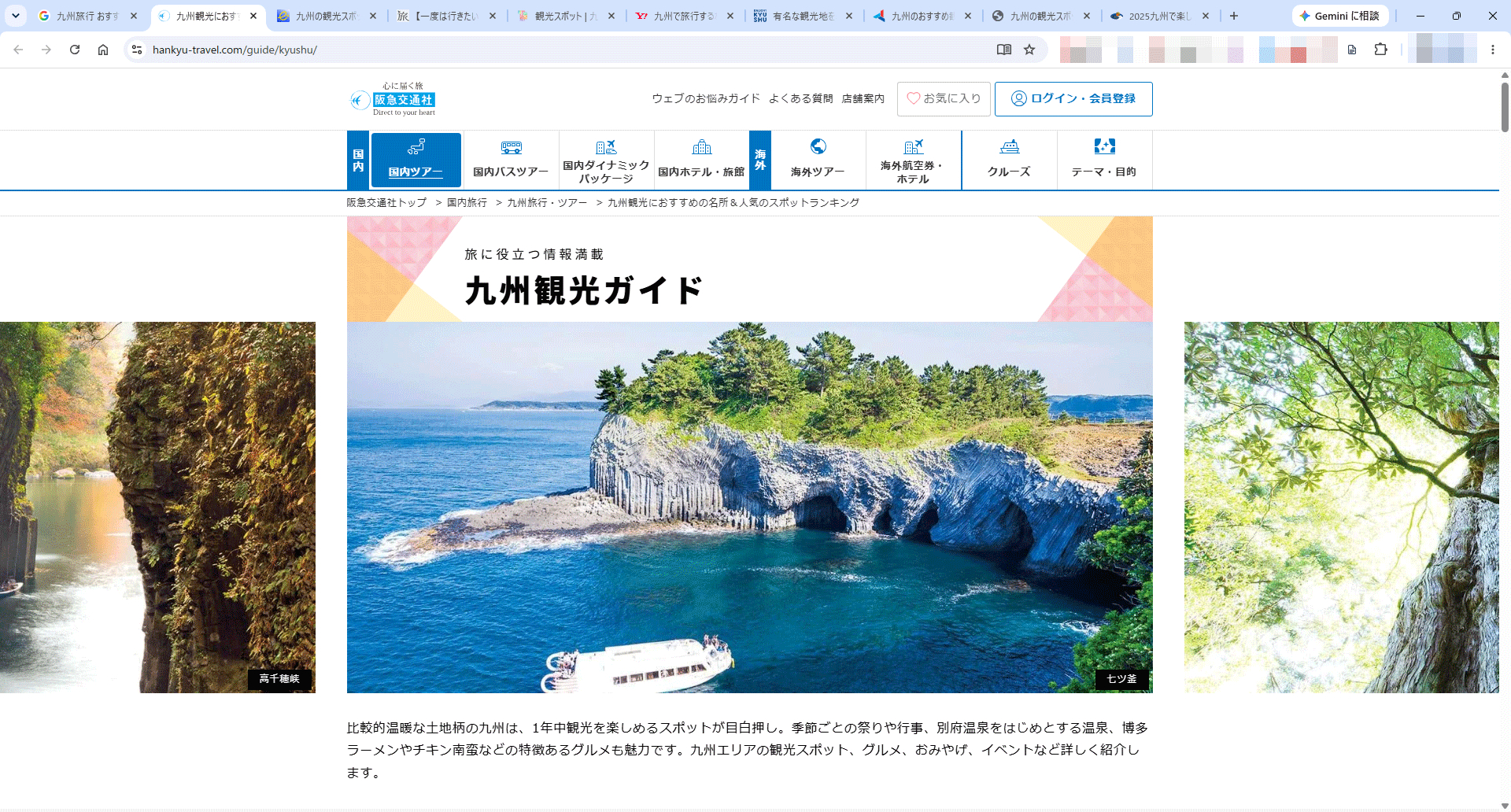
以前「ショートカットの鬼」で紹介しました、「「Ctrl」を押しながらリンクをクリック」のテクニックで、9件のサイトを開きます。
これ、ほんと好き(笑) フォーカスが移らないので、パパっと開けます。
開いたら、下図のようにタブが開かれると思います。
■Umbrellaのアイコンをクリック、「Copy」を選択し、テキストエディタに貼り付ける
見出しの通り、Umbrellaのアイコンをクリックして、「Copy URLs」をクリックすると開かれているタブのURLがクリップボードにそのままコピーされます。
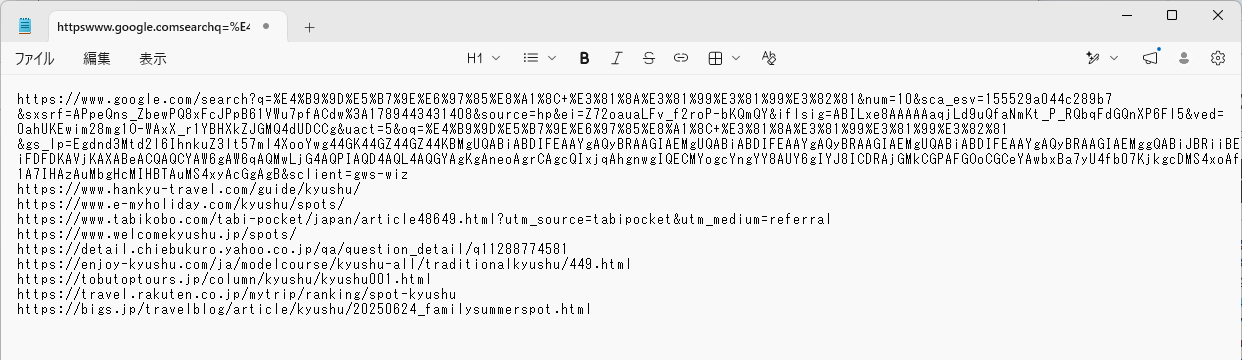
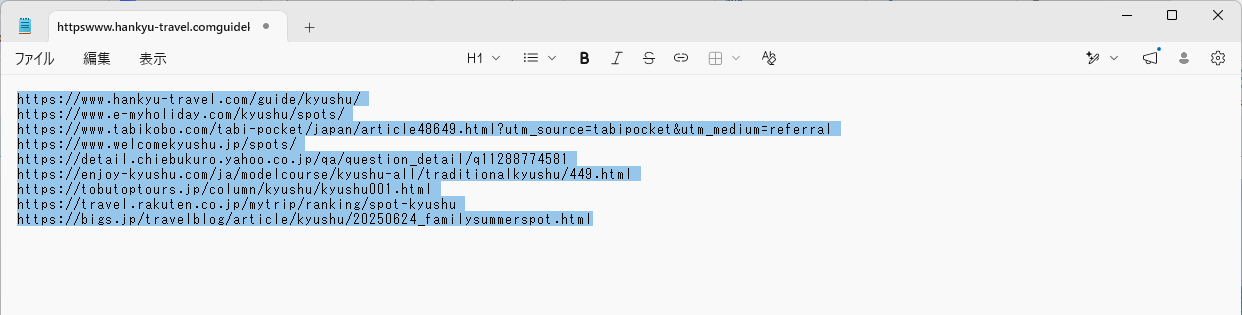
下記のようにURLをメモ帳などのテキストエディタに貼り付けると、URLがすべて取得されているのが分かります。
1行目はGoogle検索のURLなので、そこは1行削除すれば、「九州旅行 おすすめ」での1位~9位のURLリストが完成です。
※「Auto-copy on popup open」のチェックは外しておいた方が使い勝手が良いです。
ボタン押す前に、URLを取得してしまうので、次に紹介する「Paste URLs」の邪魔をしてしまいます(^^;)
■もう一つの「Paste URLs」の使い方
先ほど取得したURLを使って、今度は「Paste URLs(貼り付け)」を試してみましょう。
URLを「Ctrl」+「C」などで、コピーしておきます。
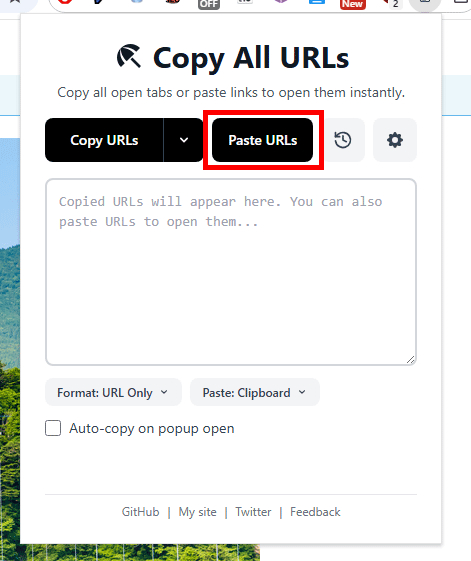
続いて、新規でchromeを開き、先ほどのUmbrellaのアイコンをクリック、「Paste URLs」をクリックします。
すると、コピーしていたURLがすべてまとめて開きました!
URLをまとめて開くのにも重宝するプラグインなんですよね、これって。
1つ1つURLを取得していた方、これがあるのとないのとでは作業効率が全然違います!
必要ない方には必要ないものですが、
・URLをたくさん拾う必要がある
・URLを一気にたくさん開く必要がある
という作業が必要な方には、かなり使い勝手のいいプラグインです。