「ブックマークレットって何?」
「使ってみたいけれど、登録方法がわからない」
そんな方に向けて、ブックマークレットの登録方法と使い方をわかりやすく解説します。
ブックマークレットは、Webページ上でのコピーや入力など、面倒な作業を簡単にできる便利なツールです。
一度登録すれば、必要なときにクリックするだけで使えます。
今回は、パソコン版Google Chromeを例に、初心者の方でも迷わず登録できるようにご紹介します。
ブックマークレットとは?
ブックマークレットとは、ブラウザの「ブックマーク」に登録して使う小さなプログラムのことです。
通常のブックマークは、クリックすると登録したWebページが開きます。
一方、ブックマークレットは、クリックすると現在開いているページで特定の処理を実行できます。
例えば、次のようなことが可能です。
- Webページの商品名や価格をまとめてコピー
- 必要な情報だけを指定した順番で取り出す
- Excelに貼り付けやすい形式に整理する
- 決まった内容を入力欄に自動入力する
- 繰り返し行うクリック操作を簡単にする
※実現できる処理は、Webサイトの仕様や利用環境によって異なります。
専用ソフトのインストールが基本的に不要なのも特徴です。
Google Chromeでの登録方法
それでは、実際にブックマークレットを登録してみましょう。
今回は、ブックマークレットのコードを受け取っている場合の登録方法を説明します。
STEP 1:ブックマークバーを表示する
まず、Google Chromeを開きます。
ブックマークバーが表示されていない場合は、次のキーを押してください。
Windows・Linux:Ctrl + Shift + B
Mac:Command + Shift + B
画面上部のアドレスバーの下に、ブックマークバーが表示されます。
STEP 2:新しいブックマークを作成する
適当なWebページを開き、次のキーを押します。
Windows・Linux:Ctrl + D
Mac:Command + D
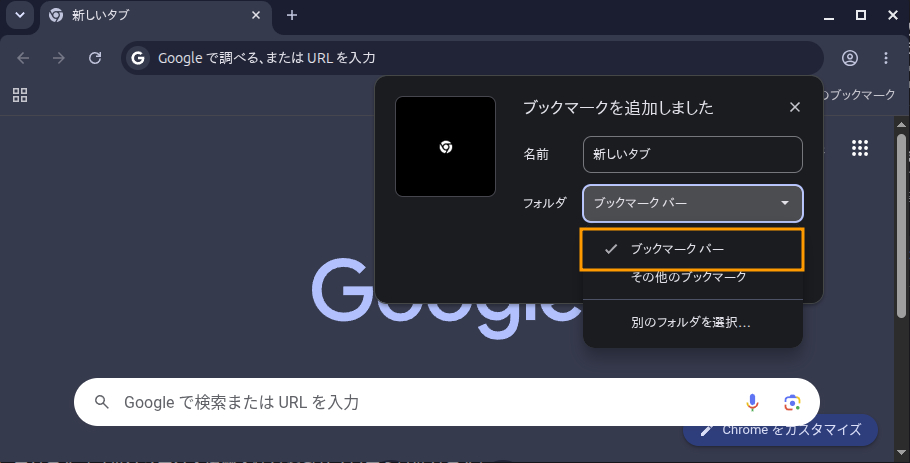
ブックマークの保存画面が表示されます。
保存先を「ブックマークバー」にして、保存してください。
※この時点では、通常のWebページをブックマークしている状態です。
STEP 3:ブックマークを編集する
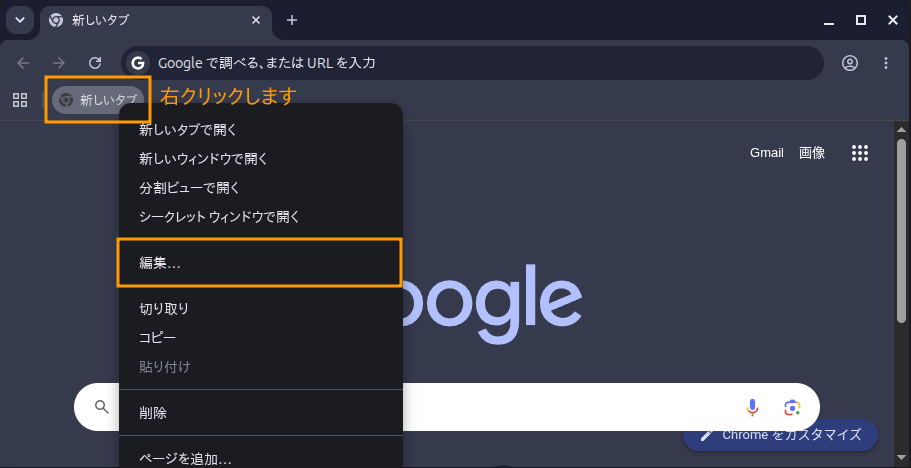
ブックマークバーに追加されたブックマークを右クリックし、「編集」を選択します。
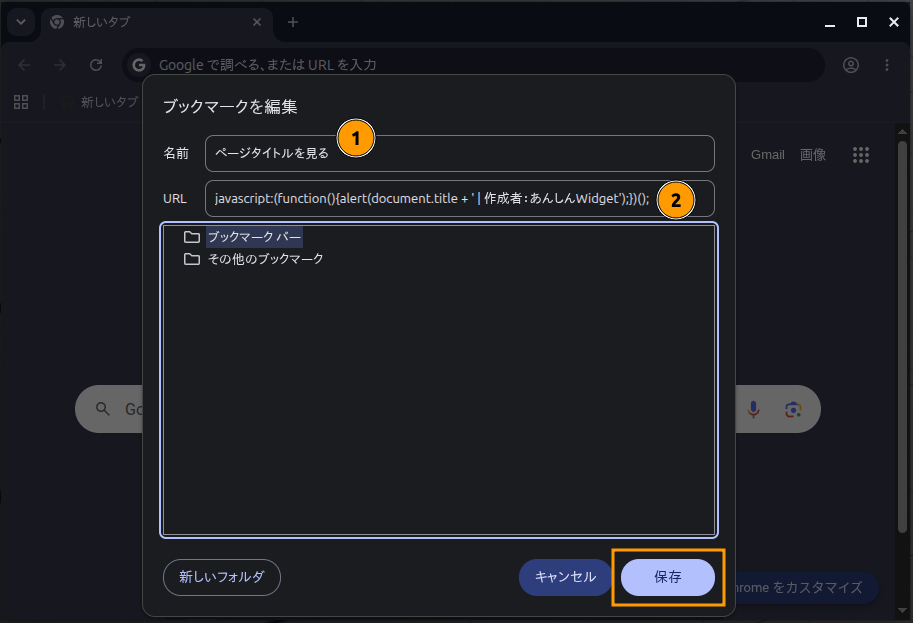
編集画面には、主に次の項目があります。
名前(①)
ブックマークバーに表示される名前です。
「ページタイトルを見る」など、自分がわかりやすい名前を付けましょう。
URL(②)
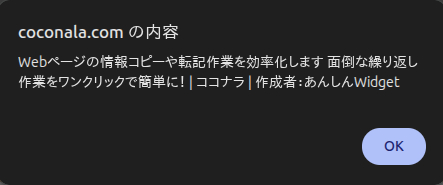
javascript:(function(){alert(document.title + ' | 作成者:あんしんWidget');})();
※ 上記はコード例です
ここにブックマークレットのコードを登録します。
STEP 4:コードを貼り付ける
「URL」の欄に入っている文字列を削除し、受け取ったブックマークレットのコードを貼り付けます。
ブックマークレットのコードは、通常「javascript:」という文字列から始まります。
コードは途中で変更せず、最初から最後まで貼り付けてください。
貼り付けたら「保存」をクリックします。
これで登録完了です!
ブックマークレットの使い方
登録ができたら、実際に使ってみましょう。
使い方はとてもシンプルです。
1. ブックマークレットを使いたいWebページを開く
2. ブックマークバーに登録した名前をクリックする
3. 指定された処理が実行される
例えば、商品情報をコピーするブックマークレットなら、対象の商品ページを開いてクリックするだけで、必要な情報をまとめてコピーできるようにすることも可能です。
毎回マウスで文字を選択し、コピーして、別の画面に貼り付ける……。
そんな繰り返し作業を減らせるのが、ブックマークレットの魅力です。
サービスページでの実行例です
ブックマークレットが動かない場合は?
うまく動かないときは、次の点を確認してみてください。
① コードが正しく登録されているか
コードが途中で切れていたり、先頭の「javascript:」が消えていたりすると動作しません。
② 対応しているWebページか
ブックマークレットによっては、特定のサイトやページでしか動作しないものがあります。
③ ブラウザやサイトの制限がないか
ブラウザの内部ページなど、ブックマークレットを実行できない場所もあります。
また、サイトの仕様変更などで動作しなくなる場合があります。
解決しない場合は、作成者に確認してみましょう。
ブックマークレットは安全?
ブックマークレットは便利ですが、登録したコードはWebページ上で処理を実行するため、使う際には注意も必要です。
出所のわからないコードを安易に登録せず、何をするツールなのかを確認してください。
特に、個人情報や業務データを扱う場合は、信頼できる作成者のツールを利用しましょう。
毎日のコピペ作業、もっと簡単にしませんか?
ここまでブックマークレットの登録方法をご紹介しました。
実は、ブックマークレットの大きな魅力は、自分の仕事に合わせた専用ツールを作れることです。
例えば、こんなお悩みはありませんか?
- 毎日、同じサイトから情報をコピーしている
- 商品名や価格などをExcelに転記している
- 必要な情報を一つずつ選んでコピーするのが面倒
- 毎回同じ内容をWebフォームに入力している
こうした作業も、ブックマークレットで効率化できる場合があります。
私が出品している「あんしん Widget」では、Webページの情報取得・コピー・転記・入力補助など、日々の作業を便利にするツールを制作しています。
大規模ECサイトでのWeb機能開発経験や、ココナラでのツール制作経験を活かし、用途に合わせたシンプルな仕組みをご提案しています。
「こんな作業も自動化できる?」というご相談だけでも歓迎です。
専門知識は必要ありません。
普段どんな作業をしていて、どこを簡単にしたいのかを教えていただければ、実現できるかどうかを確認し、対応範囲や料金をご案内します。
毎日のちょっとした手間を減らしたい方は、ぜひお気軽にご相談ください。
▼ Webページのコピー・転記作業を効率化するサービスはこちら