Chrome拡張機能をZIPファイルで受け取ったけれど、「どうやってインストールするの?」と困っていませんか?
Chrome拡張機能は、ZIPファイルを展開して、Google Chromeの設定画面から読み込むことで利用できます。
この記事では、初めての方でも分かるように、画像付きで設定手順を紹介します。
※この記事はパソコン版Google Chromeを対象としています。
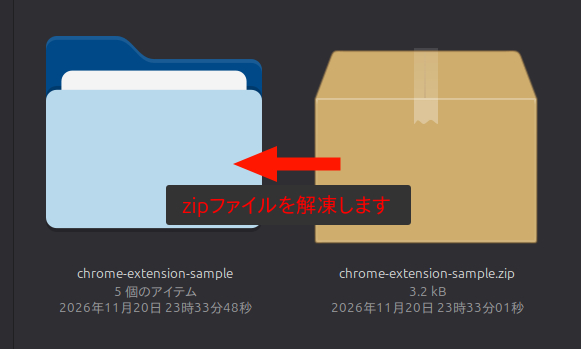
① ZIPファイルを展開する
まず、受け取ったZIPファイルをパソコンに保存します。
ZIPファイルを右クリックして「すべて展開」などを選び、通常のフォルダに展開してください。
WindowsとMacでは操作方法が多少異なります。
ポイント:ZIPファイルのままでは読み込めません。必ず展開してください。
また、展開したフォルダは削除せず、今後も使う場所に保存しておきましょう。
② Chromeの拡張機能管理画面を開く
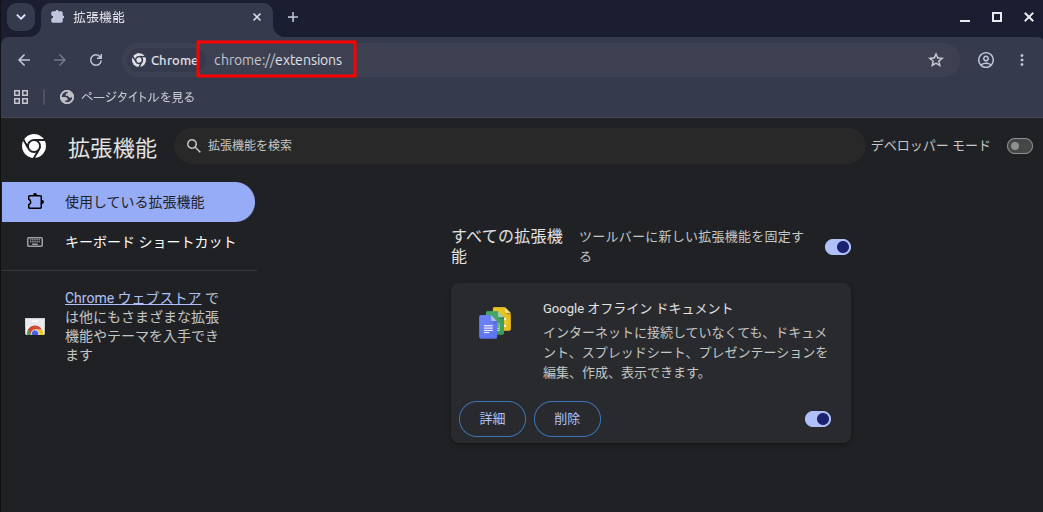
Google Chromeを起動し、アドレスバーに次の文字列を入力してEnterキーを押します。
chrome://extensions/
Chromeの「拡張機能」管理画面が表示されます。
③ 開発者モードをオンにする
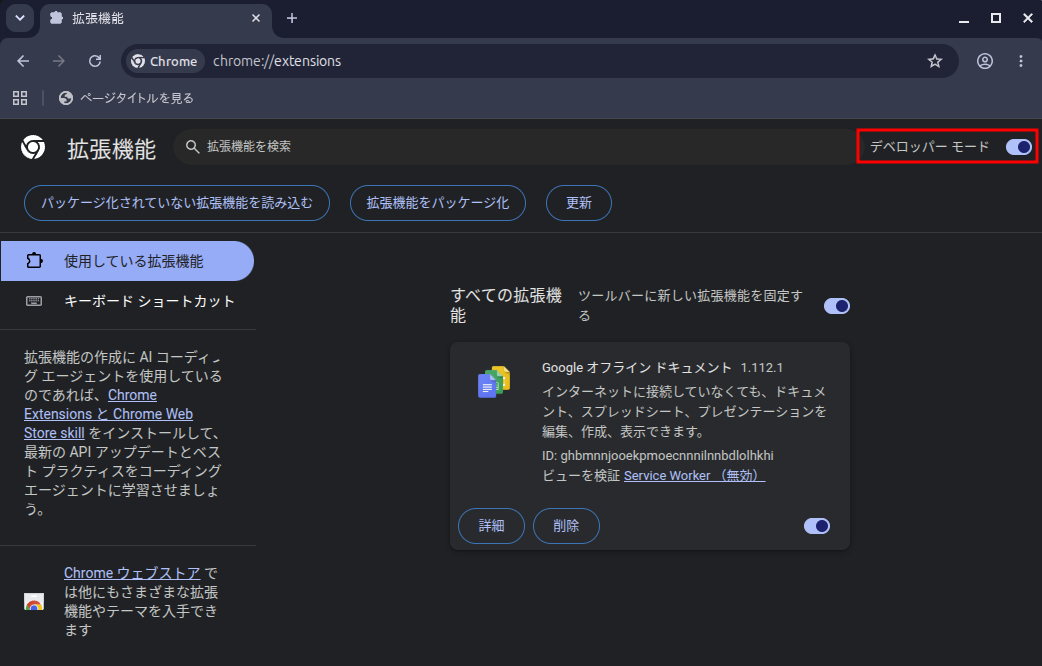
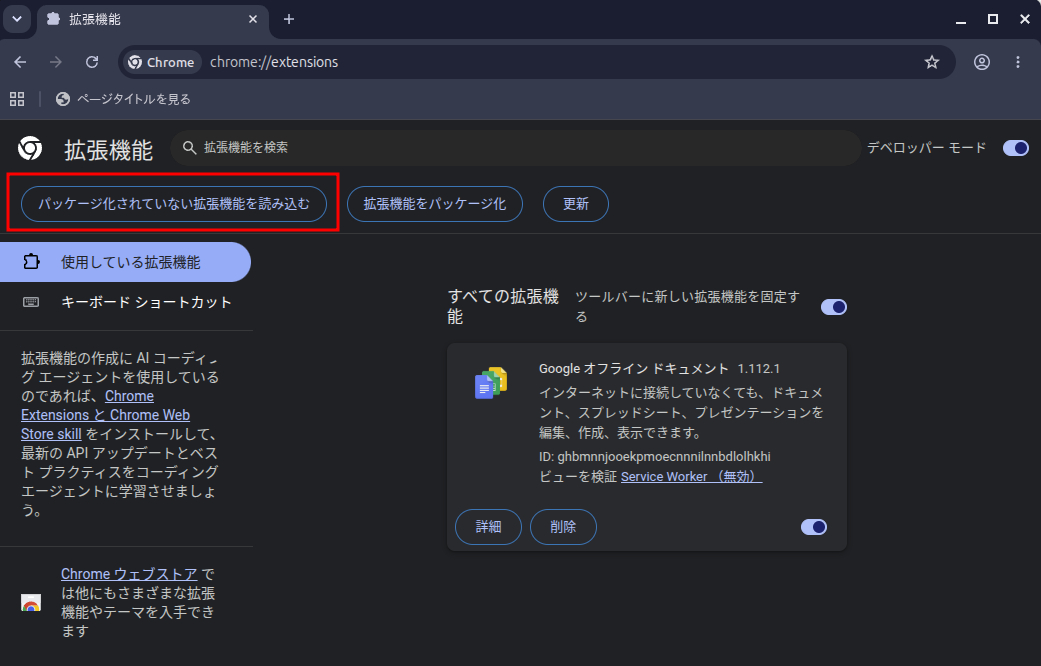
拡張機能の管理画面にある「デベロッパーモード(開発者モード)」をオンにします。
オンにすると、拡張機能を手動で読み込むための項目が表示されます。
④ 展開したフォルダを読み込む
「パッケージ化されていない拡張機能を読み込む」をクリックします。
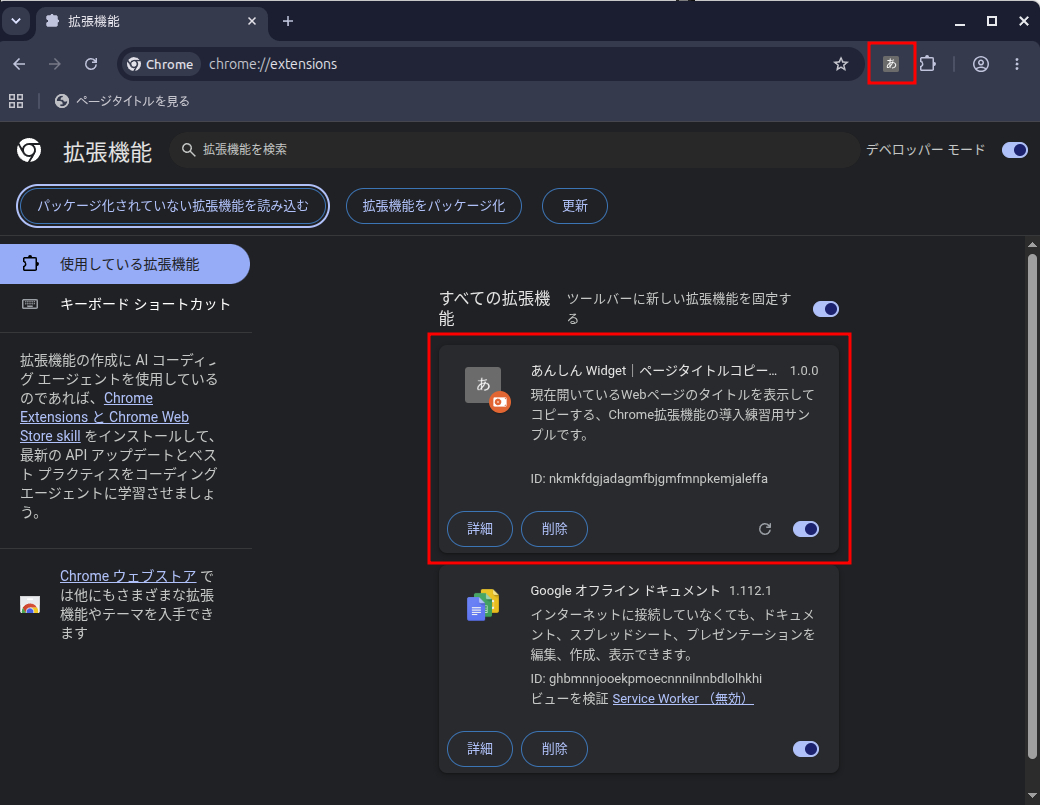
フォルダを選択する画面が開くので、①で展開した拡張機能のフォルダを選択してください。
選択するのは、通常 `manifest.json` というファイルが入っているフォルダです。
正しく読み込めると、拡張機能の管理画面に追加されます。
⑤ 拡張機能を使ってみる
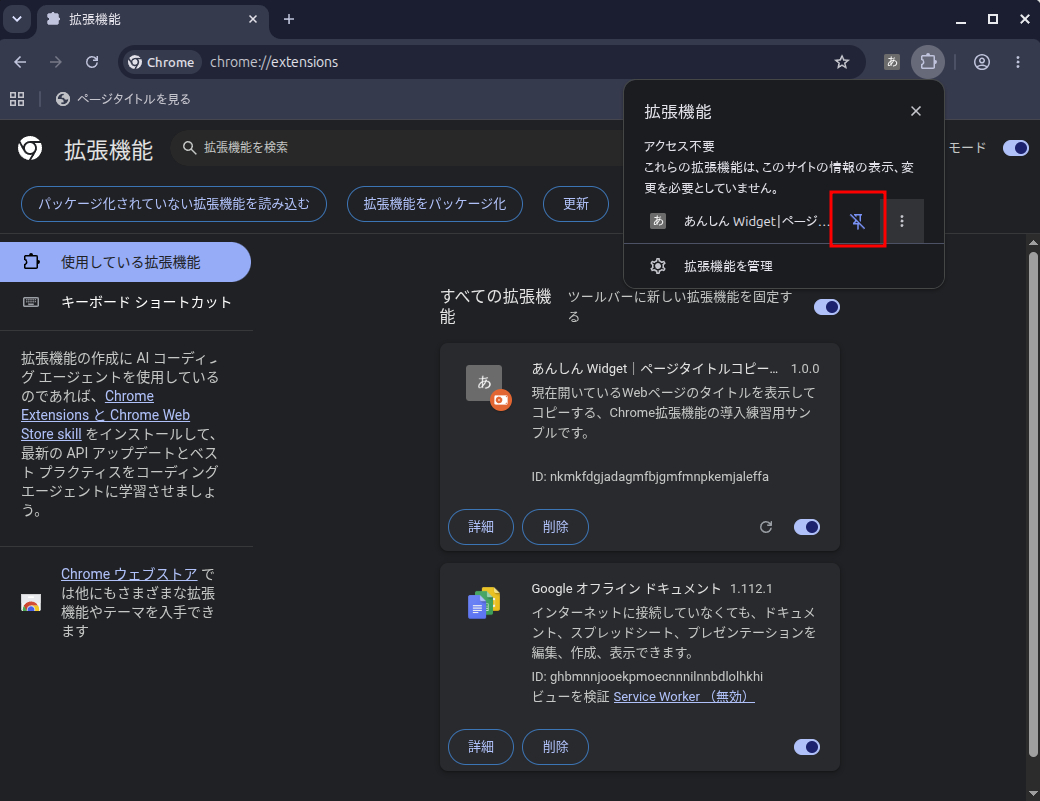
Chromeの右上にあるパズルのピースのようなアイコンをクリックすると、拡張機能の一覧が表示されます。
追加した拡張機能が表示されていれば、インストールできています。
よく使う場合は、ピン留めしておくと便利です。
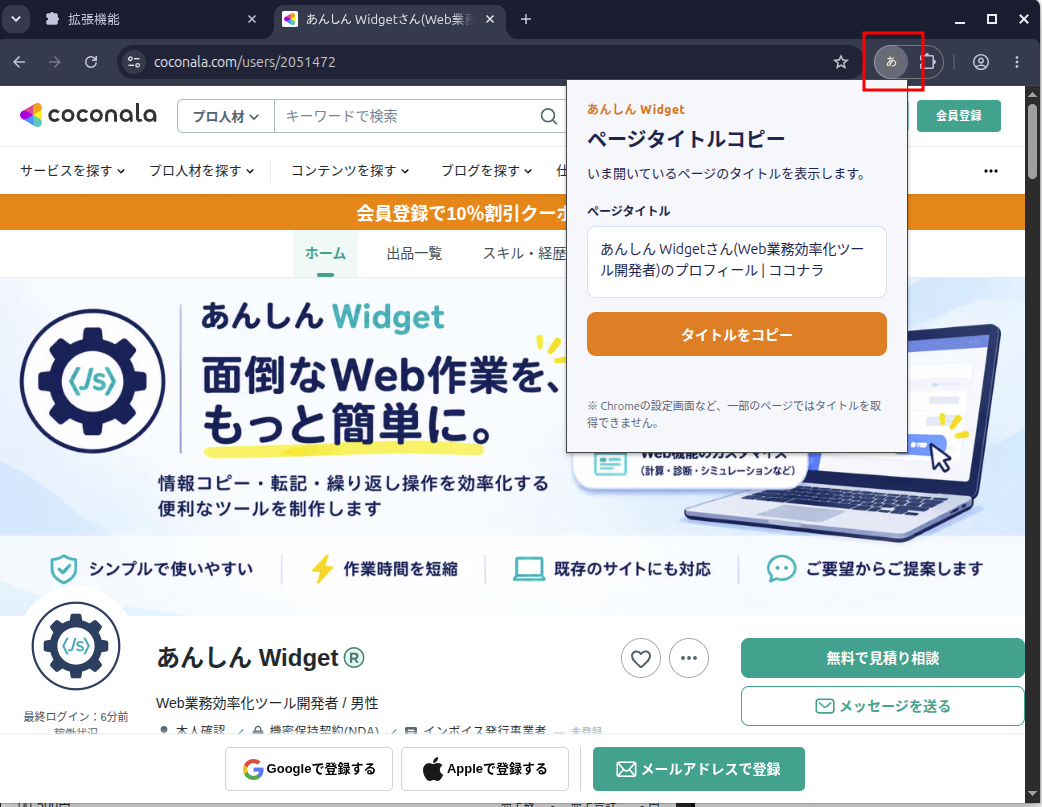
※拡張機能によって、操作方法や動作するWebサイトは異なります。
うまくインストールできない場合は?
「マニフェストファイルが見つかりません」と表示される
選択したフォルダが違う可能性があります。`manifest.json` が入っているフォルダを選び直してください。
拡張機能が動作しない
対象のWebページを再読み込みしてみてください。また、拡張機能によっては特定のWebサイトでしか動作しない場合があります。
Chromeを再起動したら使えなくなった
展開したフォルダを移動・削除していないか確認してください。
利用する際の注意点
手動で追加するChrome拡張機能は、信頼できる提供元から受け取ったものだけを使用してください。
また、Chromeウェブストアからインストールする場合と異なり、手動で読み込んだ拡張機能は通常、自動更新されません。
更新版を受け取った場合は、提供元の案内に従って更新してください。
Chrome拡張機能で、いつものWeb作業をもっと便利に!
Chrome拡張機能は、インストールするだけでなく、普段の作業に合わせてオリジナルの機能を追加することもできます。
例えば、こんなお悩みはありませんか?
- Webサイトの情報を毎回コピーしている
- 同じ内容を何度も入力している
- 必要な情報を探すのに時間がかかる
- よく使うWebサイトに便利なボタンが欲しい
そんな作業を、Chrome拡張機能で効率化できる場合があります。
あんしん Widgetでは、お使いのWebサイトや作業内容に合わせたChrome拡張機能をオーダーメイドで制作しています。
「こんなこともできる?」というご相談も歓迎しています。
▼ Chrome拡張機能の制作サービスはこちら
まずは、お困りの作業や実現したいことをお気軽にご相談ください。
あんしん Widgetのプロフィール: