絞り込み条件を変更する
検索条件を絞り込む

ビジネス・マーケティング(640ページ目)

54,109 件中 38,341 - 38,400 件表示
カバー画像

学校内の部活バンツケ

学校内の部活バンツケ
0
カバー画像

これは両舌かもしれない

これは両舌かもしれない
0
カバー画像

好きな食べ物はサラダ…

好きな食べ物はサラダ…なんてな…ふはははは※ ルドルフのコスプレするカスケード※※ エフェクト込み
0
カバー画像

ポニポニ先生が不機嫌なので

殿の仕込みがどこかにあるような気がする家を買って特売の50円肉なしタンメンを食べるとかは本末転倒ではないのか母上の機嫌取りを誰も上手にできない問題
0
カバー画像

学閥番狂わせですか

学閥番狂わせですかなるほど(;´ω`) ヤング諭吉のかわり
0
カバー画像

ホームページ制作を頼む前に。「素材がそろわない」を小さくする準備メモ

ホームページを作りたいと思っても、写真を選び、サービスの説明を書き、会社情報をまとめるところで手が止まることがあります。日々の仕事をしながら、サイトに載せるものを一度に用意するのは大変です。そんなときは、最初から完成した原稿を目指さず、「もう決まっている情報」と「これから相談したいこと」を分けてみてください。制作を頼む相手にも、どこから一緒に考えればよいかが伝わります。最初に集めたいのは、正しい情報例えば、架空の予約制サロンのホームページを作るとします。きれいな紹介文より先に確認したいのは、店名、住所、営業時間、休業日、メニュー、料金、予約方法です。文章は後から整えられます。でも、料金や営業時間が未確定のままだと、見た目が完成しても安心して公開できません。次のような短いメモでも、原稿の出発点になります。店名:〇〇サロン対象:初めて来店する近隣のお客様営業時間:確定済み。別紙に記載メニュー:3種類。料金は来週確定予定予約方法:既存の予約ページへ案内したいまだ相談したいこと:初めての方向けの説明の順番「未確定」と書いておけば、仮の数字がそのまま公開される取り違えも避けやすくなります。写真には「何に使えるか」を添える写真は、たくさん送れば選びやすくなるとは限りません。同じ外観写真が何枚もあるなら、お気に入りに印を付けるだけでも助けになります。フォルダは「店舗外観」「店内」「サービス」「人物」のように分け、次の二つを添えておくと相談が具体的になります。・どの写真を特に使いたいか・掲載してよいことを確認できているか人物が写る写真や、お客様からいただいた写真は、サイトへの掲載許可も確かめて
0
カバー画像

ホームページを直したい。でも、何を頼めばいいか分からない方へ

ホームページはある。営業時間も、サービスの説明も、問い合わせ先も載せている。それでも、ふと見返したときに「このままでいいのかな」と思う。文字が多いのかもしれない。写真を変えたほうがいいのかもしれない。そもそも、今のお客様に合った内容になっているのか分からない。制作を頼もうにも、何をどう直してほしいのか言葉にできない。だから、ひとまずそのままにしている。そんなときは、修正箇所を細かく決めるより先に、「このページを見た人に、何が伝わってほしいか」を一つ書いてみるところから始められます。「きれいにしたい」の先にあるもの例えば、小さな修理店のホームページを考えてみます。ここからの例は、説明のための架空のお店です。店主が気になっているのは、少し古く感じるトップページ。でも、お客様の立場で見ると、写真の雰囲気よりも先に知りたいことがあるかもしれません。「自分が持っているものも修理できる?」「持ち込む前に予約が必要?」「まだ頼むと決めていなくても、相談していい?」こうした疑問への答えが見つからないなら、写真の差し替えと一緒に、対応できる品物や相談の流れも見直す候補になります。もちろん、これだけで問い合わせが増えると決めつけることはできません。そもそもサイトを見に来る人が少ないのか、見た後に迷っているのかでも、考えることは変わります。ただ、「何となく古い」という感覚を、「相談前に必要な情報が見つかりにくいのかもしれない」という確認事項へ変えることはできます。ここまで整理できると、制作を依頼するときの話も具体的になります。修正の指示が書けなくても、相談はできる「ここの文字を何ピクセルにしてくださ
0
カバー画像

人生を充実させる一番の近道は、「好きな仕事」を続けることだと思う

どうも!佐保亜都夢です!Webマーケターとしてキャリアを歩み始めて10年になります。大手IT企業でのSaaSやBtoBマーケティング、そして制作ベンチャーでの支援経験を経て独立しました。現在はデータに基づいた集客とコンバージョン率(CVR)の改善を通じて、企業の売上最大化を追求する毎日を送っています。日々の業務は、細かなデータ分析や仮説検証の連続であり、決して華やかなことばかりではありません。時には思い通りに数字が動かず、頭を悩ませることもあります。それでもなお、私がこの仕事に情熱を注ぎ続けられるのは、シンプルに「Webマーケティングという仕事が心から好きだ」という想いがあるからです。よく「どうすれば人生を充実させることができますか?」という質問をいただきます。その答えは人それぞれ異なると思いますが、私の経験から言える一番の近道は、自分が夢中になれる「好きな仕事」を全力で続け、その道を究めていくことだと確信しています。好きな仕事だからこそ、どんなに壁にぶつかっても諦めずに泥臭く挑戦し続けることができます。そして、その試行錯誤の果てにクライアントから「売上が上がったよ、ありがとう」と言葉をかけていただいた時、何物にも代えがたい充実感と幸福感がこみ上げてくるのです。自分のスキルを磨き、誰かの役に立ち、ビジネスの成果として形にする。この循環を作り出せること自体が、私にとって最高の生き方です。これからも大好きなマーケティングの現場で、データと真摯に向き合いながら、企業の成長を力強く支え続けていきたいと思っています。
0
カバー画像

UTAGEでAIに頼めない操作7つ(2026年9月時点)|画面でやる作業の一覧と分担の考え方

「AIでUTAGEを構築できると聞いたけれど、どこまでできるのかが分からない」 「途中まで任せて、できないと分かってから作り直しになるのが怖い」 UTAGE(ウタゲ)は、メール配信・LINE配信・ページ作成・決済・会員サイトをまとめて扱えるツールです。 私はUTAGE構築サポートを50社以上でお手伝いしてきましたが、AIを使う場合につまずくのは「できること」より「できないことを知らないまま進めること」でした。 ここでは、UTAGE公式のMCP(AIに外部のツールを触らせるための共通の接続口)でAIをつないだ状態で、それでも画面で行う操作を挙げます。 なお、以下は2026年9月時点で私が実際に手を動かして確かめた範囲です。 ■ 画面で行う操作7つ ● 1. 会員サイトのコースとレッスングループの作成 会員サイトは「サイト>コース>レッスン」の階層になっています。 このうち、入れ物にあたるコースとレッスングループの新規作成は画面で行います。 中身にあたるレッスンは、作成も更新も削除もAIに頼めます。 ● 2. アクションの新規作成 条件に応じて動く自動化の設定にあたる部分です。 新規に作るところは画面で行います。 配信やページと違って、アクションは一度組むとその後は裏側で動き続けます。 作るときに画面を開く手間はありますが、数としてはそう多く作るものではありません。 ● 3. 決済と商品の設定 価格ラインナップや決済まわりの設定は画面で行います。 お金に直接つながる設定なので、私はここを画面に残すのは妥当だと考えています。 ● 4. 自動ウェビ
0
カバー画像

UTAGEの数字をAIに読ませる方法|ファネルの登録率・メールの開封率・申込者の回答をチャットで集計する

「UTAGEの数字を見たいのに、ファネルと配信と申込の画面を行き来しているうちに時間が終わる」 「申込フォームの回答が溜まっているけれど、読み返す時間が取れないまま置いてある」 UTAGE(ウタゲ)は、メール配信・LINE配信・ページ作成・決済・会員サイトをまとめて扱えるツールです。 私はUTAGE構築サポートを50社以上でお手伝いしてきましたが、数字を見ない理由の多くは「関心がない」ではなく「集めるのに手間がかかる」でした。 ここでは、UTAGE公式のMCP(AIに外部のツールを触らせるための共通の接続口)でAIをUTAGEにつなぎ、数字をチャットで取り出して集計させる方法を書きます。 ■ 数字の取得は、変更を伴わない安全な操作 はじめに前提を1つ。 数字を読み取る指示は、ページや配信を作り替える指示と違って、UTAGE側の中身を変えません。 作る・送る・消す操作は慎重に扱う必要がありますが、一覧の取得と集計はAIに任せやすい領域です。 なお、決済や商品の設定のように画面でしか扱えない項目もあるので、数字の取得と設定の変更は分けて考えます。 私も、AIをつないだ初日にまず数字の取得から試しました。 ■ 取り出せる数字 私が実際にチャットで取り出したのは、次の3種類です。 ・ファネルのPV・UU・登録率(3ヶ月分をまとめて) ・メール配信の開封とクリック ・申込フォームの回答(個別相談の申込16件を全件) このほか、読者一覧や申込者一覧も取得できます。 ■ 手順1|期間と単位を指定する いちばん多い失敗は、指示が漠然としていて、返ってきた数字が何
0
カバー画像

UTAGEの会員サイトにAIで教材を一括登録する手順|コースは画面、レッスンはAIという分担

「教材のPDFと動画が何十本もあって、会員サイトに登録する作業を考えるだけで手が止まる」 「1本ずつ上げていたら、途中でどこまでやったか分からなくなった」 UTAGE(ウタゲ)は、メール配信・LINE配信・ページ作成・決済・会員サイトをまとめて扱えるツールです。 私はUTAGE構築サポートを50社以上でお手伝いしてきましたが、会員サイトは「作り方が難しい」のではなく「量が多い」ことで止まる場所です。 ここでは、UTAGE公式のMCPでAIをつないだうえで、教材をまとめて登録する流れと分担をまとめます。 ■ 会員サイトは3階層でできている UTAGEの会員サイトは、サイト、コース、レッスンという3つの階層になっています。 サイトが建物、コースが部屋、レッスンが部屋の中に置く教材、というイメージです。 動画やPDFは、レッスン単位で登録します。 量が増えると大変になるのは、いちばん下のレッスンの階層です。 ■ コース(入れ物)は管理画面で作る ここが分担の分かれ目です。 2026年9月時点では、コースとレッスングループの新規作成はAIに頼めません。 先に管理画面で、コースとレッスングループという入れ物だけを自分で作ります。 作るのは名前を決めて保存するだけなので、数が多くても短時間で終わります。 ■ レッスンはAIでまとめて作れる 入れ物ができたら、そこから先はチャットで頼めます。 私が実際に進めた例では、学習教材の会社で4学年分、1学年あたり16から18本、合計66本のレッスンを一括で作成しました。 1本ずつ画面を開いて登録していたら、この量は
0
カバー画像

UTAGEの一斉配信をAIで作る手順|申込済みの人を外す・前回開かなかった人だけに送る条件の付け方

「一斉配信を出したいけれど、もう申し込んでくれた人にまで同じ案内が届くのが気になる」 「配信のたびに送る相手の条件を選び直していて、送信の直前になると手が止まる」 UTAGE(ウタゲ)は、メール配信・LINE配信・ページ作成・決済・会員サイトをまとめて扱えるツールです。 私はUTAGE構築サポートを50社以上でお手伝いしてきましたが、一斉配信で止まる理由は文章そのものより「誰に送るか」の設定であることがほとんどでした。 ここでは、UTAGE公式のMCP(AIに外部のツールを触らせるための共通の接続口)でAIをUTAGEにつなぎ、一斉配信を作って本番予約に進むまでの手順を書きます。 ■ 一斉配信でAIに任せられる範囲 UTAGEには、メール一斉送信とLINE一斉送信があります。 AIをUTAGE公式のMCPにつないでおくと、チャットの指示だけで次の作業が進みます。 ・配信の新規作成(件名と本文の作成、UTAGEへの登録) ・配信条件の設定(送る相手の絞り込みと除外) ・ラベルの新設と付与 ・自分宛のテスト送信 ・本番の予約 私の実運用では、無料診断の案内としてLINE4通とメール3通、X記事の再配信としてLINE2通を、この流れで作って送りました。 ■ 手順1|送る相手の条件を先に言葉にする 先に本文を書かせたくなりますが、順番は逆のほうが手戻りが減ります。 送る相手が決まっていないと、本文の呼びかけ方も決まらないからです。 UTAGEの配信条件では、ラベル、シナリオ、登録経路、開封やクリックの履歴、イベントの参加状況などを条件にでき、それぞれに除外の指
0
カバー画像

営業の力で事業を加速させたい!そんな志の高い仲間やクライアントに出会いたい

こんにちは!一川航輝と申します。営業代行・セールスコンサルタントとして、フリーランスで活動しております。数ある出品の中から私のプロフィールをご覧いただき、誠にありがとうございます。普段は、企業の売上拡大と販路開拓を強力に支援するパートナーとして、「営業こそが事業成長のエンジンの中心である」という信念のもと、クライアント様と二人三脚で課題解決に取り組んでいます。単なる代行業務にとどまらず、時には厳しく、時には熱く、同じ目線で目標に向かって走り抜けることを信条としています。私が今回、改めてココナラというプラットフォームでこのブログを書こうと思った動機。それは、これまでの経験を通じて確信した「営業の持つ可能性」を、もっと多くの志の高い経営者様、そして同じ志を持つ仲間たちに伝えたい、そして共有したいという強い想いからです。「良い商品・サービスがあるのに、なかなか市場に広まらない」そんな悩みを抱える企業様は少なくありません。その「良いもの」を必要としている顧客の元へ届け、双方を幸せにする架け橋となるのが「営業」です。営業は、ただ商品を売るだけの行為ではありません。企業の想いや価値を伝え、顧客の未来を共創する、極めて創造的でエキサイティングな営みだと私は信じています。私はこれまで、IT、コンサルティング、メーカーなど、様々な業種のクライアント様のプロジェクトに参画し、ゼロからの市場開拓や既存事業のテコ入れを実現してきました。その過程で、数字の達成はもちろんのこと、現場の営業担当が自信を取り戻し、組織全体が熱を帯びていく瞬間に何度も立ち会ってきました。それこそが、この仕事における最大のやりが
0
カバー画像

業務マニュアル作成前にそろえたい3つの資料

業務マニュアルや手順書を作り始める前に、まず次の3種類を集めると整理しやすくなります。1. 現在使っている資料PDF、Word、社内メモなど、実際に参照しているものを集めます。古い版が混ざる場合は、最新版がどれか分かるようにします。2. 作業の順番が分かる記録担当者のメモやチェック表があれば、実際の流れを追いやすくなります。口頭だけで伝えている箇所は「確認が必要な項目」として分けます。3. よく聞かれる質問新人や後任者から繰り返し出る質問を集めると、FAQとチェックリストへつなげられます。大切なのは、資料にない社内ルールや判断基準を推測で埋めないことです。不明点を明示したうえで、目的、前提、手順、FAQ、完了確認へ整理すると、確認漏れを減らしやすくなります。当プロフィールでは、既存のPDF・Word・メモをもとに、業務マニュアル・FAQ・実行チェックリストへ整理するサービスを出品しています。
0
カバー画像

UTAGEの登録LPとサンクスページをAIに作らせる手順|メール登録とLINE登録を同じ1人にまとめる設定まで

「登録ページを1枚作りたいだけなのに、素材を集めているうちに何日も経ってしまう」 「ページはできたのに、メールで登録した人とLINEで登録した人が別々に数えられている気がする」 UTAGE(ウタゲ)は、メール配信・LINE配信・ページ作成・決済・会員サイトをまとめて扱えるツールです。 私はUTAGE構築サポートを50社以上でお手伝いしてきましたが、登録ページまわりの相談で多いのは、見た目より「登録した人の記録がどうなっているか」のほうです。 ここでは、UTAGE公式のMCPでAIをつないだうえで、登録ページと完了ページを作る流れと、記録がずれないための設定をまとめます。 ■ 作るのは2ページ ひとつは登録フォームを置いたページ、もうひとつは送信後に表示される完了ページです。 UTAGEではこの2ページをひとつのファネルとしてまとめて作ります。 AIには「登録ページと完了ページの2ページのファネルを作って」と伝えれば、この単位で用意されます。 私は心理カウンセリング系の協会と自社の電子書籍の案内で、この形を実際に作りました。 ■ 手順1|構成案を先に出させる いきなり作らせず、まずページに載せる項目の一覧を出させます。 見出し、本文の流れ、フォームの項目、ボタンの文言といった単位です。 ここで自分の意図と違うところを直してから、作成に進みます。 ■ 手順2|作らせて、公開前に自分で見る 構成案が固まったら作成を頼みます。 できあがったら公開前のページを自分の目で確認します。 見るのは、スマートフォンで開いたときの文字の大きさと、ボタンが押しやすい
0
カバー画像

そういえばシングルマザーになる覚悟はしたことがない

そういえばシングルマザーになる覚悟はしたことがないコインを投げて裏が出ただけ
0
カバー画像

購入ボタンの先で迷わせていませんか――料金・ログイン・戻る導線の3点チェック

サイトはできた。でも申込みがない。そんなときは、初めて訪れた人が「次に何をすればよいか」を理解できるか確認してみてください。ただし、訪問者がいない段階では、原因をページの品質や価格と決めつけられません。まず閲覧数を確認しましょう。以下は説明用の架空例です。実在サイトの調査結果や売上改善実績ではありません。1.料金を見る前に登録が必要になっていないか「今すぐ始める」を押すと、料金が分からないまま会員登録画面に移る。これでは、比較したい人が判断材料を得られません。ログアウトした状態で、料金・提供内容・支払いのタイミングを登録前に確認できるか見てみましょう。実際に買い切りの講座なら「全5回/買い切り3,000円(税込)」など、事実に合う条件を表示します。ボタンも、遷移先に合わせて「講座内容と料金を見る」と具体化できます。2.初めての人に「ログイン」だけを見せていないか予約ボタンの先にログイン欄しかないと、新規利用者は入口を探すことになります。「初めての方:会員登録して予約へ」「登録済みの方:ログインして予約へ」を区別できるか確認してください。ゲスト予約は、実際に対応している場合だけ案内します。確認時に予約を確定させる必要はありません。3.比較に戻ると、選んだ内容が分からなくならないか個人情報を入力せず、プラン選択→詳細確認→戻る、と一往復してみてください。スマートフォンでも、選択中のプラン・金額・次の操作を把握できるでしょうか。確認画面には選択内容と「プランを変更する」を表示し、選択内容が消える場合は挙動の修正を検討します。「事実」と「仮説」を分けて記録する・事実:料金を見る前に登録
0
カバー画像

居酒屋の忘年会販促|ポスター・卓上POP・SNS画像の使い分け

忘年会の案内を作るとき、ポスターをそのまま小さくして卓上POPやSNS画像にしていませんか。同じ企画でも、お客さまが目にする場所と読む時間が違います。色や写真に統一感を持たせながら、媒体ごとに情報の優先順位を変えるのが、私が制作で大切にしたい点です。1.まず「誰の、どんな集まりか」を決める会社の部署での宴会、友人同士の少人数の集まり、料理を楽しみたいグループ。どの利用場面を中心に伝えるかで、見せる写真や言葉が変わります。たとえば、実際に対応しているなら「少人数でゆっくり」「料理を楽しむ忘年会」のように具体化できます。席数や接客体制と無理なく両立する内容を選びましょう。2.ポスターは、離れて見ても分かる内容に店頭では、すべての説明を読んでもらえるとは限りません。忘年会の案内であること、企画の特徴、代表的な料金、予約方法の順で、伝えたい内容を絞ります。料理を何枚も並べるより、主役の写真を決めると情報を整理しやすくなります。店内に貼るのか、入口に貼るのかも制作前に確認したい点です。3.卓上POPは、来店中のお客さまが相談しやすく卓上POPは、すでにお店を利用している方への案内です。「次の集まりもここにしよう」と検討できるよう、人数の目安、コースの特徴、スタッフへの相談方法を整理します。テーブルの上で読める文字の大きさにし、料理や食器で隠れる位置も想定します。スタンドを使う場合は、購入済みのスタンドに合うサイズかを確認しておきましょう。4.SNS画像は、スマホで読める情報量に紙のポスターを縮小すると、注釈や予約先が読めなくなることがあります。画像には企画の特徴と主な条件を載せ、補足は投
0
カバー画像

保育園・幼稚園のホームページ|お知らせ更新で確認したい5つのこと

保育園や幼稚園のホームページを作り直すとき、デザインと同じくらい確認したいのが「公開後、誰がどこを更新するか」です。行事案内や園だよりのたびに制作会社へ依頼するのか、職員の方が管理画面から掲載するのか。日々の運用を先に整理すると、必要な機能を選びやすくなります。1.「更新できる」の範囲を具体的に確認するお知らせを投稿できることと、園紹介や入園案内のページ全体を変更できることは、同じではありません。「タイトル・本文・写真を変更できるか」「公開日を設定できるか」「園の住所や保育方針も編集できるか」のように、実際に変えたい項目で確認しましょう。2.お知らせと固定ページを分けて考える行事案内、給食のお知らせ、休園情報など、繰り返し掲載する情報はお知らせ機能にまとめる方法があります。一方、園の特色、1日の流れ、施設紹介、入園の手続きなどは、保護者が探しやすい固定ページとして整理できます。更新頻度と情報の探しやすさの両方から決めることが大切です。3.担当者が替わっても使えるかを確認する納品時に操作説明があるか、投稿に必要な手順は何か、管理するアカウントは誰が持つかを確認します。可能なら、実際に掲載したい園だよりなどを例にして、入力・確認・公開までの流れを見せてもらうと判断しやすくなります。担当者不在時の確認や引き継ぎ方法も、園内で決めておくと安心です。4.見学案内は申込方法までひと続きに園の雰囲気を見て興味を持った方が、見学の対象、日程の相談方法、問い合わせ先を見つけられる構成にします。申込フォームを使う場合は、送信後に園から連絡するのか、その時点で予約が確定するのかを明記しましょう。フォ
0
カバー画像

飲食店のホームページ、何を載せる?来店前の不安を減らす5項目

カフェや居酒屋のホームページを作るとき、最初に整理したいのは「初めて来るお客さまが、何を知りたいか」です。写真の雰囲気だけでなく、価格や営業日、予約先まで分かると、来店を検討しやすくなります。飲食業10年、店長・エリアマネージャー経験をもとに、制作前に確認したい5つの項目をまとめました。今あるサイトの見直しにも使えます。1.メニューは料理名・価格・提供時間をセットに料理写真だけでは、予算や注文できる時間が分かりません。代表的なメニューと価格、ランチとディナーの違い、コースの条件を一緒に掲載します。季節限定メニューには提供期間も添えると、古い情報との混同を防げます。2.営業時間と定休日は探さなくても分かる位置へ営業時間のほか、ラストオーダーや昼休みがある場合は明記します。臨時休業のお知らせが過去の記事に埋もれていないかも確認しましょう。公式サイトと、普段使っている店舗情報の内容をそろえることも大切です。3.店内写真で「自分が利用する場面」を伝える料理のアップに加えて、入口、客席、カウンターなどの写真があると、初めて訪れる方がイメージしやすくなります。席の種類、子連れでの利用、貸切などは、実際に対応できる内容だけを記載します。写真に写る広さと説明が食い違わないことも確認してください。4.アクセスは地図だけで終わらせない住所と地図に加えて、最寄り駅からの道順、入口の目印、駐車場の有無を整理します。建物の2階にあるお店なら、入口や階段の写真も候補になります。初めて来る方が迷いそうな場所を先回りして案内するのがポイントです。5.予約方法と「いつ確定するか」を明確に電話、予約ページ、問い合
0
カバー画像

長期的な小作農を教育できるかどうか

長期的な小作農を教育できるかどうか
0
カバー画像

かわいそう

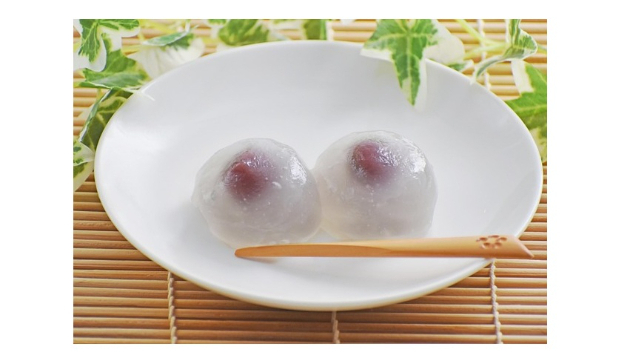
昨日こういう形のチーズケーキを2人でホールで食べた
0
カバー画像

無線技士に近い

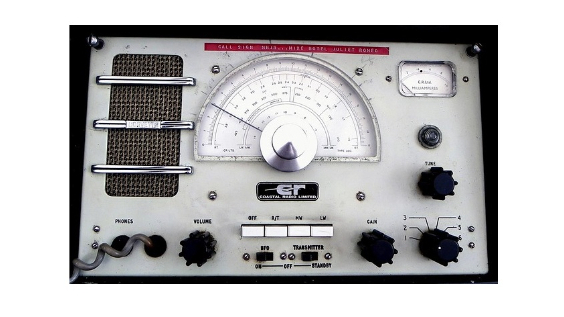
無線技士に近い
0
カバー画像

その勝負修羅に目をつけられるようであれば負けます

その勝負修羅に目をつけられるようであれば負けますどうすれば勝てるかしっている方がゲームの支配者かと思うのですが…
0
カバー画像

(;´ω`)(^_^;B) 副部長二人体制ということになりますかね

(;´ω`)(^_^;B) 副部長二人体制ということになりますかね(;´ω`)(^_^;B) そうね
0
カバー画像

こういう状態なのだと思う

(;´ω`) ヒロピンも悪くない_(:0 」 )__(🦊 」 )__(🍋0 」 )_
0
カバー画像

昨日Mr.不謹慎が水をあげたら一晩にこんなことになっていた

昨日Mr.不謹慎が水をあげたら一晩にこんなことになっていたアガペーがあふれたのか(;´ω`) 普段植物を世話しているヒロピンのメンツはどうなるのか
0
カバー画像

美容室の低評価口コミへの返信で避けたい3つのこと

Googleマップなどに低評価の口コミが付くと、すぐに反論したくなることがあります。しかし、口コミへの返信は投稿者だけでなく、これから来店を検討する多くのお客様にも読まれます。ここでは、美容室が低評価口コミへ返信するときに避けたい3つの対応を紹介します。1. お客様の感じ方を否定する「そのような事実はありません」「他のお客様からは好評です」と返すと、正しさを主張できても、閲覧者には対立している印象が残ります。事実確認が必要な場合でも、まずは不快な思いをさせたことへのお詫びや、意見を寄せてもらったことへの感謝を伝えるのが基本です。2. 全員に同じ定型文を使うどの口コミにも同じ返信をすると、効率は良くても「内容を読んでいない」と受け取られやすくなります。「待ち時間」「接客」「仕上がり」など、口コミで触れられた内容を一つ取り上げるだけでも、個別に向き合っている印象になります。3. 改善できない約束をする「今後は絶対にありません」といった断定は、再発したときに信頼を損ねます。「予約枠の見直しを行います」「担当者間で共有します」など、実際に行える改善策を具体的に伝えるほうが誠実です。返信文で大切なのは、次のお客様にも安心感を与えること低評価口コミへの返信は、謝罪だけで終わらせず、店舗の姿勢と改善策を簡潔に示すことが重要です。長く説明しすぎず、感情的にならず、お店らしい言葉でまとめると伝わりやすくなります。「内容に合う言葉が見つからない」「返信が定型文ばかりになってしまう」という美容室向けに、口コミ内容に合わせた返信文を5件作成しています。高評価・低評価のどちらにも対応できますので、必要な
0
カバー画像

相談記録の欠損について

最近、相談記録の欠損についての事例をnoteにまとめました。医療・介護の現場では、「忙しい」「面談はしているから大丈夫」という理由で相談記録が抜け落ちることがあります。私が関わったケースでは、相談記録が半年近く欠損していましたが、面談記録などの資料を確認し、必要な情報を抽出して再構成することで、約3日で補填することができました。相談記録は、支援の経過を示す大切な記録です。資料の役割が曖昧なまま業務が進むと、欠損が起きやすくなります。もし、相談記録の整理や欠損への不安があれば、状況に合わせた仕組みづくりからお手伝いできます。(noteの記事は「半年欠損していた相談記録」で検索すると見つかります)
0
カバー画像

権力者動きすぎ

🙊様達がたくさん御住まいの地域を通りかかたらあんなのはかわいいうちだと聞こえたけどそれはわかっているのでこういう対処に何があったかわかっている人もいるのに面倒だからくちゃくちゃぽいなんだ※ 不謹慎病大流行
0
カバー画像

Meta広告でどの画像が良かったのか分からない|少額予算での比較の仕方と、止める基準

「画像を3パターン作って回しているが、どれが良いのか分からない」「1本だけ数字が伸びているけれど、たまたまなのか判断できない」Meta広告を自分で回している方から、よくいただく相談です。このとき先に知っておいていただきたいことがあります。Meta広告の複数クリエイティブは、公平なA/Bテストにはなっていません。同じ広告セットに3本入れると、Metaは早い段階で反応の良かった1本に配信を寄せます。結果として、他の2本はほとんど表示されないまま「数字が悪い」ように見えます。つまり、管理画面に並んだ3本の数字をそのまま比べても、「良かったから配信された」のか「配信されたから数字が付いた」のか区別できません。この記事では、少額予算という前提で、何をどう比べれば判断できるのかを整理します。比べる前に決めること何本まで同時に回すか1日の予算が2,000円前後までなら、2〜3本まで。 それ以上に増やすと、1本あたりに配信が行き渡らず、どれも判断できる数字に届きません。「たくさん試したほうが早く正解にたどり着く」と考えたくなりますが、少額予算では逆です。 判断できないデータが増えるだけになります。1か所だけ変える3本作るなら、変えるのは1要素だけにしてください。・ ⭕️ 同じ文章で、画像だけ3パターン・ ⭕️ 同じ画像で、1行目のコピーだけ3パターン・ ❌ 画像も文章も配置も全部違う3パターン全部違うと、勝った理由が分かりません。次に活かせない結果は、お金を払って得た情報として弱いです。何で判断するかを先に決める配信してから「どの数字を見よう」と考えると、都合の良い数字を選んでしまいます。出す
0
カバー画像

Google広告アカウントの開設でつまずく5つ|作る前に知っておきたいこと

「広告を出そうとしてアカウントを作り始めたが、途中で分からなくなって止まっている」初回のご相談でよくお聞きする状態です。Google広告のアカウント開設は、手順自体は難しくありません。ただ、いくつか「知らないと引っかかる」場所があります。しかも、後から変更できないものが混ざっているのが厄介です。この記事では、開設時につまずきやすい5つと、先に決めておくべきことを整理します。つまずき1:「スマートモード」で作ってしまうこれが最も多く、しかも影響が大きいです。Google広告には、初心者向けに簡略化された画面と、詳細な設定ができる画面があります(名称は変更されることがあります。要確認)。何も考えずに進めると、簡略版で作成されることがあります。この状態だと、・キーワードを細かく設定できない・除外キーワードが十分に設定できない・入札の調整が限られるといった制約が出ます。「思ったより設定項目が少ない」と感じたら、これを疑ってください。 通常の管理画面へ切り替える方法はありますが、切り替え後にキャンペーンを作り直す必要が出ることもあります。先に切り替えてから作り始める方が、手戻りがありません。つまずき2:通貨とタイムゾーンは後から変えられないここは特に注意してください。アカウント作成時に設定する通貨とタイムゾーンは、後から変更できません(仕様は変更されることがあります。要確認)。・通貨を間違えると、金額の管理が煩雑になります・タイムゾーンがずれていると、配信時間の設定と実際の配信がずれます日本国内向けなら、日本円・日本時間で作成してください。作成途中の画面で流し見しやすい項目なので、ここだ
0
カバー画像

発注管理Excel、全部直す前にまず確認したい1つのこと

発注管理のExcelが使いにくいとき、つい列を増やしたり、表全体を作り直したくなります。でも、購買の現場で最初に確認したいのは、「今、本当に確認したい行がすぐ見つかるか」です。例えば、発注数が10個、入荷数が6個なら、発注残は4個です。ところが、入荷日だけ入力されていると、担当者は「入荷した」と思ってしまい、残りの4個を見落とすことがあります。私が発注管理表を見るときは、まず次の3つを確認します。・正式に発注した日が分かるか・仕入先から回答された納期が入っているか・発注残がある行を見つけられるかこの3つが分かりにくい場合でも、いきなり管理表全体を作り直す必要はありません。「納期を過ぎていて、まだ入荷していない行だけ赤くする」「発注残がある行だけ色を変える」など、まず一つの表示を見直すだけでも、毎日の確認は変わります。大きな変更は便利になることもありますが、入力方法が変わると、現場で使われなくなることもあります。今の表をできるだけ残し、見落としやすい部分から小さく直す方が、結果的に続けやすい場合があります。自分のExcelでどこを直せばよいか分からない場合は、まず1シート・1か所だけ確認する方法もあります。基本料金の範囲か判断しにくい場合は、購入前の見積り相談をご利用ください。
0
カバー画像

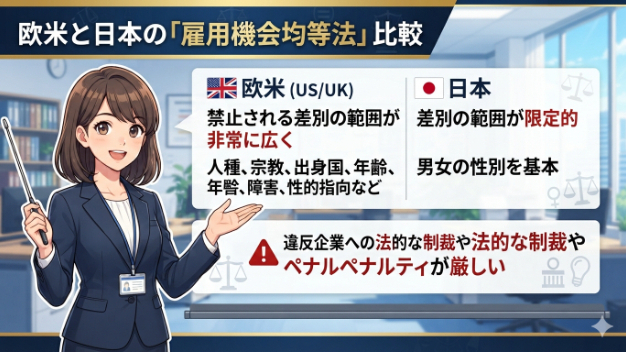
有名外資になるほど雇用機会均等法が厳しいので注意が必要。

0
カバー画像

御印はどうしたら来るのか

御印はどうしたら来るのかババァになると来ます
0
カバー画像

それは趣味だから工場作ろうと思ってた

それは趣味だから工場作ろうと思ってたまさかアタスに整形してほしいとか演奏できなくなっちゃう仕事にいけなくなっちゃう
0
カバー画像

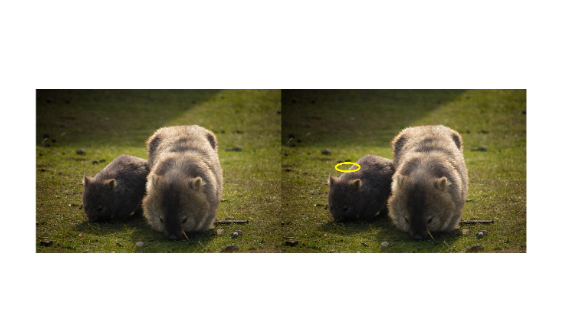
ウォンバットみたぁあい‼️‼️‼️‼️

ウォンバットみたぁあい‼️‼️‼️‼️みたいな話ほれみろ人の話聞いてないから_(:0 」 )__(🦊 」 )__(🍋0 」 )_ どうやって風呂敷たたむんだよぉおう
0
カバー画像

ほいで多分

ほいで多分浄水器買い換えたいんですよね~という話
0
カバー画像

ステイタス組織に入りたい

ステイタス組織に入りたいビジネスコーチを契約してそいつに相談しろっていってんの何回もいってるの聞こえないですか…??
0
カバー画像

プリンセスアソシエーションには入れない

プリンセスアソシエーションには入れない誰とはいわないけど手はいっぱいアール集会じゃだめなの…??定期的に高級ホテルでパーティ開催されてるけど
0
カバー画像

映画のモチーフになりたい人が大量にいるとか

映画のモチーフになりたい人が大量にいるとかへぇ
0
カバー画像

メクソ先生の人気がすごいとか…??

メクソ先生の人気がすごいとか…??500円鑑定の因縁とか…??スリルジャンキーとか…??
0
カバー画像

水と牛乳を混ぜて売ってはならない

水と牛乳を混ぜて売ってはならないそういえば額に水を垂らして狂死させる拷問があるとか本で読んだプリンセスアソシエーション本体はアタスを消していいっていってるかもね
0
カバー画像

義理の弟がいるらしいけど聞いてないから

義理の弟がいるらしいけど聞いてないから人の肉親捜しに立ち入ってこないで
0
カバー画像

Excelで覚えておきたい便利な機能

ビギナーにもおすすめ! トップ10① コピー&貼り付け よく使うショートカットを覚えておくと、作業を効率化できます。Ctrl + C → コピーCtrl + V → 貼り付けCtrl + X → 切り取り コピーしたいセルを選択してからショートカットキーを押し、貼り付けたい場所で「Ctrl + V」を押します。② オートフィル セルの右下にある小さな四角形(フィルハンドル)をドラッグすると、連続したデータを自動入力することができます。 例えば「1、2」と入力してドラッグすると、「3、4、5……」と連番を自動で入力できます。 曜日や日付、数式などを入力するときにも便利です。③ 検索・置換 大量のデータから特定の文字を探したり、文字をまとめて変更したりできます。よく使うショートカットCtrl + F → 検索Ctrl + H → 置換 例えば「東京都」という文字を「東京」に一括で変更するといった使い方ができます。④ 並べ替え データを指定した順番に並べ替える機能です。 例えば、名前を「あいうえお順」年齢を「若い順・高い順」金額を「安い順・高い順」日付を「古い順・新しい順」 などに並べ替えられます。操作方法 並べ替えたい表の中のセルを選択し、「データ」タブ →「並べ替え」 から設定できます。 「昇順」「降順」を選ぶだけでも簡単に並べ替えられます。⑤ フィルター 大量のデータの中から、条件に合うものだけを表示する機能です。 例えば、「東京都の人だけ」「20代だけ」「未対応の案件だけ」といった絞り込みができます。操作方法 表の中のセルを選択して、「データ」タブ →「フィルター」 をクリッ
0
カバー画像

全部ほしいんならそれ相応の実力を備えるしかないんじゃない

全部ほしいんならそれ相応の実力を備えるしかないんじゃない
0
カバー画像

デジタル化で変わる福祉の仕事

近年、AIやロボット、ICT(情報通信技術)の進歩が目覚ましく、さまざまな分野で活用が進んでいる。福祉の分野も例外ではなく、介護だけでなく障害福祉においても、こうした新しい技術を活用することで、職員の負担を減らし、利用者への支援に使える時間を増やすことが期待されている。 では、実際にどのような仕事が変わっていくのだろうか。① AIによる記録・書類作成のサポート 福祉の仕事では、利用者への支援だけでなく、支援記録や報告書など、さまざまな書類を作成する必要がある。 これまで職員が一から文章を入力していた作業を、AIに補助してもらうことで効率化できる可能性がある。 例えば、簡単なメモや音声から記録の下書きを作ったり、過去の記録を要約したり、必要な情報を探したりすることが考えられる。 もちろん、AIが作った記録をそのまま使うのではなく、最終的には職員が内容を確認する必要がある。しかし、書類作成にかかる時間を減らせれば、その分、利用者と直接関わる時間を増やせるかもしれない。② IoTセンサーによる「見守り」 IoT(モノのインターネット)を利用したセンサーも、福祉の現場を変える可能性がある。 例えば、ベッドにセンサーを設置して、利用者が起き上がったことを職員に知らせる仕組みがある。夜間に職員がすべての利用者を頻繁に見回るのではなく、必要なときに訪室することで、職員の負担を減らすことができる。 さらに、室温や湿度などをセンサーで確認したり、利用者の生活状況の変化を把握したりするなど、さまざまな活用方法が考えられる。 人間が常に見守るのではなく、センサーに見守りを補助してもらうという発想だ。
0
カバー画像

威風堂々と紅がいい勝負みたいな話である

威風堂々と紅がいい勝負みたいな話である🪳 VS 🦭この場合どういう勝負なら勝ちなのか🦭 🐣🐣🐣🐣🐣🐣🐣🐣🐣🐣ピヨチュウ10匹助けて株式会社ギャンブラーに入社すべきなのか🦭 ✋ いつもあんな感じだったら敵だらけになってしまう🦭 多少は空気読んでるさ
0
カバー画像

UTAGEのイベント・予約機能で何ができるか|日程・申込フォーム・リマインダ配信の仕組み

「セミナーの申込フォームと、前日のリマインドを別々のツールでやっていて手間がかかる」「個別相談の日程調整を、毎回メールで往復している」UTAGE(ウタゲ)は、メール配信・LINE配信・ページ作成・決済・会員サイトをまとめて扱えるツールです。私はUTAGE構築サポートを50社以上でお手伝いしてきましたが、イベント・予約は「入れてみて、いちばん手間が減った」と言われることが多い機能です。公式マニュアルに書かれている仕様を整理しました。■ イベント・予約機能とは公式マニュアルの定義はこうです。商品の販売に向けて、セミナー・説明会・個別相談などのイベント開催ができる機能。定員に合わせた申込締切の処理や、リマインダ配信の自動化が挙げられています。公式に列挙されている対応内容は、定員管理・リマインダ配信・イベント参加後の後追い配信・有料イベント(決済連携)・申込締切時刻の設定・参加状況と成約状況の管理・参加日程の振替・キャンセル時の自動リマインダ解除・申込者のCSVダウンロード・申込フォーム項目の設定などです。■ 種類は2つあるイベントを追加するときに、種類を選びます。・セミナー・説明会:Zoom等のオンライン開催と、リアル会場でのオフライン開催の両方に対応・個別相談・個別予約:Zoom・Google Meetでの個別相談を想定した予約型セミナー形式で開催するなら前者、1対1の相談枠を出すなら後者、という分かれ方です。■ セミナー・説明会型で設定する項目イベント追加時の主な項目です。・参加費:無料/有料(有料の場合は事前の決済連携設定が要る。銀行振込は利用不可)・申し込み締切:「○日前の○
0
カバー画像

UTAGEのラベルの付け方|手動・アクション・CSVで読者を分類し、配信を絞り込む手順

「登録した人を分けて、それぞれに合った内容を送りたい」「UTAGEのラベルって、どこで作ってどこで付けるんだろう」UTAGE(ウタゲ)は、メール配信・LINE配信・ページ作成・決済・会員サイトをまとめて扱えるツールです。私はUTAGE構築サポートを50社以上でお手伝いしてきましたが、ラベルは「作る場所」と「付ける場所」が別なので、最初に迷いやすい機能です。ここでは公式マニュアルに沿って、作成から絞り込み配信までの操作を順番に整理しました。■ ラベルとは何か公式マニュアルの説明では、ラベルは読者をグループ分けするための機能です。他のシステムでは別の呼び方をされることもある、と書かれています。特定のラベルが付いた読者だけに配信する、アクションを実行する、一覧を絞り込んで検索する、といった使い方ができます。■ STEP1:ラベルを作る作る場所は、配信アカウントの中です。1. 上メニューの「メール・LINE配信」からアカウントを選ぶ2. 左メニューの「ラベル」>「ラベル管理」を開き、「追加」をクリック3. 「名称」にラベル名を入力して「保存」4. 一覧に追加されたら完了削除は、一覧の「⋮」から「削除」を選びます。● 数が増えたときの整理ラベルが増えてきたときのために、2つの機能があります。・表示順変更:ドラッグ&ドロップで並べ替え、「表示順保存」で確定する・グループ管理:「グループ追加」でグループ名を作り、表示順変更でラベルをそのグループ配下に移動する。新規作成時にグループを選ぶこともできるまた、各ラベルの「⋮」から「別アカウントへ複製」ができます。複製先は複数選べますが、同名のラベル
0
カバー画像

UTAGEのLINEチャット(1to1トーク)の使い方|画面の見方・返信・既読・反映されないときの確認

「LINEに質問が来たのに、どこから返せばいいのか分からない」「スマホから送ったメッセージが、UTAGEの画面に出てこない」UTAGE(ウタゲ)は、メール配信・LINE配信・ページ作成・決済・会員サイトをまとめて扱えるツールです。私はUTAGE構築サポートを50社以上でお手伝いしてきましたが、配信の設定は終わったのに1対1のやり取りだけ分からない、という相談はよくあります。公式マニュアルに沿って、画面の見方と引っかかりやすい仕様を整理しました。■ LINEチャット(1to1トーク)とは公式マニュアルの説明はこうです。「1対多」ではなく「1対1」で、リアルタイムのチャット形式でLINEメッセージのやり取りを行う機能。読者から送られたメッセージは、即時に画面へ反映されるとされています。一斉配信のあとに「質問はLINEにメッセージをお送りください」と案内する使い方が、公式でも例に挙がっています。■ 開き方・上メニューの「メール・LINE配信」から、LINEを使用している配信アカウントをクリック・左メニューの「LINEチャット」をクリック左メニューの赤い数字が未読数です。友だちアカウントの右にも未読数が出ます。「全て既読にする」ボタンで、未読数を0にできます。■ 送れるもの送信アカウントを選び、テキストボックスに入力して「送信」を押します。テキストボックスの下から、次のものも送れます。・画像・動画(サムネイル設定が可能。16:9以外の比率のときはサムネイル画像をアップロードします)・音声・スタンプ事前にLINEカスタム送信者を設定しておくと、入力欄の上のプロフィール画像から送信者を切り
0
カバー画像

UTAGEの一斉配信の送り方|LINE・メールそれぞれの手順と予約配信

「登録してくれた人に、今日のお知らせをまとめて送りたい」「予約して、明日の朝に届くようにできるのかな」UTAGE(ウタゲ)は、メール配信・LINE配信・ページ作成・決済・会員サイトをまとめて扱えるツールです。私はUTAGE構築サポートを50社以上でお手伝いしてきましたが、ステップ配信は作れたのに一斉配信の入口が分からない、という質問をよくいただきます。LINEとメールで画面が別なので、公式マニュアルに沿って両方の手順を整理しました。■ 一斉配信はシナリオの中にありますどちらの一斉配信も、入口はシナリオです。上メニューの「メール・LINE配信」からアカウントを選び、「シナリオ管理」で対象のシナリオをクリックします。そのあと左メニューに出てくるのが「LINE一斉送信」と「メール一斉送信」です。送る相手は、そのシナリオの読者になります。■ LINE一斉送信の手順公式マニュアルの手順は次のとおりです。1. 「メール・LINE配信」>アカウント>「シナリオ管理」で対象シナリオをクリック2. 左メニューの「LINE一斉送信」をクリック3. 配信条件を設定する4. メッセージを編集する5. 送信設定をする6. 「予約中」画面で内容を確認する7. 送信後は「送信済」>「一斉送信」で履歴を確認する● 配信条件条件は「登録フォーム・読者項目」「配信基準日時」「ラベル」から選べます。AND条件とOR条件を組み合わせて、複数の条件を設定できます。条件を設定しなければ、全員に送信されます。● メッセージの中身選べる形式は、テキスト、ボタン、画像、カルーセル、音声、動画、スタンプです。メッセージの追加・削
0
カバー画像

UTAGEでLINEの友だち追加URL・QRコードを発行する手順|流入経路ごとに分ける方法

「LINEの友だち追加リンクは、UTAGEのどこにあるんだろう」「チラシに載せるQRコードは、この画面のものを保存すればいいのかな」UTAGE(ウタゲ)は、メール配信・LINE配信・ページ作成・決済・会員サイトをまとめて扱えるツールです。私はUTAGE構築サポートを50社以上でお手伝いしてきましたが、QRコードの取得手順は、知らずに進めると取り返しがつきにくい箇所があります。公式マニュアルに沿って、発行手順と注意点を整理しました。■ 取得できる場所は2つあります公式マニュアルには、友だちを増やすリンクとQRコードの取得元は2つある、と書かれています。● ①UTAGEの各シナリオから取得する操作は、「メール・LINE配信」>アカウント名を選択>シナリオ名を選択>「LINE登録ページ」です。この経路で登録した人は、対応するシナリオに友だち追加後、登録されます。メールアドレスとLINE情報の統合ができる、という利点も書かれています。● ②LINE公式アカウント側から取得するLINE公式アカウント側の友だち追加URL・QRコードを使う方法です。この場合、登録先は「LINEアカウント設定」で「友だち追加後に登録されるシナリオ」として指定したシナリオになります。ただし、UTAGE内でのメールアドレスとLINE情報の統合はできない、と明記されています。■ 「友だち追加後に登録されるシナリオ」の仕様②で使う設定は、「メール・LINE配信」>アカウント名選択>左メニュー「LINEアカウント」>「LINEアカウント設定」にあります。公式マニュアルによると、この設定には次の仕様があります。・LINE
0
カバー画像

UTAGEのファネルの作り方|ファネル追加→ページ追加→編集→公開までの画面手順

「ファネルという名前は聞くけれど、管理画面のどこから何を押せばいいのか分からない」「テンプレートを追加したあと、ページをどう増やすのかで止まってしまった」UTAGE(ウタゲ)は、メール配信・LINE配信・ページ作成・決済・会員サイトをまとめて扱えるツールです。私はUTAGE構築サポートを50社以上でお手伝いしてきましたが、最初の関門はだいたいここです。この記事では、公式マニュアルに載っている画面操作の順番だけを書きます。何ページで組むか、どんな文言にするかといった中身の話は入れません。■ まず、ファネル機能とは公式マニュアルの説明はこうです。オプトインページ(メールアドレス登録/LINE登録)や販売ページの作成・編集ができ、ウェビナー登録・視聴ページの作成ができる機能。集客から販売、決済までの、成約に至る一連の導線を構築・管理する機能とも書かれています。特定商取引法に基づく表記やプライバシーポリシーのページなど、任意のページ作成にも使われます。■ 階層は4段公式マニュアルの全体構成では、次の4段で説明されています。・ファネルグループ:複数のファネルをまとめる枠・ファネル:一連の導線ひとまとまり・ファネルページ:ユーザーが実際にブラウザで見る、個々のWebページ・要素:ページ内のデザインを構成する最小単位のパーツこのうち日々触るのは、ファネルとファネルページです。■ STEP1:ファネルを追加する・上メニューの「ファネル」から、「ファネル一覧」の「+追加」をクリック・ファネルテンプレート一覧が出るので、使いたいテンプレートの「詳細」をクリック・内容を確認して「このファネルを追加す
0
カバー画像

UTAGEの会員サイト機能とは|サイト・コース・レッスンの構成と作れるもの

「動画教材を渡したいけれど、限定公開のリンクを配るやり方のままでいいのか迷っている」「会員サイトという機能があるのは知っているが、何がどこまで作れるのか分からない」UTAGE(ウタゲ)は、メール配信・LINE配信・ページ作成・決済・会員サイトをまとめて扱えるツールです。私はUTAGE構築サポートを50社以上でお手伝いしてきましたが、会員サイトは「触る前にイメージが湧かない」という声がいちばん多い機能です。公式マニュアルに書かれている構造と設定項目を、そのまま整理しました。■ 会員サイト機能とは公式マニュアルの定義はこうです。オンラインサロン受講生などに向けた、会員専用のサイトを作成・管理できる機能。動画・テキスト・画像・PDFなどをコース単位で整理して、受講生に提供できるとされています。■ 階層は「サイト>コース>レッスン」公式マニュアルでは、次の3階層で説明されています。・サイト:いちばん上の入れ物。上メニューの「会員サイト」から「+追加」でサイト名を入力して作ります・コース:会員サイト内で提供する、教材や講座の大きなまとまり・レッスン:コース内に作られる、個別のコンテンツ単位動画・テキスト・音声・画像といったコンテンツは、レッスン単位で登録・表示されます。1つのサイトに複数のコース、1つのコースに複数のレッスンを置けます。● バンドルコースもう1つ、バンドルコースという枠があります。複数のコースをまとめて管理するグループで、会員サイト上には表示されません。有料商品を買った人にコースを開放する場合は、ファネルの商品管理(価格ラインナップ)で「購入後に開放するバンドルコース」を
0
カバー画像

UTAGEのレクチャーを1時間で使い切る準備|事前に整理しておく質問の書き方

「聞きたいことはあるはずなのに、いざ画面を前にすると出てこない」「1時間で足りるのか、正直わからない」UTAGE(ウタゲ)は、メール配信・LINE配信・ページ作成・決済・会員サイトをまとめて扱えるツールです。私はUTAGE構築サポートを50社以上でお手伝いしてきましたが、60分の相談で進む距離は、当日の腕前ではなく事前の整理でほとんど決まります。私が出品しているレクチャーを例に、準備の仕方を書いておきます。他の方に相談する場合でも、そのまま使える内容です。■ まず、扱う範囲を確認する私のレクチャーで対応しているのは、次の4つです。・UTAGEの契約サポート(迷いやすい契約の手順を、指示に沿って一緒に進めます)・LINE公式アカウントとの連携・操作方法のレクチャー(基本的な設定から、自動応答メッセージ・ステップ配信まで)・UTAGEの活用方法の提案(ご事業やサービス内容に応じたアイデアをお出しします)・ビデオ通話でのサポート1時間(画面共有をしながら、疑問点をその場で解決します)聞きたいことがこの範囲に入っているかどうかを、先に見ておいてください。■ 取引の流れは4ステップ・①ご購入(不明点やご要望があれば、購入前にメッセージでご相談ください)・②ご相談日程の調整(ご希望の日時をうかがい、ビデオチャットの予定を決めます)・③事前ヒアリング(推奨)・④ビデオチャットでのご相談(60分)準備の話は、③のことです。■ 事前ヒアリングは「箇条書き」で送る出品ページにはこう書いています。時間を有効に使うため、事前に解決したい疑問点や活用イメージを箇条書きでご連絡いただけるとスムーズです。文
0
カバー画像

UTAGEの公式サポートはどこまで対応してくれるか|窓口・対応時間・無料オンライン相談・AIチャット

「契約したあとに分からないことが出てきたら、誰に聞けるんだろう」「サポートの体制を知らないまま申し込むのは、ちょっと怖い」UTAGE(ウタゲ)は、メール配信・LINE配信・ページ作成・決済・会員サイトをまとめて扱えるツールです。私はUTAGE構築サポートを50社以上でお手伝いしてきましたが、契約前にサポート体制を聞かれることはとても多いです。公式に案内されている相談先を、書かれているとおりに整理しました。■ 相談できる窓口は2つ公式マニュアルでは、UTAGEサポートが対応している窓口は次の2つと案内されています。・メール(お問い合わせフォームから連絡する)・Zoom(無料オンライン相談サービス)電話やチャットワークでのサポートは行っていない、と明記されています。文章で送るか、時間を予約して画面越しに話すかの2つ、ということです。■ メールで問い合わせる場合● 受付時間と、返信までの日数お問い合わせページには、営業時間が平日10:00〜18:00(土日祝を除く)と記載されています。返信については「頂いたお問い合わせは3営業日以内に返信させて頂きます」とあります。営業時間外に送ったぶんは、翌営業日以降の対応です。土日をはさむと返事が翌週になることもある、と見込んでおくと落ち着いて待てます。● 送るときに用意しておくものフォームで入力を求められるのは、次の項目です。・お名前・返信を受け取るメールアドレス(iCloudや携帯キャリアのメールは避け、GmailやYahoo!メールが推奨されています)・UTAGEの契約メールアドレス・件名と、問い合わせの種類・詳細な問い合わせ内容・該当する
0
カバー画像

UTAGEの「配信アカウント」とは|1つの契約で複数のLINE公式アカウントを連携できるか

「事業が2つあるので、LINE公式アカウントも2つ運用している」「UTAGEは1契約で、両方つなげるんだろうか」UTAGE(ウタゲ)は、ページ作成・メール配信・LINE配信・決済・会員サイトがひとつにまとまったツールです。私はUTAGE構築サポートを50社以上でお手伝いしてきましたが、複数のLINE公式アカウントをお持ちの方から、この質問をよくいただきます。答えの前に、UTAGE側の単位である「配信アカウント」を押さえておく必要があります。■ 配信アカウントとはUTAGE公式マニュアルでは、配信アカウントを「メールやLINEメッセージ送信を管理するアカウント」と説明しています。種類は3つです。・メール配信のみ・LINE配信のみ(LINE公式アカウントとの連携が要る)・メール・LINE併用(メールアドレスとLINE情報の統合ができる)UTAGEの階層は、アカウントグループ>配信アカウント>シナリオグループ>シナリオ、という並びになっています。配信の設定そのものは、いちばん下の「シナリオ」で作ります。■ 配信アカウント1つにつき、LINE公式アカウントは1つここが仕様の中心です。公式マニュアルには「メール・LINE配信アカウント1つにつき、紐付け可能なLINE公式アカウントは1つまで」と記載されています。あわせて、同一のLINE公式アカウントを複数の配信アカウントに連携して同時利用することはできないとも明記されています。つまり、LINE公式アカウントと配信アカウントは1対1で対応します。■ 複数のLINE公式アカウントは連携できるかスタンダードプランでは、連携できるLINE公式アカ
0
カバー画像

UTAGEのLINE自動応答とは|キーワード応答の仕組みと、LINE公式アカウントの応答メッセージとの違い

「LINEで『資料』と送ってもらったら、自動で返せるようにしたい」「それってLINE公式アカウントの機能と、何が違うんだろう」UTAGE(ウタゲ)は、メール配信・LINE配信・ページ作成・決済・会員サイトをまとめて扱えるツールです。私はUTAGE構築サポートを50社以上でお手伝いしてきましたが、この2つの機能の関係は、契約前にいちばん混乱しやすいところです。公式マニュアルの記述に沿って、仕組みを整理しました。■ UTAGEのLINE自動応答とは公式マニュアルの説明はこうです。LINE友だち(読者)からメッセージ、または指定したキーワードを含むメッセージが送られた際に、設定した内容を自動で返信できる機能。管理画面では、上メニューの「メール・LINE配信」から「LINE自動応答」を開き、「追加」で1件ずつ作っていきます。設定する項目は3つです。・管理名称:一覧に表示される名前・応答タイプ:「キーワード応答」か「一律応答」・動作:「メッセージを送信」「アクションを実行」「テンプレートを送信」「一律応答」は、どんなメッセージが届いても同じ内容を返すタイプです。「キーワード応答」は、決めた言葉に反応するタイプです。■ キーワードの一致条件は2つキーワード応答では、一致のさせ方を選べます。● 部分一致キーワードがメッセージの文章に含まれていれば反応します。「資料」で設定していれば、「資料ください」でも反応します。● 完全一致キーワードと完全に一致しないと、自動応答は送信されません。「資料」で設定した場合、「資料ください」では返信されません。言葉の揺れを拾いたいなら部分一致、想定外の反応を避
0
カバー画像

UTAGEの用語集|ファネル・シナリオ・配信アカウント・アクション・ラベル、契約前に知っておく言葉

「管理画面を開いたら、知らない言葉ばかりで止まった」「ファネル?シナリオ?何のことか分からない」UTAGE(ウタゲ)は、ページ作成・メール配信・LINE配信・決済・会員サイトがひとつにまとまったツールです。私はUTAGE構築サポートを50社以上でお手伝いしてきましたが、最初につまずく原因は操作の難しさよりも用語であることがほとんどです。ここでは、UTAGE公式マニュアルに載っている定義のまま、10個の言葉を並べます。■ 1. ファネル集客から販売、決済までの、成約に至るまでの一連の導線を構築・管理する機能です。もとはマーケティング用語で、日本語では「漏斗(ろうと)」。集客から購入まで人数が絞り込まれていく様子が漏斗に似ていることから、そう呼ばれています。■ 2. ファネルページ/要素ファネルの配下に作られるのが「ファネルページ」で、これは読み手が実際にブラウザで開く1枚1枚のWebページです。そのページの中身を組み立てる最小単位のパーツが「要素」で、テキスト・画像・動画・ボタンなどがこれにあたります。■ 3. 商品ファネルページで決済を行うために、UTAGE内に登録・管理する販売単位です。決済代行会社のアカウントを連携する「決済連携設定」と組み合わせて使います。■ 4. 配信アカウントメールやLINEメッセージの送信を管理するアカウントです。「メール配信のみ」「LINE配信のみ」「メール・LINE併用」の3種類があります。LINE配信を使う場合は、LINE公式アカウントとの連携が要ります。■ 5. アカウントグループ/シナリオグループ「アカウントグループ」は、複数の配信アカウン
0
54,109 件中 38,341 - 38,400 件