「登録ページを1枚作りたいだけなのに、素材を集めているうちに何日も経ってしまう」
「ページはできたのに、メールで登録した人とLINEで登録した人が別々に数えられている気がする」
UTAGE(ウタゲ)は、メール配信・LINE配信・ページ作成・決済・会員サイトをまとめて扱えるツールです。
私はUTAGE構築サポートを50社以上でお手伝いしてきましたが、登録ページまわりの相談で多いのは、見た目より「登録した人の記録がどうなっているか」のほうです。
ここでは、UTAGE公式のMCPでAIをつないだうえで、登録ページと完了ページを作る流れと、記録がずれないための設定をまとめます。
■ 作るのは2ページ
ひとつは登録フォームを置いたページ、もうひとつは送信後に表示される完了ページです。
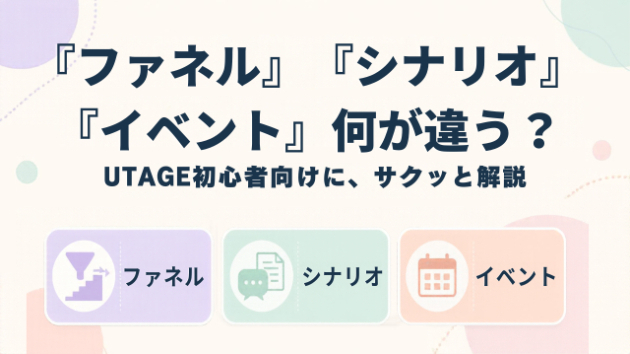
UTAGEではこの2ページをひとつのファネルとしてまとめて作ります。
AIには「登録ページと完了ページの2ページのファネルを作って」と伝えれば、この単位で用意されます。
私は心理カウンセリング系の協会と自社の電子書籍の案内で、この形を実際に作りました。
■ 手順1|構成案を先に出させる
いきなり作らせず、まずページに載せる項目の一覧を出させます。
見出し、本文の流れ、フォームの項目、ボタンの文言といった単位です。
ここで自分の意図と違うところを直してから、作成に進みます。
■ 手順2|作らせて、公開前に自分で見る
構成案が固まったら作成を頼みます。
できあがったら公開前のページを自分の目で確認します。
見るのは、スマートフォンで開いたときの文字の大きさと、ボタンが押しやすい位置にあるかです。
■ 手順3|フォームと友だち追加の導線を置く
登録フォームのほかに、LINEの友だち追加ボタンやQRコードも同じページに置けます。
メールで受け取りたい人とLINEで受け取りたい人の両方に対応する形です。
私はこの構成を、完了ページ側にも置いています。
■ いちばん注意したいのは「送信後の飛び先」
ここが今回いちばん伝えたいところです。
登録フォームの送信後の飛び先を、自分の独自ドメインのページに向けたことがありました。
すると、メールで登録した人とLINEで登録した人が、別々の2人として記録されてしまいました。
同じ人が両方から登録しても、ひとりの読者としてまとまりません。
対処はかんたんで、送信後の飛び先を、フォームと同じドメインにある完了ページにそろえるだけです。
作らせるときに「飛び先はフォームと同じドメインの完了ページに」と一言添えておくと、この状態を避けられます。
■ 直すときは場所を指定する
公開後の修正もチャットから頼めます。
私は自社の個別相談ページを4回作り直しましたし、公開中のページに画面下部で固定表示されるフォームを後から追加したこともあります。
ただし、中身の多いページを「全部書き換えて」と頼むと、一部が反映されないことがありました。
直すときは「この見出しの下の3行だけ」と場所を指定し、更新後にほかの箇所が残っているかを確認させます。
■ 公開後に数字で見直す
公開したページは、あとから数字も聞けます。
「このファネルの表示回数と登録率を、月ごとに出して」と頼めば、集計まで返ってきます。
見た目の好みではなく、実際に登録された割合を見て直す場所を決められます。
私は3ヶ月分をまとめて出してもらい、どの月に何を変えたかと並べて確認しています。
■ 1枚もののページも作れる
登録フォームと本文が1枚にまとまった、記事のようなページも作れます。
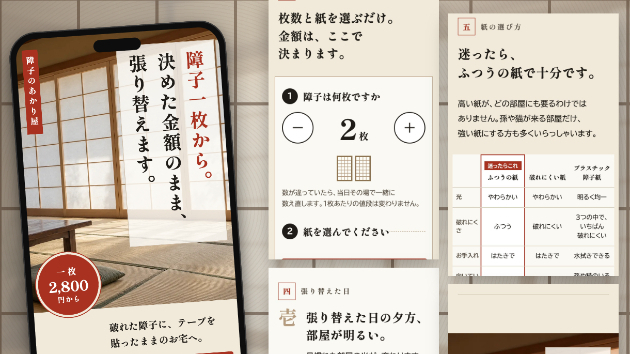
私は空き家の相談を受け付けるページを、手書き風のデザインで1枚ものとして作って公開しました。
2ページに分けるか1枚にまとめるかは、読む人が途中で離れないほうを選びます。
■ 画面側に残る作業
ページ関連でも、AIに頼めず管理画面で行う操作があります。
・フォーム登録時に自分へ届く通知メールの設定
・決済や商品の設定
・アクション(自動化のきっかけ)の新規作成
ページ自体はAIで組み、この3つだけ画面で仕上げる、という分担になります。
■ まとめ
・登録ページと完了ページの2ページを、ひとつのファネルとしてまとめて作らせる
・先に構成案を出させ、直してから作成に進むと手戻りが小さい
・公開前にスマートフォンで文字の大きさとボタン位置を確認する
・登録フォームとLINE友だち追加ボタン・QRコードは同じページに置ける
・送信後の飛び先を独自ドメインに向けると、メール登録とLINE登録が別々の2人として記録される
・飛び先はフォームと同じドメインの完了ページにそろえる
・修正は場所を指定して頼み、更新後にほかの箇所が残っているか確認させる
・通知メール設定・決済と商品の設定・アクションの新規作成は管理画面で行う
ここまで読んで「自分のUTAGEでも、話すだけで組める状態にしたい」と感じた方へ。
Claude Code(またはClaude Desktop)とUTAGE公式のMCPをつなぎ、あなたのパソコンで「AIに話すだけでUTAGEを構築・修正できる状態」まで持っていく導入支援をやっています。ビデオ通話1時間で接続から実演まで進め、その後1ヶ月はチャットで質問できます。
▼詳しくはこちら