絞り込み条件を変更する
検索条件を絞り込む

IT・テクノロジー(94ページ目)

12,619 件中 5,581 - 5,640 件表示
カバー画像

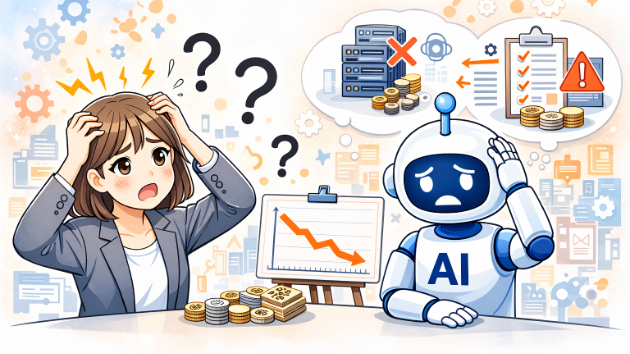
AI導入フロー整理:⑥ 導入初期で止まる原因

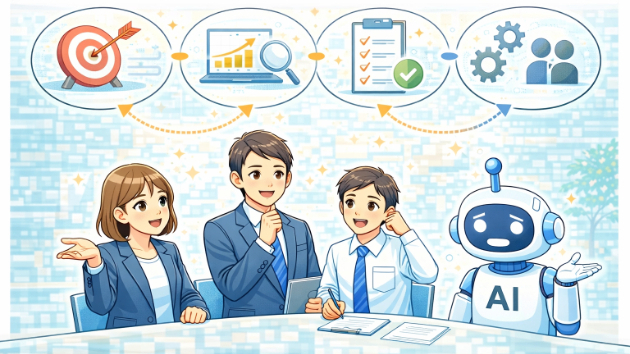
導入初期は止まりやすい時期AI導入は、始めた直後が最も止まりやすい時期です。最初の段階では、期待と現実の差が出やすく、少し問題が起きただけでも手が止まりやすくなります。導入初期で止まるのは珍しいことではありません。むしろ、最初にどこで止まりやすいかを理解しておくことが重要です。最初からうまくいくとは限らないAIは入れればすぐに成果が出るものではありません。使い方の調整や確認方法の見直しが必要になることが多くあります。最初から完璧を期待すると、少しのズレでも失敗だと感じやすくなります。初期のつまずきで止まりやすい最初の段階では、使い方が定まっていないため、小さな問題でも大きく感じやすくなります。その結果、導入そのものが止まってしまうことがあります。初期は不安定である前提で進めることが大切です。目的が曖昧だと進まない導入初期で止まる原因として多いのが、目的の曖昧さです。何のためにAIを使うのかがはっきりしていないと、現場では使い方を決められません。結果として、試しただけで終わる状態になりやすくなります。改善したいことが見えていない時間を減らしたいのか、品質を安定させたいのかが曖昧だと、導入の方向が定まりません。目的が見えていない状態では、効果の判断もできなくなります。成果の基準がない何をもって成功とするかが決まっていないと、少し問題が出ただけで失敗に見えてしまいます。導入前に、何が改善できれば前進なのかを整理しておく必要があります。対象業務が広すぎる最初から多くの業務に広げると、導入初期は止まりやすくなります。範囲が広いほど、管理も確認も複雑になります。その結果、現場の負担が増え、
0
カバー画像

AI導入フロー整理:④ AIに置き換える業務の決め方

AIに置き換える業務は選ぶ必要があるAIはすべての業務に適しているわけではありません。どの業務に使うかを選ぶことが重要です。ここを間違えると、効果が出ないだけでなく、現場の負担が増える原因になります。導入の成否は、この選定で大きく変わります。全部をAI化しようとしないすべてをAIに任せようとすると、運用が不安定になります。無理に置き換えると、確認や修正の手間が増え、逆に効率が下がることもあります。まずは対象を絞ることが必要です。人とAIの役割を分けて考えるAIに任せる部分と、人が判断する部分を分けることで、現実的な運用になります。すべてを置き換えるのではなく、補助として使う前提で考えることが重要です。AIに向いている業務の特徴置き換える業務には共通した特徴があります。この特徴を基準に考えることで、選定がしやすくなります。 繰り返しが多い業務同じ作業を何度も行う業務は、AIに向いています。パターンがあるため、安定した結果が出やすくなります。ルールが明確な業務判断基準がはっきりしている業務は、AIで処理しやすくなります。基準が曖昧な業務は、結果が安定しにくくなります。AIに向いていない業務の特徴すべての業務がAIに適しているわけではありません。向いていない業務も整理しておく必要があります。判断が複雑な業務状況によって判断が変わる業務は、AIだけで対応するのが難しくなります。最終判断は人が行う前提で考える必要があります。対人対応が中心の業務人とのやり取りが重要な業務は、AIだけでは対応しきれない場合があります。コミュニケーションの質が求められる場面では、慎重に判断する必要があります。
0
カバー画像

Divi 5 ネイティブ機能で実現する洗練されたポップアップデザイン:キャンバスとインタラクションを活用した2つの設計手法

ポップアップはコンバージョン率やエンゲージメントを向上させるための効果的なツールであり、メールリストの拡大や重要なお知らせの伝達など多様な目的で活用されます。従来、Divi で高性能なカスタムポップアップを作成するには Bloom などのサードパーティ製プラグインが必要でしたが、Divi 5 からはインタラクションやキャンバスといった主要機能により、ビジュアルビルダー内で直接ネイティブかつ軽量なポップアップを構築可能になりました。本解説では、追加プラグインに頼らずに Divi 5 の標準機能だけでポップアップをデザインするための二つの主要なアプローチについて詳しく説明します。インタラクション機能の基本概念と構成要素インタラクション機能はビジュアルビルダーに追加された強力なノーコードシステムであり、静的なページを動的な体験へと変える役割を果たします。この機能を用いることで、ポップアップだけでなくトグルやスクロールエフェクトなど様々な要素を作成可能です。あらゆるインタラクションにはトリガー、効果、ターゲットという三つの主要な構成要素があります。トリガーはアクションを開始する条件であり、ロードやクリック、マウスの動きなどが選択肢として用意されています。効果は操作中に発生する動作を制御する設定であり、要素の表示や非表示の切り替えなどが含まれます。ターゲットは影響を受ける要素を定義するもので、現在の要素やページ上の別のモジュール、セクションなどを指定できます。これらの設定は要素の詳細設定タブから直感的に追加でき、複雑な動作もコードを書かずに実現可能です。キャンバス機能の構造と利点キャンバ
0
カバー画像

現場監督12年の自分が、AIで見積もりを5分で作れた話【プラントメンテ向け】

見積もりって、毎回時間かかりませんか?単価表を引いて、現場条件に合わせて係数を掛けて、Excelとにらめっこして……。私も建設業の現場監督として12年間、ずっとそれをやってきました。特にプラントメンテナンス工事は「現場の条件によって単価が大きく変わる」ので、経験が浅い担当者だと抜け漏れが出やすく、ベテランでも時間を取られる業務です。そんな自分が、AIを使って見積もりを作ってみました。■ 使った道具:Claude(Anthropic社のAI)最初は「本当に現場で使えるのか?」と半信半疑でした。でも、試してみたら想像以上に使えた。実はシンプルなやり方です。━━━━━━━━━━━━━━━━━━━━━━━━━━━【 やったことはシンプルです 】1. 現場環境(高所・夜間・狭隘・有害雰囲気など)に応じた補正係数を8パターン設定2. 工事の条件を入力するだけで、AIが工数を自動計算3. 見積書の草案をAIが作成 → 自分が現場目線でチェック・修正━━━━━━━━━━━━━━━━━━━━━━━━━━━これで、これまで1〜2時間かかっていた見積もり作業が5〜10分に短縮されました。■ ポイント:「AIだけに任せない」ことAIは計算と文書作成が得意ですが、「この現場は養生に時間がかかる」「足場の組み方が特殊だ」といった現場のリアルな感覚はベテランでないとわかりません。私が12年で積み上げてきた現場知識と、AIの処理速度を組み合わせることで、「速くて、現場の感覚に合った見積もり」が作れるようになりました。今はこの仕組みをサービスとして提供しています。━━━━━━━━━━━━━━━━━━━━━━━━
0
カバー画像

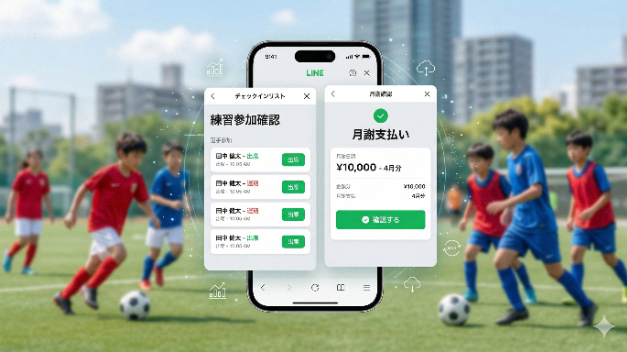
連絡網と集金。スポーツ現場の「アナログな苦労」を終わらせる

週末の練習、試合の遠征。子どもたちの成長を支えるスポーツクラブの運営は、情熱だけでは回らない現実があります。現場の指導者や保護者の皆様を悩ませているのは、実は競技そのものではなく、付随する「事務作業」ではないでしょうか。欠席連絡がLINEのメッセージやメールでバラバラに届き、集計に時間がかかる。遠征費や月謝の徴収で、誰が支払ったのかを紙のリストで一軒ずつチェックしている。現金回収による紛失リスクや、お釣りの用意といった心理的・物理的負担。こうした「誰かが無理をして支えている状態」は、持続可能なチーム運営の大きな壁となります。Core Sync Labは、日本人の生活に溶け込んでいるLINEを活用し、これらの課題をスマートに解決します。出欠確認から決済まで、すべてをLINEの中で完結私たちが提案するのは、単なる「連絡ツール」ではありません。スポーツクラブの運営に必要な機能をひとつの窓口に集約した、LINEミニアプリによるDXソリューションです。1. 1タップで完了する出欠管理保護者はLINEを開いてボタンを押すだけ。指導者は管理画面からリアルタイムで参加人数を把握できます。集計の手間はゼロになり、CSV出力で名簿管理も簡単です。2. キャッシュレスで透明性の高い集金遠征費や合宿費の請求をLINEで一斉送信。クレジットカードやQR決済と連携することで、保護者は24時間いつでもどこからでも支払いが可能です。誰が未納か一目でわかるため、催促のストレスからも解放されます。3. 必要な情報を必要な人へ学年別、チーム別といったセグメント配信により、関係のない情報を送るノイズを減らし、重要な連
0
カバー画像

誰にも相談できなかった。あの孤独を、私は知っています

こんにちは、クウ太郎です。今日は少しだけ、私自身の話をさせてください。以前、客先常駐していたとき、毎日のように 「いつ終わるの?」 と言われ続けていたことがあります。終わる見込みなんて、自分にも分からない。でも聞かれ続ける。誰かに相談したくても、助けてくれる人がいない。味方がいないまま、ただひたすら耐えるしかなかった。——あの時の孤独感は、今でもはっきり覚えています。辛い時、人は「辛い」しか言えなくなるあの頃の自分がまさにそうだったのですが、追い詰められると「辛い」という感情だけが全面に出てきて、他のことが何も考えられなくなるんですよね。「何が辛いのか」「どうしたいのか」「どこから手をつけたらいいのか」——そういうことを冷静に考える余裕なんて、まったくありません。でも実は、「辛い」の奥には本当の悩みが隠れているんです。自分では気づけないだけで、辛さの原因や、本当はこうしてほしかったという気持ちが、ちゃんとある。ただ、「辛い」が大きすぎて見えなくなっているだけなんです。「声に出す」だけで、景色が変わる瞬間があるだからこそ、話すことには意味があると私は思っています。頭の中だけで抱えていると、同じ場所をぐるぐる回るだけ。でも、誰かに声に出して話すと、不思議なことが起きます。「あれ、自分はこういうことで辛かったんだ」「本当はこうしてほしかったんだな」——自分の言葉で話すことで、初めて自分の気持ちに気づける瞬間があるんですよね。解決策を見つけるとか、答えを出すとか、そんな大きなことじゃなくていいんです。ただ、自分が何に苦しんでいるのかが見えるだけで、驚くほど心が落ち着く。「ああ、これが辛
0
カバー画像

メルマガって何ができるの?

こんにちは。ごじまるです。ブログを見ていただきありがとうございます。今日はメルマガでできることについてお話ししていきます。メルマガって聞くと「何かのお知らせメール」とか「勉強になりそうな情報を送ってくる」みたいなイメージをもっているかと。実際、自分もメルマガを始める前は「何か店のお知らせが届くやつ」とか「有名人のコラムみたいなんが送られてくる」とかそういうイメージでした。でも実際やってみるとめちゃくちゃ奥深いし、「あの人っていったい何で稼いでるんだろう?」って人も実はメルマガで稼いでるんだってのがわかりました。ちょっと前置きが長くなりましたが、このブログを読んでいただいたら・メルマガでできること・メルマガで稼ぐってどうやって?というのがわかります。ぜひ最後まで読んでいただけると嬉しいです。では始めにメルマガとは何か?っていうのからお話ししていきます。メルマガとは何か?メルマガとは「メールマガジン」の略で企業や個人が、登録してくれた人に向けてメールを一斉送信する仕組みのこと。楽天やAmazonで買い物したとき、「メールを受け取る」のチェックボックスがあるあれ。あれがメルマガへの登録です。昔は購入者の許可関係なく勝手に登録するケースもありましたが、今は法律で規制されているので、本人の同意なしに送ることはできなくなってます。メルマガの仕組み読者側の流れはシンプルで登録フォームにメールアドレスを入れると、そのリストに追加されて配信者からメールが届くようになります。配信者側は、専用のメール配信システム(MyASPなど)を使って登録フォームを作り、登録者が増えたら一斉送信ができる。Gmai
0
カバー画像

【LP制作実績】問い合わせにつながる導線設計でLPを制作しました

今回は、サービス紹介用のランディングページ(LP)を制作いたしました。 本LPでは、「問い合わせにつながる導線設計」を意識し、ユーザーが迷わず行動できる構成を重視しています。 ■ 制作ポイント ・ファーストビューでサービス内容が一目で伝わる設計 ・CTA(LINE・お問い合わせボタン)の視認性を強化 ・スマートフォンでの見やすさ・操作性を最適化 ・ユーザーの離脱を防ぐレイアウト構成 デザインからコーディングまで一貫して対応し、クライアント様とのやり取り・修正対応も含めて納品まで担当いたしました。 LPは「見た目」だけでなく、「どこでクリックさせるか」「どこで離脱させないか」が重要です。 設計次第で成果は大きく変わります。 現在、LP制作や既存LPの改善のご相談も承っております。 お気軽にご連絡ください。
0
カバー画像

<body <?php body_class(); ?>> の意味と役割

WordPressでテーマを作るとき、ほぼ必ずと言っていいほど出てくるのがこの記述です。&lt;body &lt;?php body_class(); ?&gt;&gt;見た目はシンプルですが、ここにはテーマ開発において重要な役割があります。これは何をしているのかbody_class() は、現在のページの状態に応じて自動的にclassを付与する関数です。つまりこの1行で、WordPressが状況を判断して、&lt;body&gt;タグにクラスを追加してくれます。例えば、出力されるHTMLはこんな感じになります。&lt;body class="home blog logged-in admin-bar"&gt;このクラスは自分で書いているわけではなく、WordPressが自動で生成しています。どんなクラスが付くのかページの種類や状況によって変わります。代表的なものは以下です。home:トップページsingle:投稿ページpage:固定ページarchive:一覧ページcategory-〇〇:特定のカテゴリlogged-in:ログイン状態admin-bar:管理バー表示中つまり、「今どのページなのか」という情報がそのままクラスとして入ります。なぜ必要なのか結論から言うと、ページごとにCSSを出し分けるためです。例えばこんなことができます。.home .hero {  background: red;}.single .hero {  background: blue;}同じ .hero というクラスでも、ページによって見た目を変えることができます。これを使わないとどうなるかこれを使
0
カバー画像

誰にも本音を言えないまま、今日も一人でモヤモヤしていませんか?

こんにちは、クウ太郎です。「誰かに話を聞いてほしい」と思ったこと、ありませんか?友達でも家族でもなく、ただ静かに、否定せずに聞いてくれる誰かに。でも実際にそういう場所を探してみると、意外と見つからないんですよね。というか、見つかっても「本当にここで話して大丈夫なのかな……」という不安が先に立ってしまう。今日は、私がずっと向き合っているこの問題——「自由に話せる場を作ることの難しさ」について、正直に書いてみたいと思います。話せる場所があっても、「自由に」話せるとは限らない最近、音声で誰かと話せるアプリやSNSがいくつも出てきています。私も実際に試してみました。雑談部屋があったり、相談を聞いてくれる部屋があったり。仕組みとしてはすごくいいなと感じます。でも、使ってみて気づいたんです。「話せる場」があることと、「自由に話せる場」であることは、まったく別物だなと。誰が聞いているか分からない。どこまで話していいか分からない。変なことを言ったらどう思われるか分からない。——そういう不安がある限り、人は本音を出せません。当たり前ですよね。「安心して話せる」のハードルは、想像以上に高い私はこの傾聴サービスをやりながら、いつも考えていることがあります。「どうすれば、初めての人でも安心して話し始められるんだろう」ということです。正直に言うと、これがものすごく難しい。「話を聞きますよ」と言っても、知らない相手には警戒心が湧くのが普通です。お金をもらうと言えば「怪しい」と思われるかもしれない。無料だと言えば「本当にちゃんと聞いてもらえるの?」と疑われるかもしれない。有料でも無料でも不安が消えない。この
0
カバー画像

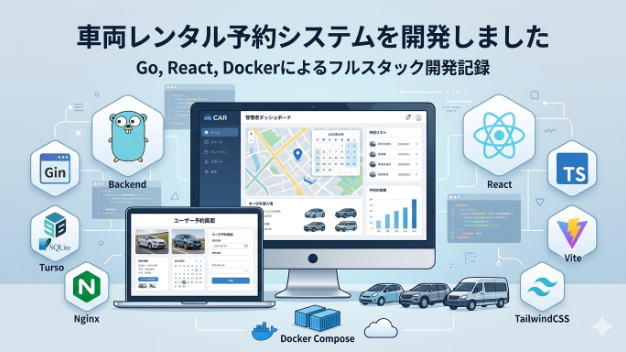
車両レンタル予約システムを開発しました

この度、レンタカー店舗向けの車両予約管理システムをフルスタックで開発しましたので、開発記録として残します。 概要 お客様からの車両予約受付から、管理者による予約管理・車両情報管理まで一貫して行えるWebアプリケーションです。実際の店舗運用を想定し、管理機能や在庫管理まで含めた本格的なシステムを目指しました。使用技術 バックエンドはGo 1.23とGinフレームワークを採用しました。軽量で高速な動作が必要な予約システムに適していると判断しました。データベースはTurso(SQLite)を使用し、クラウドネイティブな構成としています。 フロントエンドはReact 19とTypeScript、Vite、TailwindCSS v4の組み合わせです。型安全性を重視し、メンテナンス性の高いコードベースを目指しました。インフラはDocker Composeで構成し、Nginxをリバースプロキシとして配置。本番環境も含めて完全なコンテナ化を実現しています。実装機能 ユーザー向け機能として、車両一覧表示、詳細確認、日付指定による空き状況確認、予約フォーム(顧客情報入力・期間指定・自動料金計算)を実装しました。 管理者向け機能として、JWTトークンによる認証機能、ダッシュボードでの予約一覧管理、予約ステータス管理(確認中・確定・キャンセル)、車両情報のCRUD操作(画像アップロード含む)を実装しました。 技術的なポイント SPAによる快適なユーザー体験を重視し、ページ遷移なく予約フローを完結できるようにしました。また、レスポンシブデザインを徹底し、スマートフォンからの予約も想定したUI設計として
0
カバー画像

AIとプログラム判断整理:⑩ AIを使う利点と弱点まとめ

はじめにAIは便利だが強みと弱みを分けて見る必要があるAIは業務を助ける便利な仕組みですが入れればすべてうまくいくわけではありません。強みがある一方で弱みもあるため両方を理解して使うことが重要です。利点だけを見て導入すると期待が大きくなりすぎます。逆に弱点だけを見てしまうと使える場面まで見落としやすくなります。そのためAIは良い悪いで判断するのではなく何が得意で何が苦手かを整理した上で使う方が実務に合います。ここではAIを使う利点と弱点をまとめます。AIを使う利点作業の出だしを早くできるAIの利点は考え始めの作業を早くできることです。内容整理下書き作成要点の抽出比較のたたき台このような作業は一から人だけで進めるよりも早く形を作りやすくなります。特に手が止まりやすい場面では最初の材料を出してくれるだけでも負担が減ります。そのためAIは作業の出だしを軽くする道具として使いやすいです。情報を整理しやすいAIは情報量が多い内容でも読みやすい形にまとめやすいです。複数の内容を並べて違いを見たり長い文章を短く整えたりする補助に向いています。人が全部を最初から整理しようとすると時間がかかります。AIを間に入れることで考える前の整理を短縮しやすくなります。この点は実務でかなり使いやすい利点です。AIを使う弱点結果が安定しないことがあるAIは毎回同じ答えを返す仕組みではありません。入力や状況によって表現や内容が変わることがあります。この柔軟さは利点でもありますが定型業務では弱点になります。毎回同じ結果が必要な仕事では確認や調整が増えやすくなります。そのため安定した処理が必要な業務ではAIだけに頼
0
カバー画像

AIとプログラム判断整理:⑦ AIと自動化ツールの違い

はじめにAIと自動化は似ているが役割が違うAIと自動化ツールは同じように見られがちですが役割は大きく異なります。どちらも業務を効率化するための手段ですが仕組みと使い方が違います。この違いを理解せずに使うと期待した効果が出ないことがあります。そのため導入前に役割を整理しておくことが重要です。ここではAIと自動化ツールの違いを整理します。AIの特徴考える処理を補助するAIは情報をもとに答えを作る仕組みです。入力された内容に対してパターンや学習データをもとに結果を出します。そのため同じ入力でも結果が変わることがあります。AIは考える処理を補助する役割を持ちます。状況に応じて答えを変える柔軟さが特徴です。自動化ツールの特徴決まった処理を繰り返す自動化ツールは決められた手順をそのまま実行する仕組みです。条件が同じであれば毎回同じ結果になります。自動化はルール通りに動くため結果がブレません。そのため正確さや安定性が必要な業務に向いています。違いの整理使い分けの基準AIは考える補助をする自動化は決まった処理を行うAIは柔軟だが結果が変わる自動化は固定だが安定するこの違いを理解して使い分けることが重要です。実務での使い分け役割を分けて使う実務ではAIと自動化を組み合わせると効果が出やすいです。AIで内容を整理する自動化で処理を流すこのように役割を分けることで効率と安定性を両立できます。どちらか一方に寄せるのではなく業務内容に応じて使い分けることがポイントです。まとめ判断基準・考える処理や柔軟な対応→ AI向き・定型処理や繰り返し作業→ 自動化向き
0
カバー画像

AIとプログラム判断整理:⑥ AIで判断させない方がいい業務

はじめにAIは使えても判断まで任せない方がいいAIは情報を整理したり候補を出したりするのは得意です。ただしそれをそのまま最終判断に使うのは危険です。特に業務では「答えを出すこと」と「責任を持って決めること」は別です。AIはそれらしい案を出せても責任を引き受けることはできません。そのためAIを使う場面でも判断まで任せるのではなく人が最後に確認し決める形にした方が安定します。ここではAIで判断させない方がいい業務を整理します。AIで判断させない方がいい業務の特徴責任が発生する業務AIで判断させない方がいいのは責任が発生する業務です。たとえば契約内容の確認採用可否の判断重要な社内承認対外的な回答の確定このような業務はあとで「なぜそう決めたのか」を説明できることが重要です。AIは候補や整理はできますが責任ある決定主体にはなれません。そのため最終判断をAIに置くのではなく人が確認して決める流れが必要です。文脈や事情を読む必要がある業務業務の中にはルールだけでは決められないものがあります。相手との関係過去の経緯社内事情例外対応こうした要素が絡む場合は表面上の情報だけで判断するとズレやすくなります。AIは学習したパターンから答えを出しますが現場特有の事情まで正しくくみ取れるとは限りません。そのため文脈を読んで調整する必要がある業務ではAIに判断させない方が安全です。実務で起きやすいズレAIの答えをそのまま採用してしまうよくあるのはAIが出した答えをそのまま採用してしまうことです。すると一見整って見えても大事な前提が抜けていたり言い回しが強すぎたりします。特に社外向け文書や重要判断では少しのズ
0
カバー画像

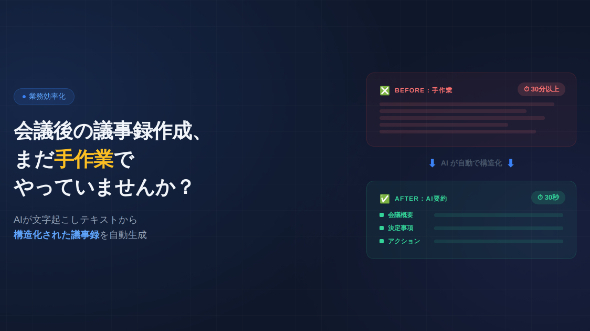
会議後の議事録作成、まだ手作業でやっていませんか?

会議が終わった後、こんな経験はありませんか?「あの会議で何が決まったんだっけ❓」「誰がいつまでに何をやるんだったっけ❓」「議事録をまとめるのに、会議と同じくらい時間がかかる...」実はこれ、多くのビジネスパーソンが抱えている悩みです。⚡️ 議事録作成に時間がかかる3つの理由❗️理由1:会議中はメモを取るので精一杯会議に集中しながら発言内容を正確に記録するのは至難の業です。メモを取ることに意識が向くと、肝心の議論に参加できなくなってしまいます。❗️理由2:メモから議事録への「整理」が大変走り書きのメモを、他の人にも伝わる形に整理するのが一番時間のかかる作業です。議題ごとに分類して、決定事項を抜き出して、アクションアイテムをまとめて...と、構造化する作業は想像以上に手間がかかります。❗️理由3:フォーマットが毎回バラバラになる作成するたびに構成が変わってしまい、後から見返したときに情報が見つけにくい。チームで共有するときも「前回と形式が違う」と指摘されることも。⭐️ 解決策:AIに議事録作成を任せる最近はZoomやTeams、Google Meetに文字起こし機能がついています。でも、文字起こしテキストをそのまま議事録として使うのは難しいですよね。ダラダラと長い会話がそのまま文字になっているだけで、「結局何が決まったの?」がわかりません。そこで役立つのが、AIによる議事録の自動生成です。文字起こしテキストをAIに渡すと、以下のように構造化された議事録を自動で作ってくれます。✅ 会議概要(会議名・日時・参加者・要約)✅ 議題ごとの議論内容と結論✅ 決定事項の一覧✅ 未解決事項・持ち
0
カバー画像

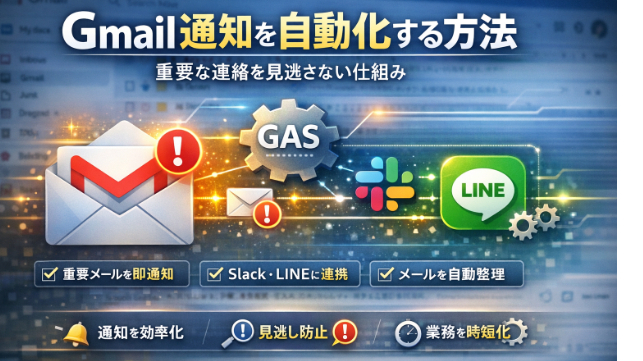
Gmail通知を自動化する方法|重要な連絡を見逃さない仕組み

日々の業務で、メール対応に多くの時間を使っていませんか?特にGmailを使っている場合、重要な連絡を見逃さないように何度も確認している方も多いと思います。例えば次のような作業です。・Gmailを何度も開いて確認する・重要なメールを探す・返信漏れがないかチェックする・担当者にメール内容を共有するこうした作業は必要ですが、毎日繰り返していると大きな負担になります。今回は、Gmail通知を自動化して業務を効率化する方法について紹介します。メール確認を手作業で行っていませんか?Gmailは便利なツールですが、業務で使う場合は「確認作業」が必ず発生します。例えば・新着メールの確認・重要メールのチェック・対応が必要なメールの整理などです。特に問い合わせ対応や社内連絡が多い業務では、メールの確認回数も増えてしまいます。メール確認の手間は意外と大きい例えば・1日に何度もGmailを確認する・重要なメールを見逃さないように気を使うこのような作業を続けていると、1日30分以上かかることもあります。さらに・確認漏れ・返信漏れといったミスが発生する可能性もあります。こうした問題を解決する方法として有効なのが、Gmail通知の自動化です。GASを使えばGmail通知を自動化できるGmailはGAS(Google Apps Script)を使うことで自動化できます。GASはGoogleが提供しているツールで、Googleサービスを自動で操作することができます。例えば・特定条件のメールを検知・メール受信時の通知・自動処理などが可能になります。これにより、手作業で行っていた確認作業を減らすことができます。Gm
0
カバー画像

ホームページのセキュリティで気をつけるべきこと

ホームページは「公開しているだけ」で終わりではありません。むしろ公開してからが本番です。セキュリティを軽視すると、改ざん・情報漏洩・SEO評価の低下など、事業に直結するリスクに繋がります。ここでは最低限押さえるべきポイントを整理します。1. SSL(HTTPS)は必須まず前提として、サイトは必ずHTTPS化します。これは「やったほうがいい」ではなく「やっていないと論外」です。通信内容の暗号化(盗聴防止)Googleの評価に影響(SEO)ユーザーの信頼性確保未対応のまま放置しているサイトは、技術的にも運用的にも信用されません。2. パスワード管理を甘くしない意外とここで事故が起きます。「admin / 123456」などの単純なパスワードは禁止使い回しはNG二段階認証(2FA)を導入するWordPressなどのCMSはログイン画面が公開されているため、総当たり攻撃の対象になります。ここを守らないのは、鍵をかけずに家を出るのと同じです。3. CMS・プラグインは常に最新に古いバージョンは「既知の脆弱性」を抱えています。WordPress本体のアップデートプラグイン・テーマの更新使っていないプラグインは削除「動いているから触らない」は完全に逆です。放置=攻撃される前提で考えるべきです。4. 不要な機能・ファイルを残さない開発時に使ったものをそのまま公開しているケースは多いです。テスト用ファイル未使用の管理画面デバッグ用コードこれらは攻撃の入り口になります。本番環境には「必要なものだけ」を置くのが基本です。5. 入力フォームの対策(XSS・SQLインジェクション)お問い合わせフォームな
0
カバー画像

そのAI導入、いつやめる?「続ける・止める」を迷わない判断基準

AIを導入したものの、なんとなく使い続けている——そんな状態になっていませんか。導入の話は多くても、「いつ止めるか」を決めておく話はあまり聞きません。ここでは、業務改善の観点から、続ける・止めるを迷わないための一つの基準をお伝えします。「AIを使っている状態」がゴールになっていないかAIを入れたのに次の一手が見えなくなるのは、手段だったはずのAIが、いつの間にか目的にすり替わっているからです。本来は業務改善のための部品なのに、「使っていること」自体に満足してしまう。私自身も、導入を検討する中で、課題の解消より先にツール選定や運用の議論が進み、判断が止まりかけた経験があります。判断はシンプルに「課題が減ったか」だけ続けるか止めるかは、導入前に決めた課題が一つでも減ったかどうか、それだけで見ます。業務改善の目的は「判断・工数・負荷」といった具体的な課題を減らすこと。AIを部品として捉えれば、成果は「導入したか」ではなく「何が減ったか」で測れます。この一点に絞ると、期待や惰性から判断を切り離せます。止めることは、後退ではなく前進いったん止める判断が、次の改善への一歩になることもあります。AIが目的化していると、業務の構造や役割のゆがみがAIの陰に隠れてしまいます。一度外して「これは本当にAIで解く課題か」を見直すと、整理・削除・標準化という、先にやるべき改善が見えてくる。止めるのは、地に足のついた設計へ戻る行為です。まとめAIのやめ時は、「課題が減っていない」と確かめられた瞬間です。いま動いているAI施策を一つ選び、「導入前の課題は何だったか」「今それは減ったか」を書き出してみてくだ
0
カバー画像

Figmaの「レイヤー」とは何か

Figmaにおけるレイヤーとは、「画面上に存在するすべての要素を構造的に管理する単位」のことです。テキスト、画像、図形、ボタンなど、目に見えるものはすべてレイヤーとして扱われます。レイヤーの本質レイヤーは単なる“パーツ”ではありません。「表示順」と「構造」を同時に管理する仕組みです。例えば、次のような関係になります。・背景(下のレイヤー)・画像(その上のレイヤー)・テキスト(さらに上のレイヤー)この順番がそのまま画面の見た目に直結します。つまり、レイヤーの順序=UIの重なり順です。レイヤーの種類Figmaでは主に以下のレイヤーが存在します。・テキストレイヤー(文字)・シェイプレイヤー(四角形・円など)・画像レイヤー・フレーム(複数のレイヤーをまとめる)・グループ(一時的なまとめ)特に重要なのは「フレーム」です。これは単なるまとめではなく、レイアウトの基準になります。グループとフレームの違いここを理解していないと設計が崩れます。グループ→ ただまとめているだけ(位置関係を保持するだけ)フレーム→ レイアウトの親(Auto Layoutや制約が使える)つまり、UI設計では基本的に「フレームを使う」が正解です。レイヤー構造が重要な理由レイヤーは見た目以上に重要です。理由は3つあります。1. 修正しやすさが変わる構造が整理されていないと、どこを触ればいいのか分からなくなります。2. コーディング効率に直結するレイヤー構造がそのままHTML構造に変換されるため、整理されていないと実装時に迷います。3. チーム開発で破綻する他人が見たときに理解できない構造は、それだけでコストになります。よ
0
カバー画像

Notion AIは「何でもできる」じゃない役割を決めたら本気出してくれた話

こんにちは、Linoです。Notionを使って「情報を整える」お手伝いをしています。フリーランスや個人事業主の方が、日々の仕事をもっとラクに回せるように、Notionの仕組みづくりやテンプレート制作をしています。Notion AI最初は正直「微妙かも」って思ってました。「要約して」って言えばそれっぽいものは返ってくるけど、なんかぼんやりしてる。「なんでもやって〜」って頼むと、なんでもそれなりにやってくれるけど、ドンピシャの答えは返ってこない。「AIってこんなもんかな」と思いかけてたとき、ある使い方を試したら一気に変わったんです。「係」を決めてあげたら、AIが本気を出したやったことはすごくシンプルで、Notionのページに「このAIは何をする係か」を書いただけ。たとえば「ベンチマーク調べ係」っていうページを作って、こんなことを書きました役割:対象企業のWEB記事を調べて、データベースに登録する係参照先:ベンチマーク用のデータベース手順:最新記事を取得 → 既存と照合 → 新しいものだけ追加 → 要点を構造化して要約これだけ。そしたら、返ってくる内容の質が ぜんぜん違う。以前は「いい感じにまとめて」→ ふわっとした要約だったのが、「ベンチマーク調べ係として、対象企業の最新記事を確認して」→ 記事タイトル・要点・活かし方まで構造化されたアウトプットが返ってくるようになりました。なぜ「係」を決めると精度が上がるのか理由はシンプルで、AIは範囲が狭い方が得意だからです。「なんでもやって」は、人間で言えば「なんか手伝って」と同じ。何をすればいいか分からないから、あたりさわりのないことしかで
0
カバー画像

自作PC構成チェッカーって本当に信用できる?使ってみて分かった限界と、結局人に聞いた方が早い理由

「自作PCの構成、これで合ってるのかな...?」そう思ってググると、よく出てくるのが「自作PC構成チェッカー」。パーツの型番を入力すると、互換性をチェックしてくれる便利なツール。「これがあれば、自分で構成考えられるかも」そう思いますよね。でも、ちょっと待ってください。構成チェッカーって、あくまで機械的な判断しかできません。「ソケットが合ってるか」「メモリの規格が合ってるか」こういう基本的なチェックはしてくれます。でも、それだけです。この記事では、構成チェッカーの限界と、「結局、人に聞いた方が早い」と思った理由を書きます。自作PC構成チェッカーでできることまず、構成チェッカーが何をチェックしてくれるのか、整理しましょう。チェックしてくれること✅ CPUとマザーボードのソケットが合っているか✅ メモリの規格(DDR4/DDR5)が合っているか✅ 電源容量が足りているか(おおまかな計算)  ✅ ケースにマザーボードが入るか(ATX/MicroATX/Mini-ITX)  これらは、構成チェッカーが得意な分野です。「物理的に組み立てられるか」を判断してくれる。これは、便利です。でも、構成チェッカーではチェックできないこと問題は、ここからです。構成チェッカーは、機械的な判断しかできません。以下のような、「あなたにとって最適か」という判断はできないのです。チェックできないこと1:あなたの用途に合っているか構成チェッカーは、「互換性」はチェックしてくれます。でも、「この構成が、あなたの用途に合っているか」は教えてくれません。例:あなたがプログラミング用PCを組みたいとします。以下の2つの構成
0
カバー画像

PCとスマホで背景に入れる動画は別々で用意するべきか

Webサイトのヒーローセクションなどで背景動画を使うケースは増えています。そこでよく出てくる疑問が「PCとスマホで同じ動画を使うべきか、それとも別々に用意するべきか」という点です。結論から言うと、多くの場合はPC用とスマホ用で動画を分けて用意するのが望ましいです。なぜ動画を分ける必要があるのか理由は主に3つあります。1つ目は画面の比率がまったく違うためです。PCは横長の16:9や21:9に近い比率ですが、スマホは縦長の9:16です。同じ動画を使うと、スマホでは重要な部分が切れてしまったり、無駄な余白が生まれたりします。2つ目は通信量とパフォーマンスの問題です。PC用の動画は解像度が高く、ファイルサイズも大きくなりがちです。それをそのままスマホで読み込むと、ページ表示が遅くなりユーザー体験を悪化させます。スマホでは解像度を落とした軽量な動画を使う方が合理的です。3つ目は演出の最適化です。PCでは広い画面を活かした引きの映像が効果的ですが、スマホでは被写体が小さく見えてしまいます。スマホ用では被写体に寄った構図にするなど、演出自体を調整することもよくあります。実務ではどうしているのか実際の制作現場では、次のようなパターンが多いです。PC横動画(16:9)スマホ縦動画(9:16)そしてCSSのメディアクエリやJavaScriptで、画面幅に応じて読み込む動画を切り替えます。同じ動画を使うケースもあるもちろん、必ず分ける必要があるわけではありません。例えば次のような場合は、同じ動画でも問題ないことがあります。・背景が抽象的な映像・中央に重要な被写体がある・トリミングしても問題ない構図た
0
カバー画像

【VLOOKUP不要】2つのExcel・CSVデータを一瞬で突合・照合する方法

「Aのリストにはあるのに、Bのリストには載っていない…」「金額が一致しているか、1行ずつ確認するのが辛い…」大量のデータを扱う業務で、2つのファイルを突き合わせて「差分」や「一致」を確認する作業は、想像以上に神経を使います。。今回は、そんな「データ突合(とつごう)」のイライラを解消したお話です。■ 業務を止める「VLOOKUPの限界」データの照合といえばVLOOKUP関数が定番ですが、実務ではこんな壁にぶつかりがちです。・「頭0」が消えていて一致しない得意先コードなどの先頭にある「0」が片方だけ消えているせいで、同じデータなのにエラー(#N/A)になる。・列の挿入で位置がずれる途中で列を足したり消したりすると、数式の参照先が壊れてしまい、正しい値を持ってこなくなる。・そもそもVLOOKUPが使えないデータが数万行あるとExcelが重くて固まったり、ファイル形式が違って関数を組むのさえ一苦労。結局、最後は「目視」で確認することになり、結果として半日かかってしまった…というケースも少なくありません。■ なぜミスが起きてしまうのか?人の目によるチェックには限界があります。・スクロールしている間に1行見飛ばした・似たような数字を「同じ」だと思い込んだ・数式の設定ミスに気づかず、間違った結果を信じてしまったこうした小さなミスが、後の請求漏れや在庫の不一致という大きなトラブルに繋がります。■ 対策方法正確かつ高速にデータを照合するには、Excelの標準機能だけでなく、専用の「照合ツール」を使うのが一番の近道です。① 比較したい2つのファイルを指定する② どの項目(キー)で比較するか選ぶ③
0
カバー画像

【Excel業務】「どこから自動化すべき?」迷った時の優先順位の決め方

「毎日このコピペ作業、しんどいな…」「マクロを作れば楽になるのは分かっているけど、どの作業から手をつければいいか分からない」事務現場で働いていると、そんな風に一人で抱え込んでしまうことはありませんか?実は、いきなりツールを作るよりも「今の業務のどこが一番のボトルネックか」を整理する方が、結果的にコストも時間も節約できます。例えば…毎日発生する「5分」の作業月に1回だけど「3時間」かかる作業これ、どちらを先に自動化すべきだと思いますか?実はプロの視点で「データの構造」や「ミスのリスク」を含めて診断すると、意外な答えが出ることが多いんです。私は現役SEとして開発を行う傍ら、以前は教員として現場で働いていました。ITの理屈だけでなく、「現場で使いやすいか」「本当にその時間は削減できるか」という視点を大切にしています。「自分の業務、もっと楽にできるかな?」そう少しでも思ったら、まずは今の状況を一緒に整理してみませんか?無理にシステム化を勧めることはありません。現場の痛みがわかる開発者として、あなたにとって「一番コストがかからない一歩」を診断します。
0
カバー画像

ChatGPT仕事活用整理:⑧ ChatGPTで議事録作成はどこまでできる?

ChatGPTは議事録作成にどこまで使えるのか会議のあとに議事録を作る作業は、時間がかかりやすい業務の一つです。会議内容を思い出しながら整理し、読みやすい文章にまとめる必要があるためです。ChatGPTは、この議事録作成の作業を補助するツールとして使うことができます。ただし、会議内容そのものを理解して議事録を完成させることはできません。重要なのは、どの部分をAIに任せて、どの部分を人が確認するかを整理することです。ChatGPTが役立つ議事録作成会議メモの整理会議中に取ったメモは、断片的な情報になりやすいものです。ChatGPTにそのメモを入力すると、内容を読みやすい形に整理することができます。例えば・議題・議論内容・決定事項・今後の対応といった形にまとめ直すことができます。議事録の下書き作成箇条書きのメモをもとに、議事録の文章を作ることも可能です。議事録では、会議の流れを整理して書く必要があります。ChatGPTを使うことで、会議内容を文章としてまとめる下書きを作りやすくなります。文章の読みやすさを整える自分で作成した議事録をChatGPTに入力し、文章を整えることもできます。例えば・長い文章を読みやすくする・重複している内容を整理する・文章の順番を整えるといった修正に使うことができます。ChatGPTだけでは難しい部分会議内容の正確な理解ChatGPTは会議に参加しているわけではありません。そのため、会議で実際に何が重要だったのかを判断することはできません。議事録では・重要な発言・決定事項・今後の対応を正確に記録する必要があります。そのため、内容の確認は人が行う必要がありま
0
カバー画像

ChatGPT仕事活用整理:⑥ ChatGPTで資料作成はどこまでできる?

ChatGPTで資料作成はどこまでできるのかChatGPTは、文章作成や情報整理を得意とするAIです。そのため、資料作成の準備作業では非常に役立ちます。例えば、資料の構成を考えたり、説明文の下書きを作ったり、集めた情報を整理する作業などはChatGPTの得意分野です。一方で、資料のデザインやレイアウト調整、正確な数値資料の作成などはAIだけでは難しい部分もあります。そのため、資料作成では「どこまでAIに任せるのか」を理解して使うことが大切です。ここでは、ChatGPTで資料作成がどこまでできるのかを整理します。ChatGPTでできる資料作成の作業構成案を作るChatGPTは、資料全体の流れを考える作業に向いています。例えば・資料の章立て・説明の順番・見出しの整理・話す流れの構成ゼロから考えるよりも、短時間で構成を作りやすくなります。文章のたたき台を作る資料に入れる説明文の下書きも作ることができます。例えば・タイトル案・説明文の下書き・箇条書きの整理・要点のまとめこのように、最初の文章を作る作業では特に役立ちます。情報を整理する集めた情報を整理する作業にも向いています。例えば・長い文章の要約・会議メモの整理・複数案の比較・説明内容の簡略化資料に入れる前の整理作業を効率化できます。活用しやすい資料の種類ChatGPTは次のような資料で特に活用しやすいです。・社内説明資料・企画書の構成案・プレゼン資料の下書き・ブログや記事の資料・研修資料の整理このような「文章中心の資料」で効果を発揮します。ChatGPTだけでは難しい資料作成デザインやレイアウト調整ChatGPTは文章AIなので、資
0
カバー画像

ChatGPT仕事活用整理:① ChatGPTを仕事で使うときの注意点

ChatGPTはここ数年で急速に広まり、仕事でも使われる場面が増えてきました。文章作成や情報整理、アイデア出しなど、さまざまな作業をサポートしてくれる便利なツールです。 しかし、便利だからといって何も考えずに使ってしまうと、思わぬトラブルや誤解につながる可能性もあります。 そのため、仕事でChatGPTを使うときには、いくつかの基本的な注意点を理解しておくことが大切です。 ChatGPTを仕事で使うときに確認しておきたいポイント ChatGPTは非常に便利なツールですが、使い方を間違えると問題が起こる可能性もあります。 まずは、仕事で使う前に次のようなポイントを意識しておくことが重要です。 AIの回答をそのまま使わない ChatGPTは多くの情報をもとに文章を作りますが、必ずしもすべてが正確とは限りません。 例えば次のようなケースがあります。 ・古い情報が含まれる ・事実と違う内容が出る ・専門的な部分が簡略化される このような理由から、AIの回答をそのまま使うのではなく、内容を確認しながら使うことが重要です。 特にビジネス資料や顧客向けの文章では、必ず内容を見直す習慣をつけておく必要があります。 機密情報を入力しない AIを仕事で使うときに注意したいのが、入力する情報の内容です。 例えば次のような情報は入力しないようにする必要があります。 ・顧客情報 ・社内データ ・未公開の企画内容 ・契約情報 企業によってはAIツールの利用ルールを決めている場合もあります。 安全にAIを活用するためにも、情報管理には十分注意することが大切です。 AIにすべて任せない ChatGPTは便利な
0
カバー画像

「なんでこういう風に作ったの?」レビューで詰められ、心が折れそうになっているエンジニアへ

「なんでここ、こういう風に考えたの?」「どうしてこういう作り方にしたの?」先輩や上司からのレビューでこう詰められ、胃がギュッと痛くなった経験はありませんか?はじめまして。IT業界の泥臭い世界で20年生き抜いてきた「クウ太郎」です。建前上は「品質を良くするためのレビュー」だと分かっていても、何度も細かく追求されると、まるで自分の人格まで否定され、責められているような気持ちになりますよね。私も過去に何度も何度も経験したので、「責められているわけじゃない、アドバイスだ」と頭で変換しようとしても、心が削られていくあの独特の苦しさは痛いほどよく分かります。「残業禁止」なのに「早く終わらせろ」という地獄の板挟みさらにIT業界に残酷なのが、納期のプレッシャーです。最近は規制が厳しくなり「残業はするな」と上層部から言われます。それなのに、現場では相変わらず「なんとか納期までに早く終わらせてくれ」と無茶振りが飛んでくる。「時間をかけずに早く終わらせる魔法なんてないのに、どうしろって言うんだ…」「人を増やしてほしいと言っても、予算がないと却下される…」無理なのは誰が見ても明らかなのに、一番弱い立場の現場のエンジニアや中間管理職が、この「予算と納期の板挟み」の犠牲になります。あなたは今、この理不尽な重圧を「自分が頑張らなきゃいけないんだ」と一人で抱え込み、心をすり減らしていませんか?綺麗なアドバイスはしません。あなたの「愚痴」を全肯定しますもし今、あなたがレビューで心をへし折られ、終わらない納期の板挟みに遭って限界寸前なら。頼むから、一人で抱え込んで心を病んでしまう前に、私に全部吐き出してください。
0
カバー画像

【Python】業務自動化・システム開発における品質と開発環境へのこだわり

はじめまして、ふぁとらです。数あるサービスの中から本記事を目に留めていただき、ありがとうございます。私は現在、Pythonを中心とした業務自動化ツールの開発や、高度なアルゴリズムの構築を専門としています。本記事では、私がどのような環境で、どのような思考プロセスを持って開発に取り組んでいるのか、その舞台裏を詳しくご紹介します。1. 「ハードウェアは思考の拡張」:Core i9 × 64GB RAMの真意プログラミングにおいて、開発環境は単なる道具ではなく「思考の速さ」に直結します。私は以下のハイエンド構成をメイン機として運用しています。CPU: Core i9GPU: GeForce RTX 4070 SuperRAM: 64GB DDR5Storage: NVMe Gen4 SSDなぜ自動化ツール開発にこれほどのスペックが必要なのか。それは、「検証の網羅性とスピード」を両立するためです。例えば、数万行に及ぶスクレイピングデータの処理や、並列処理を多用する大規模なシミュレーション。一般的なPCでは数分かかるテストコードの実行も、この環境なら数秒で完了します。この「試行錯誤の回転数」の速さが、最終的なコードの品質に直結すると確信しています。2. 実戦で磨いた「GENESIS」のロジック構築力私の開発スキルの原点は、自作のFX自動売買システムにあります。金融市場という「1ミリのバグが実害を生む」過酷な環境下で、以下の技術を磨いてきました。堅牢な例外処理: ネットワーク断絶、急激な価格変動、APIの仕様変更。あらゆる「不測の事態」を想定したコード設計。計算の最適化: 大量のヒストリカル
0
カバー画像

Webサイトの第一印象を変える「背景動画」を制作しています

最近のWebサイトでは、ファーストビューに動画を使うデザインが増えています。例えば高級ブランドサイト美容サロン占いサイトAIサービス企業LPなどでは、背景動画を使うことでサイトの印象が大きく変わります。静止画像よりも、動画の方が世界観や高級感を伝えやすいからです。背景動画でサイトの印象は大きく変わります例えばこのような演出です。・ゴールドの光が流れる高級感ある背景・AIやテクノロジーを感じる未来的な背景・抽象的なグラデーション動画・ブランドイメージを表現した映像背景このような動画をファーストビューに入れることで、サイトの印象が強くなる高級感が出るブランドの世界観を作れるという効果があります。Webサイト用の背景動画を制作します現在ココナラでは、Webサイト用の背景動画制作も受付しています。制作例・高級感のある赤×ゴールド背景動画・黒×ゴールドのラグジュアリー動画・AI / テック系背景動画・抽象グラデーション動画など、サイトの雰囲気に合わせた背景動画を制作可能です。こんな方におすすめ・LPのファーストビューを印象的にしたい・サイトに高級感を出したい・ブランドイメージを作りたい・動画背景を使いたいが素材がないこのような場合は、背景動画を入れるだけでサイトの印象が大きく変わります。Webサイトにすぐ使える形式で納品納品は・MP4動画・ループ対応・Webサイト用サイズでお渡しします。希望があれば・HTML / CSS 実装方法・背景動画の設置方法などもご案内できます。お気軽にご相談ください「こんな雰囲気の動画が欲しい」などイメージがあれば、お気軽にメッセージください。Webサイトの雰
0
カバー画像

Figmaファイルをローカルコピーする利点とは

Figmaはクラウドベースのデザインツールですが、実務では「ローカルコピー」を作成して作業するケースがあります。ローカルコピーとは、Figmaのファイルを自分の環境に複製して保存し、元のファイルとは別の独立したファイルとして編集する方法です。一見すると同じファイルのように思えますが、実際には作業効率や安全性に大きな違いが生まれます。元のデザインを壊さずに作業できるFigmaのチームファイルは複数人で共有していることが多く、直接編集すると他の人の作業に影響する可能性があります。ローカルコピーを作っておけば、元のデザインには一切影響を与えずに自由に編集できます。例えば次のような作業が安全に行えます。・レイヤーの整理・不要な要素の削除・画像の統合・構造の変更本番のデザインデータを守りながら作業できるのは大きなメリットです。書き出し作業がしやすくなるFigmaの実務では、デザインから画像を書き出す作業が頻繁に発生します。しかし元データでは、次のような状態になっていることがよくあります。・レイヤーが大量に分かれている・マスクやエフェクトが複雑・グループ構造が深いローカルコピーを作ることで、レイヤーを統合したり整理したりしてから書き出すことができます。その結果、・画像を書き出しやすくなる・必要なパーツだけを切り出せる・コーディング用の素材を作りやすいといったメリットがあります。実験的な編集ができるデザインを触るとき、試しに変更してみたい場面は多くあります。例えば・余白を変えてみる・フォントサイズを変える・レイアウトを少し調整するこうした試行錯誤を共有ファイルで行うと、他のメンバーに影響を与
0
カバー画像

今あなたに必要なのは「アドバイス」ではなく、何を言っても許される「泣ける場所」です

「進捗どうなってるの?」と聞かれて、本当はパニックなのに「大丈夫です」と答えてしまう。毎日パソコンの前で、重圧と理不尽に耐えながら、感情を押し殺して働いているITエンジニアの方へ。IT業界で20年、何度も心が折れかけた経験を持つ「クウ太郎」です。本来なら泣きたいほど辛いのに、「自分が無能だからいけないんだ」「周りも我慢しているから、自分だけ弱音を吐いちゃダメだ」そんなふうに、自分自身にムチを打ち続けていませんか?あなたの「本当のSOS」は、安全な場所でしか出せない私は日頃から、たくさんの方の悩みをお聞きしています。そこで気づいたのは、皆さんが最初に口にする言葉と、心の奥底で本当に泣いている言葉は違う、ということです。「納期が厳しくて…」という言葉の裏には、「もう限界、逃げ出したい」「上司が怖くて夜も眠れない」という本当の恐怖と悲鳴が隠れています。でも、その泥ドロとした本当の感情は、職場の先輩や同期には絶対に言えませんよね。「そんな甘えたこと言うな」と正論で殴られたり、評価を下げられたりするのが怖いからです。人間の本当のSOSや、心の奥底で泣いている声は、「この人になら、どんなに情けないことや、恨み言を言っても絶対に否定されない。許してもらえる」と確信できた瞬間にしか出てこないものなのです。ただ泣くだけ、愚痴るだけ。それが最高の心のケアです今、極限状態にいるあなたに「タスクを整理しよう」「コミュニケーションをもっと取ろう」なんていう綺麗なビジネスアドバイスは、ただの毒でしかありません。今あなたに一番必要なのは、解決策ではなく「何を言っても、何をしても許される、絶対的な安全地帯」で
0
カバー画像

【1対1変換】Excel・CSVを基幹システム専用フォーマットへ一瞬で変換する方法

毎日、CSVやExcelのデータを基幹システムに取り込む際、「列の並べ替え」や「項目の加工」を手作業で行っていませんか?・システム指定の順番に列を入れ替えるのが面倒・日付の形式(2026/03/12 → 20260312)を直すのが大変・不要な列を削除して、決まった名前で保存し直すのが苦痛これらは単純な作業ですが、1箇所でもミスをするとシステムエラーになり、原因究明に時間を取られてしまいます。💡 なぜ基幹システムへの変換はミスが起きやすいのか?基幹システムやEDI(電子データ交換)は、データの「並び順」や「形式」が1文字分でも違うと受け付けてくれません。手作業で列を入れ替えていると、・貼り付ける列を1つ間違えた・変換し忘れた項目があったといったヒューマンエラーがどうしても発生します。特に「1対1(特定の元データから特定のシステム用へ)」の変換を毎日繰り返している場合、その時間は非常にもったいない「コスト」になっています。⚠️ 現場で起きやすいトラブル・受注データを基幹システムに取り込む際の形式エラー・在庫データを取引先指定のレイアウトへ変換する際の漏れ・CSVをExcelで開いて保存したことによる「0落ち」トラブルこれらの作業を「慎重に、時間をかけて」行うのは、今日で終わりにしませんか?🛠️ 対策方法1⃣ ExcelのVLOOKUP関数などを駆使して別シートに整える2⃣ 変換専用のマクロ(VBA)を導入する3⃣ 変換ソフトを購入するもっとも手軽でミスがないのは、「今のExcelファイルを読み込んで、ボタン一つでシステム用形式を書き出すツール」を使うことです。私は、特定の1つのフ
0
カバー画像

中国の「ロブスター養殖」ブーム=AIエージェント「OpenClaw」の大流行。補助金まで出る狂騒の裏側

中国のテック系ニュースを追っていると、最近「ロブスターを養う(養龍蝦)」という言葉が頻繁に出てくる。水産業の話ではない。AIエージェントの話だ。中国で「ロブスターの養殖」が流行っている、という話「養龍蝦(ヤンロンシア)」。直訳すると「ロブスターを養殖する」。正体は「OpenClaw」というオープンソースのAIエージェントだ。チャットアプリ経由で指示を出すと、メールの整理、レポートの下書き、議事録のまとめ、予約代行といった作業を自律的にこなしてくれる。ロゴが赤いロブスターだったことから、中国のネットユーザーが「OpenClawをインストールして走らせること」を「ロブスターを飼う」と呼び始め、そのままスラングとして定着した。OpenClawは2025年末にGitHub上で公開され、開発者コミュニティで急速に広まった。2026年の春節明けにはショート動画プラットフォーム経由で一般層にまで飛び火し、「数分で1週間分の仕事が終わる」「ロブスターを飼わないと時代に取り残される」といった投稿がバズ。社会現象と呼ばれるレベルにまで拡大した。やっていることは「事務作業の自動化」ミームの熱気を除けば、ロブスターたちがやっているのは地味な仕事だ。報告書のドラフト、メールの仕分け、ミーティング議事録の整理、出張の航空券やホテルの比較検索。パソコン上で人がやっていた定型的な事務作業を、まとめて肩代わりしている。コンテンツ制作の裏方としての活用も広がっている。SNS投稿のネタ出し、公式アカウントの記事執筆、ショート動画の台本づくり。ある事業者は中古のMacBook Airを8台購入し、それぞれにOpenC
0
カバー画像

Figmaの「Demibold(デミボールド)」スタイルとは?

Figmaでフォントを選択していると、スタイルの中に「Demibold」という表記が出てくることがあります。これはフォントの太さ(ウェイト)を表すスタイル名の一つです。Demiboldの意味Demiboldは、日本語では「やや太字」という意味です。通常のフォントは、太さがいくつかの段階に分かれています。代表的なものは次のような順番です。ThinLightRegularMediumSemibold(Demibold)BoldExtra Boldこの中でDemiboldは、Regular(標準)より太くBold(太字)よりは少し細いという位置にあるフォントウェイトです。つまり、「普通の文字だと少し弱いけど、Boldだと強すぎる」というときに使われる太さです。Semiboldとの違いフォントによっては「Semibold」と表示される場合もあります。実は、SemiboldとDemiboldはほぼ同じ意味で使われることが多く、どちらもだいたい font-weight: 600 に対応しています。そのため、Figma:DemiboldCSS:font-weight: 600という対応になるケースが一般的です。コーディングするときの注意FigmaでDemiboldと書かれているからといって、必ずしも600とは限りません。フォントによっては、Medium(500)Semibold(600)Bold(700)など、用意されているウェイトが違うことがあります。そのため実装するときは、・そのフォントがどのウェイトを持っているか・Google Fontsなどで指定できるウェイトを確認してから指定するこ
0
カバー画像

【作業時間を9割削減】大量のCSVを得意先ごとに自動分割!手作業の仕分けを卒業

毎月、あるいは毎日届く大量のCSVデータ。これを得意先ごとや担当者ごとに「切り取り・貼り付け」して別々のファイルに分ける作業、片付けるのに何時間かかっていませんか?・数万行のデータから特定の得意先を探すのが大変・コピペミスで、別の会社のデータが混ざってしまうのが怖い・分割したあと、一つずつ名前をつけて保存するのが面倒実はこれ、手作業で行うとミスが起きやすく、非常に精神を消耗する業務の一つです。💡 なぜCSVの分割作業は時間がかかるのか?CSVはシンプルなデータ形式ですが、Excelで開いて「フィルタをかける ➡ コピー ➡ 新規ブックに貼り付け ➡ 保存」という工程を社数分繰り返すと、1社あたり数分はかかってしまいます。もし分割対象が50社あれば、それだけで数時間を費やすことになります。さらに、・「株式会社」の有無でフィルタ漏れが発生する・保存時のファイル名がバラバラになるといった、手作業ゆえの「揺らぎ」が後工程のトラブルを招くことも少なくありません。⚠️ 現場で起きやすいトラブル仕分け作業で特に注意が必要なのが、次のようなケースです。・発送先ごとに注文データを分けたい(ECサイト運用)・担当者ごとに売上実績を配布したい(営業管理)・拠点ごとに在庫リストを切り出したい(在庫管理)間違えて「A社のデータをB社に送ってしまった」というミスは、情報漏洩にも繋がりかねない重大なリスクをはらんでいます。🛠️ 対策方法効率化する方法はいくつかあります。1⃣ Excelの「詳細設定(フィルタオプション)」をマクロで回す2⃣ Power Queryを使ってクエリを複製する3⃣ VBAで「キー項
0
カバー画像

「気合いで終わらせろ」という地獄。IT業界のプレッシャーで心が壊れそうなあなたへ

「この作業、どう考えても終わらない…」「でも、先輩に相談したら怒られるかもしれない…」「結局、気合いと根性でなんとかするしかないのかな…」今、そんなふうにパソコンの画面を見つめながら、胃を痛めているエンジニアの方はいませんか?はじめまして。IT業界で20年、数々の泥臭い現場を生き抜いてきた「クウ太郎」です。4月からの入社を控えて漠然とした恐怖に怯えている方。あるいは既に現場にいて、終わらないタスクと見えない先の不安に押しつぶされそうになっている方。今日は、かつての私と同じように「IT業界の重圧の地獄」で苦しんでいるあなたへ、どうしても伝えたいことがあります。終わらないのは、あなたの能力不足じゃないITの世界では、信じられないことに「なんとかなるでしょ」「気合いでなんとかしろ」という、精神論だけで無茶な仕事が降ってくる現場がいまだに存在します。スケジュールの見通しも立たないまま、ただ「終わらせろ」と言われる。先が見えないから、とにかく不安で、怖くてたまらない。私も昔、そんな環境で「終わらない自分が無能なんだ…」と自分を責め続け、心身ともに限界を迎えた夜が何度もありました。でも、20年やってきて断言できます。キャパシティを超えた仕事を押し付けられて「できないお前が悪い」と言われるなら、100%、そんな無茶を強いる環境の方が間違っています。あなたは決して無能なんかじゃありません。正論は言いません。ただ、安全な場所で吐き出してください本当なら「上司にスケジュールを引き直すよう交渉しよう」「タスクを細分化しよう」と言うのが、よくあるビジネスの正論です。でも、それができなくて極限状態にまで
0
カバー画像

IT業界は「整理力」がすべて。技術力ゼロだった私が、20年エンジニアを続けられた理由

こんにちは!現役でITエンジニアを20年続けている「クウ太郎」です。最近、私のブログが「これからIT業界に入る予定の新入社員さん」や「未経験からチャレンジする方」に多く読まれているようです。本当にありがとうございます!4月からの新生活に向けて、「自分なんかにできるのかな」「プログラムの飲み込みが悪かったらどうしよう」と不安になっている方が多いのを感じます。今日は、そんなあなたの不安を軽くする「IT業界で仕事を進める上での最大の裏技」についてお話しします。「プログラムの天才」じゃなくても大丈夫実は私、子供の頃から家にパソコンがあったにもかかわらず、最初はプログラミングが全く理解できませんでした。本を買って勉強しても何が書いてあるかさっぱり分からず、ゲームを作って遊んでいる周りの子供たちを見ては「自分は頭が固いんだな…向いてないんだな…」と絶望していました。そんな「技術力ゼロ・挫折組」だった私が、なぜ20年もエンジニアとして生き残れたのか?ある時、仕事のやり方を根本から変えたからです。それは「問題を最小単位まで分解し、整理すること」です。全てを「最小単位」に分解すれば、誰でもできる例えば「すごいシステムを作れ!」と急に言われたら、パニックになりますよね。最初は誰でもそうです。一気に全体を考えようとすると、頭がフリーズしてしまいます。そんな時は、問題を極限まで小さく分解(細分化)してください。「まずは画面にボタンを一つ置く」「次に、そのボタンが押されたか確認する」といった、絶対に自分がわかるレベルの「最小単位」まで砕くんです。ITの仕事というのは、天才的なひらめきでコードを書くことで
0
カバー画像

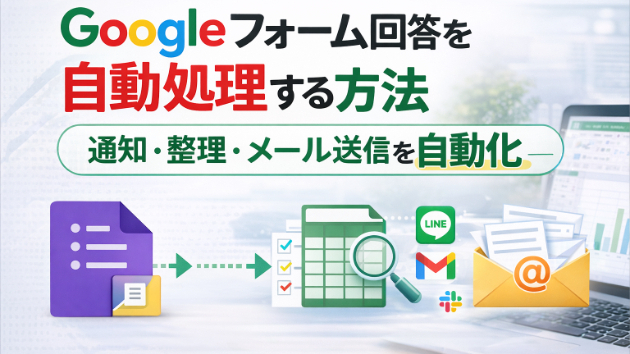
Googleフォーム回答を自動処理する方法|通知・整理・メール送信を自動化

Googleフォームは、問い合わせフォームやアンケート、申し込みフォームなど、さまざまな場面で利用されている便利なツールです。簡単にフォームを作成でき、回答データも自動でスプレッドシートに保存されるため、多くの企業や個人事業主が活用しています。しかし実際の業務では、フォームの回答が届いたあとに手作業が発生することも多いです。例えば次のような作業です。・回答内容の確認・スプレッドシートの整理・担当者への連絡・お客様へのメール返信こうした作業を毎回手作業で行っていると、業務時間が増えてしまいます。今回は、Googleフォーム回答を自動処理して業務を効率化する方法について紹介します。Googleフォーム回答の処理でよくある手作業Googleフォームは回答を自動で記録してくれる便利なツールですが、その後の処理は手作業になっているケースが多いです。例えば次のような作業です。・フォーム回答の確認・データ整理・担当者への共有・返信メールの作成・データの集計これらの作業は業務に必要ですが、回答数が増えるほど作業量も増えてしまいます。回答処理の手作業は意外と時間がかかる例えば次のような流れで作業を行っているケースがあります。フォーム回答を確認スプレッドシートを確認データ整理を行う担当者へ共有お客様へ返信メールを送るこのような作業を毎回行っていると、1日30分以上かかることもあります。さらに手作業の場合・返信漏れ・確認ミス・データ整理のミスといった問題が発生することもあります。こうした問題を防ぐ方法として有効なのが、フォーム回答処理の自動化です。GASを使えばフォーム回答処理を自動化できるGoog
0
カバー画像

日記「店の改装100円以上」

先日行き付けのファミマに行くと店内商品が 空っぽだったのでインド人店員のカンさんに 何で商品が無いのか聞いてみると店内改装で 新規リニューアル工事をすると教えてくれた オオ♪(ノ)’∀`(ヾ) 俺は一瞬閉店かと思ったがリニューアルなら 顔馴染みの店員さん達はいなくならないので 一安心した しかし店内改装まで2週間かかるからその間 お気に入りのシュークリームが買えなくなり 別の場所のファミマに行くしかない 他のファミマは駅から歩いて10分かかるけど しばらくの間そこにシュークリームを買いに 大冒険をしないとならなくなってしまった 俺のアパートの目の前には100均ファミマが あるけどそこにお気に入りシュークリームは 販売してないのでとても残念 この100均ファミマは100均と付くけど商品の 半分しか100円の物がなく後は全部100円より 高い値段で売られてる 最近の100均も商品全部100円でなく半分以上 100円の物で占めてて何だかもうただの安い コンビニの様な気がしてきた しかも俺の命綱の100均すら最近値上げ傾向で 昔100円の物が150円とかになりこのままだと 雑貨が気軽に買えなくて生活に支障が出る でもイラク戦争で一瞬値上がった原油価格も トランプのもうすぐ戦争終わる発言で価格が 元に戻り更なる値上げは避けられそうなので ホッとした (。・∀・。)ホッ-3
0
カバー画像

AIはなぜこんなに賢いのか?

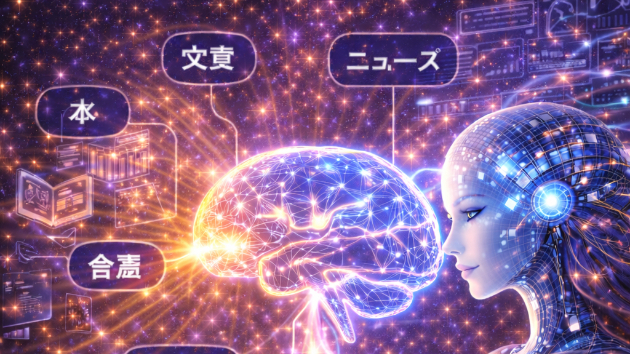
最近、AIを使ったことがある人なら、一度はこう思ったことがあるかもしれません。「AIってなんでこんなに賢いの?」文章を書いたり、質問に答えたり、絵を描いたり。まるで人のように考えているように見えます。ですが、AIが賢く見える理由には、ちゃんとした仕組みがあります。AIは膨大な情報を学習しているAIが賢い一番の理由は、大量の情報を学習しているからです。AIは、・文章・本・ニュース・会話・データなど、膨大な情報をもとに学習しています。その結果、「この質問にはこう答える可能性が高い」というパターンを見つけることができます。AIは「予測」をしている実はAIは、本当に考えているわけではありません。AIがやっているのは、次に来る言葉を予測することです。例えば、「今日はとても__」と言われたら、・暑い・寒い・いい天気など、続く言葉を予測します。この予測がとても精度が高いので、AIは賢く見えるのです。AIは完璧ではないAIはすごい技術ですが、万能ではありません。間違えることもありますし、人間のような経験はありません。AIは知識の道具なのです。大切なのは「使う人」AIがどれだけ進化しても、一番大切なのは使う人の考え方です。AIは道具。どう使うかで、結果は大きく変わります。最後にAIが賢く見えるのは、・大量の情報・高度な予測・学習能力この3つのおかげです。ですが、AIをどう使うかは人次第です。AIをうまく使うことで、新しい可能性が広がっていきます。
0
カバー画像

【WordPressエラー】サイトが真っ白に…!音信不通の制作会社からの脱却

「会社のWordPressサイトを開いたら、突然画面が真っ白に…!」「『このサイトで重大なエラーが発生しました』という文字だけが出て、管理画面にもログインできない!」今、この記事をご覧のあなたは、会社の売上や信用に直結するWebサイトが突然ダウンし、一刻も早く復旧させなければならないという極限のプレッシャーの中にいらっしゃるかもしれません。さらに状況を絶望的にしているのが、「数年前にこのサイトを作ってくれた制作会社(またはフリーランス)と連絡が取れない」、あるいは「保守契約を結んでいないため、法外な特急料金を請求されて困っている」という事実です。社内にWordPressの裏側(PHPやサーバーの仕組み)が分かる人間はおらず、下手に触ってデータが完全に消えてしまうのが怖くて手が出せない…。はじめまして。放置されたシステムの解析・復旧と業務の完全自動化を専門としております、BENTEN Web Works代表の宮武と申します。私の元には、こうした「前任者がいなくなったWordPressの緊急トラブル」に関するSOSが絶えません。■ なぜ、昨日まで見れていたWordPressが急に壊れるのか?「記事を一つ更新しようとしただけなのに!」と思われるかもしれません。実は、WordPressのトラブルの大半は、本体の自動アップデートや、導入されている複数の「プラグイン(拡張機能)」同士の競合、そして古くなったPHPのバージョンが原因で引き起こされます。前任者が複雑にカスタマイズしすぎた「ブラックボックス化」したサイトほど、この環境変化に耐えられず、ある日突然息絶えてしまうのです。■ BENT
0
カバー画像

【現役SEが回答】Python・GAS・Excel、結局どれで自動化するのが正解?

「今の業務、プログラミングで自動化したい!」と思ったとき、どのツールを選べばいいか迷いませんか?最近はPythonがとってもブームですが、実は職場の環境によっては、VBAやGASの方が低コストでスムーズに導入できて、長く使い続けられるケースが非常に多くあります。現役SEとして色々な現場をお手伝いしてきた経験から、失敗しないツールの選び方を分かりやすく解説します。✨ Pythonは「ちゃんと作れば」最強ですが……Pythonは本当に多機能でパワフルです。しっかり作り込めば、ブラウザで動く「Webアプリ」として公開して、誰でも使いやすいツールに仕上げることもできます。でも、実務の現場で使うには、ちょっとした「壁」があるのも事実です。⚠️ 開発コストと「外注」の壁Webアプリにするには、画面作りやサーバーの知識も必要になるので、どうしても作るのに時間がかかってしまいます。社内でそこまで作成できる人が少なく、「外部に委託しないと完成させられない」という高いハードルも無視できません。⚠️ 技術ハードルの壁使う人全員のパソコンに設定が必要だったり、黒い画面(ターミナル)を操作したり……。苦手意識を持ってしまう方も少なくありません。⚠️ 「そもそも使えない」という現実「作った本人以外、どうやって動かせばいいのか分からない」「環境設定が難しくて手が出せない」……。結局、誰も使いこなせないまま放置されてしまうという光景を私も見てきました。🌸 VBAとGASが「現場にフィット」する理由一方で、Excel(VBA)やスプレッドシート(GAS)には、圧倒的な「親しみやすさ」があります。✅ 導入がとって
0
カバー画像

キャッシュクリアとスーパーリロードの違いとは

Webサイトを制作していると、「変更したはずのデザインが反映されない」という経験をすることがあります。その原因の多くはブラウザのキャッシュです。そのときによく使われるのが「キャッシュクリア」と「スーパーリロード」です。しかし、この2つは似ているようで役割が少し違います。ここではその違いを整理して解説します。キャッシュとは何かまず前提として、キャッシュとはブラウザが一度読み込んだデータを一時的に保存する仕組みです。例えば次のようなファイルです。・CSS・JavaScript・画像・フォントこれらを保存しておくことで、次回同じページを開くときにサーバーから再取得せず高速表示できます。ただし開発中は、この仕組みが逆に問題になることがあります。CSSを変更したのに古いCSSが表示されるJSを修正したのに動作が変わらないこういったときは、キャッシュを無視して読み込み直す必要があります。スーパーリロードとはスーパーリロードとは、ブラウザに保存されているキャッシュを無視してページを再読み込みする操作です。通常のリロードでは、ブラウザはキャッシュを優先して読み込みます。しかしスーパーリロードでは、サーバーから最新ファイルを取得して再描画します。主なショートカットは次の通りです。MacCommand + Shift + RWindowsCtrl + F5Ctrl + Shift + Rこの操作はそのページだけを最新状態に更新するイメージです。キャッシュクリアとはキャッシュクリアは、ブラウザに保存されているキャッシュデータ自体を削除する操作です。つまり、保存されているCSS保存されているJS保存さ
0
カバー画像

テクノロジー「幼い記憶、忘れる記憶」

自分の最古の記憶を思い出すと大体何歳位が 限界でしょうか? 人は2歳~3歳位の出来事からしか思い出せず 赤ん坊の頃の記憶は殆ど思い出せません この様に0~3歳位の記憶が思い出せない事を 幼児期健忘(ようじきけんぼう)と言います 幼児期健忘は小さい頃の記憶が思い出せない 現象の事を言います でも研究者達はずっと不思議に思ってました 何故なら最近の研究では人の赤ちゃんは生後 4か月位で自我の感覚を持ち始める事が解り 自意識が湧いてくるからです 自意識とは自分がここにいる事や自分の体が ここにあると感じる意識です もし4か月位から自意識があるならその頃に 記憶も作られてるはずです それなのに何故我々は赤ちゃんの頃の記憶を 思い出せないのか証明する為この謎を調べる 研究が行われました イギリスの研究で4~8か月の赤ん坊を使った 実験が行われました 実験の方法は赤ん坊の前のTV画面にボールが 近づいてくる映像を見せます そしてボールが近づき赤ん坊がTV画面に触れ その時に手の平に小さな振動を与える装置を 付けました すると驚く事に赤ん坊の脳はボールが近づく 前から触られる準備をしてた事が解りました つまり赤ちゃんはボールが近づいてきた時に もうすぐ触れると予測してたのです! これは自分の体や自分の周りの空間を理解し 感じてる証拠です この事から生後4か月で既に自意識があると 考えられます より詳しく調べる為に実験方法を少し変えて ボールが遠い時に手が振動する様にしました すると赤ちゃんの脳は驚いた時に働く部分が 活発になったのです これは赤ん坊がボールは遠いのに何で触れる 感覚があるの?
0
カバー画像

AIツール選び整理:⑧ AIツールの費用はどう考える?

AIツールの費用はどう考える?AIツールを導入するとき、多くの人が最初に気になるのが費用です。最近は無料で使えるAIツールも増えていますが、実際には用途や使い方によって費用は大きく変わります。AIツールの費用は、単純に「高いか安いか」で判断するより、どのような使い方をするのかを整理して考えることが大切です。AIツールは、作業時間の短縮や作業効率の向上につながることが多いため、費用だけでなくどのくらいの価値や効率が生まれるのかという視点で考えることも重要になります。AIツールの費用を考えるときのポイント無料ツールと有料ツールの違いAIツールには、無料で使えるものと有料のものがあります。無料ツールは試しやすいというメリットがありますが、機能制限や利用回数の制限があることも多くなっています。一方、有料ツールは機能が充実していることが多く、安定した利用ができる場合が多いです。そのため、AIツールを選ぶときは無料か有料かだけで判断するのではなく、必要な機能が使えるかを確認することが大切です。料金体系を確認するAIツールの料金体系はツールによって違います。例えば・月額制・クレジット制・利用量課金・機能別の課金などがあります。AIツールは試行回数が多くなることもあるため、料金体系を理解していないと想定より費用が増えることがあります。AIツールを導入する前にどのような料金体系なのかを確認することが重要です。利用頻度を考えるAIツールは、使う頻度によって費用の感じ方が大きく変わります。例えば・毎日使うツール・週に数回使うツール・たまに使うツールでは、適した料金体系も変わります。頻繁に使うツールで
0
カバー画像

【現役SEが回答】Excel VBAとGAS、結局どっちが良いの?自動化の選び方をプロが解説

「今の業務を自動化したいけれど、Excelのマクロ(VBA)で作るべき?それとも最近よく聞くGoogle Apps Script(GAS)が良いの?」実は、どちらが優れているかではなく、「どんな環境で、誰と使いたいか」で正解は変わります。今回は現役SEの視点から、その違いを分かりやすく解説します!💻💻 Excel VBAがおすすめなケース膨大な計算をPC1台で完結させたい: 数万行におよぶ複雑な計算は、PCのメモリを直接使うVBAの方が高速です。既存のExcelファイルをそのまま活用したい: 今まで使ってきたフォーマットを崩さず、ボタン一つで集計したい場合に最適です。オフライン・機密データ: クラウドにデータを上げたくない、社内限定の作業に向いています。☁️ Google Apps Script(GAS)がおすすめなケースチームでリアルタイムに共有したい: スプレッドシートなら、全員が同時に開きながら自動集計が可能です。Googleサービスと連携したい: 「フォームの回答を自動でカレンダーに登録」「Gmailで一斉送信」などはGASの得意分野です。場所を選ばず作業したい: ブラウザさえあれば動くので、スマホや外出先からも実行できます。✅ 現役SEが実践する「最適解」の出し方「自分の業務にはどっちが合うのか分からない…」という方は、無理に決める必要はありません。私は現役SEとして、お客様の環境(OS、ツールの利用状況、共有範囲)をヒアリングし、「最もコストがかからず、効果が高い方法」をプロの視点でご提案します。🚀 迷ったら「無料診断」から始めましょう「自動化したいけど、具体的にど
0
カバー画像

AIツール選び整理:③ ChatGPT以外のAIツールには何がある?

ChatGPT以外のAIツールには何がある?AIツールというとChatGPTを思い浮かべる方が多いですが、実際にはそれ以外にもさまざまなAIツールがあります。現在は、文章作成や相談に向いたAIだけでなく、検索に強いAI、画像生成に強いAI、動画やコード作業に向いたAIなど、用途ごとに特徴が分かれています。GoogleのGeminiは文章作成や発想補助などのAIアシスタントとして提供されており、AnthropicのClaudeは文章・分析・コーディングなどに強いAIとして案内されています。Perplexityはリアルタイム性のある回答を重視した「answer engine」として展開されています。AIツール選びで大切なのは、「有名だから使う」ことではありません。自分が何をしたいのかに合わせて、向いているAIを選ぶこと が重要です。ChatGPT以外でよく知られているAIツールの種類文章作成や相談に向いたAIChatGPT以外で文章作成や相談に向いたAIとしては、GeminiやClaudeがあります。GeminiはGoogleのAIアシスタントとして、文章作成、企画、発想整理などの支援を案内しています。ClaudeはAnthropicのAIとして、言語処理、分析、推論、コード作業などに強いと案内されています。このようなAIは・文章のたたき台を作る・要点を整理する・案を比較する・説明文を整えるといった作業に向いています。最初に使うなら、文章作成や整理に強いAIは試しやすい分野です。検索や情報収集に向いたAI情報収集や比較検討を早くしたい場合には、検索系AIも候補になります。Perpl
0
カバー画像

AI導入失敗整理:⑩ AI導入で失敗しないチェックポイント

AI導入で失敗しないチェックポイントAI導入を検討する企業は増えていますが、導入しても期待した効果が出ないケースも少なくありません。その多くはAIツールの問題ではなく、導入の進め方や事前整理が不足していることが原因です。AIは便利なツールですが、導入するだけで成果が出るわけではありません。導入前にいくつかのポイントを確認しておくことで、失敗のリスクを大きく減らすことができます。AI導入ではツール選びよりも 導入前のチェックと判断整理 が重要です。AI導入前に確認しておきたいポイント導入の目的が明確になっているかAI導入では、まず導入の目的を明確にすることが重要です。例えば・業務時間を短縮したい・資料作成を効率化したい・業務整理を進めたいといったように、何を改善したいのかをはっきりさせる必要があります。目的が曖昧なまま導入すると、AIをどこで使うのかが決まらず、効果も判断できなくなります。AI導入では 何を改善するためにAIを使うのか を整理することが大切です。AIを使う業務が決まっているかAIは多くの業務で活用できますが、すべての業務に適しているわけではありません。例えば・文章作成・資料整理・情報要約・アイデア整理などはAIと相性が良い業務です。AI導入では どの業務でAIを使うのか を事前に決めておくことが重要です。(H3)小さく試す範囲を決めているかAI導入では最初から大きく導入するのではなく、小さく試すことが重要です。例えば・一つの業務で試す・一部の部署で試す・短期間で検証するといった方法です。AI導入では 試す範囲を決めてから導入すること が失敗を防ぐポイントになります
0
カバー画像

【コピペは卒業】大量のCSVを1つにまとめるには?現役SEが教える「ミスゼロ・最短」の統合術

「100個あるCSVファイルを、1つずつ開いてコピー&ペーストしている…」「まとめた後に、項目がズレていないか1行ずつチェックするのが苦痛…」月次報告や在庫管理などで発生する「CSVの結合作業」。数が増えれば増えるほど、手作業ではミスが起きやすく、時間も奪われてしまいます。⚠️今日は、現役SEの私が実践している、効率的でミスのない統合術を解説します!🚀💻 なぜCSVの統合は「手作業」だと危険なのか?単純なコピペに見えて、実はCSVの結合には多くの罠が潜んでいます。ヘッダー(見出し)の混入: 全ファイルをコピペすると、データの途中に見出し行が何度も現れてしまいます。列の並び順の相違: ファイルによって列が1つズレているだけで、データが台無しになります。⚠️文字化けや「0落ち」: 前回の記事でも書いた通り、普通に開くとJANコードなどのデータが壊れるリスクがあります。✅ 複数CSVを一気にまとめる3つの方法1️⃣ Power Query(パワークエリ)を使う:Excelの標準機能です。「データ」タブ > 「データの取得」 > 「ファイルから」 > 「フォルダーから」を選択。フォルダ内のファイルを一括で読み込み、結合できます。✨2️⃣ コマンド(Windows)を使う:コマンドプロンプトで copy *.csv all_data.csv と打つ方法もありますが、見出しが重複して残るため、後処理が必要です。3️⃣ VBA(マクロ)で自動化する:「特定の項目だけを抽出したい」「ファイル名をデータとして追加したい」など、細かい要望がある場合はVBAが最強です。💻🚀 「ボタン1つ」で100フ
0
カバー画像

【Excelが重い!】1万行のデータでフリーズ…?現役SEが教える「軽快に動かす」ための4つの秘策

「データが増えてから、ファイルを開くたびにクルクル回って動かない…」「1万行を超えたあたりから、セルの入力だけで数秒待たされる…」業務で扱うデータが増えてくると、必ずぶつかるのがExcelの動作遅延です。実は、ちょっとした「プロのコツ」を知っているだけで、そのExcelは見違えるほど軽くなります!🚀💻 なぜ1万行でExcelは重くなるのか?Excelが重くなる主な原因は、実は「行数」そのものよりも、「裏側で動いている過剰な計算」にあります。⚠️・揮発性関数の使いすぎ: OFFSETやINDIRECTなどを多用すると、どこか一箇所変えるたびに全データが再計算されます。・条件付き書式の重複: コピペを繰り返すと、見えないところで書式ルールが何百個も重なり、描画を重くします。・VLOOKUPの乱用: 1万行に対して複雑な検索を繰り返すと、PCのメモリを激しく消費します。✅ 現役SEが実践する「軽量化」の秘策1️⃣ 「計算方法」を手動に切り替える:[数式]タブ > [計算方法の設定] > [手動] に。入力中は計算を止め、最後に F9 キーで一括計算させるだけでストレスが激減します。2️⃣ 数式を「値」に置き換える:計算が終わった過去のデータなどは、コピーして「値として貼り付け」を行い、数式を消去してしまいましょう。3️⃣ テーブル機能の活用:範囲を「テーブル」に変換することで、必要な範囲だけを効率よく処理できるようになります。4️⃣ VBA(マクロ)での一括処理:「重い関数」を「マクロの計算」に置き換えるのが、最も根本的な解決策です。💻🚀 限界を感じたら「プロ仕様の自動化」へ「色々試
0
カバー画像

【Excelの罠】CSVを開くと「0」が消える?現役SEが教えるデータ崩れの原因と対策

業務でCSVファイルを扱っていて、こんな経験はありませんか?・JANコードや電話番号の先頭の「0」が消える・数字のはずが勝手に「日付」に変わる・商品コードが「1.23E+12」のような変な表記になる実はこれ、Excelの「親切すぎる自動判別」が原因で起きる、実務上の大きなトラブルです。⚠️💻 なぜデータが壊れるのか?(現役SEの視点)CSVは「データ形式」の情報を持たない、シンプルなテキストファイルです。そのため、Excelで開いた瞬間にExcel側が「これは数値だね」「これは日付だね」と勝手に判断してしまいます。例えば、01234 という社員コードがあった場合、Excelは「数値に先頭の0はいらない」と判断し、1234 に書き換えてしまいます。一度書き換わって保存されると、元のデータは失われてしまいます。 これは業務システムを運用する上で、非常に危険な状態です。🔍 特によくあるトラブル例・JANコード・商品コード: 桁数が変わってしまい、システム連携でエラーになる。・郵便番号・社員コード: 先頭の「0」が落ちて、正しく検索できなくなる。・データのズレ: カンマやタブといった「区切り文字」が正しく認識されず、1つのセルにデータが固まってしまう。✅ プロが教える対策方法1️⃣ Excelの「データインポート」を使う: 読み込み時に列を「テキスト型」に指定することで、自動変換を強制停止できます。2️⃣ 適切な「区切り文字」を選択する: カンマ、タブ、セミコロンなど、元のデータの仕様に合わせて正しく指定することで、データのズレを防ぎます。3️⃣ PowerQueryを活用する: デー
0
カバー画像

AI導入失敗整理:① AI導入のよくある失敗

AI導入で起きやすい失敗とはAI導入というと、業務効率化や人手不足の解消を期待して始める方が多いですが、実際には「導入したのに使われない」「費用だけ増えてしまった」「現場に定着しない」といった失敗もよくあります。AIそのものの性能が問題なのではなく、導入の進め方を間違えることで失敗につながるケースが多いのです。AIは導入すれば自動的に成果が出るものではありません。どの業務に使うのか、誰が使うのか、どこまで任せるのかを決めずに導入すると、期待した効果が出ないまま終わってしまいます。AI導入の失敗を理解するためには、まず「どのような失敗が多いのか」を整理しておくことが大切です。AI導入のよくある失敗目的を決めないまま導入するAI導入で最も多い失敗の一つが、目的を決めないまま導入してしまうことです。例えば・AIが流行っているから・他の会社も使い始めたから・とりあえず試してみたいこのような理由だけで導入すると、結局どの業務に使うのかが曖昧なままになります。その結果、現場では「何に使えばいいのかわからない」「今の業務のままで問題ない」という状態になり、AIが使われないまま終わってしまいます。AI導入ではまず「どの業務を改善したいのか」を明確にすることが重要です。ツールを入れれば解決すると考えるAIツールを契約しただけで、AI導入が完了したと考えてしまうケースも多くあります。しかしAIツールはあくまで道具です。使い方が決まっていなければ成果は出ません。例えばChatGPTを導入しても・誰が使うのか・どの業務で使うのか・AIの出力を誰が確認するのかこうしたルールがないと、社内で使い方がバラバ
0
カバー画像

ホームページ制作で「スマホの時だけ絵文字になる」原因と対策

ホームページを制作していると、パソコンでは普通の記号なのに、スマホで見ると絵文字に変わってしまうことがあります。例えば矢印や記号などが、スマートフォンではカラフルな絵文字として表示されるケースです。これはバグではなく、スマートフォンのフォント仕様によって起きる現象です。仕組みを理解しておかないと、意図しないデザイン崩れにつながるため、原因と対策を知っておくことが重要です。スマホだけ絵文字になる主な原因スマホのフォントが「絵文字フォント」を優先するスマートフォンのOSには、絵文字専用のフォントが標準で入っています。iPhoneであればApple Color Emoji、AndroidであればNoto Color Emojiなどです。これらのフォントは、特定のUnicode文字を自動的に絵文字として表示する仕組みになっています。例えば次のような文字です。→✔⭐➡☑パソコンでは普通の記号として表示されることが多いですが、スマホでは「絵文字として認識」されてしまうことがあります。その結果、デザインの意図とは違うカラフルな絵文字になってしまいます。よく起きるパターンホームページ制作で特に起きやすいのは次のケースです。・矢印記号をテキストで書いている・チェックマークを文字で入れている・装飾としてUnicode記号を使っている・フォント指定をしていない特に「→」「✔」「★」などはスマホで絵文字になりやすい代表例です。対策① CSSでフォントを指定するもっとも基本的な対策は、CSSでフォントを明示的に指定することです。スマホはフォント指定がないと、OSのデフォルトフォントを使います。その際に絵
0
カバー画像

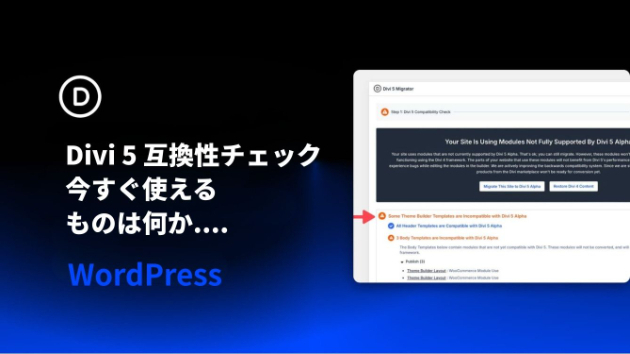
Divi 5 移行前に知っておきたい互換性スキャンのポイント

この度は、Divi 4 から Divi 5 への移行に際して重要となる「Divi 5 互換性チェック」についてご案内申し上げます。サイトを実際に移行する前に、どのコンテンツがDivi 5にネイティブ対応しているのか、どの部分が下位互換性モード(レガシーDivi 4フレームワーク)で動作し続けるのかを把握しておくことは、安全な移行のために欠かせません。Divi 5 Migrator には、サイト全体をスキャンし、互換性の状況を一覧化した詳細なレポートを自動生成する機能が備わっております。本記事では、その互換性スキャンの内容とレポートの読み方、警告が出た場合の対処方法について、順を追ってご説明させていただきます。Divi 5 互換性チェックとはDivi 5 互換性チェックは、Divi 5 Migrator に組み込まれた診断機能であり、現在のサイトがどの程度 Divi 5 に対応しているかを可視化するためのツールでございます。ページ、テーマビルダーのテンプレート、Divi ライブラリアイテム、ウィジェット、WooCommerce 製品、カスタム投稿タイプ、プリセットなど、Divi コンテンツが存在しうるエリアを一括でスキャンし、「そのままDivi 5形式に変換されるもの」と「レガシーDivi 4モジュールに依存しているもの」を切り分けて表示いたします。スキャン自体は、サイトの構造やコンテンツを調査し、結果をレポートとしてまとめるだけであり、この時点でサイトに変更が加えられることは一切ございません。移行に進むか、しばらくDivi 4のまま運用を続けるかを判断するための「事前診断」とし
0
カバー画像

AIに完璧を求める管理職ほど仕事が遅くなる|50代から始める「たたき台思考」入門

AIを使っているのに、思ったより仕事が楽にならない… そう感じていませんか?それは、あなたの使い方が間違っているわけではありません。実は、管理職としての経験が長いほど陥りやすい「完璧を求める罠」が原因かもしれません。今日は、AIとの付き合い方を少し変えるだけで、仕事のスピードが格段に上がる「たたき台思考」についてお話しします。 こんなこと、ありませんか? ・AIを使っているのに、思ったほど楽にならない ・出力が違うと感じて、結局自分で作り直している ・「もっと精度高く」と何度もやり直してしまうAIに完成品を求めるほど遠回り管理職ほどハマる"完璧待ち"の罠 長年管理職として判断責任を負ってきたあなたは、品質基準が高いのが当たり前です。それは誇るべき強みであり、チームや組織を支えてきた証でもあります。しかし、その経験が、AIを使う場面では思わぬ落とし穴になることがあります。無意識のうちに、AIにも「完成品」を求めてしまい、期待と違う出力に失望してしまう。そして結局、自分で一から作り直す…こんな経験はないでしょうか? AIの役割は完成ではなく下書き AIは万能ではありません。しかし、「ゼロイチ突破」には驚くほど優れています。つまり、白紙の状態から最初の一歩を作り出すことが得意なのです。完璧な資料を作るのではなく、あなたが判断するための「たたき台」を用意する。それがAIの本当の役割です。人間の仕事を奪うのではなく、最初の重い一歩を軽くしてくれる存在と考えてください。 白紙スタートの負担をAIに任せる 私たちが最も消耗するのは、実は「ゼロから考え始める工程」です。白紙の画面を前に手が止ま
0
カバー画像

パーフェクトピクセルとは

Webデザインやフロントエンド開発の現場でよく使われる言葉に「パーフェクトピクセル(Perfect Pixel)」があります。これは、デザインツールで作られたデザインと、実際のWebサイトの表示を1ピクセル単位で一致させることを意味します。つまり、デザイナーが作成したデザイン(FigmaやAdobe XDなど)と、ブラウザで表示されるページの見た目が、ズレなく完全に同じ状態になっていることを指します。なぜパーフェクトピクセルが重要なのかWebサイトはデザイン通りに作られていないと、見た目のクオリティが下がったり、ブランドイメージに影響することがあります。例えば次のようなズレです。・余白が数px違う・画像のサイズが少し違う・文字の位置がズレている・ボタンの高さや幅が違うこうした小さなズレでも、デザイン全体のバランスが崩れてしまうことがあります。そのため、デザイン通りに正確に実装する「パーフェクトピクセル」が重要視されます。パーフェクトピクセルを確認する方法フロントエンド開発では、デザインと実装が一致しているかを確認するために、いくつかの方法があります。代表的なのが次のような方法です。デザインとブラウザを並べて確認するFigmaなどのデザインとブラウザ画面を並べて、余白やサイズを目視でチェックします。検証ツールでサイズを確認するブラウザの検証ツールを使うことで、要素の幅・高さ・余白などをピクセル単位で確認できます。パーフェクトピクセル用のツールを使うデザイン画像をブラウザ上に半透明で重ねて表示し、ズレを確認できるツールもあります。パーフェクトピクセルにこだわりすぎる問題ただし、すべ
0
カバー画像

スプレッドシート管理を自動化する方法|毎日のデータ整理をなくす

Googleスプレッドシートは、データ管理や共有が簡単にできる便利なツールです。多くの会社や個人事業主の業務でも活用されています。しかし実際の業務では、スプレッドシートを使った作業が増えるにつれて、手作業の負担が大きくなることもあります。例えば次のような作業です。・データの整理・不要なデータの削除・シートへの転記・データの並び替え・集計作業このような作業を毎日繰り返していると、気づかないうちに多くの時間を使ってしまいます。今回は、スプレッドシート管理を自動化して業務を効率化する方法について紹介します。スプレッドシート業務でよくある手作業スプレッドシートは、データを管理するのにとても便利ですが、日々の業務では手作業が増えがちです。例えば次のような作業です。・新しいデータを追加する・データを並び替える・不要な行を削除する・シートごとにデータを整理する・データを集計する一つ一つは簡単な作業ですが、データ量が増えるほど作業時間も増えていきます。特に複数の人がデータを入力する場合、データの整理に時間がかかることも多いです。毎日のデータ整理は意外と時間がかかる例えば次のような作業を毎日行っている場合があります。・入力されたデータを確認・不要データの削除・並び替え・別シートへの転記こうした作業を毎日続けると、1日30分〜1時間ほどかかることもあります。さらに手作業の場合・入力ミス・削除ミス・更新漏れといった問題が発生する可能性もあります。こうした作業を減らすために有効なのが、スプレッドシート業務の自動化です。GASを使えばスプレッドシート作業を自動化できるスプレッドシートの作業は、**GAS
0
カバー画像

検証ツールで出来ることとは

Web制作やフロントエンド開発をしていると、必ず使うことになるのが「検証ツール」です。Google Chromeなどのブラウザに標準で搭載されている機能で、Webサイトの構造や動作をその場で確認・分析できる開発者向けのツールです。普段サイトを閲覧しているだけでは見えないHTMLやCSS、JavaScriptの動きを確認できるため、デザイン調整やバグ修正、パフォーマンス改善などに欠かせない存在です。ここでは、検証ツールで出来る主なことを解説します。HTML構造を確認できる検証ツールを開くと、まずHTMLの構造を見ることができます。ページがどのようなタグで構成されているのか、どの要素がどのクラス名やIDを持っているのかを確認できます。例えば、・このボタンのクラス名は何か・どの要素の中にテキストが入っているか・どのタグでレイアウトが組まれているかといったことを視覚的に確認できます。また、要素をクリックすると、その部分のHTMLがハイライト表示されるため、ページ構造を理解するのにも役立ちます。CSSをその場で編集できる検証ツールの大きな特徴の一つが、CSSをその場で変更できることです。例えば、・フォントサイズを変える・余白を調整する・色を変更する・displayやpositionを変えるといった変更をリアルタイムで試すことができます。ここでの変更はブラウザ上の表示に一時的に反映されるだけで、実際のファイルは書き換わりません。そのため、レイアウト調整のテストとして非常に便利です。JavaScriptの動作を確認できる検証ツールではJavaScriptの状態も確認できます。具体的には、・エ
0
カバー画像

ヒーローセクションの背景動画の最適な長さとは

Webサイトの第一印象を決める「ヒーローセクション」。最近では、静止画像ではなく背景動画を使うサイトも増えています。しかし、ここでよく悩まれるのが「動画は何秒くらいが適切なのか」という点です。結論から言うと、ヒーローセクションの背景動画は5〜10秒程度に収めるのが最もバランスが良いとされています。この記事では、その理由と適切な動画の作り方について解説します。なぜ長すぎる動画はよくないのかヒーローセクションの目的は、ユーザーに最初の印象を与えることです。映画のようにストーリーを見せる場所ではありません。もし動画が30秒や1分ある場合、次のような問題が起こります。まず、ページの表示速度が遅くなるという問題があります。動画は画像よりもデータ容量が大きいため、長い動画ほどサイトが重くなります。ページの読み込みが遅くなると、ユーザーは離脱しやすくなります。また、ユーザーは動画を最後まで見ないという点も重要です。多くのユーザーはページを開いて数秒でスクロールするため、長い動画を用意しても実際にはほとんど見られません。つまり、長い動画は制作コストが高いわりに効果が低いケースが多いのです。理想は5〜10秒のループ動画ヒーロー動画でよく使われるのが、短い動画をループ再生する方法です。5〜10秒ほどの動画であれば、次のようなメリットがあります。・ファイルサイズを抑えられる・ページ表示が速い・ユーザーが一瞬で内容を理解できる・自然にループさせやすい特に重要なのは、ループしても違和感がない動画にすることです。例えば次のような内容がよく使われます。・風景や街並みの映像・作業している様子・人が歩いているシ
0
12,619 件中 5,581 - 5,640