※この記事は2026年8月時点の情報です。Claude Codeは更新が速いため、うまくいかない場合は公式ドキュメントもあわせてご確認ください。
「Claude Codeを使ってみたいけれど、インストールの時点で止まってしまった」
私のところに来るご相談で、いちばん多いのがこれです。逆に言えば、ここさえ越えれば二度と出てきません。環境構築は最初の1回だけです。
この記事では、Windows・Macそれぞれの手順を、つまずきやすいポイントとあわせてまとめました。プログラミングの知識は前提にしていません。
■ 0. 始める前に用意するもの
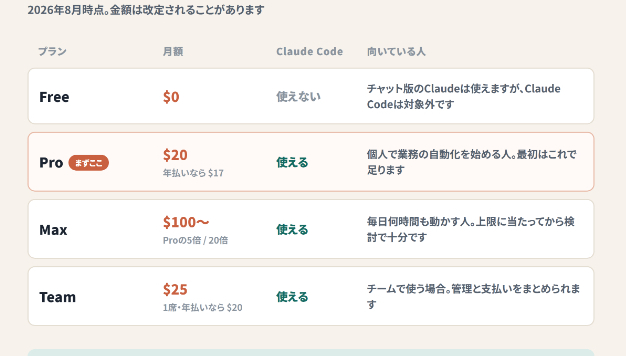
【1】Claudeの有料プラン
Claude Codeを使うには、Anthropic社の Pro / Max / Team / Enterprise のいずれか、またはConsole(API)のアカウントが必要です。
無料のClaude.aiプランではClaude Codeは使えません。ここを知らずにインストールまで進んでしまう方が多いので、先に確認しておいてください。
【2】動作するパソコン
・macOS 13.0 以降
・Windows 10(1809以降)/ Windows 11
・Ubuntu 20.04以降、Debian 10以降 などのLinux
・メモリ 4GB以上
・インターネット接続
【3】管理者権限
会社支給のパソコンで権限が制限されていると、インストールできないことがあります。事前に情シスや管理部門に確認しておくと安心です。
■ 1. インストールする
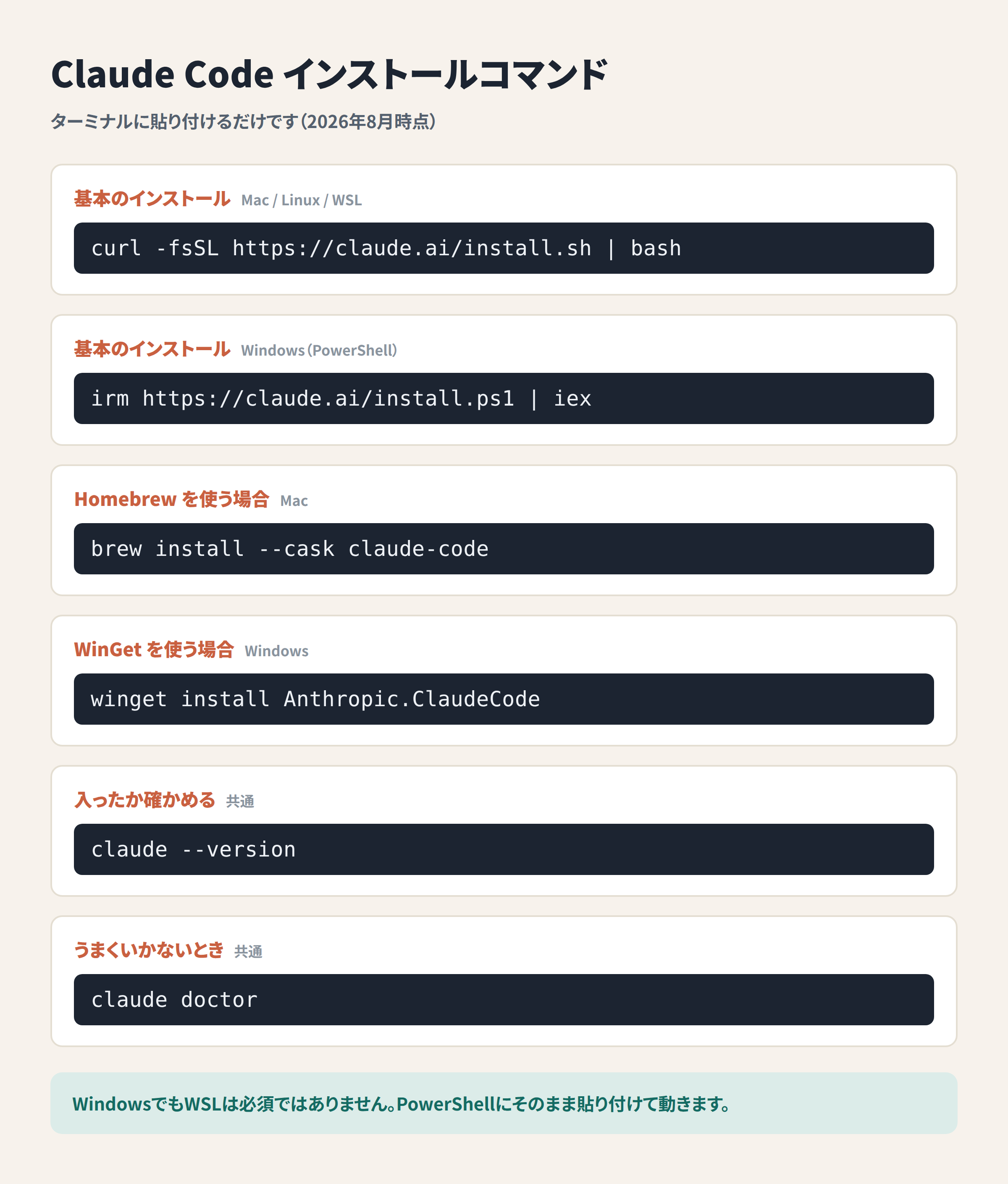
ターミナル(Macは「ターミナル」、Windowsは「PowerShell」)を開いて、1行貼り付けるだけです。使うコマンドは下の画像にまとめました。
ここでよくある勘違いですが、WindowsでもWSLは必須ではありません。少し前の情報だと「WindowsではWSL(Linux環境)の準備から」と書かれていることがありますが、現在はWindowsのまま動きます。管理者として実行する必要もありません。
WSLが要るのは、Linuxのツールを使いたい場合や、サンドボックス機能を使いたい場合です。まず動かしてみたいだけなら、WSLは飛ばして大丈夫です。
【WSLを使う場合】
WSLのターミナルを開いて、Mac・Linuxと同じコマンドを実行します。PowerShellではなくWSLの中で実行する点に注意してください。
■ 2. 入ったか確かめる
ターミナルで claude --version を実行します。
「2.1.211 (Claude Code)」のようにバージョン番号が出れば成功です。
「command not found」と出た場合は、ターミナルを一度閉じて開き直してからもう一度試してください。これで直ることがかなり多いです。
もう少し詳しく調べたいときは claude doctor が便利です。
インストール状態と設定を点検して、問題があれば直し方まで教えてくれます。
■ 3. ログインする
作業したいフォルダに移動して claude と入力します。
ブラウザが開くので、Claudeのアカウントでログインします。これで準備完了です。
■ 4. つまずいたときの確認ポイント
【「コマンドが見つかりません」と出る】
ターミナルを閉じて開き直してください。それでもダメなら claude doctor で状態を確認します。
【Windowsでコマンドのエラーが出る】
PowerShellとコマンドプロンプト(CMD)ではコマンドが違います。プロンプトの先頭に PS がついていればPowerShell、ついていなければCMDです。この記事のWindows用コマンドはPowerShell向けです。
【セキュリティソフトに止められる】
会社支給のパソコンでよく起きます。この場合は自力で越えるのが難しいので、情シスに相談してください。
【そもそもターミナルを開くのが不安】
実は、ターミナルを使わないデスクトップアプリ版もあります。まずはそちらで感触をつかんでから、という進め方でも構いません。
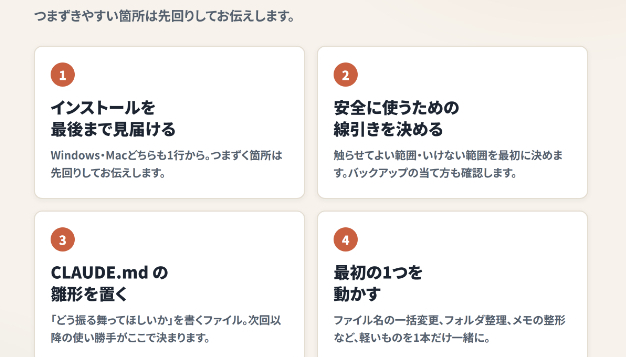
■ 5. 動いたあとに、やっておくと差がつく2つのこと
【1】触らせない範囲を決める
Claude Codeはファイルを直接読み書きします。だからこそ、いきなり本番のフォルダで試さない。コピーしたフォルダで動かせば、失敗しても「やり直し」で済みます。元データは別の場所に置いておいてください。
【2】CLAUDE.md を置く
作業フォルダに CLAUDE.md というファイルを置いておくと、「どう振る舞ってほしいか」を毎回説明しなくて済みます。
たとえばこんなことを書いておきます。
・専門用語を使わずに説明してほしい
・ファイルを消す前には確認してほしい
・このフォルダの中だけで作業してほしい
最初は3行でも十分です。次回以降の使い勝手がここで決まります。
■ まとめ
・環境構築は最初の1回だけ。越えれば二度と出てこない
・Claudeの有料プランが必要(無料プランでは使えない)
・WindowsでもWSLは必須ではない。1行貼り付けるだけで入る
・claude --version でバージョンが出れば成功
・動いたら、触らせない範囲を決めて CLAUDE.md を置く
ここまで読んで「たぶん自分だけでは詰まりそう」と感じた方へ。
環境構築でつまずくのは、能力の問題ではなく単に情報が散らばっているからです。画面共有で一緒に進めれば、たいてい60分で終わります。私も出品でそのお手伝いをしていますので、よければのぞいてみてください。