「請求書の一覧と、入金の一覧。この2つが合っているかを目視で照合している」
経理や事務の方から、いちばんよく聞く作業です。件数が100を超えたあたりから、まる半日が消えます。
この記事では、その照合をClaude Codeに頼むときの頼み方を、そのまま使える形で置いておきます。専門知識は要りません。
■ 前提
・Claude Codeが動く状態になっていること(手順は別の記事にまとめています)
・突き合わせたい2つのファイルが手元にあること(ExcelでもCSVでも構いません)
・作業用のフォルダにコピーを置いておくこと
3つ目が大事です。元データを直接いじらせないでください。コピーで試せば、失敗しても「やり直し」で済みます。
■ 頼み方
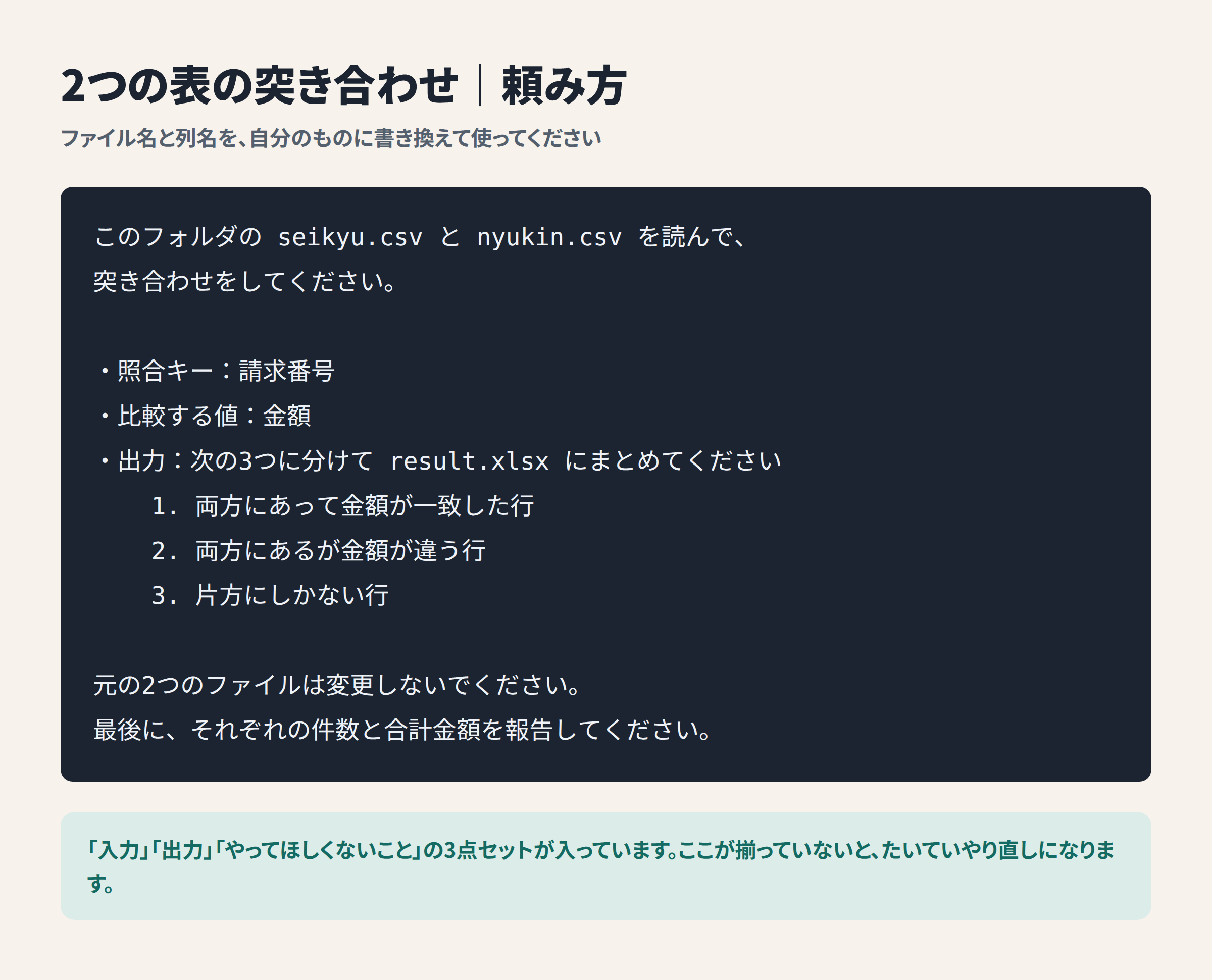
下の画像の文章を、ファイル名だけ自分のものに書き換えて貼り付けてください。
ポイントは3つです。
1. 入力:どのファイルの、どの列を照合するのかを書く
2. 出力:何が欲しいのかを書く(差分だけか、全件か。どの形式か)
3. やってほしくないこと:元ファイルは変更しない、と明示する
この3点セットが揃っていないと、だいたいやり直しになります。
■ 出てくるもの
うまくいくと、こういう結果が返ってきます。
・両方にあって金額が一致した件数
・両方にあるが金額が違う行の一覧
・片方にしかない行の一覧
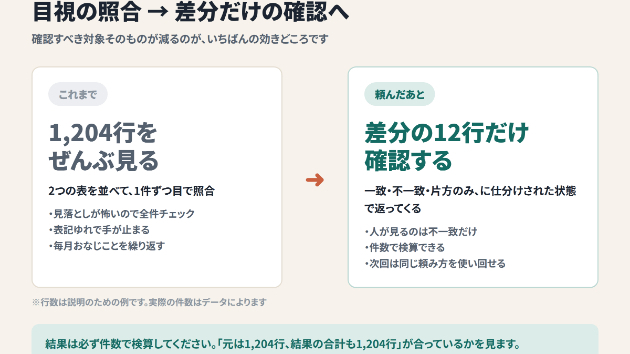
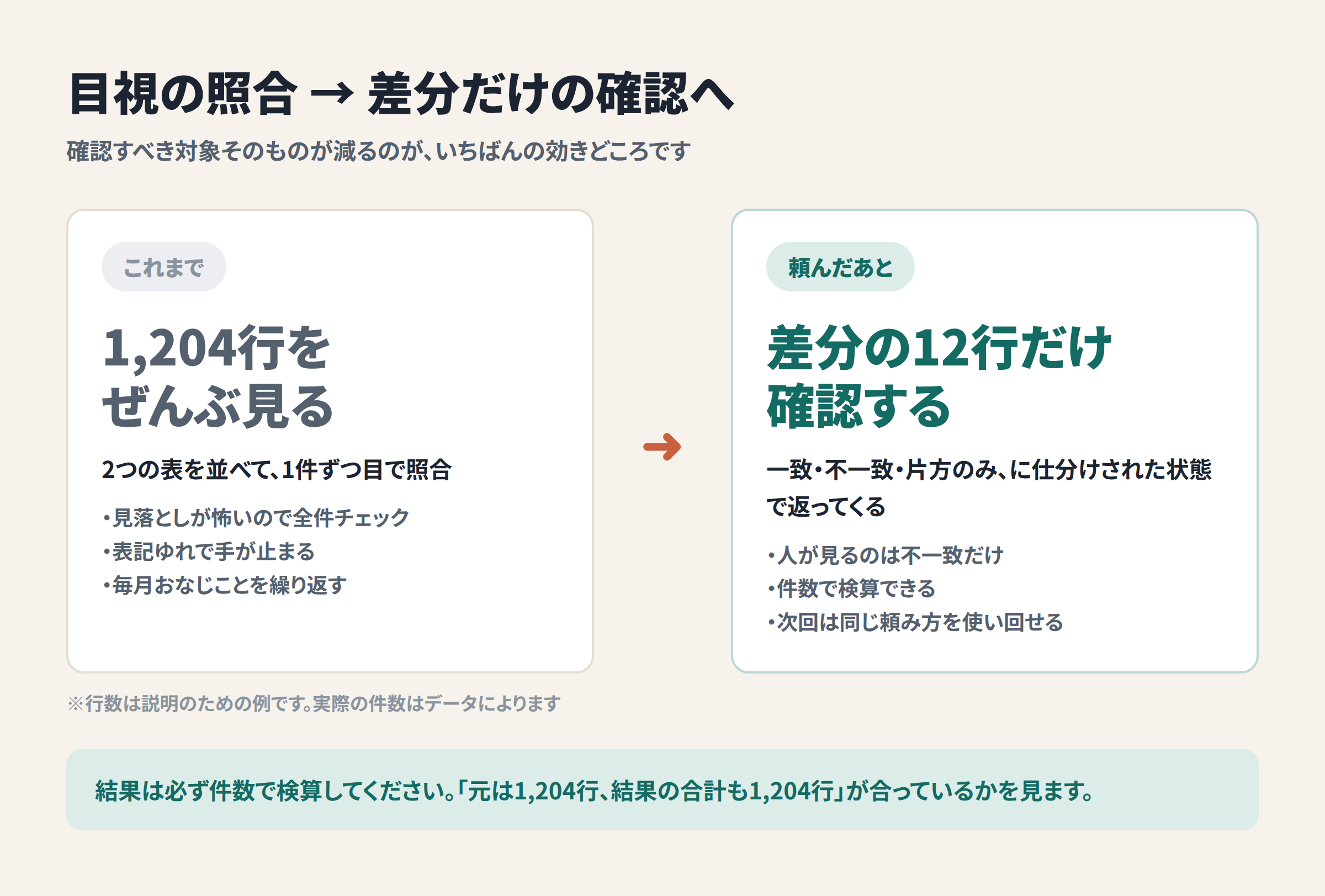
目視でやっていたときは「全部見る」しかありませんでしたが、確認すべきなのは差分だけになります。ここが一番の効きどころです。
■ 気をつけること
【件数を毎回自分で検算する】
いちばん大事です。「元ファイルは1,204行、結果の合計は1,204行」が合っているかを見てください。ここが合わないときは、読み込みの時点でずれています。
Claude Codeは自信たっぷりに間違えることがあります。数字を扱う作業では、合計値や件数のような「自分で検算できる指標」を毎回持ってください。
【表記ゆれは先に潰す】
「株式会社サンプル」と「(株)サンプル」は別物として扱われます。照合キーに使う列は、事前に表記を揃えておくか、頼むときに「表記ゆれも同じものとして扱ってください」と伝えてください。
【1回に1工程だけ頼む】
「照合して、差分をメールの文面にして、送信まで」とまとめて頼むと、どこで間違えたか分からなくなります。まず照合だけ。結果を確認してから次へ。
■ この作業が向いている理由
最初に自動化する作業として、突き合わせはかなり良い題材です。
・毎月やっている(効果がすぐ出る)
・手順が決まっている(言葉で説明しやすい)
・答え合わせができる(件数で検算できる)
とくに3つ目が重要です。AIに任せた結果を自分で確かめられる作業から始めるのが、いちばん安全な入り方です。
■ まとめ
・元データはコピーして、コピーのほうを触らせる
・頼むときは 入力・出力・やってほしくないこと の3点セット
・結果は件数で検算する
・表記ゆれは先に潰すか、頼むときに伝える
・1回に頼むのは1工程だけ
頼み方は上の画像をそのまま使っていただいて構いません。
「そもそも自分のPCで動く状態にするところで止まっている」という方は、そちらが先です。画面共有で一緒に進めることもできますので、よければ出品ものぞいてみてください。