はじめまして。フリーランスエンジニアの小笠原と申します。
「Claude Codeを使ってみたいけれど、インストールの時点で止まってしまった」——そんな方に向けたサービスです。画面共有をしながら、あなたのPCでClaude Codeが動く状態になるまで一緒に進めます。プログラミング経験は必要ありません。
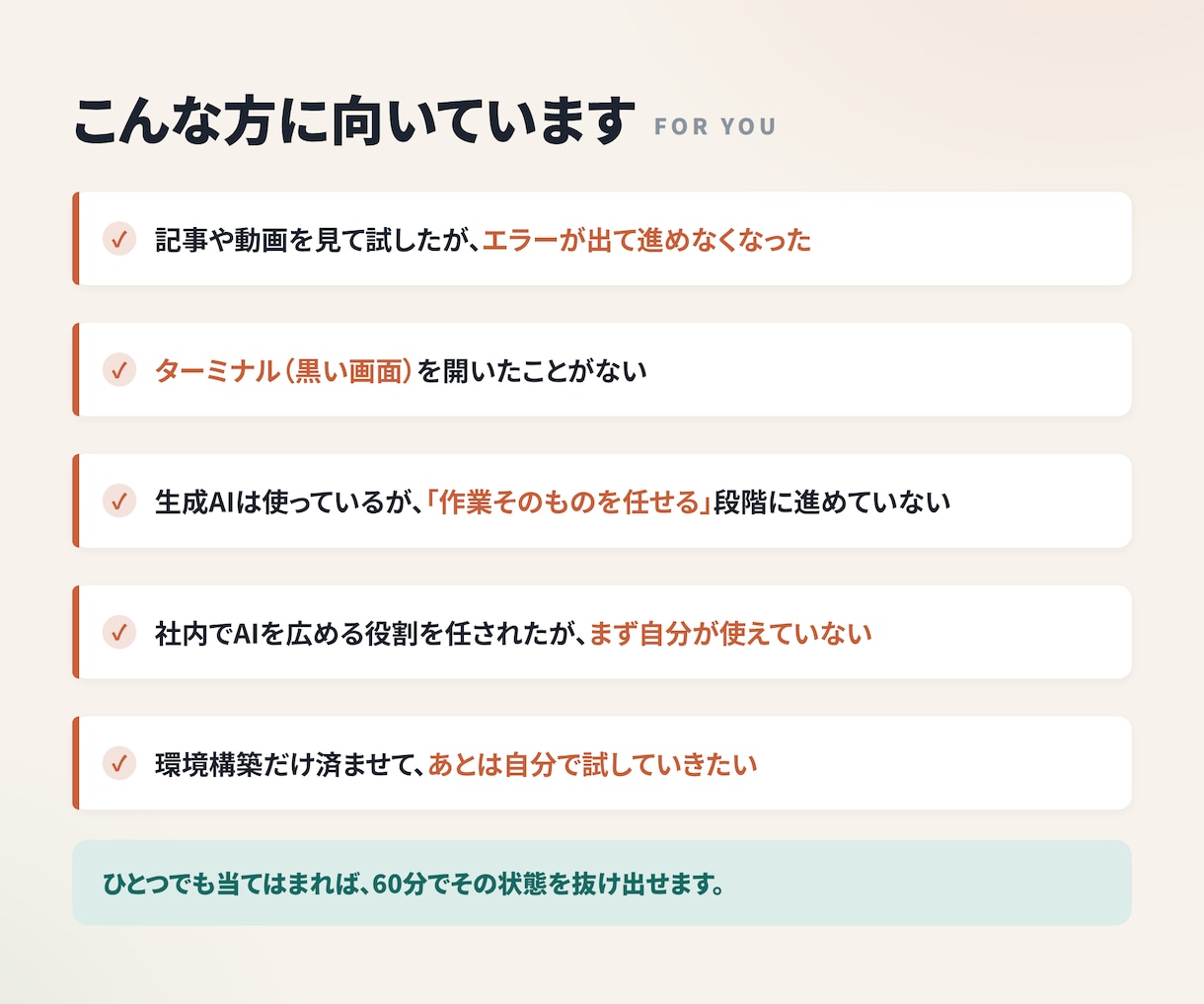
■こんな方に
・記事や動画を見て試したが、エラーが出て進めなくなった
・ターミナル(黒い画面)を開いたことがない
・生成AIは使っているが、作業そのものを任せる段階に進めていない
・社内でAIを広める役割を任されたが、まず自分が使えていない
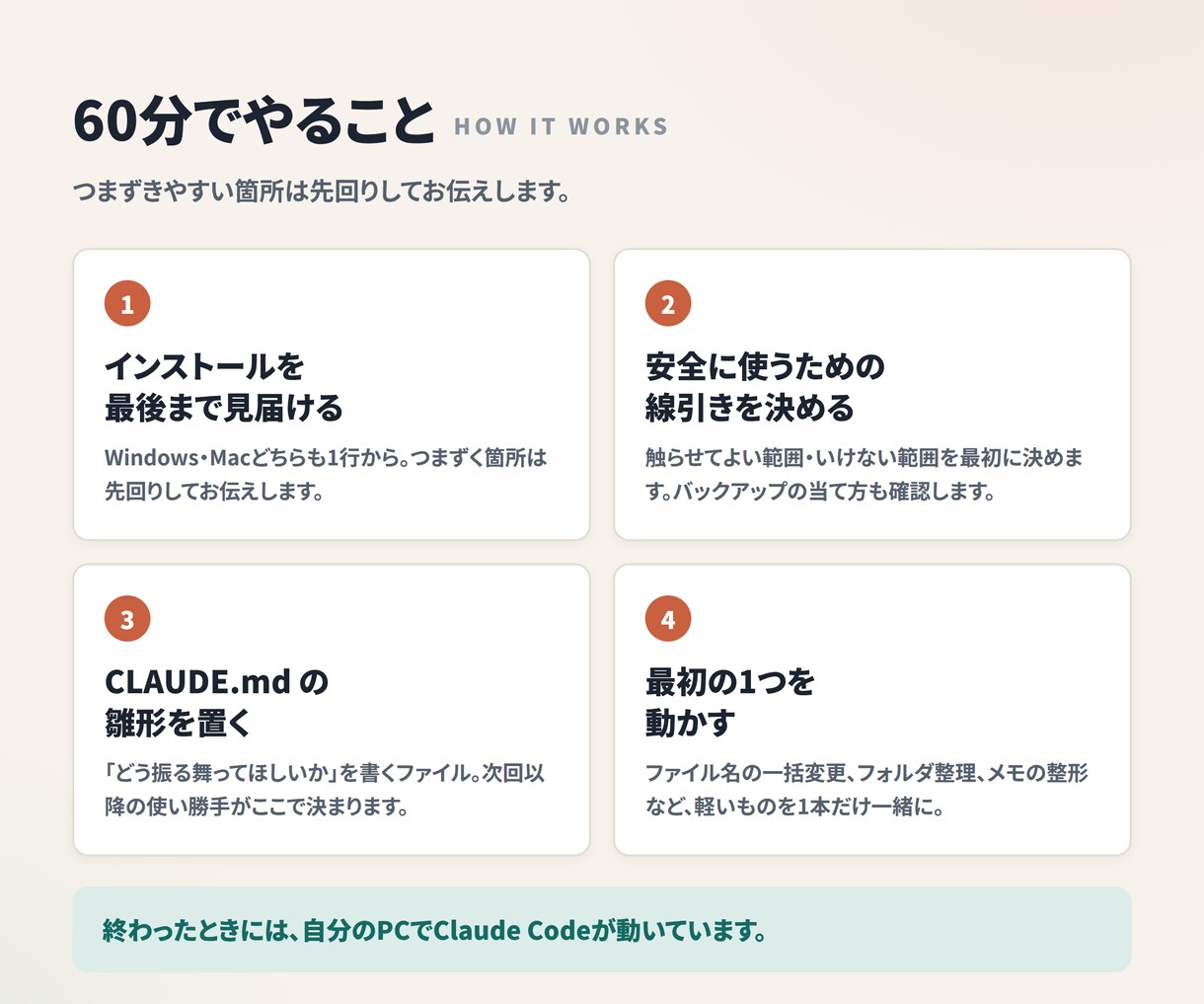
■やること
①インストールを最後まで見届けます
Windows・Macどちらも、ターミナルに1行貼るところからです。つまずきやすい箇所は先回りしてお伝えします。ここで挫折される方が一番多いので、動くところまで確認します。
②安全に使うための線引きを決めます
Claude Codeはファイルを直接読み書きします。触らせてよい範囲・いけない範囲を最初に決めておくと後が安心です。バックアップの当て方も確認します。
③設定ファイル(CLAUDE.md)の雛形を置きます
「どう振る舞ってほしいか」を書くファイルです。用途に合わせた雛形をその場で用意します。次回以降の使い勝手がここで決まります。
④最初の1つを動かします
ファイル名の一括変更、フォルダ整理、メモの整形など、軽いものを1本だけ一緒に動かします。
■終わったときの状態
・自分のPCでClaude Codeが起動する
・どこまで任せてよいか、線引きができている
・次に何を試せばよいか見当がついている
■私について
現役のフリーランスエンジニアとして開発の現場に立ちながら、中小企業のDX推進・業務改善の伴走支援も行っています。エンジニアに転職する前はPC関連のテクニカルサポートで新人育成を5年以上担当していました。専門用語を使わない説明には慣れていますので、初歩的に思える質問ほど遠慮なくどうぞ。
購入前に必ずご確認ください。
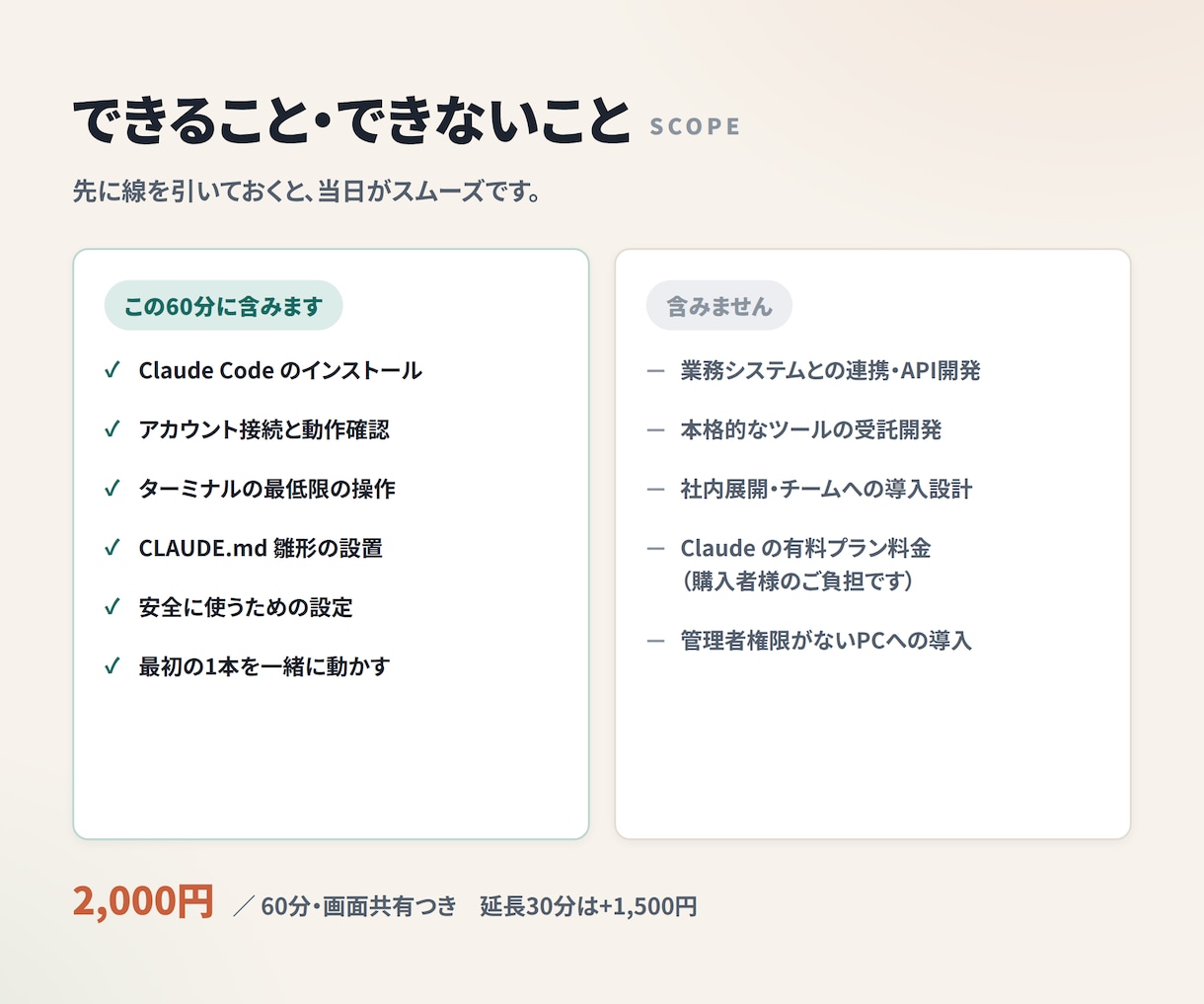
①Claude Codeの利用には、Anthropic社の有料プラン(Claude Proなど)またはAPI契約が別途必要で、費用は購入者様のご負担となります。無料プランではご利用いただけません。未契約の場合は当日ご案内しながら進められます。
②インストールを行うため、管理者権限のあるPCをご用意ください。会社支給のPCで権限が制限されていたり、セキュリティソフトでブロックされると導入できないことがあります。事前にご確認ください。
③対応OSは macOS 13.0以降 と Windows 10(1809以降)/ Windows 11 です。メモリ4GB以上を推奨します。
④当日は画面共有ができる状態でご参加ください。通信の安定した環境を推奨します。業務データが映る場合がありますので、見せたくない画面は事前に閉じておいてください。
⑤環境やセキュリティ製品の制約により、どうしてもインストールが完了しない場合があります。その際は原因と次の打ち手をお伝えしますが、必ず動作することをお約束するものではありません。