WindowsでPC操作を録画したあと、縦長動画として整えようとすると、意外と細かな手間が出てきます。
どこまでを録画範囲にするのか。
途中の操作をどう説明するのか。
BGMをどう確認するのか。
こうした作業をできるだけ簡単にするために、MiniTema.というPC操作動画向けの道具を作っています。
■ 最初は「簡単な編集」で十分だと思っていた
自分の中では、
「30秒の音楽を自動でリピートしてフェードアウトしたり、好きなところを静止画で指定秒数止めるなど、簡単な編集に特化させました。あれも欲しい、これも欲しいで結局3日かかった。」
という感覚でした。
本格的な動画編集ソフトを作りたいわけではありません。
Windowsで録画したPC操作を縦長に整えて、必要な文字やBGMを加える。
そのくらいを扱いやすくしたいと考えていました。
■ 撮影範囲を決めるだけでも問題が出た
縦長動画では、どの範囲を撮ればよいか分かりにくいため、9:16の撮影ガイドを用意しました。
Windows 11上では、ガイドを移動する、9:16の比率を保ったまま大きさを変える、中央部分から下のアプリを操作する、といった動作を確認しています。
ところが、ガイドを録画へ映さないようにすると、録画範囲を決めるときに見えなくなる問題がありました。
そこで、ガイドは撮影位置の目安として表示し、実際の録画範囲はその少し内側へ合わせる方法にしました。
■ 文字は動画の最初だけでは足りなかった
もう一つ気になったのが文字です。
PC操作を説明していると、動画の最初だけではなく、途中でも
「ここを押す」
「ここを確認する」
と説明したくなります。
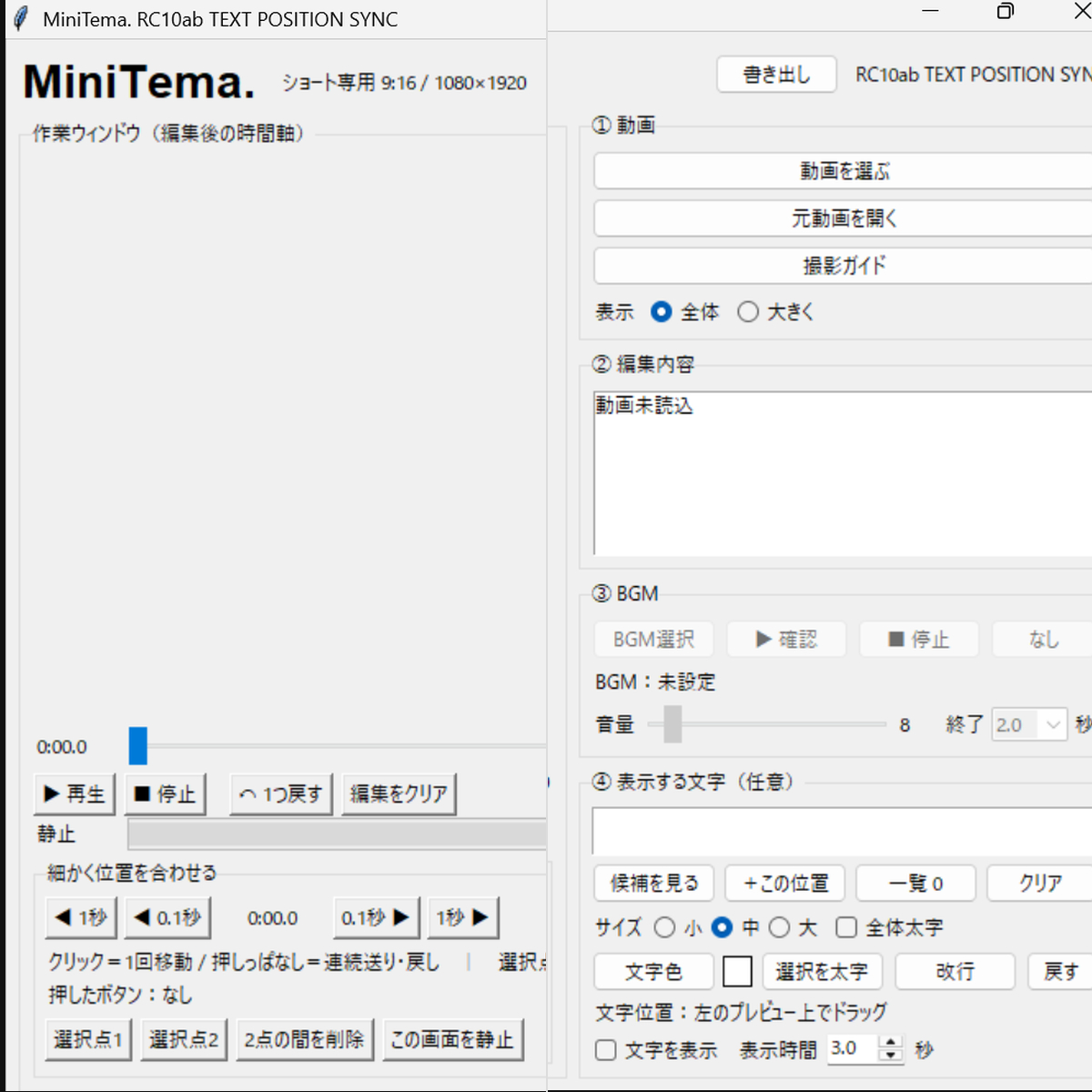
そこで、動画を停止した現在位置へ文字を登録できるようにしました。
別の位置へ移動して登録すれば、複数の場所へ文字を入れられます。
登録済みの文字は一覧から呼び戻し、文章や表示時間などを修正できるようにしています。
■ 登録したあとに入力欄を空にする理由
文字を登録しても入力欄へ同じ文字が残っていると、
「今の操作で登録されたのか?」
と分かりにくくなります。
そこで登録後は入力欄を空にし、登録済みの文字を修正するときだけ一覧から呼び戻す形にしました。
画面へ新しい操作を大量に追加するのではなく、今ある操作を使い分ける方向を優先しています。
■ 実際に触ると小さな違和感が見つかる
文字機能では、再生中に変更すると反映が遅れたり、表示時間が終わった文字が再び表示されたりすることがありました。
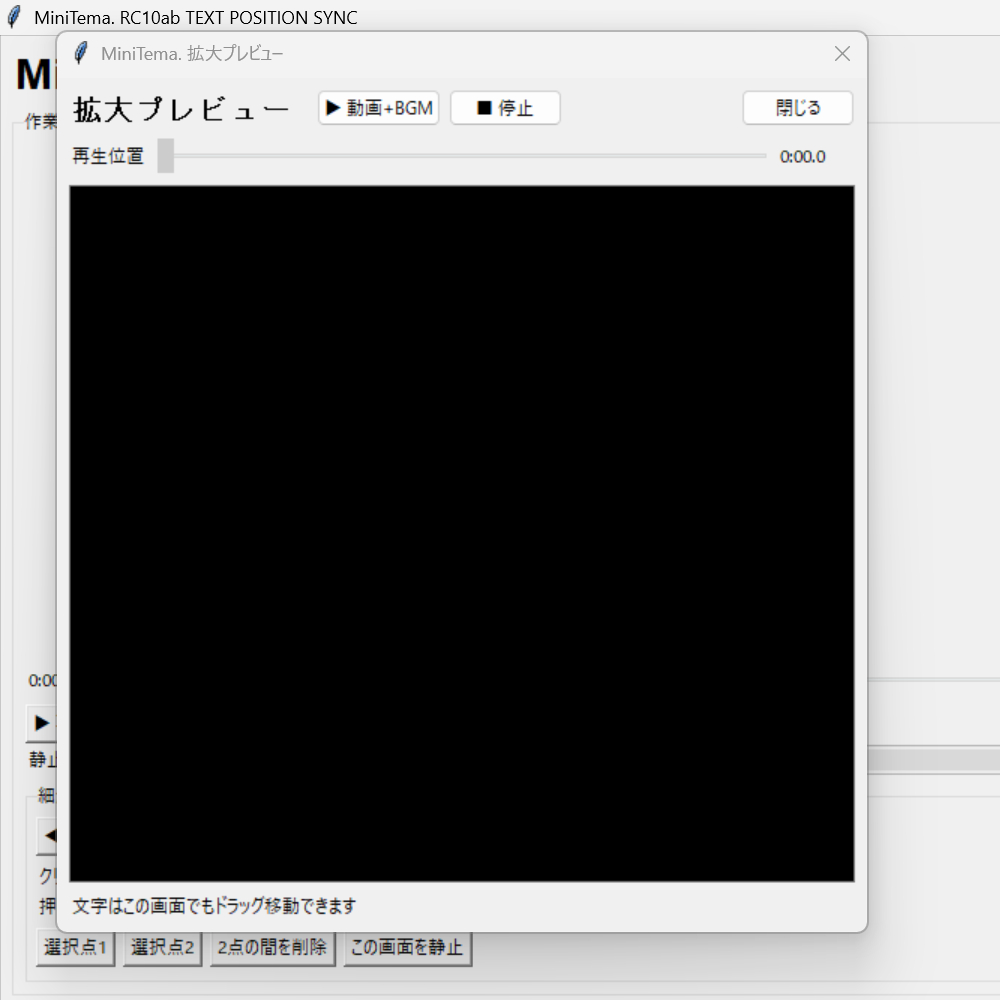
通常画面と拡大プレビューで文字位置がずれる、ドラッグ時に少し遅れて動くといった違和感もありました。
こうした部分を、実際の操作を確認しながら調整しています。
BGM確認、拡大プレビュー、文字候補の選択、停止位置への複数文字登録、登録済み文字の呼び戻しと修正、入力欄のクリアなどは実機で確認しました。
■ 何でもできる動画編集ソフトにはしない
今回も機能は増えましたが、MiniTema.を本格的な動画編集ソフトへ広げる方針にはしていません。
PC操作動画を止める。
必要な位置へ説明文字を置く。
あとから必要なら直す。
BGMを確認して、縦長動画として書き出す。
この流れをできるだけ分かりやすくすることを優先しています。
■ 次は一本を通して確認する
次は実際の動画一本で、複数の文字、BGM、拡大プレビュー、書き出しまでを通して確認します。
特に、プレビューで決めた文字の位置や表示時間が、書き出した動画でも一致しているかを見ながら、分かりにくい部分だけを調整していく予定です。






%E3%81%AE%E3%82%B3%E3%83%94%E3%83%BC%E3%81%AE%E3%82%B3%E3%83%94%E3%83%BC%E3%81%AE%E3%82%B3%E3%83%94%E3%83%BC%20(1920%20x%201080%20px)%20(2).png)

%E3%81%AE%E3%82%B3%E3%83%94%E3%83%BC%E3%81%AE%E3%82%B3%E3%83%94%E3%83%BC%E3%81%AE%E3%82%B3%E3%83%94%E3%83%BC%20(1920%20x%201080%20px)%20(1).png)