サービス
サービスを探す
プロ人材を探す
仕事を探す
ブログを探す
サービス
サービスを探す
プロ人材を探す
仕事を探す
ブログを探す
購入・発注したい方
サービスを探す
プロ人材を探す
コンテンツを探す
ブログを探す
仕事・求人を投稿して募集
エージェントに人材を紹介してもらう
受注・働きたい方
出品する
単発の仕事を探す
継続 (時給/月給) の仕事を探す
エージェントに仕事を紹介してもらう
カテゴリ一覧
イラスト作成・漫画制作
デザイン制作
Webサイト制作・Webデザイン
動画編集・映像制作
集客・マーケティング相談
ビジネス代行・事務代行
音楽制作・ナレーション
IT相談・システム開発
ライティング・翻訳
コンサルティング・士業
生成AI活用・開発・制作
占い
悩み相談・カウンセリング
学習指導・資格・キャリア相談
住まい・美容・生活相談
オンラインレッスン・習い事
ハンドメイド制作
出張撮影・出張サービス
マネー・副業・アフィリエイト
弁護士検索・法律Q&A(法律相談)
サポート
はじめての方へ
ご利用ガイド
お困りのときは
ログイン
会員登録
サービスを探す
イラスト作成・漫画制作
デザイン制作
Webサイト制作・Webデザイン
動画編集・映像制作
集客・マーケティング相談
ビジネス代行・事務代行
音楽制作・ナレーション
IT相談・システム開発
ライティング・翻訳
コンサルティング・士業
生成AI活用・開発・制作
占い
悩み相談・カウンセリング
学習指導・資格・キャリア相談
住まい・美容・生活相談
オンラインレッスン・習い事
ハンドメイド制作
出張撮影・出張サービス
マネー・副業・アフィリエイト
プロ人材を探す
コンテンツを探す
ブログを探す
求人募集を投稿する
人材を紹介してもらう
仕事を探す
出品する
仕事を探す
仕事を紹介してもらう
出品する
仕事を紹介してもらう
求人募集を投稿する
人材を紹介してもらう
ブログを投稿
会員登録で10%割引クーポンを獲得!
会員登録で10%割引クーポンを獲得!
ココナラブログ
ホーム
ブログトップ
ブログ
IT・テクノロジー
外付けドライブのフォルダが空に見える時、先に確認したい3つのこと
記事
IT・テクノロジー
AI connection
2026/08/15 10:11
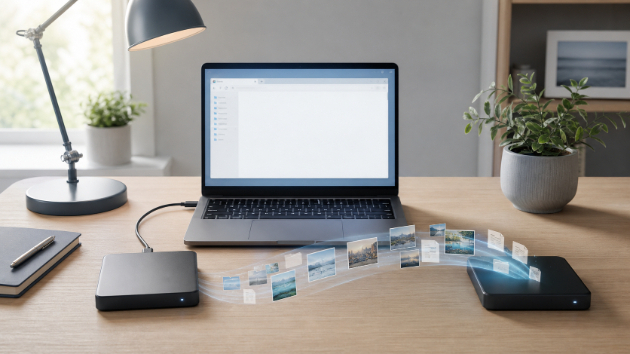
外付けHDDやSSDを開くと、ドライブ自体は認識されているのに、保存していたはずのフォルダが空に見えることがあります。
昨日まで確認できた写真や仕事の資料が表示されない。使用容量は残っているように見えるのに、ファイルだけが見つからない。こうした時は、すぐに初期化したり、同じドライブへ新しいデータを書き込んだりしないことが大切です。
今回は、フォルダが空に見える時に先に確認したい3つのことを整理します。
1.表示設定や検索条件を確認する
最初に確認したいのは、ファイルが消えたのではなく「表示されていないだけ」という可能性です。
隠しファイルの表示がオフになっている。検索欄に以前のキーワードが残っている。並び順や絞り込み条件によって、目的のファイルが見えにくくなっている。こうした状態は珍しくありません。
まずは検索条件を解除し、隠しファイルを表示する設定を確認します。ただし、見慣れないシステムファイルを削除したり、属性を一括変更したりするのは避けましょう。状態を変えずに確認することが基本です。
2.使用容量とフォルダ構成を確認する
フォルダが空でも、ドライブの使用容量が大きく残っている場合は、データが別の場所に移動している、ファイル管理情報だけが乱れている、アクセス権の問題で表示できていない、といった可能性があります。
一方、使用容量まで急に減っている場合は、削除やファイルシステムの異常も考えられます。
ここで大切なのは、確認のために何度も修復処理を繰り返さないことです。OSが提案する「スキャンして修復」も、症状によっては状態を書き換えることがあります。必要なデータがある場合は、先に現状を記録し、慎重に判断します。
3.新しい保存や復元先への上書きを避ける
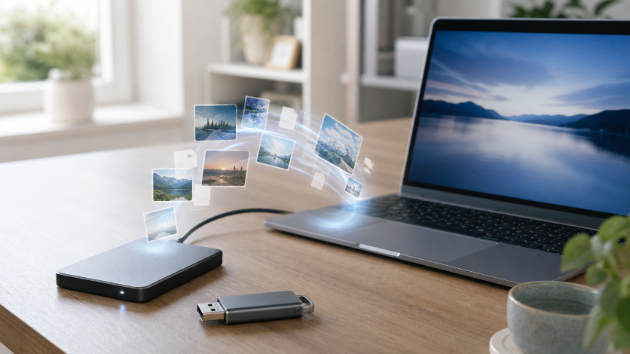
ファイルが見えない時に、同じドライブへ復元ソフトをインストールしたり、見つかったデータを元のドライブへ保存したりすると、残っているデータ領域を上書きするおそれがあります。
復元を試す場合は、対象ドライブとは別のドライブを用意します。復元ソフトのインストール先も、復元したファイルの保存先も分けるのが基本です。
異音がする、接続が頻繁に切れる、認識に時間がかかる場合は、ソフトでのスキャンを何度も行わず、早めに作業を止めた方が安全です。
まとめ
外付けドライブのフォルダが空に見える時は、
・表示設定や検索条件を確認する
・使用容量とフォルダ構成を確認する
・同じドライブへの書き込みを避ける
この3点を先に確認します。
データが見えない状態でも、すぐに消失したとは限りません。ただし、焦って初期化や上書きをすると、復元の可能性を下げることがあります。必要なデータがある時ほど、状態を変えずに確認することが大切です。
自分での判断が難しい場合や、大切な写真・仕事データを安全に確認したい場合は、データ復元についてご相談いただけます。
https://coconala.com/services/3467264
#データ復元
#外付けHDD
#バックアップ
AI画像の肌がプラスチックに見える時、先に見直した...
一覧に戻る
AI画像で同じ人物の顔が毎回変わる時、先に固定した...
このブログを見た人にオススメ
外付けHDDが途中で切断される時、先に確認したい3つのこと
記事
IT・テクノロジー
AI connection
2026/08/11 09:36
外付けHDDから変な音がする時、データを守るために最初に避けたい3つのこと
記事
IT・テクノロジー
AI connection
2026/07/19 10:13
誤って削除したファイルに気づいた時、復元率を下げない3つの行動
記事
IT・テクノロジー
AI connection
2026/07/25 09:36
バックアップがあるはずなのに見つからない時、最初に確認したい3つの場所
記事
IT・テクノロジー
AI connection
2026/06/27 09:04
管理表を保存しただけで安心していませんか?物販データの復元チェック
記事
ビジネス・マーケティング
Bone Amazon物販・越境EC相談
2026/10/29 10:55