「バックアップは取っていますか?」
こう聞かれたら、
「はい、自動でバックアップされています」
と答えられる職場も多いかもしれません。
では、
「何のデータを?」
「いつの時点まで戻せる?」
「どこに保存されている?」
「本当に復元できる?」
「誰が確認している?」
まで答えられるでしょうか。
バックアップは、
取っていること
と、
必要なときに戻せること
が同じとは限りません。
自動バックアップを設定したまま、何年も確認していない。
バックアップ先がどこなのか分からない。
担当者が退職して、復元方法を知っている人がいない。
という状態も考えられます。
今回は、専任のIT担当者がいない職場でも確認しやすいように、
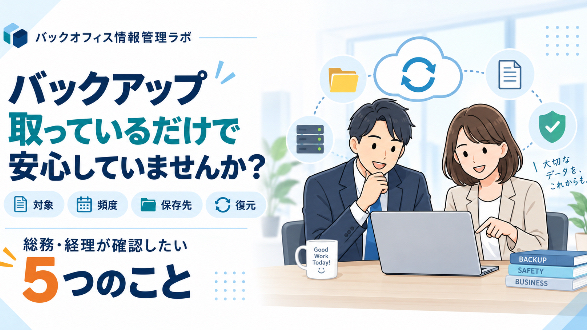
総務・経理がバックアップについてまず確認したい5つのこと
を整理します。
1.何をバックアップしているか
最初に確認したいのは、
「何のデータがバックアップされているか」
です。
たとえば、
・契約書
・請求書
・会計データ
・給与データ
・顧客情報
・共有フォルダ
・業務システムのデータ
・メール
・社内資料
などがあります。
「サーバーはバックアップしている」
と聞いていても、
すべてのデータが対象とは限りません。
パソコンの中だけに保存しているExcel。
担当者しか使っていないフォルダ。
新しく導入したクラウドサービス。
こうしたものが対象から漏れている可能性もあります。
そのため、
重要なデータがどこにあるか
と、
そのデータがバックアップ対象になっているか
を分けて確認することが大切です。
最初から全部確認する必要はありません。
まずは、
「なくなったら業務が止まるデータ」
を3つ挙げてみてください。
2.どのくらいの頻度でバックアップしているか
次は、
「いつバックアップされているか」
です。
毎日。
毎週。
毎月。
リアルタイム。
サービスによってさまざまです。
ここで考えたいのは、
「どのくらい前の状態までなら失っても業務を続けられるか」
です。
たとえば、会計データを月1回しかバックアップしていなければ、
トラブルのタイミングによっては、かなり前の状態まで戻ることになります。
逆に、ほとんど更新されない資料を何時間ごとにも保存する必要はないかもしれません。
大切なのは、
重要度と更新頻度に合ったバックアップになっているか
です。
「自動だから安心」ではなく、
いつ保存されているのか
を一度確認してみてください。
3.バックアップはどこに保存されているか
ここも重要です。
バックアップを取っていても、
元のデータと同じ場所だけ
に保存されている場合があります。
たとえば、
パソコン内のデータを、
同じパソコン内の別フォルダへコピーしている。
サーバーのデータを、
同じ環境の中だけに保存している。
この場合、
端末故障。
災害。
不正アクセス。
ランサムウェア。
などによって、元データとバックアップの両方が影響を受ける可能性があります。
IPAの「中小企業の情報セキュリティ対策ガイドライン 第4.0版」でも、
バックアップデータを本番環境から分離して保管する考え方が示されています。
難しい構成をすぐ作る必要はありません。
まず、
「元データとバックアップは同時に失われない状態か?」
と確認してみると分かりやすいです。
4.実際に復元できるか確認したことがあるか
個人的には、ここが非常に大切だと思います。
バックアップファイルが存在していても、
復元できるとは限りません。
たとえば、
・バックアップファイルが壊れていた
・必要なデータが含まれていなかった
・復元方法が分からない
・復元に必要なIDやパスワードが分からない
・契約していたサービスが変わっていた
ということも考えられます。
つまり、
「保存できている」ことと「戻せる」ことは別
です。
一度でもよいので、
テスト用のファイル。
過去の資料。
検証できるデータ。
などを使って、
実際に戻せるか確認する
ことが重要です。
本番データでいきなり試す必要はありません。
「このバックアップから戻すとしたら、誰が何をすればいい?」
と確認するだけでも違います。
5.誰が確認し、困ったとき誰が復元するのか
最後は、
「誰が担当するか」
です。
バックアップは自動化されていることが多いため、
担当者が曖昧になりやすい管理項目です。
「システムが勝手にやっている」
「業者がやってくれていると思う」
「前任者が設定した」
という状態になっていないでしょうか。
最低限、
・バックアップの対象
・保管場所
・実行頻度
・管理担当者
・復元方法
・外部業者の連絡先
・最後に確認した日
くらいは分かる状態にしておくと安心です。
特に外部業者へ任せている場合でも、
「何をどこまでやってくれているのか」
は自社でも把握しておきたいところです。
「バックアップしています」で終わらせない
バックアップの確認では、
単に、
「ある・ない」
だけでは少し足りません。
確認したいのは、
1.何を保存しているか
2.どのくらいの頻度か
3.どこに保存しているか
4.本当に復元できるか
5.誰が管理しているか
です。
この5つが分かるだけでも、
バックアップの状態はかなり見えやすくなります。
最初から全部確認しなくても大丈夫
会社のデータを全部調べようとすると大変です。
まずは、
なくなったら困るデータを3つ
選んでみてください。
たとえば、
・会計データ
・給与データ
・契約書フォルダ
などです。
そして、
| 確認項目 | 記入例 |
| ------ | ------ |
| データ | 会計データ |
| バックアップ | あり |
| 頻度 | 毎日 |
| 保存先 | 外部クラウド |
| 復元確認 | 不明 |
| 担当者 | 経理担当 |
| 最終確認 | 不明 |
くらいに整理します。
ここで、
「不明」
が出ても問題ありません。
「バックアップしているから大丈夫」
と思っていた状態から、
どこを確認すればよいか分かった
状態になることが大切です。
バックアップは「保存」ではなく「復旧の準備」
2026年に公開されたIPAの「中小企業の情報セキュリティ対策ガイドライン 第4.0版」では、
これまでの基本対策に、
「バックアップを取ろう!」
が新たに追加されました。
ただし重要なのは、
単にコピーを持つことではありません。
IPAでも、
・バックアップ対象
・バックアップ頻度
・保管方法
・復元手順
を整える考え方が示されています。
つまり、
バックアップとは「コピーを作る作業」ではなく、「何かあったときに業務を戻す準備」
と考えた方が分かりやすいと思います。
情報管理全体の抜け漏れも確認したい方へ
バックアップを確認すると、
「退職者のアカウントは?」
「共有フォルダの権限は?」
「クラウドサービスの管理者は?」
「共有パスワードは?」
など、ほかの管理項目も気になってくることがあります。
そこで、職場の情報管理を30項目で確認できる
「情報管理セルフチェック30|自動採点Excel+改善計画+管理台帳」
を用意しています。
単にチェックするだけではなく、
現在の状態
→ 未対応項目
→ 優先改善候補
→ 30日改善計画
まで整理できる構成です。
▼ 情報管理全体の抜け漏れを確認したい方はこちら
関連記事
情報管理は、バックアップだけで完結するものではありません。
クラウドサービスの管理も確認したい方
クラウドサービス、誰が契約したか分かりますか?|総務・経理が確認したい5つのこと
退職者アカウントも確認したい方
退職した人のアカウント、そのままになっていませんか?|総務・経理が確認したい5つのこと
共有フォルダの権限も確認したい方
共有フォルダ、誰でも見られる状態になっていませんか?|総務・経理が確認したい5つのこと
最後に
バックアップは、
普段の業務では目立ちません。
だからこそ、
一度設定すると、そのままになりやすい管理項目です。
まず今日、
一番重要なデータを1つだけ選んでください。
そして、
「これは、なくなったらどこから戻せる?」
と確認してみる。
答えられなければ、そこが確認のスタート地点です。
最初から完璧でなくても構いません。
「バックアップを取っている」から、「必要なときに戻せる」へ。
少しずつ確認してみてください。
参考
独立行政法人情報処理推進機構(IPA)
「中小企業の情報セキュリティ対策ガイドライン 第4.0版」