「このフォルダ、誰まで見られるんだろう?」
社内でファイルを共有するとき、共有フォルダはとても便利です。
見積書。
契約書。
会議資料。
顧客資料。
社内マニュアル。
部署内で使うExcel。
必要な人が同じファイルを見られるので、メールで何度も送り合う必要もありません。
一方で、長く使っている共有フォルダほど、
「今、誰が見られる状態なのか分からない」
ということが起こりやすくなります。
作った当時は3人だけだった。
その後、担当者が増えた。
別部署にも共有した。
外部業者にも一時的に見せた。
退職・異動した人もいる。
こうした変更が積み重なると、いつの間にか当初より広い範囲からアクセスできる状態になることがあります。
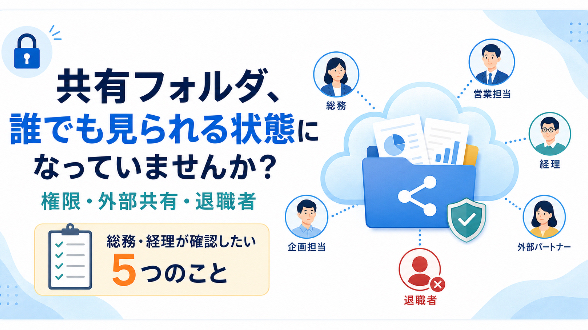
今回は、専任IT担当者がいない職場でも確認しやすいように、共有フォルダについて総務・経理がまず確認したい5つのことを整理します。
1.今、誰が見られる状態なのか
最初に確認したいのは、
「このフォルダを誰が見られるのか」
です。
たとえば、
・全社員
・特定部署
・特定の担当者
・管理職だけ
・外部の取引先
・退職した人のアカウント
などです。
共有フォルダは、最初に設定したあと、そのまま何年も使われることがあります。
その間に、
人が増える。
部署が変わる。
担当業務が変わる。
ということがあります。
そのため、
「設定したとき正しかった」ことと、「今も正しい」ことは別
と考えた方が分かりやすいです。
まずは重要なフォルダを1つ開いて、
現在アクセスできる人
を確認してみてください。
2.「閲覧」と「編集」が必要以上に広くなっていないか
共有できるかどうかだけでなく、
何ができる権限なのか
も確認したいところです。
たとえば、
・見るだけ
・編集できる
・削除できる
・共有相手を追加できる
・管理設定を変更できる
では意味が違います。
見るだけで十分な人に編集権限が付いていたり、
業務上必要のない人まで変更できる状態になっていたりしないでしょうか。
情報管理では、
必要な人が、必要な範囲だけ利用できる状態
にしておくことが基本です。
IPAの「中小企業の情報セキュリティ対策ガイドライン 第4.0版」でも、アクセス管理・アクセス制御は基本的な対策として整理されています。
難しい設定から始める必要はありません。
まず、
「この人は本当に編集まで必要?」
と考えてみるだけでも、見直しにつながります。
3.外部の人へ共有したままになっていないか
取引先や外部業者へ、
「この資料だけ確認してください」
とファイルやフォルダを共有することがあります。
そのときは必要だったとしても、
業務終了後も共有設定が残っていないでしょうか。
たとえば、
・制作会社
・税理士や社労士
・システム業者
・取引先担当者
・以前の委託先
などです。
また、
リンクを知っている人なら見られる
という設定を利用している場合も注意が必要です。
共有した瞬間だけではなく、
「今も共有する必要があるか」
を確認します。
一時的な共有ほど、解除するタイミングを忘れやすいものです。
4.退職・異動した人の権限が残っていないか
共有フォルダは、退職・異動時にも確認したい項目です。
本人のメールアカウントを停止していても、
別のアカウント。
共有ID。
外部サービス。
個人アカウント。
などで共有されている場合があります。
また、その人自身がフォルダやファイルの所有者になっていることもあります。
そのため退職時には、
「アカウントを消したか」だけではなく、「共有していた情報はどうなったか」
まで確認しておきたいところです。
前回の記事でも、退職者アカウントについて、
・利用サービス
・管理者権限
・共有ID
・ファイル
・停止担当者
を確認する考え方を整理しました。
共有フォルダも、その中の一つです。
5.誰が管理し、いつ確認するのか
最後に確認したいのが、
「誰が管理するか」
です。
共有フォルダを作った人は分かる。
でも、
「今、誰が管理担当なのか分からない」
という状態になっていないでしょうか。
管理者が決まっていないと、
アクセス権を見直したいとき。
外部共有を解除したいとき。
退職者が出たとき。
新しい担当者を追加するとき。
誰が判断するのか分からなくなります。
そこで最低限、
・フォルダ名
・管理担当者
・主な利用部署
・外部共有の有無
・最終確認日
くらいは分かる状態にしておくと整理しやすくなります。
全部の共有フォルダを一度に確認しなくても大丈夫
共有フォルダが何十個、何百個もある職場では、
「全部確認するのは無理」
と思うかもしれません。
最初から全部見る必要はありません。
まずは、
重要そうな3つのフォルダ
から始めてみてください。
たとえば、
・契約書
・人事・給与関係
・顧客情報
などです。
そして次のように簡単に整理します。
| 確認項目 | 記入例 |
| ------- | -------- |
| フォルダ | 契約書 |
| 主な情報 | 取引先との契約書 |
| 誰が見られるか | 総務・経理 |
| 外部共有 | なし |
| 管理担当者 | 総務担当 |
| 最終確認 | 2026年9月 |
ここで、
「誰が見られるか分からない」
「管理者が分からない」
という項目が出ても問題ありません。
むしろ、
分からないことが分かった
ことが見直しの第一歩です。
「共有できる」より「必要な人だけ共有できているか」
共有フォルダは、業務を効率化する便利な仕組みです。
問題なのは、共有すること自体ではありません。
確認したいのは、
今必要な人だけが、必要な範囲でアクセスできる状態になっているか
です。
そのために、
1.誰が見られるか
2.どこまで操作できるか
3.外部共有が残っていないか
4.退職・異動者の権限が残っていないか
5.誰が管理するか
を確認してみます。
難しいセキュリティ設定をすべて理解する必要はありません。
まずは、
一番重要な共有フォルダを1つ開いて、誰が見られるか確認する。
そこから始めてみてください。
情報管理全体の抜け漏れも確認したい方へ
共有フォルダを確認すると、
「退職者アカウントは?」
「クラウドサービスの管理者は?」
「バックアップは?」
「共有パスワードは?」
など、ほかの管理項目も気になってくることがあります。
そこで、職場の情報管理を30項目で確認できる
「情報管理セルフチェック30|自動採点Excel+改善計画+管理台帳」
を用意しています。
単にチェックするだけではなく、
現在の状態
→ 未対応項目
→ 優先改善候補
→ 30日改善計画
まで整理できる構成です。
▼ 情報管理全体の抜け漏れを確認したい方はこちら
関連記事
共有フォルダをクラウドサービス上で利用している場合は、
「誰が契約し、誰が管理しているか」
も一緒に確認しておきたいところです。
▼ クラウドサービス、誰が契約したか分かりますか?|総務・経理が確認したい5つのこと
また、退職・異動時のアカウントやファイルについてはこちらで整理しています。
▼ 退職した人のアカウント、そのままになっていませんか?|総務・経理が確認したい5つのこと
最後に
共有フォルダの管理というと、
「IT担当者が設定するもの」
と思われがちです。
でも、
人事資料を持っているのは総務。
請求・契約資料を持っているのは経理。
顧客資料を使っているのは現場。
というように、実際に情報を扱っているのはさまざまな部署です。
だからこそ、
「この情報は誰まで見えてよいのか」
を考えることは、IT担当者だけの仕事ではありません。
まずは今日、
重要な共有フォルダを1つだけ開いて、誰が見られる状態なのか確認する。
そこから情報管理を少しずつ整理してみてください。
参考
独立行政法人情報処理推進機構(IPA)
「中小企業の情報セキュリティ対策ガイドライン 第4.0版」