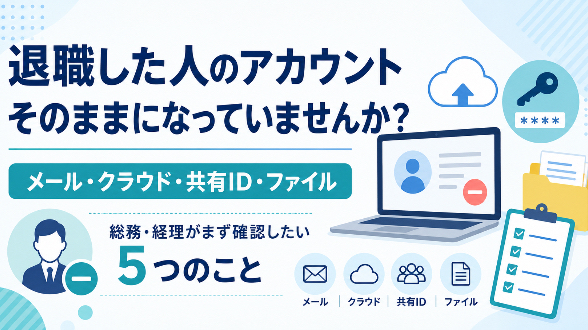
「退職した人のメールアドレス、まだ使える状態になっていない?」
退職者が出たとき、
パソコンを返却してもらった。
社員証も回収した。
引き継ぎも終わった。
これで一安心、と思いがちです。
でも、意外と見落としやすいのが、
その人が使っていたアカウントや権限です。
メール。
クラウドストレージ。
チャット。
勤怠管理。
会計ソフト。
Web会議。
各種業務サービス。
仕事で使うサービスが増えるほど、退職時に確認するアカウントも増えていきます。
しかも、
「本人のアカウントを削除すれば終わり」
とは限りません。
今回は、総務・経理など情報管理を兼務する方でも確認しやすいように、退職時にまず確認したい5つのポイントを整理します。
1.その人が使っていたアカウントを把握する
最初に確認したいのは、
「何のアカウントを持っていたか」
です。
たとえば、
・会社メール
・パソコンのログイン
・Microsoft 365やGoogle Workspace
・チャットツール
・クラウドストレージ
・勤怠管理
・会計・経費精算
・Web会議
・顧客管理システム
・各種業務クラウド
などがあります。
問題なのは、
会社が把握しているサービスだけとは限らない
ことです。
部署や担当者が個別に契約したサービス。
無料で使い始めたサービス。
特定業務だけで使っていたツール。
こうしたものが残っていることもあります。
まずは、
「この人は仕事で何を使っていたか」
を書き出すところから始めます。
全部分からなくても構いません。
「不明」があること自体が、確認すべき項目の発見になります。
2.その人が「管理者」になっているサービスはないか
ここは特に見落としやすいところです。
退職する人が、
単なる利用者ではなく、
サービスの管理者
になっていることがあります。
たとえば、
契約したのは退職する担当者。
管理者メールアドレスもその人。
支払いは会社。
実際には複数の社員が利用している。
というケースです。
この状態で本人のアカウントだけ削除すると、
「新しい利用者を追加できない」
「設定変更できない」
「解約方法が分からない」
といった問題が起きる可能性があります。
そのため、
アカウントを消す前に、管理者権限を誰へ引き継ぐか
を確認します。
第1弾の記事で整理した、
「誰が契約したか」と「今、誰が管理しているか」
という考え方は、退職時にも重要です。
3.共有IDや共有パスワードを使っていなかったか
本人専用のアカウントだけではなく、
複数人で使っているIDやパスワード
も確認します。
たとえば、
・部署共通メール
・SNSアカウント
・共有クラウドサービス
・管理者ID
・外部サービスの共通ログイン
などです。
退職者本人のアカウントを停止しても、
その人が共有パスワードを知っていれば、共有アカウントへは引き続きアクセスできる場合があります。
そのため、
退職者が知っている共有パスワードがある場合は、必要に応じて変更する
という視点も必要です。
また、
「誰がそのパスワードを知っているのか分からない」
状態なら、それ自体が見直し対象になります。
4.その人が所有者になっているファイルやフォルダはないか
アカウントを削除する前に、
ファイルの所有者や共有設定
も確認しておきたいところです。
たとえば、
退職者本人が作った共有フォルダ。
本人所有のスプレッドシート。
本人のクラウド領域に保存された業務資料。
外部取引先と共有しているファイル。
こうしたものがある場合、アカウントを削除したあとに、
「必要な資料が見られない」
「誰が管理すればよいか分からない」
ということがあります。
そのため、
必要なデータを会社側へ引き継ぐ
共有設定を確認する
所有者を変更する
といった作業を、アカウント削除前に確認します。
単に、
「データをバックアップしたから大丈夫」
ではなく、
誰が今後その情報を管理するか
まで決めておくことが大切です。
5.「誰が・いつ停止したか」を確認できるようにする
最後に大切なのが、
停止作業そのものの確認です。
退職者が出たとき、
人事・総務は退職日を知っている。
でも、
各サービスを管理している人は知らない。
ということがあります。
すると、
「削除する予定だったけれど忘れていた」
「誰かが対応したと思っていた」
という状態になりやすくなります。
そこで、
・対象アカウント
・対応担当者
・停止予定日
・対応済み/未対応
だけでも一覧にしておくと、抜け漏れを減らしやすくなります。
大きなシステムを導入する必要はありません。
Excelやスプレッドシートでも十分です。
重要なのは、
「誰かがやるだろう」ではなく、誰が対応するかを決めること
です。
「削除すること」より「漏れなく確認すること」
退職者のアカウント管理というと、
「退職日にアカウントを削除する」
ことだけを考えがちです。
もちろん、不要になったアクセスを残さないことは重要です。
ただ実務では、
何のアカウントを持っていたか分からない
管理者だったことに気づかなかった
共有パスワードが残っていた
必要なファイルが本人所有だった
といったところで問題が起きます。
そのため私は、
「消したかどうか」だけでなく、「確認漏れがないか」
を見ることが大切だと考えています。
最初から全部確認しなくても大丈夫
「全社員の全アカウントを管理しないといけない」
と考えると、なかなか始められません。
まずは、
次に退職・異動する人1人
からでも構いません。
その人について、
1. 使っているサービス
2. 管理者になっているサービス
3. 共有ID・パスワード
4. ファイル・フォルダ
5. 停止担当者
を確認してみます。
そして、
「分からない」
という項目があったら、そのまま「不明」と書いておきます。
情報管理では、
分からないものを見えるようにすること
が最初の一歩です。
アカウントだけでなく、情報管理全体も確認したい方へ
退職者アカウントを確認すると、
「共有パスワードは?」
「クラウドサービスの管理者は?」
「バックアップは?」
「外部業者へ渡したIDは?」
など、ほかの管理項目も気になってくることがあります。
そこで、職場の情報管理を30項目で確認できる
「情報管理セルフチェック30|自動採点Excel+改善計画+管理台帳」
を用意しています。
単にチェックするだけでなく、
現在の状態
→ 未対応項目
→ 優先改善候補
→ 30日改善計画
まで整理できる構成です。
▼ 情報管理全体の抜け漏れを確認したい方はこちら
関連記事
クラウドサービスの契約者や管理者については、第1弾の記事でも整理しています。
▼「クラウドサービス、誰が契約したか分かりますか?|総務・経理が確認したい5つのこと」
退職者がクラウドサービスの管理者になっている場合にも関係する内容です。
最後に
退職者のアカウント管理は、
IT担当者だけの仕事とは限りません。
退職日を把握している人事・総務。
料金や契約を把握している経理。
実際にサービスを利用している現場。
それぞれが持っている情報をつなげる必要があります。
まずは、
次の退職者1人について、5つの項目を確認する。
そこから始めてみてください。
参考
独立行政法人情報処理推進機構(IPA)
「中小企業の情報セキュリティ対策ガイドライン 第4.0版」