サービス
サービスを探す
プロ人材を探す
仕事を探す
ブログを探す
サービス
サービスを探す
プロ人材を探す
仕事を探す
ブログを探す
購入・発注したい方
サービスを探す
プロ人材を探す
コンテンツを探す
ブログを探す
仕事・求人を投稿して募集
エージェントに人材を紹介してもらう
受注・働きたい方
出品する
単発の仕事を探す
継続 (時給/月給) の仕事を探す
エージェントに仕事を紹介してもらう
カテゴリ一覧
イラスト作成・漫画制作
デザイン制作
Webサイト制作・Webデザイン
動画編集・映像制作
集客・マーケティング相談
ビジネス代行・事務代行
音楽制作・ナレーション
IT相談・システム開発
ライティング・翻訳
コンサルティング・士業
生成AI活用・開発・制作
占い
悩み相談・カウンセリング
学習指導・資格・キャリア相談
住まい・美容・生活相談
オンラインレッスン・習い事
ハンドメイド制作
出張撮影・出張サービス
マネー・副業・アフィリエイト
弁護士検索・法律Q&A(法律相談)
サポート
はじめての方へ
ご利用ガイド
お困りのときは
ログイン
会員登録
サービスを探す
イラスト作成・漫画制作
デザイン制作
Webサイト制作・Webデザイン
動画編集・映像制作
集客・マーケティング相談
ビジネス代行・事務代行
音楽制作・ナレーション
IT相談・システム開発
ライティング・翻訳
コンサルティング・士業
生成AI活用・開発・制作
占い
悩み相談・カウンセリング
学習指導・資格・キャリア相談
住まい・美容・生活相談
オンラインレッスン・習い事
ハンドメイド制作
出張撮影・出張サービス
マネー・副業・アフィリエイト
プロ人材を探す
コンテンツを探す
ブログを探す
求人募集を投稿する
人材を紹介してもらう
仕事を探す
出品する
仕事を探す
仕事を紹介してもらう
出品する
仕事を紹介してもらう
求人募集を投稿する
人材を紹介してもらう
ブログを投稿
会員登録で10%割引クーポンを獲得!
会員登録で10%割引クーポンを獲得!
ココナラブログ
ホーム
ブログトップ
ブログ
IT・テクノロジー
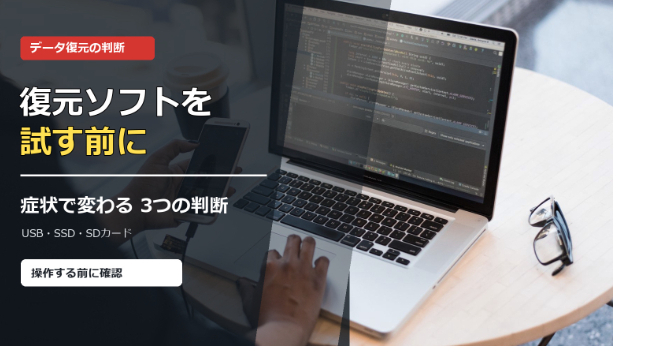
誤って削除したファイルに気づいた時、復元率を下げない3つの行動
記事
IT・テクノロジー
AI connection
2026/07/25 09:36
必要なファイルを誤って削除し、さらにゴミ箱も空にしてしまうと、かなり焦ると思います。
仕事の資料。家族の写真。編集途中の動画。名前を似た別ファイルと間違えて消してしまった時は、すぐに何かを試したくなります。
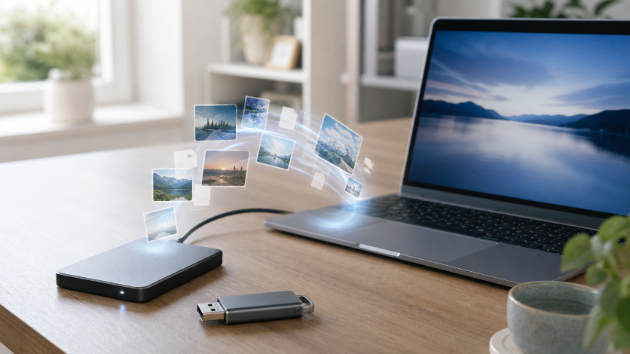
ただ、削除直後は「何をするか」よりも「何をしないか」が重要です。データは見えなくなっていても、保存領域に痕跡が残っている場合があります。その場所へ新しいデータが書き込まれると、復元が難しくなることがあります。
今回は、誤削除に気づいた時に復元率を下げないための3つの行動をまとめます。
1. その保存先への書き込みを止める
最初に優先したいのは、削除したファイルがあった媒体をできるだけ使わないことです。
外付けHDDやUSBメモリ、SDカードなら、安全に取り外せる状態を確認して使用を止めます。パソコンの内蔵ストレージなら、新しいアプリのインストールや大きなファイルの保存を避けます。
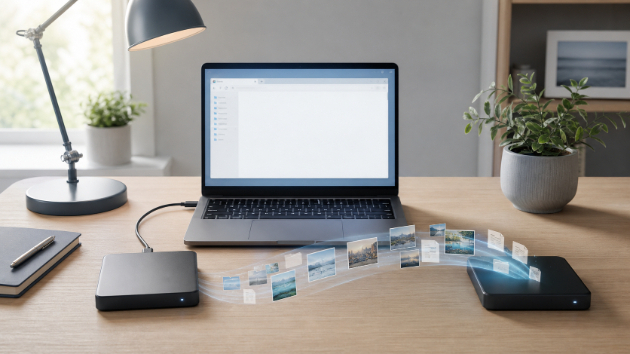
復元ソフトを試す場合も、削除した媒体そのものへインストールしたり、復元したファイルを同じ場所へ保存したりするのは避けた方が安全です。
「少しだけなら大丈夫」と作業を続けるより、まず書き込みを止めることが大切です。
2. 削除した場所と状況を整理する
次に、ファイルがどこにあり、どの操作で消えたのかを整理します。
・パソコンの内蔵SSDから削除した
・外付けHDDのフォルダを消した
・SDカードをカメラで初期化した
・USBメモリのデータが突然見えなくなった
同じ「消えた」でも、状況によって確認方法は変わります。クラウド同期を使っていた場合は、サービス側のゴミ箱や履歴に残っている可能性もあります。
媒体の種類、削除した日時、その後に行った操作をメモしておくと、自分で確認する時にも、復元を相談する時にも役立ちます。
3. 元の媒体を直接いじり続けない
ファイルが見つからないと、何度も検索したり、修復機能を実行したりしたくなります。
しかし、エラーチェックや初期化、復元先を同じ媒体にする操作は、状態を変えてしまう可能性があります。特に異音がするHDD、接続が頻繁に切れる媒体、容量が正しく表示されない媒体は、繰り返し通電することで症状が悪化することもあります。
大切なデータほど、元の媒体を保ったまま別の保存先へ復元する考え方が基本です。判断に迷う場合は、操作を増やす前に相談する方が安全です。
まとめ
誤ってファイルを削除した時は、焦って操作を重ねないことが重要です。
・削除した保存先への書き込みを止める
・媒体と削除状況を整理する
・元の媒体を直接いじり続けない
この3つを意識するだけでも、復元できる可能性を不用意に下げるリスクを減らせます。
HDD、SSD、USBメモリ、SDカードなどのデータ復元について、状況に合わせてご相談を受け付けています。まずは媒体の種類や症状をお知らせください。
https://coconala.com/services/3467264
#データ復元
#ファイル削除
#バックアップ
AI画像の文字が崩れる時、先に分けたい3つの作業
一覧に戻る
AI画像の服装が毎回変わる時、先に固定したい3つの...
このブログを見た人にオススメ
外付けドライブのフォルダが空に見える時、先に確認したい3つのこと
記事
IT・テクノロジー
AI connection
2026/08/15 10:11
外付けHDDが途中で切断される時、先に確認したい3つのこと
記事
IT・テクノロジー
AI connection
2026/08/11 09:36
外付けHDDから変な音がする時、データを守るために最初に避けたい3つのこと
記事
IT・テクノロジー
AI connection
2026/07/19 10:13
バックアップがあるはずなのに見つからない時、最初に確認したい3つの場所
記事
IT・テクノロジー
AI connection
2026/06/27 09:04
WordPressのバックアップ、「取っている」のに戻せない理由|戻せる状態にする5つの...
記事
IT・テクノロジー
WEBコンサルタント神崎
2026/10/17 20:58