サービス
サービスを探す
プロ人材を探す
仕事を探す
ブログを探す
サービス
サービスを探す
プロ人材を探す
仕事を探す
ブログを探す
購入・発注したい方
サービスを探す
プロ人材を探す
コンテンツを探す
ブログを探す
仕事・求人を投稿して募集
エージェントに人材を紹介してもらう
受注・働きたい方
出品する
単発の仕事を探す
継続 (時給/月給) の仕事を探す
エージェントに仕事を紹介してもらう
カテゴリ一覧
イラスト作成・漫画制作
デザイン制作
Webサイト制作・Webデザイン
動画編集・映像制作
集客・マーケティング相談
ビジネス代行・事務代行
音楽制作・ナレーション
IT相談・システム開発
ライティング・翻訳
コンサルティング・士業
生成AI活用・開発・制作
占い
悩み相談・カウンセリング
学習指導・資格・キャリア相談
住まい・美容・生活相談
オンラインレッスン・習い事
ハンドメイド制作
出張撮影・出張サービス
マネー・副業・アフィリエイト
弁護士検索・法律Q&A(法律相談)
サポート
はじめての方へ
ご利用ガイド
お困りのときは
ログイン
会員登録
サービスを探す
イラスト作成・漫画制作
デザイン制作
Webサイト制作・Webデザイン
動画編集・映像制作
集客・マーケティング相談
ビジネス代行・事務代行
音楽制作・ナレーション
IT相談・システム開発
ライティング・翻訳
コンサルティング・士業
生成AI活用・開発・制作
占い
悩み相談・カウンセリング
学習指導・資格・キャリア相談
住まい・美容・生活相談
オンラインレッスン・習い事
ハンドメイド制作
出張撮影・出張サービス
マネー・副業・アフィリエイト
プロ人材を探す
コンテンツを探す
ブログを探す
求人募集を投稿する
人材を紹介してもらう
仕事を探す
出品する
仕事を探す
仕事を紹介してもらう
出品する
仕事を紹介してもらう
求人募集を投稿する
人材を紹介してもらう
ブログを投稿
会員登録で10%割引クーポンを獲得!
会員登録で10%割引クーポンを獲得!
ココナラブログ
ホーム
ブログトップ
ブログ
写真・動画
AI画像の文字が崩れる時、先に分けたい3つの作業
記事
写真・動画
AI connection
2026/07/22 09:36
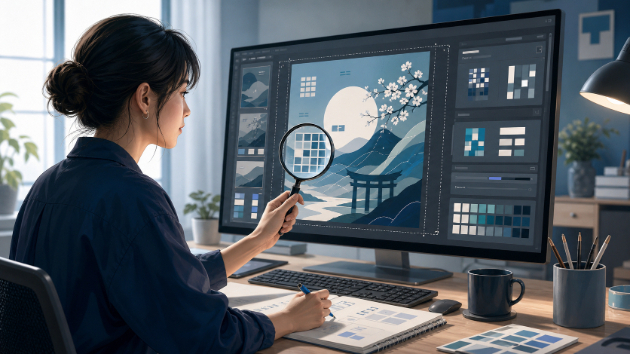
AI画像生成でポスターやバナーを作った時、全体の雰囲気は良いのに、文字だけが読めないことがあります。
漢字の一部が別の形になる。英単語の文字数が増える。短い言葉でも、よく見ると記号のように崩れている。
この状態でプロンプトを何度も書き換えるより、画像生成と文字入れを別の作業として考えた方が、仕上がりは安定しやすくなります。
今回は、AI画像の文字が崩れる時に先に分けたい3つの作業を紹介します。
1. まずは「文字なし」で背景を完成させる
最初から長い見出しや説明文まで画像生成AIに任せると、構図と文字の両方を同時に調整することになります。
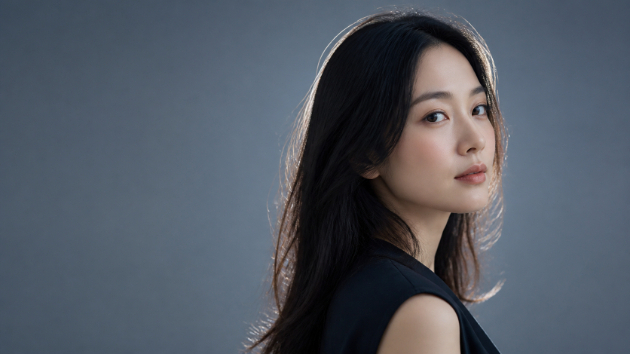
そこで、まずは人物、商品、背景、余白だけを生成します。あとから文字を置く場所を決め、そこに十分な空間を残しておくのがポイントです。
たとえば「右側に見出し用の余白を残す」「中央には何も置かない」といった指定なら、文字そのものを生成させるより安定しやすくなります。
2. 文字は画像編集ソフトで後から入れる
タイトル、価格、日付、サービス名など、間違えられない情報は画像生成後に追加します。
CanvaやPhotoshopなどを使えば、文字の内容だけでなく、フォント、行間、位置、読みやすさもあとから調整できます。
特に日本語は、生成時に一見正しそうでも細部が崩れていることがあります。公開前に拡大して一文字ずつ確認するより、最初から通常のテキストとして配置する方が確実です。
3. 生成AIに任せる文字は短く限定する
どうしても画像内に文字を含めて生成したい場合は、短い単語や一つの見出しに絞ります。
複数行の文章、細かな注意書き、数字を含む情報まで一度に入れると、修正箇所が増えやすくなります。
まずは短い文字で試し、うまく出なければ無理に繰り返さず、背景素材として使う判断も大切です。使える部分だけ残し、正確さが必要な部分は別工程に切り替えます。
まとめ
AI画像の文字が崩れる時は、プロンプトだけで直そうとせず、作業を分けて考えると整理しやすくなります。
・背景と構図は文字なしで作る
・正確な文字は編集ソフトで追加する
・生成時に入れる文字は短く限定する
AI画像は、すべてを一度に完成させるより、得意な部分を生成し、必要な部分をあとから整える方が実務で使いやすくなります。
AI画像生成の進め方や、用途に合わせたプロンプト・修正方法を一緒に整理したい方は、こちらのレクチャーサービスもご覧ください。
https://coconala.com/services/3422085
#AI画像生成
#画像生成AI
#プロンプト
SDカードを挿しても認識しない時、最初に確認したい...
一覧に戻る
誤って削除したファイルに気づいた時、復元率を下げな...
このブログを見た人にオススメ
AI画像の髪が背景に溶ける時、先に見直したい3つの指定
記事
写真・動画
AI connection
2026/08/18 11:33
AI画像で同じ人物の顔が毎回変わる時、先に固定したい3つの情報
記事
写真・動画
AI connection
2026/08/16 13:59
AI画像の影が不自然な時、先にそろえたい3つの条件
記事
写真・動画
AI connection
2026/08/04 09:35
AI画像の明るさが毎回変わる時、先にそろえたい3つの条件
記事
写真・動画
AI connection
2026/07/30 09:35
AI画像の服装が毎回変わる時、先に固定したい3つの情報
記事
写真・動画
AI connection
2026/07/26 12:39