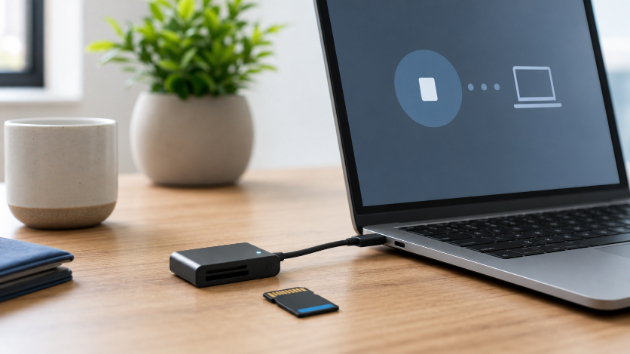
SDカードをパソコンに挿したのに、何も表示されないことがあります。
昨日までは普通に使えていた。カメラでは撮影できていた。ところが、カードリーダーにつないでも反応がない。
この状態になると、抜き差しを繰り返したり、フォーマットを試したくなったりします。ただし、大切な写真や動画が入っている場合は、最初の操作がその後の復元しやすさに影響します。
まずは書き込みを増やさず、どこで認識が止まっているのかを切り分けることが大切です。
1. SDカード以外の接続部分を一つずつ確認する
認識しない原因は、SDカード本体とは限りません。
カードリーダーの不調、USBポートの接触、変換アダプターの故障など、周辺機器側に原因がある場合もあります。
別のUSBポートに挿す。可能なら別のカードリーダーで確認する。microSDなら、別のSD変換アダプターも試す。
この時、一度に複数の条件を変えると原因が分かりにくくなります。カード、リーダー、USBポートを一つずつ変えて反応を見るのが安全です。
ただし、接続時に異常に熱くなる、何度も切断音が鳴る、物理的な割れや変形がある場合は、確認を続けずに取り外してください。
2. 「表示されない」と「読めない」を分けて考える
エクスプローラーやFinderに出てこなくても、パソコン側では機器として認識していることがあります。
Windowsなら「ディスクの管理」、Macなら「ディスクユーティリティ」で、容量やデバイス名が表示されるかを確認します。
ここで容量が正しく見えているなら、ファイルシステムやパーティションの問題が考えられます。容量が0と表示される、極端に小さい、デバイス自体がまったく出ない場合は、カードやリーダーの物理的な不調も疑われます。
重要なのは、表示された案内にそのまま従わないことです。「初期化」「フォーマット」「修復」を実行すると、元の管理情報が書き換わることがあります。
まずは状態を見るだけにして、変更を確定する操作は避けましょう。
3. カメラやスマートフォンに戻す前に考える
撮影に使ったカメラへ戻せば読めることもありますが、機器によってはカードへ管理情報を書き込む場合があります。
特に「カードを初期化してください」「修復しますか」と表示された時は、実行しないでください。新しく撮影することも、削除や整理をすることも避けます。
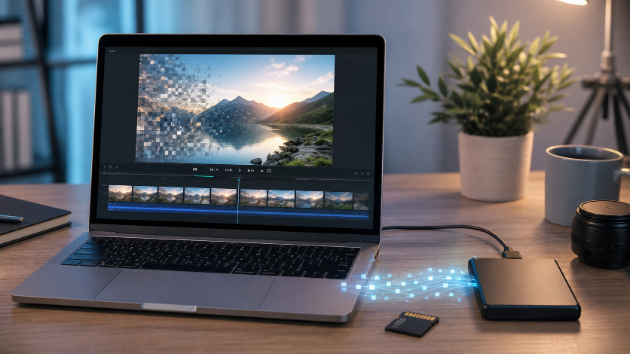
別の機器で確認する場合も、目的は読み取りの可否を見ることだけです。写真が表示できたら、正常な別の保存先へ必要なデータをコピーします。
途中で読み込みが止まる、ファイル名が文字化けする、容量がおかしいといった症状がある時は、無理に全件コピーを繰り返さない方が安全です。
まとめ
SDカードが認識しない時は、すぐに壊れたと決めつける必要はありません。
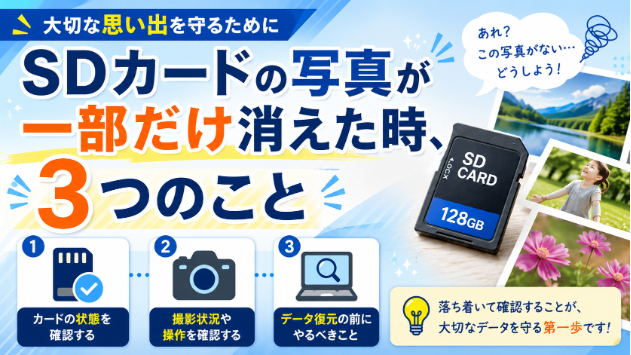
まずは、カードリーダーやUSBポートを一つずつ切り分ける。次に、パソコンの管理画面で認識状態だけを確認する。そして、初期化や修復、新しい撮影などの書き込みを避ける。
この3つを意識するだけでも、状態を悪化させるリスクを減らせます。
大切な写真や動画が入っていて、ご自身での確認が不安な場合は、症状を整理した上でご相談ください。無理に操作を続ける前の方が、対応の選択肢を残しやすくなります。
データ復元のご相談はこちら