データが見つからない時、最初に頭に浮かぶのは「消えたかもしれない」という不安だと思います。
ただ、実際には完全に消えたわけではなく、保存場所が変わっていたり、同期が止まっていたり、別の端末にだけ残っているケースもあります。
ここで焦って復元ソフトを何度も試したり、同じ保存先に新しいデータを書き込んだりすると、戻せる可能性を下げてしまうことがあります。
今回は、バックアップがあるはずなのに見つからない時、復元作業に入る前に確認したい場所を3つに絞って書きます。
## 1. クラウドの「同期済み」ではなく「保留中」を見る
Google Drive、OneDrive、iCloud、Dropboxなどを使っている場合、フォルダにファイル名が見えなくても、クラウド側に履歴や保留中のデータが残っていることがあります。
特に注意したいのは、同期エラーです。
パソコン側では保存したつもりでも、容量不足やネット接続の問題でクラウドに上がっていないことがあります。
逆に、クラウド上では古い版が残っていて、別端末からなら開けるケースもあります。
まずはアプリの同期状態、Web版のクラウド、ゴミ箱、バージョン履歴を確認します。
「同期されているはず」と思い込まず、Web版で直接見るのがポイントです。
## 2. 別端末と外付けストレージを確認する
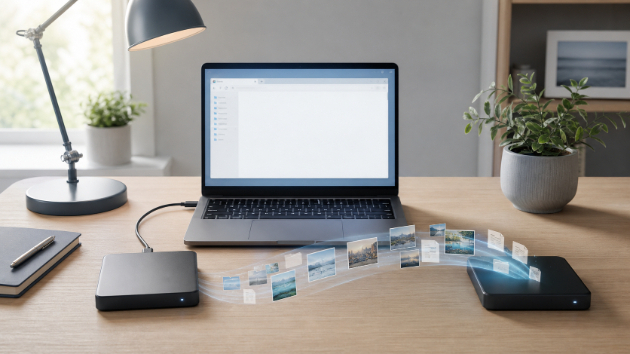
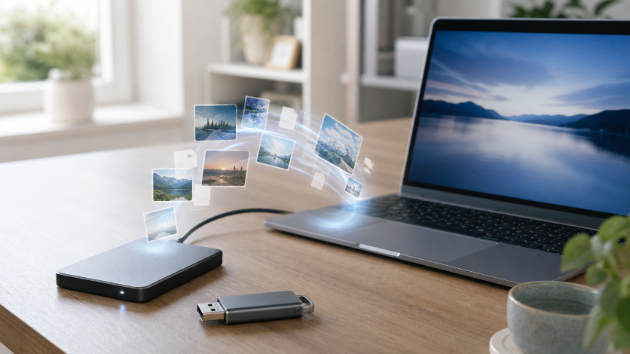
スマホ、古いパソコン、外付けHDD、USBメモリ、SDカード。
普段は意識していなくても、制作データや写真データは複数の場所に分散していることがあります。
たとえば、編集前の写真だけスマホに残っている。
納品前のデータだけ外付けSSDに残っている。
AI画像生成の元素材だけ別フォルダにある。
こういうことは珍しくありません。
復元作業に入る前に、まずは「最後にそのファイルを見た端末」を思い出すと、探す場所を絞りやすくなります。
## 3. ゴミ箱と履歴は、端末ごとに別物として見る
ゴミ箱を確認する時、今使っているパソコンのゴミ箱だけを見て終わる方が多いです。
でも、クラウド、外付けストレージ、NAS、アプリ内の履歴は、それぞれ別に管理されていることがあります。
たとえば、クラウドのゴミ箱には残っているのに、パソコンのゴミ箱にはない。
アプリの自動保存履歴には残っているのに、通常のフォルダにはない。
こうしたケースでは、いきなり復元ソフトを使うより、履歴を丁寧に確認した方が早く安全です。
## 触る前に状況を整理する方が、復元率は上がりやすい
データが見つからない時ほど、すぐに何か操作したくなります。
ただ、復元では「何をしたか」よりも「余計なことをしないこと」が重要になる場面があります。
特に、USBメモリやSDカード、外付けSSDに新しいデータを書き込むのは避けた方が安全です。
まずは、どこに保存していたか、最後に開いた端末はどれか、クラウドの同期状態はどうなっているかを整理してください。
それでも見つからない場合や、ドライブ自体が認識しない場合は、無理に操作を続けず相談した方が安全です。
データ復元はこちら
また、AI画像生成の素材管理や、生成画像の作り方・見せ方を学びたい方はこちらもどうぞ。
AI画像生成レクチャー