絞り込み条件を変更する
検索条件を絞り込む

すべてのカテゴリ

23 件中 1 - 23 件表示
カバー画像

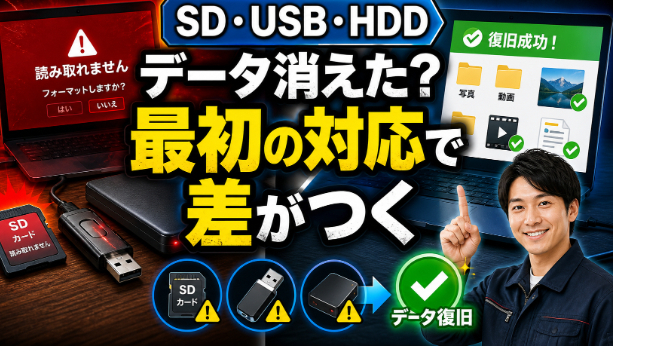
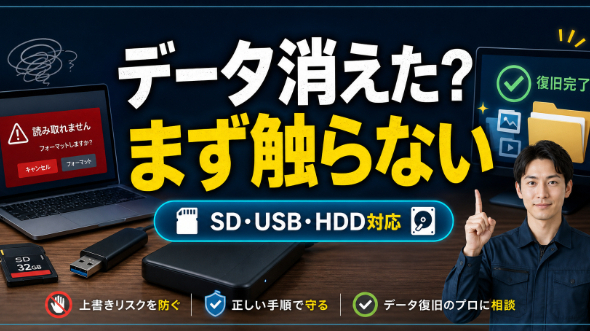
AI制作データが突然読めない時、最初にやるべき3つのこと

最近、PhotoshopやPremiereなどの制作ツールにも、自然な言葉で作業を頼めるAIアシスタントが広がっています。画像や動画を作るスピードが上がる一方で、制作データの保存量もどんどん増えています。そんな時に怖いのが、SDカード、USBメモリ、外付けHDDが突然読み込めなくなるトラブルです。「フォーマットする必要があります」「昨日まで見えていたフォルダが消えた」「接続しても認識しない」こうした表示が出た時は、最初の行動で復元できる可能性が変わることがあります。今回は、慌てる前に確認したい3つのポイントをまとめます。1. フォーマットや初期化を押さない「使用するにはフォーマットが必要です」と表示されても、中のデータが必要なら、すぐに実行しないでください。フォーマット後でも復元できる場合はありますが、状態によっては作業が難しくなります。まずはキャンセルして、表示された内容をスマホなどで記録しておくと相談時にも役立ちます。2. 何度も抜き差し・書き込みをしない認識しないからといって、何度も接続を繰り返したり、新しいファイルを保存したりすると、残っているデータに上書きが発生する可能性があります。特に、異音がするHDD、接続が頻繁に切れる媒体、極端に動作が遅い媒体は、無理に操作を続けず止めるのが安全です。3. 状況を整理して相談する復元相談では、次の情報が分かると状態を判断しやすくなります。・媒体の種類と容量・エラーが出た直前に行った操作・復元したいファイルの種類・別のパソコンでも同じ症状か・異音や発熱があるか写真、動画、AI生成画像、仕事の資料など、特に必要なデータを先に伝えるこ
0
カバー画像

データが読めない時にまず確認したい3つのこと

どうも!日々のデータ管理、お疲れ様です。SDカードやUSB、外付けHDDが突然読み込めなくなると、かなり焦りますよね。「写真が全部消えたかも」「仕事のファイルが開けない」「フォーマットしてください、と表示される」こういう時ほど、最初の対応で復元できる可能性が変わることがあります。今回は、データが読めない時にまず確認したいことを3つにまとめます。1. 何度も抜き差ししすぎない読み込めない時、つい何度も抜き差ししたり、別の端末で試したくなります。もちろん確認は大切ですが、状態が悪い媒体を何度も動かすと、さらに症状が進むこともあります。特に「カチカチ音がする」「認識したりしなかったりする」「途中で固まる」といった場合は、無理に触り続けない方が安心です。2. フォーマットはすぐ押さないSDカードやUSBでよくあるのが、「使用するにはフォーマットする必要があります」という表示です。ここでそのままフォーマットしてしまうと、復元の難易度が上がることがあります。中のデータが必要な場合は、まずはキャンセルして、今の状態をメモしておくのがおすすめです。3. 何が入っていたかを思い出しておく復元相談をする時は、媒体の種類だけでなく、どんなデータを戻したいかが分かると話が早くなります。例えば、・スマホやカメラの写真・仕事のExcelやPDF・動画データ・フォルダごとのバックアップこのあたりをざっくり伝えられるだけでも、確認の方向性が見えやすくなります。まとめデータが読めない時は、焦って操作を増やすよりも、まずは状態を止めて確認することが大切です。「復元できるか分からない」「この状態で触っていいのか不安
0
カバー画像

SDカードを挿しても認識しない時、最初に確認したい3つのこと

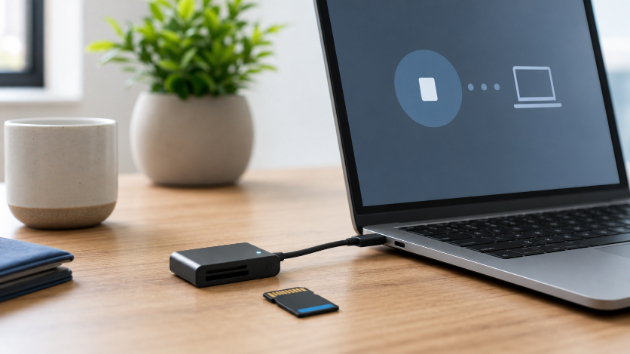
SDカードをパソコンに挿したのに、何も表示されないことがあります。昨日までは普通に使えていた。カメラでは撮影できていた。ところが、カードリーダーにつないでも反応がない。この状態になると、抜き差しを繰り返したり、フォーマットを試したくなったりします。ただし、大切な写真や動画が入っている場合は、最初の操作がその後の復元しやすさに影響します。まずは書き込みを増やさず、どこで認識が止まっているのかを切り分けることが大切です。1. SDカード以外の接続部分を一つずつ確認する認識しない原因は、SDカード本体とは限りません。カードリーダーの不調、USBポートの接触、変換アダプターの故障など、周辺機器側に原因がある場合もあります。別のUSBポートに挿す。可能なら別のカードリーダーで確認する。microSDなら、別のSD変換アダプターも試す。この時、一度に複数の条件を変えると原因が分かりにくくなります。カード、リーダー、USBポートを一つずつ変えて反応を見るのが安全です。ただし、接続時に異常に熱くなる、何度も切断音が鳴る、物理的な割れや変形がある場合は、確認を続けずに取り外してください。2. 「表示されない」と「読めない」を分けて考えるエクスプローラーやFinderに出てこなくても、パソコン側では機器として認識していることがあります。Windowsなら「ディスクの管理」、Macなら「ディスクユーティリティ」で、容量やデバイス名が表示されるかを確認します。ここで容量が正しく見えているなら、ファイルシステムやパーティションの問題が考えられます。容量が0と表示される、極端に小さい、デバイス自体がまった
0
カバー画像

「フォーマットする必要があります」と出た時、データを守る3つの判断

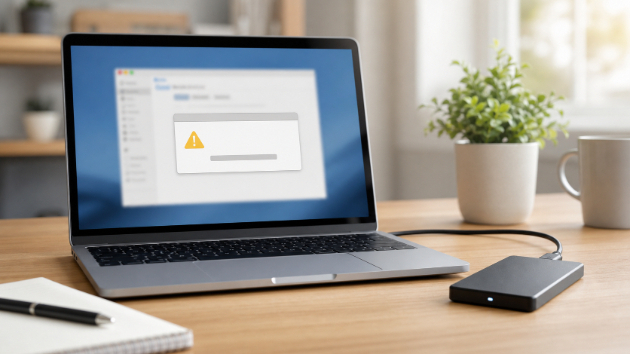
外付けSSDやUSBメモリ、SDカードをパソコンにつないだ時に、「フォーマットする必要があります」と表示されることがあります。突然この表示が出ると、壊れたのか、初期化すれば直るのか、かなり迷うと思います。中に大事な写真や仕事のデータが入っている場合は、なおさらです。ただ、この画面が出た時に一番大切なのは、急いで直そうとしないことです。見えていないだけで、データ自体がまだ残っているケースもあります。ここで余計な操作を重ねると、復元できる可能性を下げてしまうことがあります。今回は、フォーマットを求められた時に最初に判断したいポイントを3つに分けて整理します。1. まず「フォーマット」は押さないこの表示を見ると、フォーマットすればまた使えるようになる気がします。たしかに、媒体を再利用するだけならフォーマットで解決することもあります。ただし、目的が「中のデータを取り戻すこと」なら話は別です。フォーマットは、保存先を新しく作り直す操作です。軽い形式のフォーマットでも、データの管理情報が変わってしまうことがあります。さらに、その後に新しいファイルを保存すると、元のデータが上書きされる可能性があります。データが必要な場合は、まずキャンセルする。これが最初の判断です。2. 別のパソコンで何度も試しすぎない次にやりがちなのが、別のパソコンや別のUSBポートに何度も差し替えることです。1回だけ確認する程度なら、接触不良や端末側の問題を切り分ける意味があります。ただ、何度も抜き差ししたり、認識と切断を繰り返したりすると、状態が悪化することがあります。特に、外付けSSDやUSBメモリが熱を持っている、
0
カバー画像

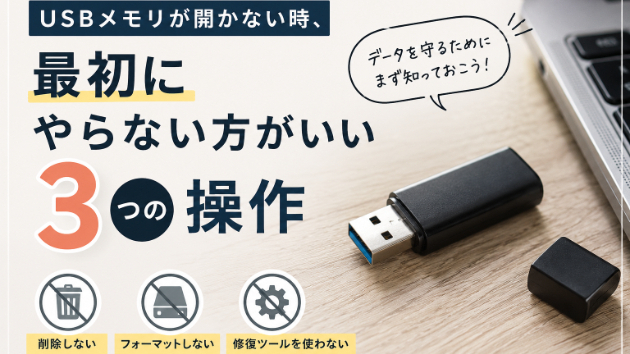
USBメモリが開かない時、最初にやらない方がいい3つの操作

最近のnoteのデータ復元系の記事を見ていると、「USBメモリのデータを無料で戻せるか」「SSDは自分で復旧できるか」といった、かなり具体的な悩みが多く見られます。実際、USBメモリや外付けSSDが急に開かなくなると、まず自分で何とかしたくなりますよね。ただ、データ復元では「何をするか」より先に、「何をしないか」がかなり大事です。良かれと思って試した操作が、残っていたデータを上書きしたり、状態を悪化させたりすることがあります。今回は、USBメモリやSSDが開かない時に、最初にやらない方がいい操作を3つに絞ってまとめます。## 1. フォーマットを押さない「使用するにはフォーマットする必要があります」と表示されると、つい画面の案内通りに進めたくなります。でも、中のデータが必要なら、ここでは一度止まった方が安全です。フォーマット後でも復元できるケースはありますが、状態によっては難易度が上がります。特に、USBメモリやSDカードでファイルシステムが壊れている場合、フォーマットしてしまうと元の構造を判断しにくくなることがあります。まずはキャンセルして、表示されたエラー文をスマホで撮っておく。これだけでも、後で相談する時にかなり役立ちます。## 2. 同じUSBに復元ソフトを入れない無料の復元ソフトを試すこと自体が悪いわけではありません。ただし、消えたデータが入っていたUSBメモリやSSDに、そのまま復元ソフトを入れたり、復元したファイルを同じ場所へ保存したりするのは避けた方がいいです。データは見えなくなっていても、内部にはまだ残っている場合があります。そこへ新しいデータを書き込むと、復
0
カバー画像

2025年最新!データ復旧のプロが解決🔧 消えたデータを取り戻そう

突然、大切なデータが消えてしまった経験はありませんか?💦 SDカード、USB、外付けHDD…どれも思い出の写真や仕事のファイルが詰まっていて、失ったら大変です。最近では、ランサムウェア被害やシステム障害によるデータ損失がニュースでも話題になっています。個人でもデータの消失リスクは身近な問題。そんな時こそ、適切な対応が重要です!💡 こんな時はご相談を!✅ 誤って削除したファイル 📁(写真・動画・ドキュメントなど)✅ フォーマットしてしまったSDカード 📸(結婚式や旅行の思い出が…)✅ 認識しなくなったUSB・HDD 💾(仕事の大事なデータが…)✅ 突然のシステム障害で消えたデータ 🖥(PCがクラッシュ!)🛠 データ復旧の基本対策データを失ったら、焦らず以下の手順を試しましょう!1️⃣ すぐに電源を切る(上書きを防ぐ)2️⃣ 復元ソフトを試す(RecuvaやEaseUSなど)3️⃣ 業者に相談する(物理故障の場合はプロの力が必要)特にSSDは一度データが削除されると復旧が難しいので、早めの対応がカギです🔑🚀 私のデータ復旧サービスなら!✅ 無料診断(まずは復旧の可能性をチェック!)✅ プロ仕様の復元ツール使用(市販ソフトでは難しいデータも対応)✅ 成功報酬制で安心(復旧できなければ料金はいただきません!)「もう戻らないかも…」と諦める前に、一度ご相談ください!🔗 詳細はこちら → https://coconala.com/services/3467264🔒 データ損失を防ぐためにデータを失ってからでは遅いので、普段からしっかり対策を!📌 定期的なバックアップ(外付けHDDやクラウド
0
カバー画像

変更したらバックアップ|変更前後にバックアップ

記事を投稿していない、プラグインや本体のアップデートもしていないのに毎日バックアップを取る意味はないです。ゲームで例えれば、一定のエリアまで進んでセーブをし、ログインしたけどちょっとフラついてアイテムも経験値も増えず&減らず実質何もしていないのにセーブをとってもプレイ時間が伸びるだけで他に何も変更点がありません。これが上書きセーブならまだ理解できますが、WordPressなどで毎日別個にバックアップを取るのは謎です。会員参加型のサイトで、会員がサイト内で何かしら変更していることがある場合はしっかりバックアップを取ったほうが良いですが、感覚的にはバックアップの仕方が変わるでしょう。超大事な記事を投稿したあとにバックアップするのは重要ですが、いわゆる駄記事を書いたあとにも5GB、10GBもある全体バックアップを取る必要があるかというと、その必要はないです。メンテナンスをして、プラグインや本体、テーマのアップデートを行い、PHPも7.4から8.0に変更しているような場合は、その変更前後でバックアップを取るべきです。 何も変更していない、メンテナンスも入っていないのであれば毎週、毎月のバックアップでさえ必要ありません。プラグインによっては悪さのしようがないプラグインもあり、そのアップデートが入ったからといってそれだけで全体バックアップが必要かというと、正直そこまでのことはないでしょう。 取引先のサイト、企業の公式サイトであれば、試験環境で試してからの実装になるのが一般的ですので、バックアップの回数や規模はおそらくあなたに決める権限はないでしょう。権限がある場合は、慣れ次第ですが、毎回心
0
カバー画像

外付けHDDから変な音がする時、データを守るために最初に避けたい3つのこと

外付けHDDをつないだ時に、いつもと違う音がすることがあります。カチカチと小さく鳴る。回転音が途中で止まる。認識されたり、切断されたりを繰り返す。この状態になると、まず中のデータが心配になると思います。仕事の資料、写真、動画、制作途中のファイルなど、失いたくないものが入っている場合はなおさらです。ただ、外付けHDDから異音がしている時は、普通の「読み込めないトラブル」と少し分けて考えた方が安全です。操作を重ねるほど状態が悪くなることもあるため、最初に何をしないかがかなり大事になります。今回は、外付けHDDから変な音がする時に、データを守るために最初に避けたいことを3つに絞って整理します。## 1. 何度も抜き差ししない最初に避けたいのは、USBケーブルの抜き差しを何度も繰り返すことです。一度だけ別のポートや別のケーブルで確認するのは、切り分けとして意味があります。ただし、同じように異音がする、認識が安定しない、途中で止まる場合は、そこでいったん止めた方が安全です。外付けHDDは、内部で円盤が回転し、ヘッドがデータを読み取っています。異音がある状態で通電や接続を繰り返すと、読み取り部分に負荷がかかることがあります。「もう一回つなげば見えるかも」と思ってしまいますが、必要なデータがある時ほど、試す回数を増やさないことが大事です。## 2. 復元ソフトをすぐに走らせない次に注意したいのが、復元ソフトをすぐに使うことです。復元ソフトは便利ですが、HDDの状態によっては長時間の読み込みが発生します。ファイル一覧を探すためにディスク全体をスキャンすることもあります。もし異音の原因が物理的な
0
カバー画像

パソコンが起動しない時、データを守るために最初に避けたい3つのこと

パソコンが急に起動しなくなると、最初に気になるのは本体よりも中のデータだと思います。仕事の資料。写真や動画。制作途中のファイル。画面が真っ暗だったり、ロゴのまま止まったりすると、何か操作すれば直るかもしれないと考えてしまいます。ただ、起動しない状態での操作は、データを守るという意味では慎重にした方がいい場面があります。最近のデータ復元系の記事でも、起動しないPCや外付けHDDのトラブルはよく読まれています。それだけ、突然のトラブルで「何から触ればいいか分からない」人が多いのだと思います。今回は、パソコンが起動しない時に、データを守るために最初に避けたいことを3つに絞ります。## 1. 何度も電源を入れ直さない一度起動しないと、電源ボタンを長押しして、もう一度入れ直したくなります。1回だけなら確認として必要なこともあります。ただ、同じ症状が続く場合に何度も繰り返すのは避けた方が安全です。内部のストレージに不具合がある場合、起動のたびに読み込みが発生します。その読み込みが負荷になることがあります。特に、異音がする、途中で電源が落ちる、いつもより起動に時間がかかる場合は、いったん止めて状況を整理してください。## 2. 初期化や修復をすぐに実行しないWindowsやMacでは、起動しない時に修復メニューや初期化の案内が出ることがあります。ここで注意したいのは、表示された選択肢をそのまま進めないことです。「修復」という言葉を見ると安全に感じますが、操作内容によっては設定やファイル構成が変わることがあります。特に、初期化、再インストール、リセット、ディスクの修復のような操作は、データ復元
0
カバー画像

写真は見えるのに開けない時、最初にやらない方がいい3つの操作

SDカードやUSBメモリ、外付けSSDの中に写真が見えているのに、開こうとするとエラーになることがあります。サムネイルは表示されている。ファイル名も残っている。でも、クリックすると開けない。この状態だと「少し直せば開けるかも」と思って、いろいろ試したくなります。ただ、写真や動画データは、操作を重ねるほど状態が悪くなることがあります。今回は、写真は見えるのに開けない時、最初にやらない方がいい操作を3つに絞って書きます。## 1. 同じファイルを何度も開き直さない開けない写真を何度もクリックして確認したくなる気持ちは分かります。ただ、読み取りに時間がかかる、途中で固まる、エラーが出る場合は、同じ場所を何度も読みに行っている状態です。保存媒体に不安定な部分があると、繰り返しアクセスすることで負荷がかかることがあります。一度開けなかったら、無理に開き直すより、まずは状態をメモしてください。どのファイルが開けないのか。全部なのか、一部だけなのか。エラー文は何か。この情報が残っている方が、後で判断しやすくなります。## 2. その場で修復や変換をしない写真が開けない時、画像編集ソフトや変換ツールで直そうとすることがあります。ただ、元の保存先に対して直接修復や変換をかけるのは避けた方が安全です。失敗した場合、元データの状態が変わってしまうことがあります。どうしても試す場合は、まず別の場所へコピーできるか確認し、コピーしたファイル側で試す方が安全です。コピーすら途中で止まる場合は、媒体側の問題も考えられます。## 3. 復元ソフトを何種類も続けて試さない無料の復元ソフトをいくつか試したくなる場
0
カバー画像

外付けSSDは認識するのにファイルが開かない時、最初に見る3つのポイント

外付けSSDやUSBメモリで、パソコンには表示されるのにファイルが開けないことがあります。完全に認識しない状態より少し安心してしまいますが、実はここでの操作がかなり重要です。フォルダ名は見える。容量も表示されている。でも、写真や動画、制作データを開こうとするとエラーが出る。この状態で何度も開き直したり、復元ソフトを続けて試したりすると、状態が悪くなることがあります。今回は、外付けSSDやUSBメモリが認識するのにファイルが開かない時、最初に確認したい3つのポイントをまとめます。## 1. まずコピーできるかを確認するファイルが開けない時、直接その場で編集したり再保存したりするのは避けた方が安全です。最初に確認したいのは、別の場所へコピーできるかどうかです。たとえば、開けない写真データをデスクトップにコピーできるか。動画ファイルを別のドライブへ移せるか。コピー自体が途中で止まる場合、ファイルの中身だけでなく、保存媒体側に問題が出ている可能性があります。この段階では、無理に全部コピーしようとせず、重要なものから少量ずつ確認する方が安全です。## 2. エラー文をそのまま控える「開けません」「アクセスできません」「パラメーターが間違っています」など、エラー文には状態を判断するヒントがあります。焦って閉じてしまいがちですが、できればそのままメモしておくのがおすすめです。スクリーンショットでも問題ありません。同じ「開けない」でも、ファイル形式の問題なのか、権限の問題なのか、ドライブ側の読み取り不良なのかで対応が変わります。特に、何度も違うエラーが出る場合は、媒体が不安定になっている可能性
0
カバー画像

バックアップがあるはずなのに見つからない時、最初に確認したい3つの場所

データが見つからない時、最初に頭に浮かぶのは「消えたかもしれない」という不安だと思います。ただ、実際には完全に消えたわけではなく、保存場所が変わっていたり、同期が止まっていたり、別の端末にだけ残っているケースもあります。ここで焦って復元ソフトを何度も試したり、同じ保存先に新しいデータを書き込んだりすると、戻せる可能性を下げてしまうことがあります。今回は、バックアップがあるはずなのに見つからない時、復元作業に入る前に確認したい場所を3つに絞って書きます。## 1. クラウドの「同期済み」ではなく「保留中」を見るGoogle Drive、OneDrive、iCloud、Dropboxなどを使っている場合、フォルダにファイル名が見えなくても、クラウド側に履歴や保留中のデータが残っていることがあります。特に注意したいのは、同期エラーです。パソコン側では保存したつもりでも、容量不足やネット接続の問題でクラウドに上がっていないことがあります。逆に、クラウド上では古い版が残っていて、別端末からなら開けるケースもあります。まずはアプリの同期状態、Web版のクラウド、ゴミ箱、バージョン履歴を確認します。「同期されているはず」と思い込まず、Web版で直接見るのがポイントです。## 2. 別端末と外付けストレージを確認するスマホ、古いパソコン、外付けHDD、USBメモリ、SDカード。普段は意識していなくても、制作データや写真データは複数の場所に分散していることがあります。たとえば、編集前の写真だけスマホに残っている。納品前のデータだけ外付けSSDに残っている。AI画像生成の元素材だけ別フォルダにある
0
カバー画像

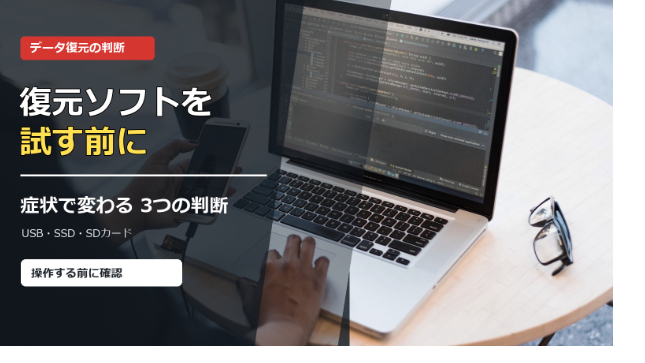
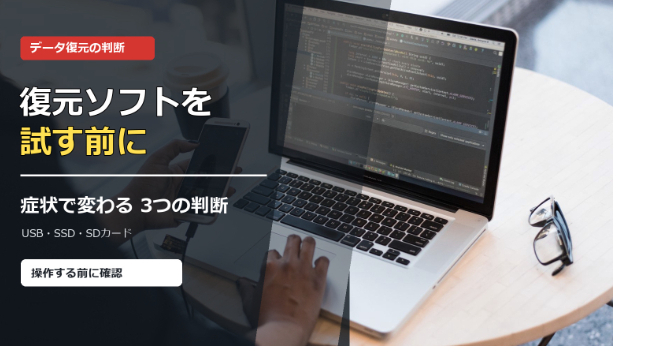
復元ソフトを試す前に。USB・SSDの症状で変わる3つの判断

最近は、生成AIで作る画像や動画の解像度が上がり、1つの制作案件で扱うデータ量もかなり増えました。保存先を外付けSSDやUSBメモリに分けている方も多いと思います。そのぶん、保存媒体が突然読めなくなった時の影響も大きくなっています。「まず無料の復元ソフトを試してみよう」と考えるのは自然ですが、症状によってはスキャンを続けるほど状態を悪化させることがあります。反対に、条件が良ければ自分で試せるケースもあります。大切なのは、ソフトを選ぶ前に今の症状を見分けることです。1. 誤削除だけで、機器は安定して認識するファイルを間違えて削除した、ゴミ箱を空にした、簡易フォーマットをしてしまった。ただし、USBやSSDは毎回安定して認識し、異音や接続切れもない。このような論理的なトラブルなら、復元ソフトを検討できる場合があります。ただし、復元ソフトを消えたデータと同じ機器へインストールしたり、復元したファイルを元の機器へ保存したりするのは避けてください。残っているデータを上書きする可能性があるためです。試す場合は、別のPC内蔵ドライブへソフトを入れ、復元先も別の保存媒体にします。2. 「フォーマットしてください」と表示されるSDカードやUSBを挿した時に「使用するにはフォーマットする必要があります」と表示される、容量が0バイトになる、ファイルシステムがRAWと表示される。この状態では、画面の案内に従ってフォーマットしないことが重要です。機器が安定して認識しているように見えても、管理情報が壊れている可能性があります。何度も修復機能や復元ソフトを試すより、まず現状を保つ方が安全なケースがあります。
0
カバー画像

大切なデータが消えたその時に。「復旧率98%」の技術で、あきらめかけた記憶を取り戻す

こんにちは、PHOLLU START*®のTsutomuです。​突然ですが、皆さんには「失いたくないデータ」がありますか?​一生懸命撮った写真、締め切り直前のデザインデータ、あるいは家族の思い出が詰まった映像。もし、それが一瞬で「消えて」しまったら……。考えただけでもゾッとしますよね。​実は私自身、仕事柄「膨大なデータ」を扱う中で、データがいかに脆く、そして価値あるものかを誰よりも理解しています。だからこそ、最新のバックアップ環境や80TBのオフラインストレージを整え、万全の管理体制を敷いています。​しかし、それでも予期せぬトラブルは起きるものです。SDカードの破損、うっかり操作によるフォーマット、認識しないメディア……。​そんな絶望的な状況に直面したとき、「あきらめる前に、一度僕に相談してほしい」という想いで、このデータ復旧サービスを始めました。​■ なぜ、復旧サービスをやるのか?​世の中には数多くの復旧ソフトが存在しますが、素人判断で操作してしまうことで、かえって状態を悪化させてしまうケースが後を絶ちません。大切なデータだからこそ、安易な自己処理は禁物です。​これまで数々のトラブルと向き合ってきた中で、私が出会ったのが、圧倒的な解析技術を持つ一人のエンジニアでした。彼は紛れもない解析のプロであり、他では解決できなかったトラブルを次々と紐解いていきました。その確かな技術力に惹かれ、今では弊社の一員としてチームを支えています。​弊社では、通常の復旧ソフトでは対応しきれない事態にも備えています。「断片化高度処理(高度デフラグメンテーション)」や「シグネチャ検索(超高度処理)」とい
0
カバー画像

2025年最新!データ復旧の重要性と対策

皆さん、スマホやパソコンのデータをうっかり消してしまったことはありませんか。最近では、大手企業のシステム障害やランサムウェアによるデータ損失などもニュースで話題になっています。つい先日も某企業のサーバーダウンにより、重要な顧客データが消失し、対応に追われる事態になったことが報じられました。個人レベルでも、思い出の写真や大事な仕事のデータをうっかり削除したり、USBやSDカードが突然認識されなくなることは珍しくありません。そんなとき、どうすればよいのでしょうか?データ復旧の基本対策1. まずは慌てず電源を切るデータを失った場合、焦って操作を続けると復旧率が下がる可能性があります。特にSSDの場合は、消えたデータが上書きされやすいため、すぐに使用を停止しましょう。2. データ復元ソフトを試す最近では、無料のデータ復旧ソフトも数多く登場しています。簡単に復元できる可能性があります。3. 専門業者に依頼するどうしても復旧できない場合は、専門業者に依頼するのも一つの方法です。ただし、プロの復旧サービスは数万円〜数十万円かかることもあるため、事前に見積もりを確認しましょう。もっと手軽な方法もあります!「データを戻したいけど、業者に依頼するほどではないし、高額なソフトを買うのも躊躇する…」そんな方に、私のデータ復旧代行サービスをお試しいただければと思います!私自身も過去にデータを失い、焦って復旧ソフトを購入したものの、1回使っただけで放置…そんな経験から、「せっかくならこのソフトを有効活用して、困っている人の役に立てないか?」と考え、このサービスを始めました。もし、「大切なデータだけど、業者
0
カバー画像

不意なデータ消失、どう対応する?

突然、大切なデータが消えてしまった…そんな経験、一度はありませんか?写真や動画、仕事の重要なファイルがアクセスできなくなると、本当に焦りますよね!私自身も過去に同じような経験をしたことがあります。いざデータ復元業者を探してみると、その料金の高さに驚いたのを覚えています。しかも、データが戻ってこなかった場合でも費用は発生するという現実…。まさに「泣きっ面に蜂」という言葉がぴったりでした。精神的なダメージも大きく、しばらく立ち直れなかった記憶があります。【データ復元ソフトを購入したけれど…】そんな失敗を繰り返さないために、私は思い切って高額なデータ復元ソフトを購入しました。結果として、大切なデータを無事取り戻せたのですが、問題はその後。「一回使ったら、ほとんど使う機会がない!」データが頻繁に消失するわけではないので、購入したソフトが眠ったままに…。この時、ふと思ったんです。「これ、他の人が使えたらいいんじゃない?」ソフトを無駄にすることなく、困っている人のお手伝いもできる。まさにWin-Winな考え方です。【大切なデータを復元するための選択肢】もちろん、本当に重要なデータやビジネス上欠かせないファイルの場合は、信頼できる業者に依頼することをおすすめします。その方が確実性も高く、万一のリスクも軽減できます。【私のデータ復元サービスのご案内】「データ消失の不安を解消したいけれど、業者に頼むほどでもない」そんな方のために、私のデータ復元をご提供しています。【サービスの流れ】お問い合わせ・ご相談状態や希望する復元内容についてご連絡ください。無料で可否をお答えします。復元したい媒体の送付US
0
カバー画像

失ったロゴデータも再現致します。

ロゴを作ったけれど、制作してから随分と時間が経過してしまい、デザイナーさんと連絡が取れなくなった・・・そんな方も少なくありません。また、写真やPDFファイルでしか保存しておらず、AIデータで納品されていない方も実は結構いらっしゃいます。開業したばかりでは、そこまで気が回らない・・・そんな方も少なくありません。デザインのデータ納品は、必ずAIデータ・AIアウトラインデータをしていただくことをお勧めします。今回はJPG(スクショ)をもとに、データを復元し、さらに今後使いやすいように縦ロゴ、横ロゴなども作成して、AIデータ・AI アウトラインデータ・PDF・スクショ(JPG)にて納品させていただきました。AIファイルでアウトラインをかけていれば、制作物の大きさが変わっても画素数が荒くなることがなく、大変便利になります。データが何もない・・・制作物しかない・・・そんな方もお気軽にお問合せ下さいね!
0
カバー画像

AI制作データが消えたかも?復元率を下げない3つの初動

AI画像やAI動画を使って、SNS用の素材、サムネイル、作品案を短時間でたくさん作る流れがかなり身近になってきました。便利になったぶん、SDカード、USBメモリ、外付けHDDの中に「作りかけの大事なデータ」がどんどん増えている方も多いと思います。そんな時に怖いのが、突然の保存媒体トラブルです。「昨日まで見えていたフォルダがない」「SDカードを入れたらフォーマットしてくださいと出る」「USBを開こうとしても反応がない」「AIで作った素材や編集データだけ消えている気がする」焦って何か操作したくなりますが、データ復元では最初の対応がとても大切です。ここでは、復元率を下げないためにまず意識したい3つのポイントをまとめます。1. まず新しい保存をしないデータが消えたように見えても、内部にはまだ情報が残っている場合があります。ただし、そのSDカードやUSB、HDDに新しいファイルを保存すると、残っていたデータの上に別のデータが書き込まれてしまうことがあります。これが起きると、復元できる可能性が一気に下がります。AI画像や動画はファイルサイズが大きくなりやすいので、特に注意が必要です。トラブルに気づいたら、その媒体には追加保存しない。まずはここを守るだけでも、後の選択肢を残しやすくなります。2. 何度も抜き差し・再起動・フォーマットをしない「もう一回挿したら読めるかも」と何度も試したくなる気持ちは自然です。でも、保存媒体に物理的な不調がある場合、抜き差しや再接続を繰り返すことで状態が悪化することがあります。また、「フォーマットしますか?」と表示された時にそのまま進めてしまうと、復元作業が難し
0
カバー画像

2025年最新!データ復元の重要性と最新対策

現代のデジタル社会では、スマートフォンやPCのデータ消失は誰にでも起こり得る問題です。最近では、大手企業のサーバーダウンやランサムウェアによるデータ損失がニュースになることも増えてきました。では、もし重要なデータが突然消えてしまった場合、どのように対応すればよいのでしょうか?データ復元の基本対策1. まずは慌てず電源を切るデータが消えた際、焦って操作を続けると復旧が難しくなることがあります。特にSSDではデータが上書きされやすいため、すぐに使用を停止することが重要です。2. データ復旧ソフトを試す現在では多くの無料・有料のデータ復旧ソフトが提供されています。3. 専門業者に依頼する個人での復旧が難しい場合、データ復旧の専門業者に依頼するのも一つの方法です。ただし、料金が高額になることがあるため、事前に見積もりを確認しましょう。データ復元の新技術 – AIを活用した復旧近年では、AI技術を活用したデータ復元サービスが登場しています。最新のAIアルゴリズムを用いることで、従来のソフトでは復元できなかったファイルの回復が可能になっています。✅ AI復元技術の特徴破損した画像や動画を高精度で修復部分的に失われたデータの再構築高速かつ効率的なデータスキャン例えば、Deep Learningを活用した復元技術では、断片的なデータから画像やドキュメントを再現できるケースも増えてきています。データ損失を防ぐための対策✔️ 定期的なバックアップ外付けHDDやクラウドストレージ(Google Drive、OneDriveなど)を活用して、定期的にバックアップを取りましょう。✔️ ウイルス対策ソフト
0
カバー画像

2025年最新!データ復元の新常識 – 消えたデータを取り戻す方法

スマホやPCのデータをうっかり消してしまった経験はありませんか?最近では、大手企業のシステム障害やランサムウェア被害も増加し、データの重要性が再認識されています。特にSSDの普及により、一度消えたデータは復元しにくくなっていますが、最新技術を活用すれば復旧の可能性は十分ありまデータが消えた時のNG行動✅ 焦って操作を続けない(データが上書きされる恐れあり)✅ 電源を切る(特にSSDは即時停止が重要)✅ 新しいデータを書き込まない(復旧率を上げるため)最新のデータ復元方法💾 1. データ復元ソフトを活用最近ではAIを活用した復元ソフトが登場し、従来よりも高精度でデータを取り戻せるようになっています。🔧 2. データ復旧サービスを利用HDDやSSDの物理故障や、フォーマットしてしまった場合でも、専門業者なら復旧できるケースが多いです。ただし、費用は数万円~数十万円かかることも。📂 3. クラウドバックアップの活用Google DriveやiCloud、OneDriveなどのクラウドストレージを活用すると、データ消失のリスクを軽減できます。特に「自動バックアップ設定」をONにしておくのがオススメ。もっと手軽にデータ復旧したい方へ「業者に頼むほどではないけど、データを復元したい…」そんな方に向けて、私のデータ復旧代行サービスを提供しています!✅ 無料診断対応!✅ リーズナブルな価格で復旧!✅ 個人情報は厳守!安心の対応詳細はこちら⇩https://coconala.com/services/3467264データを守るために今すぐできること🛡 バックアップを定期的に行う(クラウド&外付け
0
カバー画像

【2025年版】消えてしまったデータ、まだ戻せるかもしれません。最新のデータ復元サポート事情

最近、SNSやニュースでも「スマホの写真が突然消えた」「外付けHDDが認識しなくなった」といった話題をよく見かけます。テレワークやデジタル保存が当たり前になった今、データの消失は誰にでも起こり得るトラブルです。実際、クラウドサービスの障害やランサムウェア被害など、大切なデータを失うリスクは年々増加しています。そんな中で注目されているのが、専門のデータ復元サポートです。<データ復元サービスとは?>データ復元サービス(データリカバリー)とは、誤って削除したり、故障などで読み込めなくなった記録媒体から、できる限りデータを回収・再現を試みるサポートのことです。削除してしまった写真や動画初期化してしまったPC・スマホ認識しない外付けHDDやUSBメモリ水没や衝撃で壊れた端末など、状況に応じて“論理的トラブル”や“物理的トラブル”に対応します。<なぜ今注目されているのか>データ依存度の高まり 写真・仕事・家計など、私たちの生活の多くがデータで管理される時代になりました。バックアップだけでは防げない事故 クラウドや外付けHDDを使っていても、誤削除・故障・同期ミスで失うことがあります。自然災害やウイルス被害の増加 予期せぬトラブル時に頼れる存在として、復元サービスへの関心が高まっています。<サービスを選ぶときのポイント>対応している機器(HDD/SSD/スマホなど)を確認初期診断や相談が無料かどうか成功報酬制など、料金体系が明確か個人情報・機密データの扱いが丁寧か実績や利用者の声が掲載されているか<一般的な利用の流れ>1)相談・お問い合わせ(データの状態を確認)2)初期診断・お見積もり提示3
0
カバー画像

データ紛失の危機!その原因と解決方法を徹底解説【2025年版】

こんにちは!突然ですが、大切な写真や仕事のファイルが「突然消えた!」なんて経験はありませんか?実は、データの紛失は誰にでも起こり得るトラブルです。そして、近年その原因や背景も変化してきています。今回は2025年ならではの最新事情を盛り込みながら、データ紛失の原因とその解決方法について解説していきます!2025年のデータ紛失事情:こんなケースが増えています!クラウドサービスの誤操作クラウドストレージの普及で、データ保存の便利さが格段に上がりましたが、「誤ってファイルを削除」「同期ミスで消失」などのトラブルも急増中です。特に、クラウドのゴミ箱からも消えてしまった場合は復元が難しいことがあります。スマホやカメラのSDカードの破損最近のスマホやカメラは高解像度の写真や動画を扱うため、SDカードの負担が増加。その結果、カードが認識されないなどの故障が増えています。サイバー攻撃やマルウェア感染ランサムウェアによるデータ暗号化被害が引き続き多発中です。最近ではAIを活用した高度な攻撃が増えており、個人でも十分に警戒が必要です。USBメモリの破損や紛失持ち運びに便利なUSBメモリですが、物理的なダメージや紛失によるトラブルも依然として多いです。データ紛失を防ぐための対策定期的なバックアップ・外付けハードディスクやクラウドストレージを活用して、定期的にデータを保存しましょう。・特に仕事のファイルや思い出の写真は、複数の場所にバックアップするのがおすすめです。セキュリティ対策を強化・ウイルス対策ソフトを最新の状態に保つ。・怪しいリンクやメールは絶対に開かない。SDカードやUSBメモリの扱いを丁寧に
0
カバー画像

2025年最新:データ復旧の重要性とその対策とは?

皆さん、こんにちは!突然ですが、パソコンやUSBメモリ、SDカードのデータが消えてしまった経験、ありませんか? 特に最近では、データ消失にまつわるトラブルがますます増えています。例えば、今年1月には大手企業のデータ漏洩事件がニュースになり、改めてデータのバックアップや管理の重要性が注目されました。こういったニュースを見て、「自分は大丈夫」と思っている方も多いかもしれませんが、実は個人レベルでも油断できません。データ消失の原因サイバー攻撃最近、ランサムウェアなどの攻撃によるデータ消失が急増しています。特に個人をターゲットにした攻撃も増え、「大切な写真や仕事のデータが人質に…」なんて話も耳にします。ハードウェアの故障長期間使い続けたハードディスクやUSBメモリは、ある日突然壊れることがあります。特にSDカードは、スマートフォンやカメラで多用されるため、物理的なダメージでデータが消えるケースが多いです。ヒューマンエラー誤ってフォーマットしてしまったり、大事なデータを削除してしまうことも…。最近ではAIやクラウドが普及していますが、操作ミスは依然として大きな問題です。データ復旧はどこまで可能なのか?ここで気になるのが、「失われたデータは本当に復旧できるの?」という点です。結論から言うと、データの状態や消失原因によってはかなり高い確率で復旧が可能です。ただし、ポイントは以下の通り早急に対応すること:データ消失後に新たなデータを書き込むと、復旧率が下がることがあります。信頼できる復旧ソフトやサービスを利用すること:適切なツールを使えば、初心者でもかなりのデータを復元できます。私のデータ復旧
0
23 件中 1 - 23