外付けSSDやUSBメモリで、パソコンには表示されるのにファイルが開けないことがあります。
完全に認識しない状態より少し安心してしまいますが、実はここでの操作がかなり重要です。
フォルダ名は見える。
容量も表示されている。
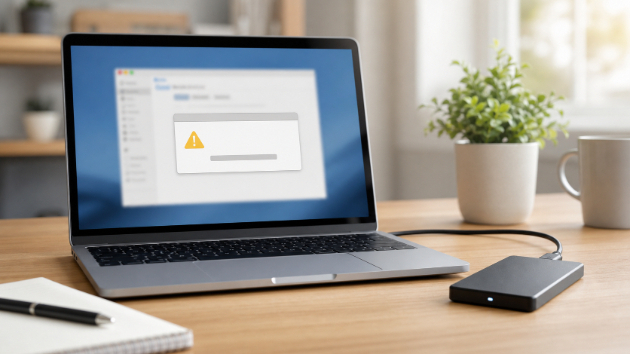
でも、写真や動画、制作データを開こうとするとエラーが出る。
この状態で何度も開き直したり、復元ソフトを続けて試したりすると、状態が悪くなることがあります。
今回は、外付けSSDやUSBメモリが認識するのにファイルが開かない時、最初に確認したい3つのポイントをまとめます。
## 1. まずコピーできるかを確認する
ファイルが開けない時、直接その場で編集したり再保存したりするのは避けた方が安全です。
最初に確認したいのは、別の場所へコピーできるかどうかです。
たとえば、開けない写真データをデスクトップにコピーできるか。
動画ファイルを別のドライブへ移せるか。
コピー自体が途中で止まる場合、ファイルの中身だけでなく、保存媒体側に問題が出ている可能性があります。
この段階では、無理に全部コピーしようとせず、重要なものから少量ずつ確認する方が安全です。
## 2. エラー文をそのまま控える
「開けません」「アクセスできません」「パラメーターが間違っています」など、エラー文には状態を判断するヒントがあります。
焦って閉じてしまいがちですが、できればそのままメモしておくのがおすすめです。
スクリーンショットでも問題ありません。
同じ「開けない」でも、ファイル形式の問題なのか、権限の問題なのか、ドライブ側の読み取り不良なのかで対応が変わります。
特に、何度も違うエラーが出る場合は、媒体が不安定になっている可能性があります。
## 3. 別の端末で何度も試しすぎない
別のパソコンに挿して確認すること自体は、状況把握として有効な場合があります。
ただし、何台もの端末で何度も抜き差しするのは避けた方がいいです。
接触不良や読み取り不良がある状態で繰り返しアクセスすると、負荷がかかることがあります。
特に、開くたびに動作が重くなる、フォルダ表示に時間がかかる、ファイル名が文字化けする、といった症状がある場合は注意が必要です。
「認識しているから大丈夫」と判断せず、異変があるなら操作回数を減らすことを優先してください。
## 認識する状態は、まだチャンスが残っていることも多い
外付けSSDやUSBメモリが表示されている状態は、完全に読めない状態よりも情報を取れる可能性があります。
ただ、その分だけ自分でいろいろ試したくなります。
ここで大事なのは、開けないファイルを無理に直そうとしないことです。
コピーできるかを見る。
エラー文を控える。
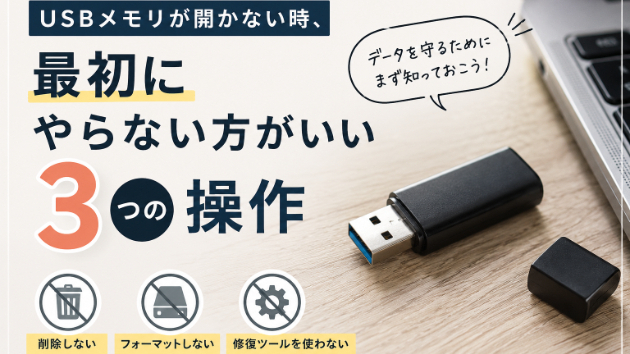
抜き差しや復元ソフトの連続使用を控える。
この3つだけでも、後から状態を判断しやすくなります。
データ復元はこちら
また、AI画像生成の素材管理や、生成画像の作り方・見せ方を学びたい方はこちらもどうぞ。
AI画像生成レクチャー