サービス
サービスを探す
プロ人材を探す
仕事を探す
ブログを探す
サービス
サービスを探す
プロ人材を探す
仕事を探す
ブログを探す
購入・発注したい方
サービスを探す
プロ人材を探す
コンテンツを探す
ブログを探す
仕事・求人を投稿して募集
エージェントに人材を紹介してもらう
受注・働きたい方
出品する
単発の仕事を探す
継続 (時給/月給) の仕事を探す
エージェントに仕事を紹介してもらう
カテゴリ一覧
イラスト作成・漫画制作
デザイン制作
Webサイト制作・Webデザイン
動画編集・映像制作
集客・マーケティング相談
ビジネス代行・事務代行
音楽制作・ナレーション
IT相談・システム開発
ライティング・翻訳
コンサルティング・士業
生成AI活用・開発・制作
占い
悩み相談・カウンセリング
学習指導・資格・キャリア相談
住まい・美容・生活相談
オンラインレッスン・習い事
ハンドメイド制作
出張撮影・出張サービス
マネー・副業・アフィリエイト
弁護士検索・法律Q&A(法律相談)
サポート
はじめての方へ
ご利用ガイド
お困りのときは
ログイン
会員登録
サービスを探す
イラスト作成・漫画制作
デザイン制作
Webサイト制作・Webデザイン
動画編集・映像制作
集客・マーケティング相談
ビジネス代行・事務代行
音楽制作・ナレーション
IT相談・システム開発
ライティング・翻訳
コンサルティング・士業
生成AI活用・開発・制作
占い
悩み相談・カウンセリング
学習指導・資格・キャリア相談
住まい・美容・生活相談
オンラインレッスン・習い事
ハンドメイド制作
出張撮影・出張サービス
マネー・副業・アフィリエイト
プロ人材を探す
コンテンツを探す
ブログを探す
求人募集を投稿する
人材を紹介してもらう
仕事を探す
出品する
仕事を探す
仕事を紹介してもらう
出品する
仕事を紹介してもらう
求人募集を投稿する
人材を紹介してもらう
ブログを投稿
会員登録で10%割引クーポンを獲得!
会員登録で10%割引クーポンを獲得!
ココナラブログ
ホーム
ブログトップ
ブログ
IT・テクノロジー
外付けSSDが読み取り専用になった時、先に確認したい3つのこと
記事
IT・テクノロジー
AI connection
2026/08/08 00:08
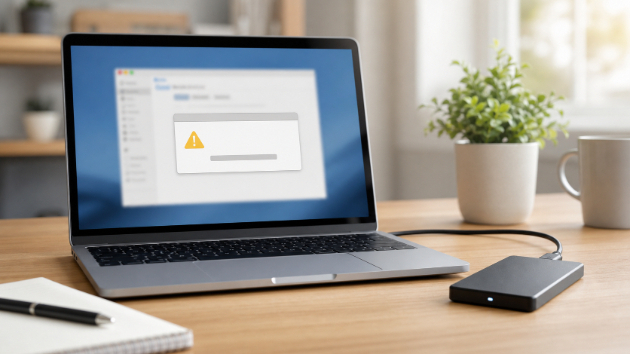
外付けSSDを開くことはできるのに、新しいファイルを保存できない。削除や名前の変更をしようとするとエラーになる。こうした状態は「読み取り専用」と呼ばれます。
中のデータが見えているため、すぐに壊れたようには感じないかもしれません。ただし、保存先の設定だけでなく、ファイルシステムの異常やSSD自体の劣化が関係していることもあります。無理に書き込みを再開する前に、次の3点を確認しておくと安全です。
## 1. まず読めるデータを別の場所へコピーする
最初に優先したいのは、読み取り専用の解除ではなく、現在読めているデータの退避です。
重要な写真、仕事の資料、制作途中のファイルなどを、パソコン本体や別の外付けドライブへコピーします。この時、元のSSDへ新しいフォルダを作ったり、修復ソフトをインストールしたりしないようにします。
読み取り専用は、OSが異常を検知して書き込みを止めている場合もあります。まだ読めるうちに必要なデータを確保しておくことが大切です。
## 2. 別のケーブルやパソコンで同じ症状が出るか確認する
次に、接続環境を切り分けます。
USBケーブルを交換する。別のUSB端子へつなぐ。可能であれば別のパソコンでも確認する。この3つを試すと、SSD本体の問題なのか、ケーブルや端子、OS側の問題なのかを整理しやすくなります。
ただし、接続と切断を短時間に何度も繰り返すのは避けてください。認識が不安定だったり、途中で切断されたりする場合は、それ以上の操作を控えた方が安全です。
## 3. 初期化や強制的な修復は、データ確保の後にする
検索すると、コマンドで読み取り専用を解除する方法や、ディスク修復を実行する方法が見つかります。しかし、原因がファイルシステムの破損やSSDの劣化だった場合、処理によって状態が変わり、データ復元が難しくなることがあります。
「フォーマットしますか」と表示されても、必要なデータが残っているなら、その場で初期化しないでください。修復や設定変更は、データを別の場所へ確保できた後に検討します。
## まとめ
外付けSSDが読み取り専用になった時は、解除を急ぐよりも、まず読めるデータを退避することが重要です。
1. 読めるデータを別の場所へコピーする
2. ケーブル、USB端子、別のパソコンで症状を切り分ける
3. 初期化や強制修復はデータ確保の後に行う
大切なデータがコピーできない、認識が途切れる、SSDから異常な発熱がある場合は、操作を続けず専門的な確認を検討してください。
データ復元について状況を整理したい方は、こちらからご相談いただけます。
https://coconala.com/services/3467264
#データ復元
#外付けSSD
#SSD
#パソコントラブル
AI画像の商品写真が作り物っぽい時、先に見直したい...
一覧に戻る
AI画像の人物の視線が不自然な時、先にそろえたい3...
このブログを見た人にオススメ
「フォーマットする必要があります」と出た時、データを守る3つの判断
記事
IT・テクノロジー
AI connection
2026/07/10 10:22
外付けSSDは認識するのにファイルが開かない時、最初に見る3つのポイント
記事
IT・テクノロジー
AI connection
2026/06/29 09:05
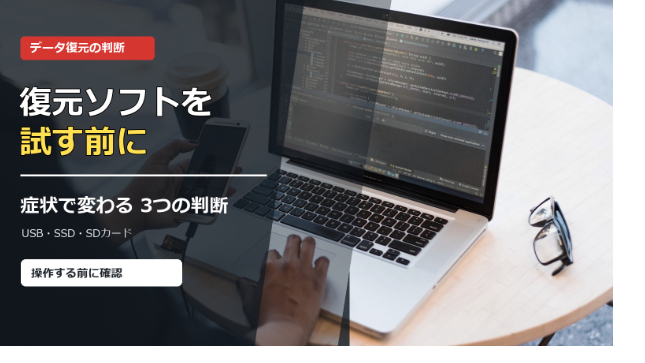
復元ソフトを試す前に。USB・SSDの症状で変わる3つの判断
記事
IT・テクノロジー
AI connection
2026/06/23 09:38
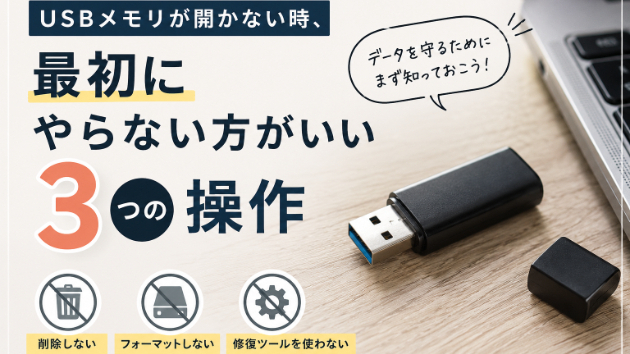
USBメモリが開かない時、最初にやらない方がいい3つの操作
記事
IT・テクノロジー
AI connection
2026/06/25 09:05
新品SSDまで同じ刺し方をしていた。俺が「間違い」を正常だと思い込むまで|零細企業のIT...
記事
IT・テクノロジー
モリケイ 零細企業のIT担当者
2026/10/25 14:21