サービス
サービスを探す
プロ人材を探す
仕事を探す
ブログを探す
サービス
サービスを探す
プロ人材を探す
仕事を探す
ブログを探す
購入・発注したい方
サービスを探す
プロ人材を探す
コンテンツを探す
ブログを探す
仕事・求人を投稿して募集
エージェントに人材を紹介してもらう
受注・働きたい方
出品する
単発の仕事を探す
継続 (時給/月給) の仕事を探す
エージェントに仕事を紹介してもらう
カテゴリ一覧
イラスト作成・漫画制作
デザイン制作
Web制作・HP作成・EC構築
動画編集・映像制作
集客・マーケティング相談
ビジネス代行・事務代行
音楽制作・ナレーション
IT相談・システム開発
ライティング・翻訳
コンサルティング・士業
生成AI活用・開発・制作
占い
悩み相談・カウンセリング
学習指導・資格・キャリア相談
住まい・美容・生活相談
オンラインレッスン・習い事
ハンドメイド制作
出張撮影・出張サービス
資産運用・副業の相談
弁護士検索・法律Q&A(法律相談)
サポート
はじめての方へ
ご利用ガイド
お困りのときは
ログイン
会員登録
サービスを探す
イラスト作成・漫画制作
デザイン制作
Web制作・HP作成・EC構築
動画編集・映像制作
集客・マーケティング相談
ビジネス代行・事務代行
音楽制作・ナレーション
IT相談・システム開発
ライティング・翻訳
コンサルティング・士業
生成AI活用・開発・制作
占い
悩み相談・カウンセリング
学習指導・資格・キャリア相談
住まい・美容・生活相談
オンラインレッスン・習い事
ハンドメイド制作
出張撮影・出張サービス
資産運用・副業の相談
プロ人材を探す
コンテンツを探す
ブログを探す
求人募集を投稿する
人材を紹介してもらう
仕事を探す
出品する
仕事を探す
仕事を紹介してもらう
出品する
仕事を紹介してもらう
求人募集を投稿する
人材を紹介してもらう
ブログを投稿
会員登録で10%割引クーポンを獲得!
会員登録で10%割引クーポンを獲得!
ココナラブログ
ホーム
ブログトップ
ブログ
IT・テクノロジー
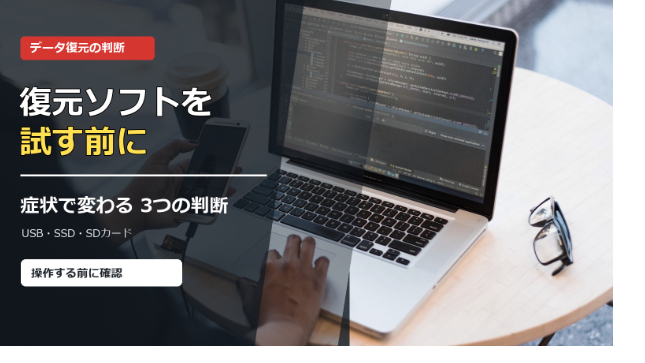
復元ソフトを試す前に。USB・SSDの症状で変わる3つの判断
記事
IT・テクノロジー
AI connection
2026/06/23 09:38
最近は、生成AIで作る画像や動画の解像度が上がり、1つの制作案件で扱うデータ量もかなり増えました。保存先を外付けSSDやUSBメモリに分けている方も多いと思います。
そのぶん、保存媒体が突然読めなくなった時の影響も大きくなっています。
「まず無料の復元ソフトを試してみよう」と考えるのは自然ですが、症状によってはスキャンを続けるほど状態を悪化させることがあります。反対に、条件が良ければ自分で試せるケースもあります。
大切なのは、ソフトを選ぶ前に今の症状を見分けることです。
1. 誤削除だけで、機器は安定して認識する
ファイルを間違えて削除した、ゴミ箱を空にした、簡易フォーマットをしてしまった。ただし、USBやSSDは毎回安定して認識し、異音や接続切れもない。
このような論理的なトラブルなら、復元ソフトを検討できる場合があります。
ただし、復元ソフトを消えたデータと同じ機器へインストールしたり、復元したファイルを元の機器へ保存したりするのは避けてください。残っているデータを上書きする可能性があるためです。
試す場合は、別のPC内蔵ドライブへソフトを入れ、復元先も別の保存媒体にします。
2. 「フォーマットしてください」と表示される
SDカードやUSBを挿した時に「使用するにはフォーマットする必要があります」と表示される、容量が0バイトになる、ファイルシステムがRAWと表示される。
この状態では、画面の案内に従ってフォーマットしないことが重要です。
機器が安定して認識しているように見えても、管理情報が壊れている可能性があります。何度も修復機能や復元ソフトを試すより、まず現状を保つ方が安全なケースがあります。
特に、仕事の素材や家族写真など、失敗できないデータなら、この段階で相談した方が選択肢を残しやすくなります。
3. 接続が切れる、異音がする、極端に遅い
認識したり消えたりを繰り返す、コピー中に止まる、HDDから普段と違う音がする、SSDやUSBが異常に熱くなる。
これはソフトだけで解決できる問題ではない可能性があります。
何度も再接続したり、長時間のスキャンを続けたりすると、完全に認識しなくなることもあります。この症状がある時は使用を止め、無理に通電を続けない判断が必要です。
無料ソフトが悪いわけではありません
復元ソフトは便利ですが、どの症状にも使える万能な道具ではありません。
誤削除なのか、ファイルシステムの破損なのか、機器そのものの故障なのか。ここを分けずに作業を始めることが、復元率を下げる原因になります。
「この状態なら自分で試してよいのか」「操作を止めた方がよいのか」が分からない場合は、作業前の段階で状況を整理するだけでも意味があります。
データ復元のご相談はこちら
https://coconala.com/services/3467264
AI画像生成レクチャーはこちら
https://coconala.com/services/3422085
#データ復元
#データ復旧
#SSD
#USBメモリ
AI画像っぽさを消すために、まず見直したい3つのこ...
一覧に戻る
プロンプト前に決める3つのこと
このブログを見た人にオススメ
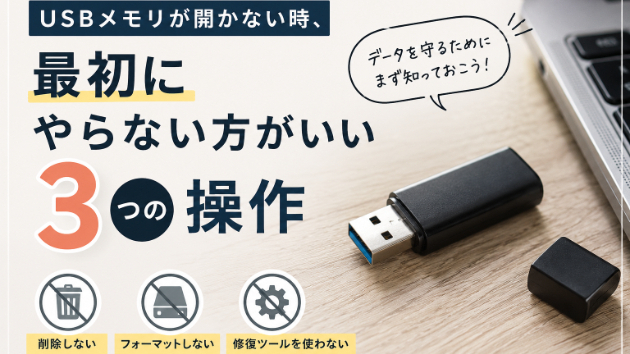
USBメモリが開かない時、最初にやらない方がいい3つの操作
記事
IT・テクノロジー
AI connection
2026/06/25 09:05
外付けSSDは認識するのにファイルが開かない時、最初に見る3つのポイント
記事
IT・テクノロジー
AI connection
2026/06/29 09:05
大切なデータが消えたその時に。「復旧率98%」の技術で、あきらめかけた記憶を取り戻す
記事
写真・動画
Phollu Star®
2026/04/20 10:37
【最終回】データ消失で後悔しないために。「今すぐ行動」が復旧率を左右する理由
記事
写真・動画
Phollu Star®
2026/08/17 16:49
外付けSSDが読み取り専用になった時、先に確認したい3つのこと
記事
IT・テクノロジー
AI connection
2026/08/08 00:08