サービス
サービスを探す
プロ人材を探す
仕事を探す
ブログを探す
サービス
サービスを探す
プロ人材を探す
仕事を探す
ブログを探す
購入・発注したい方
サービスを探す
プロ人材を探す
コンテンツを探す
ブログを探す
仕事・求人を投稿して募集
エージェントに人材を紹介してもらう
受注・働きたい方
出品する
単発の仕事を探す
継続 (時給/月給) の仕事を探す
エージェントに仕事を紹介してもらう
カテゴリ一覧
イラスト作成・漫画制作
デザイン制作
Web制作・HP作成・EC構築
動画編集・映像制作
集客・マーケティング相談
ビジネス代行・事務代行
音楽制作・ナレーション
IT相談・システム開発
ライティング・翻訳
コンサルティング・士業
生成AI活用・開発・制作
占い
悩み相談・カウンセリング
学習指導・資格・キャリア相談
住まい・美容・生活相談
オンラインレッスン・習い事
ハンドメイド制作
出張撮影・出張サービス
資産運用・副業の相談
弁護士検索・法律Q&A(法律相談)
サポート
はじめての方へ
ご利用ガイド
お困りのときは
ログイン
会員登録
サービスを探す
イラスト作成・漫画制作
デザイン制作
Web制作・HP作成・EC構築
動画編集・映像制作
集客・マーケティング相談
ビジネス代行・事務代行
音楽制作・ナレーション
IT相談・システム開発
ライティング・翻訳
コンサルティング・士業
生成AI活用・開発・制作
占い
悩み相談・カウンセリング
学習指導・資格・キャリア相談
住まい・美容・生活相談
オンラインレッスン・習い事
ハンドメイド制作
出張撮影・出張サービス
資産運用・副業の相談
プロ人材を探す
コンテンツを探す
ブログを探す
求人募集を投稿する
人材を紹介してもらう
仕事を探す
出品する
仕事を探す
仕事を紹介してもらう
出品する
仕事を紹介してもらう
求人募集を投稿する
人材を紹介してもらう
ブログを投稿
会員登録で10%割引クーポンを獲得!
会員登録で10%割引クーポンを獲得!
ココナラブログ
ホーム
ブログトップ
ブログ
写真・動画
AI画像っぽさを消すために、まず見直したい3つのこと
記事
写真・動画
AI connection
2026/06/21 15:50
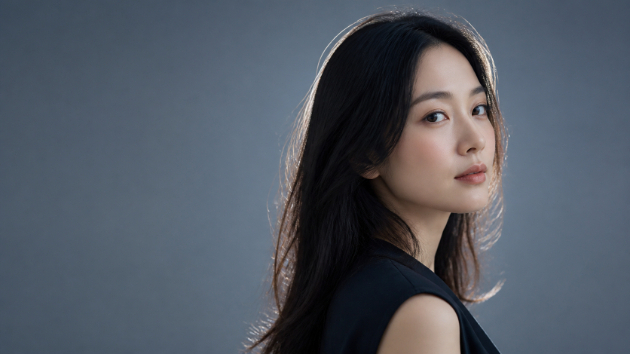
最近、noteのAI画像生成ジャンルを見ていると、線画や手書き風、少しノイズのある表現など、「整いすぎていない画像」に反応が集まっています。
画像生成AIの性能は上がりましたが、きれいに作るだけでは、かえってAIっぽさが目立つことがあります。私自身、生成した直後は良く見えたのに、少し時間を置いて見ると「肌が滑らかすぎる」「光が派手すぎる」「情報を盛り込みすぎた」と感じることがあります。
そんな時は、新しい指示を足す前に、次の3つを見直すと自然な方向へ整えやすくなります。
1. 光を減らして、影を残す
AI画像は、被写体の輪郭が強く光ったり、画面全体が均一に明るくなったりしがちです。
実際の写真では、窓から遠い場所は暗くなりますし、顔や物の裏側には影が残ります。まずは「ドラマチックな照明」「輝く」「高コントラスト」といった指示を外し、自然光、曇天、室内照明など、具体的な光源を1つだけ指定してみます。
2. 完璧さより、素材の質感を見る
肌、布、木、紙、金属などが全部なめらかだと、画像全体がプラスチックのように見えます。
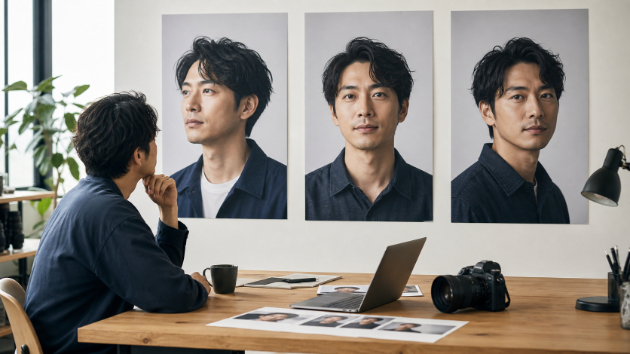
「高品質」「美しい」と足すよりも、紙の繊維、木の細かな傷、服のしわ、少し不均一な影など、現実にある小さな情報を指定した方が自然になります。人物を使う場合も、肌を整えすぎず、髪の乱れや表情の左右差を少し残す方が、人らしく見えることがあります。
3. 主役以外を整理する
AI画像っぽさは、背景に意味の分からない小物や文字が増えた時にも強く出ます。
サムネイルなら、主役、見出し、補助要素の3つ程度に絞り、説明しきれない装飾は削ります。生成時に全部を完成させようとせず、背景はシンプルに作り、文字は後から編集ソフトで入れる方法も安定します。
見直す順番が大切
うまくいかない時ほど、プロンプトを長くしたくなります。ただ、足す前に光、質感、背景の3点を確認すると、問題の場所を見つけやすくなります。
AI画像生成は、正解の文章を覚えるというより、出てきた画像の違和感を言葉にして直す作業です。自分では原因が分からない、画面を見ながら一緒に調整してほしいという方には、個別レクチャーで実際の生成画面を共有しながらお手伝いしています。
AI画像生成レクチャーはこちら
https://coconala.com/services/3422085
データ復元のご相談はこちら
https://coconala.com/services/3467264
#AI画像生成
#画像生成AI
#プロンプト
#StableDiffusion
AI制作データが突然読めない時、最初にやるべき3つ...
一覧に戻る
復元ソフトを試す前に。USB・SSDの症状で変わる...
このブログを見た人にオススメ
AI画像を量産する前に、最初の3枚で確認したいこと
記事
写真・動画
AI connection
2026/06/30 09:04
AI画像の修正がズレる時、先に決めたい3つの基準
記事
写真・動画
AI connection
2026/06/28 09:04
プロンプト前に決める3つのこと
記事
写真・動画
AI connection
2026/06/24 09:29
AI画像の髪が背景に溶ける時、先に見直したい3つの指定
記事
写真・動画
AI connection
2026/08/18 11:33
AI画像で同じ人物の顔が毎回変わる時、先に固定したい3つの情報
記事
写真・動画
AI connection
2026/08/16 13:59