サービス
サービスを探す
プロ人材を探す
仕事を探す
ブログを探す
サービス
サービスを探す
プロ人材を探す
仕事を探す
ブログを探す
購入・発注したい方
サービスを探す
プロ人材を探す
コンテンツを探す
ブログを探す
仕事・求人を投稿して募集
エージェントに人材を紹介してもらう
受注・働きたい方
出品する
単発の仕事を探す
継続 (時給/月給) の仕事を探す
エージェントに仕事を紹介してもらう
カテゴリ一覧
イラスト作成・漫画制作
デザイン制作
Webサイト制作・Webデザイン
動画編集・映像制作
集客・マーケティング相談
ビジネス代行・事務代行
音楽制作・ナレーション
IT相談・システム開発
ライティング・翻訳
コンサルティング・士業
生成AI活用・開発・制作
占い
悩み相談・カウンセリング
学習指導・資格・キャリア相談
住まい・美容・生活相談
オンラインレッスン・習い事
ハンドメイド制作
出張撮影・出張サービス
マネー・副業・アフィリエイト
弁護士検索・法律Q&A(法律相談)
サポート
はじめての方へ
ご利用ガイド
お困りのときは
ログイン
会員登録
サービスを探す
イラスト作成・漫画制作
デザイン制作
Webサイト制作・Webデザイン
動画編集・映像制作
集客・マーケティング相談
ビジネス代行・事務代行
音楽制作・ナレーション
IT相談・システム開発
ライティング・翻訳
コンサルティング・士業
生成AI活用・開発・制作
占い
悩み相談・カウンセリング
学習指導・資格・キャリア相談
住まい・美容・生活相談
オンラインレッスン・習い事
ハンドメイド制作
出張撮影・出張サービス
マネー・副業・アフィリエイト
プロ人材を探す
コンテンツを探す
ブログを探す
求人募集を投稿する
人材を紹介してもらう
仕事を探す
出品する
仕事を探す
仕事を紹介してもらう
出品する
仕事を紹介してもらう
求人募集を投稿する
人材を紹介してもらう
ブログを投稿
会員登録で10%割引クーポンを獲得!
会員登録で10%割引クーポンを獲得!
ココナラブログ
ホーム
ブログトップ
ブログ
IT・テクノロジー
USBメモリのファイルが0KBになった時、先に確認したい3つのこと
記事
IT・テクノロジー
AI connection
2026/08/05 09:35
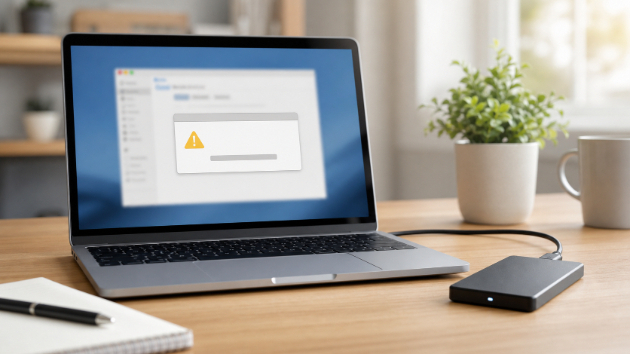
USBメモリを開くとファイル名は残っているのに、容量が「0KB」と表示されることがあります。昨日まで使えていた資料。保存したはずの写真。途中まで編集していたデータ。見た目ではファイルが存在しているため、あと少しで開けそうに感じるかもしれません。
ただし、0KB表示はファイルの中身を正常に読み出せていない状態です。何度も開いたり、同じUSBメモリへ新しいデータを書き込んだりすると、復元できる可能性を下げることがあります。
今回は、USBメモリのファイルが0KBになった時に、先に確認したい3つのことを整理します。
1. まず別の場所へ保存し直さない
ファイルが開けないと、USBメモリの中で名前を変えたり、上書き保存を試したりしたくなります。しかし、同じUSBメモリへ書き込みを行うと、残っているデータ領域が上書きされる可能性があります。
まずはUSBメモリの使用を止めてください。新しいファイルを追加しない。フォーマットしない。修復を促す画面が出ても、内容が必要であればすぐに実行しない。この3点が大切です。
コピーを試す場合も、保存先は必ずパソコン本体や別の外付けドライブにします。コピーできない、途中でエラーになる、接続が切れる場合は、何度も繰り返さず次の確認へ進みます。
2. 0KBなのが一部か、全体かを分けて確認する
次に、0KBになっているのが特定のファイルだけか、USBメモリ内の多くのファイルに広がっているかを確認します。
一部のファイルだけなら、保存中の取り外しやファイル構造の破損などが考えられます。多くのファイルが0KBになっている場合は、USBメモリのファイルシステムや記憶領域に問題が起きている可能性があります。
確認する時は、ファイル名、更新日時、元の種類、0KBになっている範囲をメモしておくと役立ちます。復元後は元のファイル名やフォルダ構成が変わることもあるため、「何を探すか」を先に整理しておくと判断しやすくなります。
3. 復元ソフトを使う前にUSBメモリの状態を見る
復元ソフトは便利ですが、どの状態でも同じように使えるわけではありません。
USBメモリが安定して認識され、異常な切断もなく、必要な容量が正しく表示されている場合は、読み取り中心の復元作業を検討できます。一方、認識したり消えたりを繰り返す、容量が不自然、接続するとパソコンが固まるといった症状がある場合は、繰り返しスキャンすることで状態が悪化することがあります。
また、復元したファイルの保存先に同じUSBメモリを指定してはいけません。元データを上書きしないよう、十分な空き容量のある別ドライブを用意します。
まとめ
USBメモリのファイルが0KBになった時は、ファイル名が見えていても中身を正常に読み出せていない可能性があります。
・同じUSBメモリへ書き込まない
・0KBの範囲と必要なファイルを整理する
・認識状態を見てから復元方法を選ぶ
この順番で確認すると、焦って操作を重ねるよりも、残っているデータを守りやすくなります。
自分での確認が難しい場合や、仕事の資料・大切な写真など失いたくないデータがある場合は、追加操作の前にご相談ください。状況を確認しながら、データ復元の進め方をご案内しています。
https://coconala.com/services/3467264
#データ復元
#USBメモリ
#ファイル復元
AI画像の影が不自然な時、先にそろえたい3つの条件
一覧に戻る
AI画像の商品写真が作り物っぽい時、先に見直したい...
このブログを見た人にオススメ
【初回お試し・格安】USBメモリのデータ復旧・消えたファイルの救出をサポート
告知
IT・テクノロジー
*RaShiSa*動画変換・HP作成
2026/10/27 06:59
【最終回】データ消失で後悔しないために。「今すぐ行動」が復旧率を左右する理由
記事
写真・動画
Phollu Star®
2026/08/17 16:49
【復旧率98%の裏側】他社で断られたデータを救う「断片化高度処理」と「シグネチャ検索」と...
記事
写真・動画
Phollu Star®
2026/08/06 09:37
「フォーマットする必要があります」と出た時、データを守る3つの判断
記事
IT・テクノロジー
AI connection
2026/07/10 10:22
外付けSSDは認識するのにファイルが開かない時、最初に見る3つのポイント
記事
IT・テクノロジー
AI connection
2026/06/29 09:05