サービス
サービスを探す
プロ人材を探す
仕事を探す
ブログを探す
サービス
サービスを探す
プロ人材を探す
仕事を探す
ブログを探す
購入・発注したい方
サービスを探す
プロ人材を探す
コンテンツを探す
ブログを探す
仕事・求人を投稿して募集
エージェントに人材を紹介してもらう
受注・働きたい方
出品する
単発の仕事を探す
継続 (時給/月給) の仕事を探す
エージェントに仕事を紹介してもらう
カテゴリ一覧
イラスト作成・漫画制作
デザイン制作
Webサイト制作・Webデザイン
動画編集・映像制作
集客・マーケティング相談
ビジネス代行・事務代行
音楽制作・ナレーション
IT相談・システム開発
ライティング・翻訳
コンサルティング・士業
生成AI活用・開発・制作
占い
悩み相談・カウンセリング
学習指導・資格・キャリア相談
住まい・美容・生活相談
オンラインレッスン・習い事
ハンドメイド制作
出張撮影・出張サービス
マネー・副業・アフィリエイト
弁護士検索・法律Q&A(法律相談)
サポート
はじめての方へ
ご利用ガイド
お困りのときは
ログイン
会員登録
サービスを探す
イラスト作成・漫画制作
デザイン制作
Webサイト制作・Webデザイン
動画編集・映像制作
集客・マーケティング相談
ビジネス代行・事務代行
音楽制作・ナレーション
IT相談・システム開発
ライティング・翻訳
コンサルティング・士業
生成AI活用・開発・制作
占い
悩み相談・カウンセリング
学習指導・資格・キャリア相談
住まい・美容・生活相談
オンラインレッスン・習い事
ハンドメイド制作
出張撮影・出張サービス
マネー・副業・アフィリエイト
プロ人材を探す
コンテンツを探す
ブログを探す
求人募集を投稿する
人材を紹介してもらう
仕事を探す
出品する
仕事を探す
仕事を紹介してもらう
出品する
仕事を紹介してもらう
求人募集を投稿する
人材を紹介してもらう
ブログを投稿
会員登録で10%割引クーポンを獲得!
会員登録で10%割引クーポンを獲得!
ココナラブログ
ホーム
ブログトップ
ブログ
写真・動画
AI画像の商品写真が作り物っぽい時、先に見直したい3つの指定
記事
写真・動画
AI connection
2026/08/06 09:35
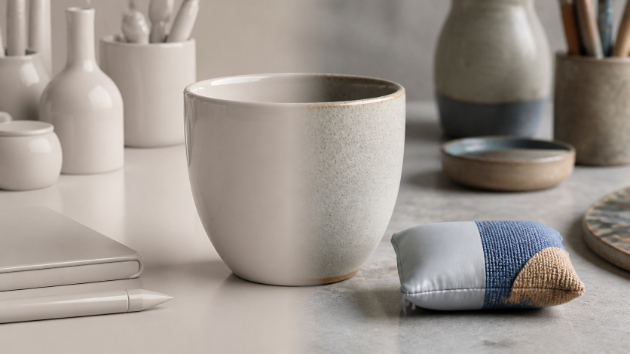
AI画像生成で商品写真を作った時、形や構図は整っているのに、なぜか作り物っぽく見えることがあります。
カップがプラスチックのように均一。布に見えるはずの部分がつるつるしている。背景と商品はきれいなのに、実際に撮影した写真のような説得力がない。
この違和感は、単に「もっとリアルに」と書くだけでは直りにくいものです。質感、光、細かな不均一さを分けて指定すると、改善点を見つけやすくなります。
1. 素材名だけでなく、表面の状態まで指定する
「木の机」「陶器のカップ」「布のポーチ」のように素材名だけを書くと、AIは分かりやすく整った表面を作りがちです。
そこで、素材の名前に加えて、表面がどう見えるかを短く指定します。
たとえば陶器なら、完全な鏡面ではなく、細かな粒子感がある半光沢。木材なら、均一な茶色ではなく、細い木目と小さな色むら。布なら、織り目と柔らかな毛羽立ちが見える状態です。
大切なのは、形容詞を増やしすぎず、画面に出したい特徴を1〜2個に絞ることです。情報を詰め込みすぎると、どの指定が効いたのか分かりにくくなります。
2. 光沢の強さを素材ごとに分ける
作り物っぽく見える画像では、金属、陶器、布、紙など、すべての素材が同じように光っていることがあります。
現実の写真では、素材ごとに光の返し方が違います。金属ははっきり反射し、陶器は柔らかく光り、布は広く鈍い明るさになります。
プロンプトでは「自然な光」だけで終わらせず、主な素材について、マット、半光沢、強い反射などを分けて指定します。
また、強い照明を正面から当てると表面が平らに見えやすいため、柔らかな横方向の光や、大きな窓から入る拡散光を指定するのも有効です。小さな凹凸が陰影として見え、質感が伝わりやすくなります。
3. 完璧すぎない小さな変化を加える
AI画像は、左右対称で、傷がなく、色むらもない状態を作りやすいです。ただし、商品があまりに完璧だと、3DCGやプラスチックのような印象につながることがあります。
汚れや大きな傷を加える必要はありません。陶器のごく小さな釉薬のむら、布の自然な折れ、紙のわずかな反りなど、素材に合う小さな変化を1つだけ加えます。
ここでも、すべてを同時に指定するより、商品として不自然にならない範囲で試すことが大切です。
まず同じ構図で、質感の指定だけを変えた画像を2〜3枚作り、どの要素が効果的だったか比較すると調整しやすくなります。
まとめ
AI画像の商品写真が作り物っぽく見える時は、「リアルにする」という一言ではなく、次の3点を分けて確認します。
・素材名と表面の状態
・素材ごとの光沢と光の方向
・完璧すぎない小さな変化
一度にすべてを書き換えるのではなく、同じ構図のまま1項目ずつ変えると、原因を切り分けやすくなります。
AI画像生成のプロンプトづくりや、用途に合わせた画像の整え方を個別に相談したい方は、こちらのレクチャーサービスをご覧ください。
https://coconala.com/services/3422085
#AI画像生成
#プロンプト
#商品写真
USBメモリのファイルが0KBになった時、先に確認...
一覧に戻る
外付けSSDが読み取り専用になった時、先に確認した...
このブログを見た人にオススメ
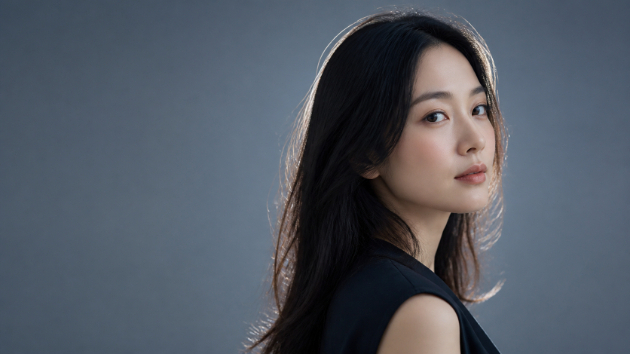
AI画像の髪が背景に溶ける時、先に見直したい3つの指定
記事
写真・動画
AI connection
2026/08/18 11:33
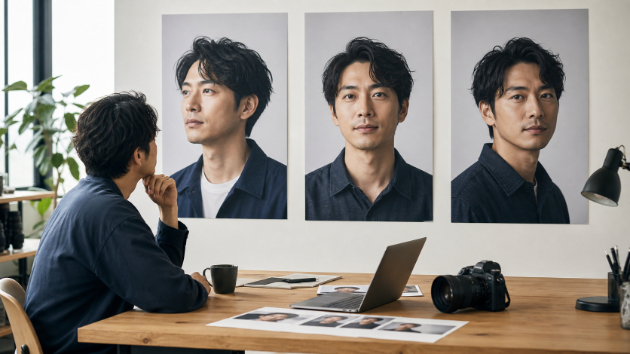
AI画像で同じ人物の顔が毎回変わる時、先に固定したい3つの情報
記事
写真・動画
AI connection
2026/08/16 13:59
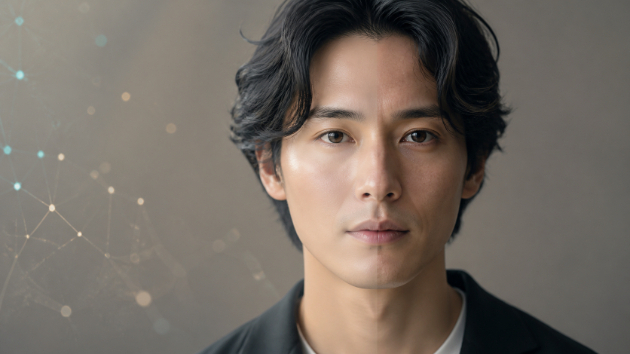
AI画像の肌がプラスチックに見える時、先に見直したい3つの指定
記事
写真・動画
AI connection
2026/08/13 16:48
AI画像の人物の視線が不自然な時、先にそろえたい3つの指定
記事
写真・動画
AI connection
2026/08/09 20:40
AI画像の影が不自然な時、先にそろえたい3つの条件
記事
写真・動画
AI connection
2026/08/04 09:35