サービス
サービスを探す
プロ人材を探す
仕事を探す
ブログを探す
サービス
サービスを探す
プロ人材を探す
仕事を探す
ブログを探す
購入・発注したい方
サービスを探す
プロ人材を探す
コンテンツを探す
ブログを探す
仕事・求人を投稿して募集
エージェントに人材を紹介してもらう
受注・働きたい方
出品する
単発の仕事を探す
継続 (時給/月給) の仕事を探す
エージェントに仕事を紹介してもらう
カテゴリ一覧
イラスト作成・漫画制作
デザイン制作
Webサイト制作・Webデザイン
動画編集・映像制作
集客・マーケティング相談
ビジネス代行・事務代行
音楽制作・ナレーション
IT相談・システム開発
ライティング・翻訳
コンサルティング・士業
生成AI活用・開発・制作
占い
悩み相談・カウンセリング
学習指導・資格・キャリア相談
住まい・美容・生活相談
オンラインレッスン・習い事
ハンドメイド制作
出張撮影・出張サービス
マネー・副業・アフィリエイト
弁護士検索・法律Q&A(法律相談)
サポート
はじめての方へ
ご利用ガイド
お困りのときは
ログイン
会員登録
サービスを探す
イラスト作成・漫画制作
デザイン制作
Webサイト制作・Webデザイン
動画編集・映像制作
集客・マーケティング相談
ビジネス代行・事務代行
音楽制作・ナレーション
IT相談・システム開発
ライティング・翻訳
コンサルティング・士業
生成AI活用・開発・制作
占い
悩み相談・カウンセリング
学習指導・資格・キャリア相談
住まい・美容・生活相談
オンラインレッスン・習い事
ハンドメイド制作
出張撮影・出張サービス
マネー・副業・アフィリエイト
プロ人材を探す
コンテンツを探す
ブログを探す
求人募集を投稿する
人材を紹介してもらう
仕事を探す
出品する
仕事を探す
仕事を紹介してもらう
出品する
仕事を紹介してもらう
求人募集を投稿する
人材を紹介してもらう
ブログを投稿
会員登録で10%割引クーポンを獲得!
会員登録で10%割引クーポンを獲得!
ココナラブログ
ホーム
ブログトップ
ブログ
IT・テクノロジー
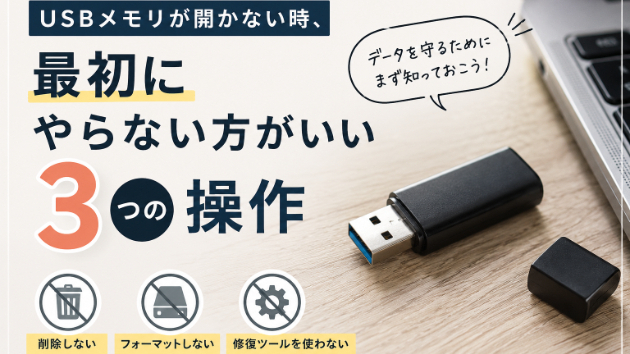
USBメモリが開かない時、最初にやらない方がいい3つの操作
記事
IT・テクノロジー
AI connection
2026/06/25 09:05
最近のnoteのデータ復元系の記事を見ていると、「USBメモリのデータを無料で戻せるか」「SSDは自分で復旧できるか」といった、かなり具体的な悩みが多く見られます。
実際、USBメモリや外付けSSDが急に開かなくなると、まず自分で何とかしたくなりますよね。
ただ、データ復元では「何をするか」より先に、「何をしないか」がかなり大事です。
良かれと思って試した操作が、残っていたデータを上書きしたり、状態を悪化させたりすることがあります。
今回は、USBメモリやSSDが開かない時に、最初にやらない方がいい操作を3つに絞ってまとめます。
## 1. フォーマットを押さない
「使用するにはフォーマットする必要があります」と表示されると、つい画面の案内通りに進めたくなります。
でも、中のデータが必要なら、ここでは一度止まった方が安全です。
フォーマット後でも復元できるケースはありますが、状態によっては難易度が上がります。特に、USBメモリやSDカードでファイルシステムが壊れている場合、フォーマットしてしまうと元の構造を判断しにくくなることがあります。
まずはキャンセルして、表示されたエラー文をスマホで撮っておく。これだけでも、後で相談する時にかなり役立ちます。
## 2. 同じUSBに復元ソフトを入れない
無料の復元ソフトを試すこと自体が悪いわけではありません。
ただし、消えたデータが入っていたUSBメモリやSSDに、そのまま復元ソフトを入れたり、復元したファイルを同じ場所へ保存したりするのは避けた方がいいです。
データは見えなくなっていても、内部にはまだ残っている場合があります。そこへ新しいデータを書き込むと、復元したかった部分を上書きしてしまう可能性があります。
試すなら、ソフトは別のPC内蔵ドライブへ入れる。復元先も別の保存媒体にする。
この2つは最低限意識しておきたいところです。
## 3. 何度も抜き差しして粘らない
「もう一回挿したら読めるかも」と試したくなる気持ちは分かります。
ただ、認識したりしなかったりする状態、途中で固まる状態、異常に読み込みが遅い状態では、何度も抜き差しするほど状態が悪くなることがあります。
特に外付けHDDで異音がする場合や、SSD・USBで接続が頻繁に切れる場合は、無理に作業を続けない方が安全です。
復元ソフトで長時間スキャンをかける前に、まず症状を整理しておく方が、結果的にデータを守りやすくなります。
## まず止める。それから判断する
データが開かない時は、焦って操作を増やすほど危険なケースがあります。
まずは、
・フォーマットしない
・同じ媒体に書き込まない
・抜き差しを繰り返さない
この3つを守るだけでも、復元できる可能性を残しやすくなります。
「これは自分で試していい状態なのか」「復元ソフトを使って大丈夫なのか」が分からない場合は、無理に進める前に相談してください。
データ復元はこちら
https://coconala.com/services/3467264
また、AI画像生成や制作データを扱う方は、素材やプロジェクトファイルの保存先が増えやすいです。画像生成の進め方やStable Diffusionの使い方を整理したい方には、こちらも対応しています。
AI画像生成レクチャーはこちら
https://coconala.com/services/3422085
#データ復元
#データ復旧
#USBメモリ
#SSD
プロンプト前に決める3つのこと
一覧に戻る
AI画像を自然に見せるなら、足す前に減らす
このブログを見た人にオススメ
復元ソフトを試す前に。USB・SSDの症状で変わる3つの判断
記事
IT・テクノロジー
AI connection
2026/06/23 09:38
外付けSSDは認識するのにファイルが開かない時、最初に見る3つのポイント
記事
IT・テクノロジー
AI connection
2026/06/29 09:05
大切なデータが消えたその時に。「復旧率98%」の技術で、あきらめかけた記憶を取り戻す
記事
写真・動画
Phollu Star®
2026/04/20 10:37
【最終回】データ消失で後悔しないために。「今すぐ行動」が復旧率を左右する理由
記事
写真・動画
Phollu Star®
2026/08/17 16:49
外付けSSDが読み取り専用になった時、先に確認したい3つのこと
記事
IT・テクノロジー
AI connection
2026/08/08 00:08