絞り込み条件を変更する
検索条件を絞り込む

すべてのカテゴリ

4 件中 1 - 4 件表示
カバー画像

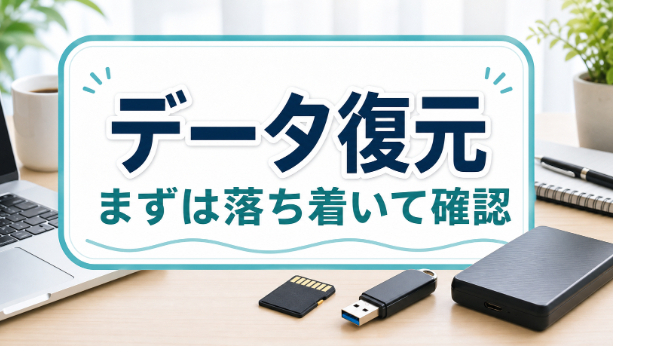
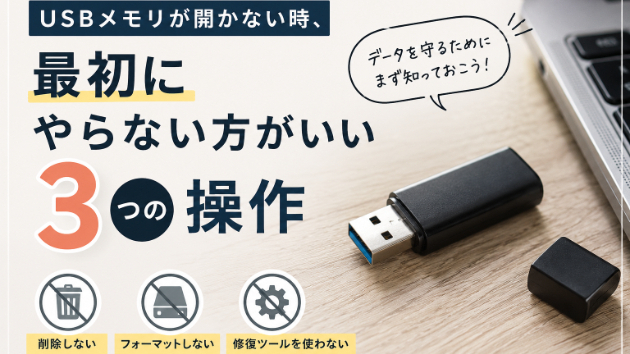
データが読めない時にまず確認したい3つのこと

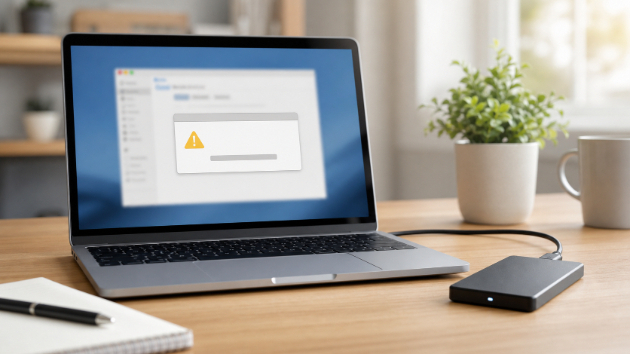
どうも!日々のデータ管理、お疲れ様です。SDカードやUSB、外付けHDDが突然読み込めなくなると、かなり焦りますよね。「写真が全部消えたかも」「仕事のファイルが開けない」「フォーマットしてください、と表示される」こういう時ほど、最初の対応で復元できる可能性が変わることがあります。今回は、データが読めない時にまず確認したいことを3つにまとめます。1. 何度も抜き差ししすぎない読み込めない時、つい何度も抜き差ししたり、別の端末で試したくなります。もちろん確認は大切ですが、状態が悪い媒体を何度も動かすと、さらに症状が進むこともあります。特に「カチカチ音がする」「認識したりしなかったりする」「途中で固まる」といった場合は、無理に触り続けない方が安心です。2. フォーマットはすぐ押さないSDカードやUSBでよくあるのが、「使用するにはフォーマットする必要があります」という表示です。ここでそのままフォーマットしてしまうと、復元の難易度が上がることがあります。中のデータが必要な場合は、まずはキャンセルして、今の状態をメモしておくのがおすすめです。3. 何が入っていたかを思い出しておく復元相談をする時は、媒体の種類だけでなく、どんなデータを戻したいかが分かると話が早くなります。例えば、・スマホやカメラの写真・仕事のExcelやPDF・動画データ・フォルダごとのバックアップこのあたりをざっくり伝えられるだけでも、確認の方向性が見えやすくなります。まとめデータが読めない時は、焦って操作を増やすよりも、まずは状態を止めて確認することが大切です。「復元できるか分からない」「この状態で触っていいのか不安
0
カバー画像

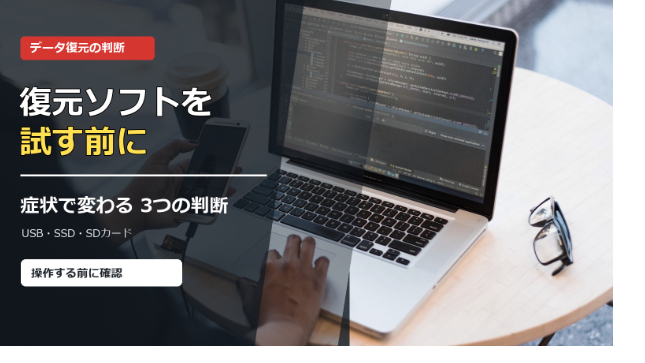
復元ソフトを試す前に。USB・SSDの症状で変わる3つの判断

最近は、生成AIで作る画像や動画の解像度が上がり、1つの制作案件で扱うデータ量もかなり増えました。保存先を外付けSSDやUSBメモリに分けている方も多いと思います。そのぶん、保存媒体が突然読めなくなった時の影響も大きくなっています。「まず無料の復元ソフトを試してみよう」と考えるのは自然ですが、症状によってはスキャンを続けるほど状態を悪化させることがあります。反対に、条件が良ければ自分で試せるケースもあります。大切なのは、ソフトを選ぶ前に今の症状を見分けることです。1. 誤削除だけで、機器は安定して認識するファイルを間違えて削除した、ゴミ箱を空にした、簡易フォーマットをしてしまった。ただし、USBやSSDは毎回安定して認識し、異音や接続切れもない。このような論理的なトラブルなら、復元ソフトを検討できる場合があります。ただし、復元ソフトを消えたデータと同じ機器へインストールしたり、復元したファイルを元の機器へ保存したりするのは避けてください。残っているデータを上書きする可能性があるためです。試す場合は、別のPC内蔵ドライブへソフトを入れ、復元先も別の保存媒体にします。2. 「フォーマットしてください」と表示されるSDカードやUSBを挿した時に「使用するにはフォーマットする必要があります」と表示される、容量が0バイトになる、ファイルシステムがRAWと表示される。この状態では、画面の案内に従ってフォーマットしないことが重要です。機器が安定して認識しているように見えても、管理情報が壊れている可能性があります。何度も修復機能や復元ソフトを試すより、まず現状を保つ方が安全なケースがあります。
0
カバー画像

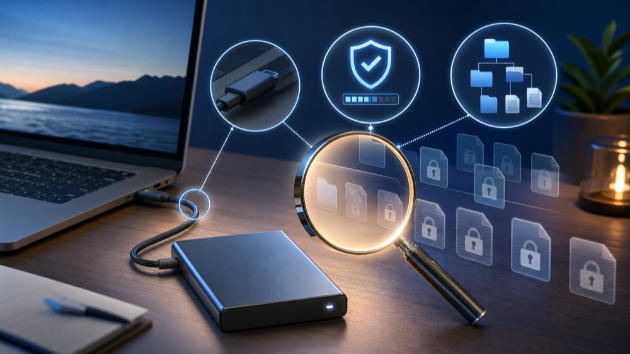
大切なデータが消えたその時に。「復旧率98%」の技術で、あきらめかけた記憶を取り戻す

こんにちは、PHOLLU START*®のTsutomuです。​突然ですが、皆さんには「失いたくないデータ」がありますか?​一生懸命撮った写真、締め切り直前のデザインデータ、あるいは家族の思い出が詰まった映像。もし、それが一瞬で「消えて」しまったら……。考えただけでもゾッとしますよね。​実は私自身、仕事柄「膨大なデータ」を扱う中で、データがいかに脆く、そして価値あるものかを誰よりも理解しています。だからこそ、最新のバックアップ環境や80TBのオフラインストレージを整え、万全の管理体制を敷いています。​しかし、それでも予期せぬトラブルは起きるものです。SDカードの破損、うっかり操作によるフォーマット、認識しないメディア……。​そんな絶望的な状況に直面したとき、「あきらめる前に、一度僕に相談してほしい」という想いで、このデータ復旧サービスを始めました。​■ なぜ、復旧サービスをやるのか?​世の中には数多くの復旧ソフトが存在しますが、素人判断で操作してしまうことで、かえって状態を悪化させてしまうケースが後を絶ちません。大切なデータだからこそ、安易な自己処理は禁物です。​これまで数々のトラブルと向き合ってきた中で、私が出会ったのが、圧倒的な解析技術を持つ一人のエンジニアでした。彼は紛れもない解析のプロであり、他では解決できなかったトラブルを次々と紐解いていきました。その確かな技術力に惹かれ、今では弊社の一員としてチームを支えています。​弊社では、通常の復旧ソフトでは対応しきれない事態にも備えています。「断片化高度処理(高度デフラグメンテーション)」や「シグネチャ検索(超高度処理)」とい
0
カバー画像

気になるアイテム スティック型外付けSSD

見た目から想像するにUSBメモリくらいの大きさで中身がSSDのもの。凄くきになります。USBメモリは昔からフラッシュメモリで耐久性や読み書き速度はSSDとは比べ物にならないくらい遅い。ただ、安いのでよく使われている。以前少し調べていたけどUSBメモリは寿命があるとか言ってる方も。ただ私は今までUSBメモリが壊れた事に遭遇したことは無いのでそこはあまり声高に言いたくはない。安物の物は壊れやすいのかな?で、このUSB SSDと勝手に命名したいくらいUSBメモリと外観は同じくらいでSSDなので良いのでは?と思ったがやはり高かった。なのでこれの真似事を出来るアイテムを紹介。ちょっと大きめでケーブルが邪魔になるかも知れないけどコストはかなり低く抑えられるかな。用意するのはM.2 SSDを入れる事が出来るUSB外付けケース。タイトル画像のようにかなりスリムで軽いものです。これにM.2 SSDを入れると2.5インチSSDの外付けUSBケースよりもコンパクトでスマートだと考えます。どちらもSSDなので容量が大きいと高いですがスティック型外付けSSDよりは安く仕上がるでしょう。注意点はM.2とケースがSSDなのかNVMeなのかをきっちり決めること。ケースがSSDに対応でM.2本体がNVMeでは動きません。(私はこれを認識していませんでした)なので実はこのスリムなケースはSSD用でM.2の本体はNVMeで動きませんでした。後に下のケースを買いました。このケースは2.5インチのケース位の大きさはあります。
0
4 件中 1 - 4