絞り込み条件を変更する
検索条件を絞り込む

すべてのカテゴリ

3 件中 1 - 3 件表示
カバー画像

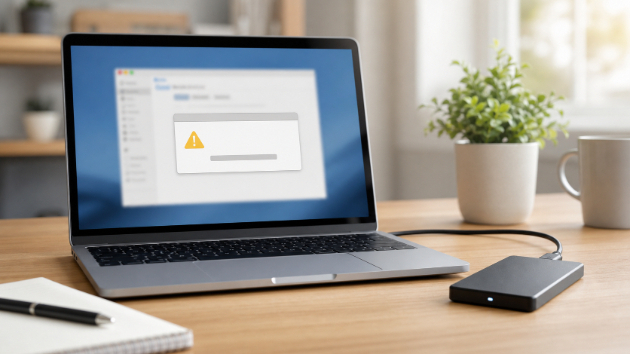
「フォーマットする必要があります」と出た時、データを守る3つの判断

外付けSSDやUSBメモリ、SDカードをパソコンにつないだ時に、「フォーマットする必要があります」と表示されることがあります。突然この表示が出ると、壊れたのか、初期化すれば直るのか、かなり迷うと思います。中に大事な写真や仕事のデータが入っている場合は、なおさらです。ただ、この画面が出た時に一番大切なのは、急いで直そうとしないことです。見えていないだけで、データ自体がまだ残っているケースもあります。ここで余計な操作を重ねると、復元できる可能性を下げてしまうことがあります。今回は、フォーマットを求められた時に最初に判断したいポイントを3つに分けて整理します。1. まず「フォーマット」は押さないこの表示を見ると、フォーマットすればまた使えるようになる気がします。たしかに、媒体を再利用するだけならフォーマットで解決することもあります。ただし、目的が「中のデータを取り戻すこと」なら話は別です。フォーマットは、保存先を新しく作り直す操作です。軽い形式のフォーマットでも、データの管理情報が変わってしまうことがあります。さらに、その後に新しいファイルを保存すると、元のデータが上書きされる可能性があります。データが必要な場合は、まずキャンセルする。これが最初の判断です。2. 別のパソコンで何度も試しすぎない次にやりがちなのが、別のパソコンや別のUSBポートに何度も差し替えることです。1回だけ確認する程度なら、接触不良や端末側の問題を切り分ける意味があります。ただ、何度も抜き差ししたり、認識と切断を繰り返したりすると、状態が悪化することがあります。特に、外付けSSDやUSBメモリが熱を持っている、
0
カバー画像

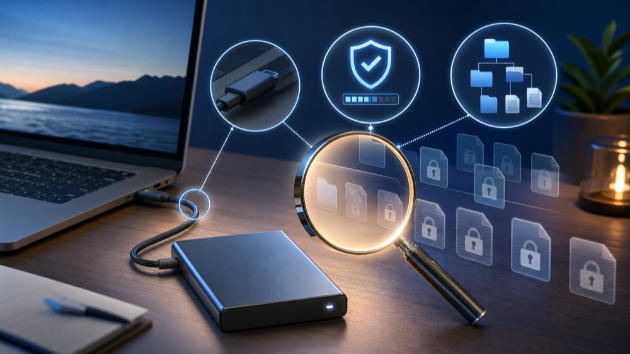
外付けSSDは認識するのにファイルが開かない時、最初に見る3つのポイント

外付けSSDやUSBメモリで、パソコンには表示されるのにファイルが開けないことがあります。完全に認識しない状態より少し安心してしまいますが、実はここでの操作がかなり重要です。フォルダ名は見える。容量も表示されている。でも、写真や動画、制作データを開こうとするとエラーが出る。この状態で何度も開き直したり、復元ソフトを続けて試したりすると、状態が悪くなることがあります。今回は、外付けSSDやUSBメモリが認識するのにファイルが開かない時、最初に確認したい3つのポイントをまとめます。## 1. まずコピーできるかを確認するファイルが開けない時、直接その場で編集したり再保存したりするのは避けた方が安全です。最初に確認したいのは、別の場所へコピーできるかどうかです。たとえば、開けない写真データをデスクトップにコピーできるか。動画ファイルを別のドライブへ移せるか。コピー自体が途中で止まる場合、ファイルの中身だけでなく、保存媒体側に問題が出ている可能性があります。この段階では、無理に全部コピーしようとせず、重要なものから少量ずつ確認する方が安全です。## 2. エラー文をそのまま控える「開けません」「アクセスできません」「パラメーターが間違っています」など、エラー文には状態を判断するヒントがあります。焦って閉じてしまいがちですが、できればそのままメモしておくのがおすすめです。スクリーンショットでも問題ありません。同じ「開けない」でも、ファイル形式の問題なのか、権限の問題なのか、ドライブ側の読み取り不良なのかで対応が変わります。特に、何度も違うエラーが出る場合は、媒体が不安定になっている可能性
0
カバー画像

外付けSSDが読み取り専用になった時、先に確認したい3つのこと

外付けSSDを開くことはできるのに、新しいファイルを保存できない。削除や名前の変更をしようとするとエラーになる。こうした状態は「読み取り専用」と呼ばれます。中のデータが見えているため、すぐに壊れたようには感じないかもしれません。ただし、保存先の設定だけでなく、ファイルシステムの異常やSSD自体の劣化が関係していることもあります。無理に書き込みを再開する前に、次の3点を確認しておくと安全です。## 1. まず読めるデータを別の場所へコピーする最初に優先したいのは、読み取り専用の解除ではなく、現在読めているデータの退避です。重要な写真、仕事の資料、制作途中のファイルなどを、パソコン本体や別の外付けドライブへコピーします。この時、元のSSDへ新しいフォルダを作ったり、修復ソフトをインストールしたりしないようにします。読み取り専用は、OSが異常を検知して書き込みを止めている場合もあります。まだ読めるうちに必要なデータを確保しておくことが大切です。## 2. 別のケーブルやパソコンで同じ症状が出るか確認する次に、接続環境を切り分けます。USBケーブルを交換する。別のUSB端子へつなぐ。可能であれば別のパソコンでも確認する。この3つを試すと、SSD本体の問題なのか、ケーブルや端子、OS側の問題なのかを整理しやすくなります。ただし、接続と切断を短時間に何度も繰り返すのは避けてください。認識が不安定だったり、途中で切断されたりする場合は、それ以上の操作を控えた方が安全です。## 3. 初期化や強制的な修復は、データ確保の後にする検索すると、コマンドで読み取り専用を解除する方法や、ディスク修復を
0
3 件中 1 - 3