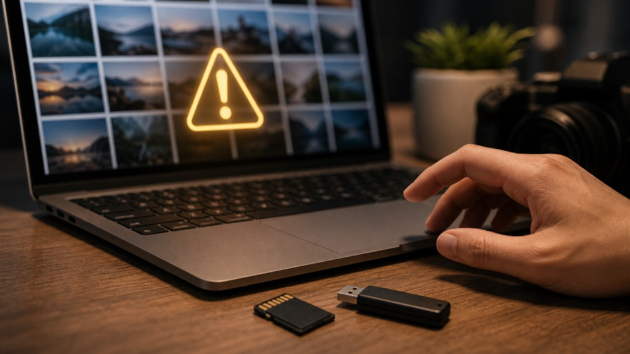
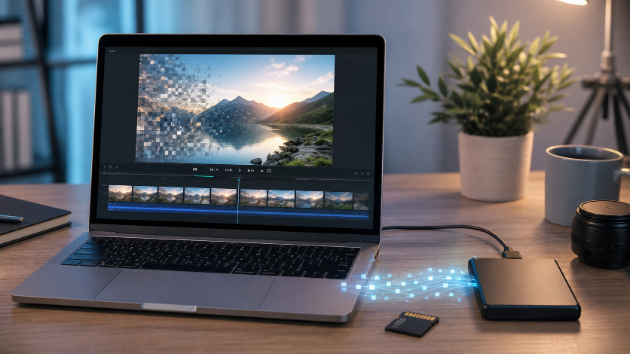
SDカードやUSBメモリ、外付けSSDの中に写真が見えているのに、開こうとするとエラーになることがあります。
サムネイルは表示されている。
ファイル名も残っている。
でも、クリックすると開けない。
この状態だと「少し直せば開けるかも」と思って、いろいろ試したくなります。
ただ、写真や動画データは、操作を重ねるほど状態が悪くなることがあります。
今回は、写真は見えるのに開けない時、最初にやらない方がいい操作を3つに絞って書きます。
## 1. 同じファイルを何度も開き直さない
開けない写真を何度もクリックして確認したくなる気持ちは分かります。
ただ、読み取りに時間がかかる、途中で固まる、エラーが出る場合は、同じ場所を何度も読みに行っている状態です。
保存媒体に不安定な部分があると、繰り返しアクセスすることで負荷がかかることがあります。
一度開けなかったら、無理に開き直すより、まずは状態をメモしてください。
どのファイルが開けないのか。
全部なのか、一部だけなのか。
エラー文は何か。
この情報が残っている方が、後で判断しやすくなります。
## 2. その場で修復や変換をしない
写真が開けない時、画像編集ソフトや変換ツールで直そうとすることがあります。
ただ、元の保存先に対して直接修復や変換をかけるのは避けた方が安全です。
失敗した場合、元データの状態が変わってしまうことがあります。
どうしても試す場合は、まず別の場所へコピーできるか確認し、コピーしたファイル側で試す方が安全です。
コピーすら途中で止まる場合は、媒体側の問題も考えられます。
## 3. 復元ソフトを何種類も続けて試さない
無料の復元ソフトをいくつか試したくなる場面もあります。
ただ、複数のソフトでスキャンを繰り返すと、媒体に負荷がかかります。
特に、SDカードやUSBメモリが熱くなる、途中で認識が外れる、フォルダ表示が遅い場合は注意が必要です。
復元ソフトを使う前に、まずは重要度の高いデータ、保存媒体の種類、出ている症状を整理してください。
## 見えていることと、安全に取り出せることは別です
サムネイルやファイル名が見えていると、データが無事に残っているように感じます。
でも、見えていることと、正常に開けることは別です。
写真や動画が一部だけ開けない時は、操作を増やすより、状況を整理して止める判断が大切です。
同じファイルを開き直さない。
元データを直接修復しない。
復元ソフトを続けて試さない。
この3つを守るだけでも、後から確認できる可能性を残しやすくなります。
データ復元はこちら
また、AI画像生成の素材管理や、生成画像の作り方・見せ方を学びたい方はこちらもどうぞ。
AI画像生成レクチャー