サービス
サービスを探す
プロ人材を探す
仕事を探す
ブログを探す
サービス
サービスを探す
プロ人材を探す
仕事を探す
ブログを探す
購入・発注したい方
サービスを探す
プロ人材を探す
コンテンツを探す
ブログを探す
仕事・求人を投稿して募集
エージェントに人材を紹介してもらう
受注・働きたい方
出品する
単発の仕事を探す
継続 (時給/月給) の仕事を探す
エージェントに仕事を紹介してもらう
カテゴリ一覧
イラスト作成・漫画制作
デザイン制作
Webサイト制作・Webデザイン
動画編集・映像制作
集客・マーケティング相談
ビジネス代行・事務代行
音楽制作・ナレーション
IT相談・システム開発
ライティング・翻訳
コンサルティング・士業
生成AI活用・開発・制作
占い
悩み相談・カウンセリング
学習指導・資格・キャリア相談
住まい・美容・生活相談
オンラインレッスン・習い事
ハンドメイド制作
出張撮影・出張サービス
マネー・副業・アフィリエイト
弁護士検索・法律Q&A(法律相談)
サポート
はじめての方へ
ご利用ガイド
お困りのときは
ログイン
会員登録
サービスを探す
イラスト作成・漫画制作
デザイン制作
Webサイト制作・Webデザイン
動画編集・映像制作
集客・マーケティング相談
ビジネス代行・事務代行
音楽制作・ナレーション
IT相談・システム開発
ライティング・翻訳
コンサルティング・士業
生成AI活用・開発・制作
占い
悩み相談・カウンセリング
学習指導・資格・キャリア相談
住まい・美容・生活相談
オンラインレッスン・習い事
ハンドメイド制作
出張撮影・出張サービス
マネー・副業・アフィリエイト
プロ人材を探す
コンテンツを探す
ブログを探す
求人募集を投稿する
人材を紹介してもらう
仕事を探す
出品する
仕事を探す
仕事を紹介してもらう
出品する
仕事を紹介してもらう
求人募集を投稿する
人材を紹介してもらう
ブログを投稿
会員登録で10%割引クーポンを獲得!
会員登録で10%割引クーポンを獲得!
ココナラブログ
ホーム
ブログトップ
ブログ
IT・テクノロジー
外付けHDDが途中で切断される時、先に確認したい3つのこと
記事
IT・テクノロジー
AI connection
2026/08/11 09:36
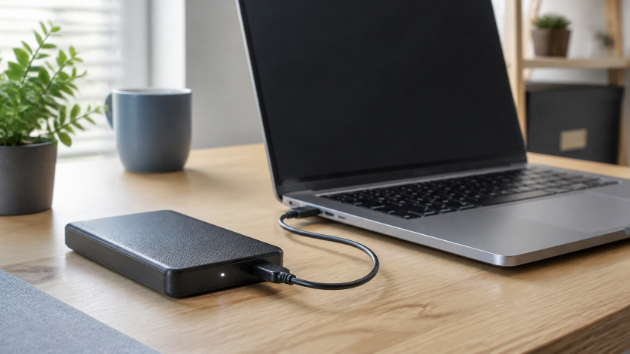
外付けHDDを使っている途中で、急にパソコンから認識されなくなることがあります。数秒後に戻ることもあれば、「正しく取り外されませんでした」と表示されることもあります。
中のデータが見える時間もあるため、そのままコピーを続けたくなりますが、接続が不安定な状態で読み書きを繰り返すと、ファイル構造の破損や上書きにつながる可能性があります。
今回は、外付けHDDが途中で切断される時に、データを守るため先に確認したい3つのことを整理します。
1. ケーブルと接続口を一度切り分ける
最初に確認したいのは、HDD本体だけでなくUSBケーブルと接続口です。
ケーブルが曲がっている、端子が少し緩い、USBハブを経由しているといった条件では、振動や電力不足で接続が切れることがあります。可能であれば別のケーブルを使い、パソコン本体の別のUSBポートへ直接つないで確認します。
ただし、認識と切断を何度も繰り返す場合は、検証の回数を増やしすぎないことも大切です。重要なデータが入っているなら、原因確認よりも先に使用を止める判断が必要です。
2. 電源不足や省電力設定を確認する
ポータブルHDDはUSBから電力を受けて動作します。複数のUSB機器を同時に接続している場合や、バスパワーのUSBハブを使っている場合は、電力が足りず接続が不安定になることがあります。
また、パソコンの省電力設定によって、一定時間後にUSB機器への給電が止まり、切断されたように見える場合もあります。
ほかのUSB機器を一時的に外す、電源付きの環境で確認する、省電力設定を見直す。この3点で改善することがあります。ただし、異音や強い発熱がある場合は、通電を続けず作業を止めてください。
3. 認識している間に書き込みを増やさない
一時的にHDDが見えると、修復ソフトを実行したり、同じHDDへファイルを保存したりしたくなります。しかし、不安定なドライブへ書き込みを行うと、まだ残っているデータ領域を上書きする可能性があります。
必要なデータを退避する場合は、正常な別のドライブを保存先にします。コピー中にも切断される、ファイル名が文字化けする、フォルダを開くたびにエラーが出る場合は、自己作業を続けず状況を記録して相談する方が安全です。
まとめ
外付けHDDが途中で切断される時は、次の順番で確認します。
・ケーブル、USBポート、USBハブを切り分ける
・電源不足と省電力設定を確認する
・不安定なHDDへの書き込みを増やさない
接続が戻るからといって、ドライブが正常とは限りません。大切なデータがある場合は、認識できている時間を無理な検証に使わず、早めに作業を止めることが重要です。
外付けHDDやUSBメモリなどのデータ復元について、状況に合わせた確認や復旧をご希望の方はこちらをご覧ください。
https://coconala.com/services/3467264
#データ復元
#外付けHDD
#バックアップ
AI画像の人物の視線が不自然な時、先にそろえたい3...
一覧に戻る
AI画像の肌がプラスチックに見える時、先に見直した...
このブログを見た人にオススメ
外付けドライブのフォルダが空に見える時、先に確認したい3つのこと
記事
IT・テクノロジー
AI connection
2026/08/15 10:11
外付けHDDから変な音がする時、データを守るために最初に避けたい3つのこと
記事
IT・テクノロジー
AI connection
2026/07/19 10:13
誤って削除したファイルに気づいた時、復元率を下げない3つの行動
記事
IT・テクノロジー
AI connection
2026/07/25 09:36
バックアップがあるはずなのに見つからない時、最初に確認したい3つの場所
記事
IT・テクノロジー
AI connection
2026/06/27 09:04
管理表を保存しただけで安心していませんか?物販データの復元チェック
記事
ビジネス・マーケティング
Bone Amazon物販・越境EC相談
2026/10/29 10:55