パソコンが急に起動しなくなると、最初に気になるのは本体よりも中のデータだと思います。
仕事の資料。
写真や動画。
制作途中のファイル。
画面が真っ暗だったり、ロゴのまま止まったりすると、何か操作すれば直るかもしれないと考えてしまいます。
ただ、起動しない状態での操作は、データを守るという意味では慎重にした方がいい場面があります。
最近のデータ復元系の記事でも、起動しないPCや外付けHDDのトラブルはよく読まれています。
それだけ、突然のトラブルで「何から触ればいいか分からない」人が多いのだと思います。
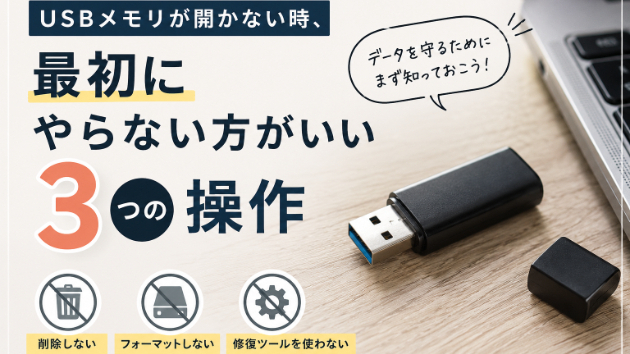
今回は、パソコンが起動しない時に、データを守るために最初に避けたいことを3つに絞ります。
## 1. 何度も電源を入れ直さない
一度起動しないと、電源ボタンを長押しして、もう一度入れ直したくなります。
1回だけなら確認として必要なこともあります。
ただ、同じ症状が続く場合に何度も繰り返すのは避けた方が安全です。
内部のストレージに不具合がある場合、起動のたびに読み込みが発生します。
その読み込みが負荷になることがあります。
特に、異音がする、途中で電源が落ちる、いつもより起動に時間がかかる場合は、いったん止めて状況を整理してください。
## 2. 初期化や修復をすぐに実行しない
WindowsやMacでは、起動しない時に修復メニューや初期化の案内が出ることがあります。
ここで注意したいのは、表示された選択肢をそのまま進めないことです。
「修復」という言葉を見ると安全に感じますが、操作内容によっては設定やファイル構成が変わることがあります。
特に、初期化、再インストール、リセット、ディスクの修復のような操作は、データ復元の前提を変えてしまう可能性があります。
大事なデータがある場合は、先に何が保存されているか、バックアップがあるかを確認してから判断した方が安全です。
## 3. 分解して別のPCにつなぐ前に症状を確認する
自分でストレージを取り出して、別のPCにつなげば読めるかもしれないと思うこともあります。
ただ、すべてのケースでそれが安全とは限りません。
ストレージ自体が不安定な場合、別のPCにつないだ瞬間に読み込みが始まり、さらに状態が悪くなることがあります。
また、BitLockerなどの暗号化、Macのセキュリティ設定、専用形式の保存領域が関係していると、単純に取り出しても読めないことがあります。
分解する前に、機種、症状、エラー表示、異音の有無、バックアップ状況をメモしておく方が後で判断しやすくなります。
## 直す操作より、残す操作を優先する
パソコンが起動しない時は、直したい気持ちが先に出ます。
でも、中のデータが大事なら、最初に考えるべきなのは「直すこと」より「残すこと」です。
何度も電源を入れ直さない。
修復や初期化をすぐに進めない。
分解する前に症状を整理する。
この3つだけでも、後から確認できる可能性を残しやすくなります。
データ復元はこちら
また、AI画像生成の素材管理や、生成画像の作り方・見せ方を学びたい方はこちらもどうぞ。
AI画像生成レクチャー