おはようございます。
SATO Works|小さな会社のアプリ屋です。
以前の記事「WEBサービス制作よりClaude Codeの導入サポートや活用術の方が人気!?初心者がつまずく理由」で、Windows環境向けのClaude Code導入マニュアルを制作中とお伝えしていました。
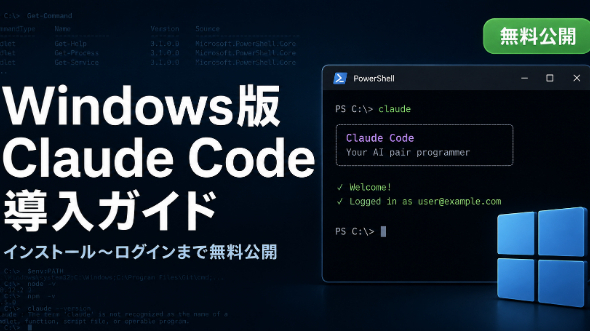
このたび「Windows版 Claude Code 完全導入ガイド」が完成しましたので、今回はその中から、環境準備〜インストール〜ログイン確認までの部分を無料で公開します。
【Claude Codeは「質問に答えるだけ」のチャットではありません】
Claude Codeは、Anthropicが提供するエージェント型のコーディングツールです。指定したプロジェクトの内容を読み取り、複数ファイルの編集、コマンド実行、テスト、Git操作などを、会話形式の指示に基づいて進めます。
通常のClaudeチャットとの違いをまとめると、次のようになります。
・主な場所:通常のClaudeは「ブラウザ・アプリの会話画面」、Claude Codeは「ターミナル・VS Code・デスクトップなど」
・ファイル操作:通常のClaudeは「アップロードした資料を読む」だけ、Claude Codeは「指定フォルダ内を読み、編集できる」
・コマンド実行:通常のClaudeは「原則として実行しない」、Claude Codeは「許可された範囲で実行できる」
・向いている用途:通常のClaudeは「相談、文章、設計、レビュー」、Claude Codeは「実装、修正、調査、テスト、自動化」
便利な反面、重要なフォルダで無計画に使うと、意図しない変更が起こる可能性があります。最初は必ず練習用フォルダで操作することをおすすめします。
【開始前に確認しておきたいこと】
システム要件は次のとおりです。
・OS:Windows 10(バージョン1809以降)またはWindows 11
・メモリ:4GB以上(実際の開発では8GB以上を推奨)
・CPU:x64またはARM64
・ネットワーク:インターネット接続が必要
・シェル:PowerShellまたはコマンドプロンプト
・アカウント:Claude Pro / Max / Team / Enterprise またはConsoleアカウント
※公式には、無料プランはClaude Codeへのアクセスを含みません。契約内容は変更される可能性があるため、購入前に公式の最新プランをご確認ください。
また、最初からデスクトップ全体やドキュメント全体、会社の共有フォルダを作業対象にしないでください。Claude Codeは起動した場所を基準にファイルを扱うため、まずはデスクトップに「claude-code-practice」のような練習用フォルダを作ることをおすすめします。
【PowerShellの基本だけ覚える】
黒い画面で迷わないための最低限だけ押さえておきます。
・PowerShellの開き方:スタートボタンを押し、「PowerShell」と入力してクリック
・通常のClaude Codeインストールは管理者権限なしで実行できます
・現在地の確認:pwd
・フォルダの中身を表示:dir
・練習用フォルダへ移動する例:cd Desktop\claude-code-practice
PowerShellとコマンドプロンプトは、先頭の表示の違いで見分けられます。PowerShellは PS から始まり、コマンドプロンプトはドライブ名から始まります。
【Claude Codeをインストールする】
おすすめは、PowerShellからのネイティブインストールです。手順はシンプルで、
1. PowerShellを通常権限で開く
2. Anthropic公式サイトが案内しているインストールコマンドをコピーして貼り付ける
3. Enterを押して、処理が終わるまで画面を閉じない
という流れです。インストールコマンドは、Anthropic公式サイト(Claude Codeのセットアップ案内ページ)に掲載されている最新のものをご利用ください。実行前に、案内元が公式サイトであることを必ず確認してください。
Windowsのパッケージ管理機能WinGetを使いたい場合は、winget install Anthropic.ClaudeCode というコマンドでもインストールできます。
インストール後は、いったんPowerShellを閉じて新しく開き、claude --version というコマンドでバージョンが表示されるか確認してください。
インストール状態を詳しく診断したい場合は、claude doctor というコマンドが便利です。
【インストール確認とログイン】
claude --version、claude doctor、(Gitを入れた場合は)git --version の3つのコマンドで最終確認します。
問題がなければ、claude と入力して起動します。
初回起動時にログイン案内が表示されるので、ブラウザでClaudeアカウントへサインインし、利用するアカウントや組織を選択してください。ブラウザで認証が完了したらPowerShellへ戻れば、導入は完了です。
ログインできないときは、以下を確認してみてください。
・無料プランだけを使用していないか
・別のClaudeアカウントへログインしていないか
・ブラウザでCookieやポップアップを強く制限していないか
・VPNや会社ネットワークが認証通信を遮断していないか
【ここから先(安全な使い方・エラー対応・CLAUDE.md)について】
ここまでで、Windows環境へのインストールとログインまでは完了です。
ただ、Claude Codeは「インストールできたら終わり」ではなく、ここからが本番です。ガイドの後半では、
・許可画面の意味を理解し、危険な操作を避ける方法
・良い指示の出し方(目的・対象・条件・完了条件の4点で伝える型)
・CLAUDE.mdでプロジェクトのルールを伝える方法
・Gitによるバックアップの取り方
・よくあるエラーへの対処方法(クイック表付き)
・実務での進め方(1回の依頼を小さくするコツ)
まで、初心者向けにまとめています。
この続きの内容は、レクチャーサービス「Claude CodeでAI開発を教えます」をご購入いただいた方に、復習用マニュアル「Windows版 Claude Code 完全導入ガイド」として全編をお渡ししています。実際の画面を見ながら一緒に進めたい方、インストール後のつまずきどころを個別に相談したい方は、ぜひご検討ください。
【まとめ】
Windows環境でClaude Codeを使い始める最初の壁は、多くの場合「インストール」と「ログイン」です。今回の内容だけでも、ここまでは自力で進められるはずです。
「その先の安全な使い方や、エラーが出たときの対処が不安」という方は、レクチャーサービスでサポートしています。お気軽にご相談ください。
※本記事の技術情報は2026年8月時点の情報を基準に作成しています。Claude Codeは更新頻度が高く、インストール方法や画面、コマンドが変更される場合があります。実際の操作時は公式の案内を優先してください。