こんにちは、Dr.WordPressです。
WordPressで画像を新しいものに変更したのに、
「サイトを見ると前の画像のまま」
ということはありませんか?
例えば、
「管理画面では新しい画像になっている」
「何度変更しても古い画像が表示される」
「PCでは変わったのにスマホでは前の画像が出る」
といったケースです。
画像を変更しても反映されない場合、画像の設定だけではなく、キャッシュなどが影響していることもあります。
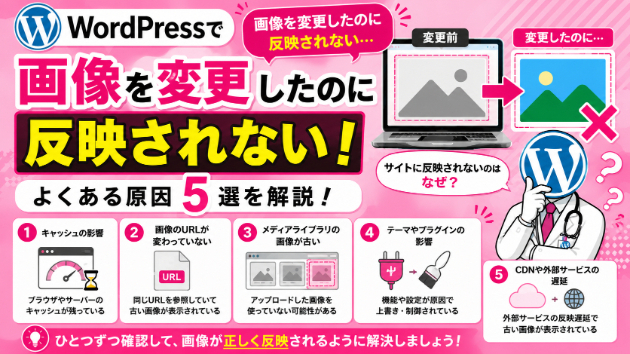
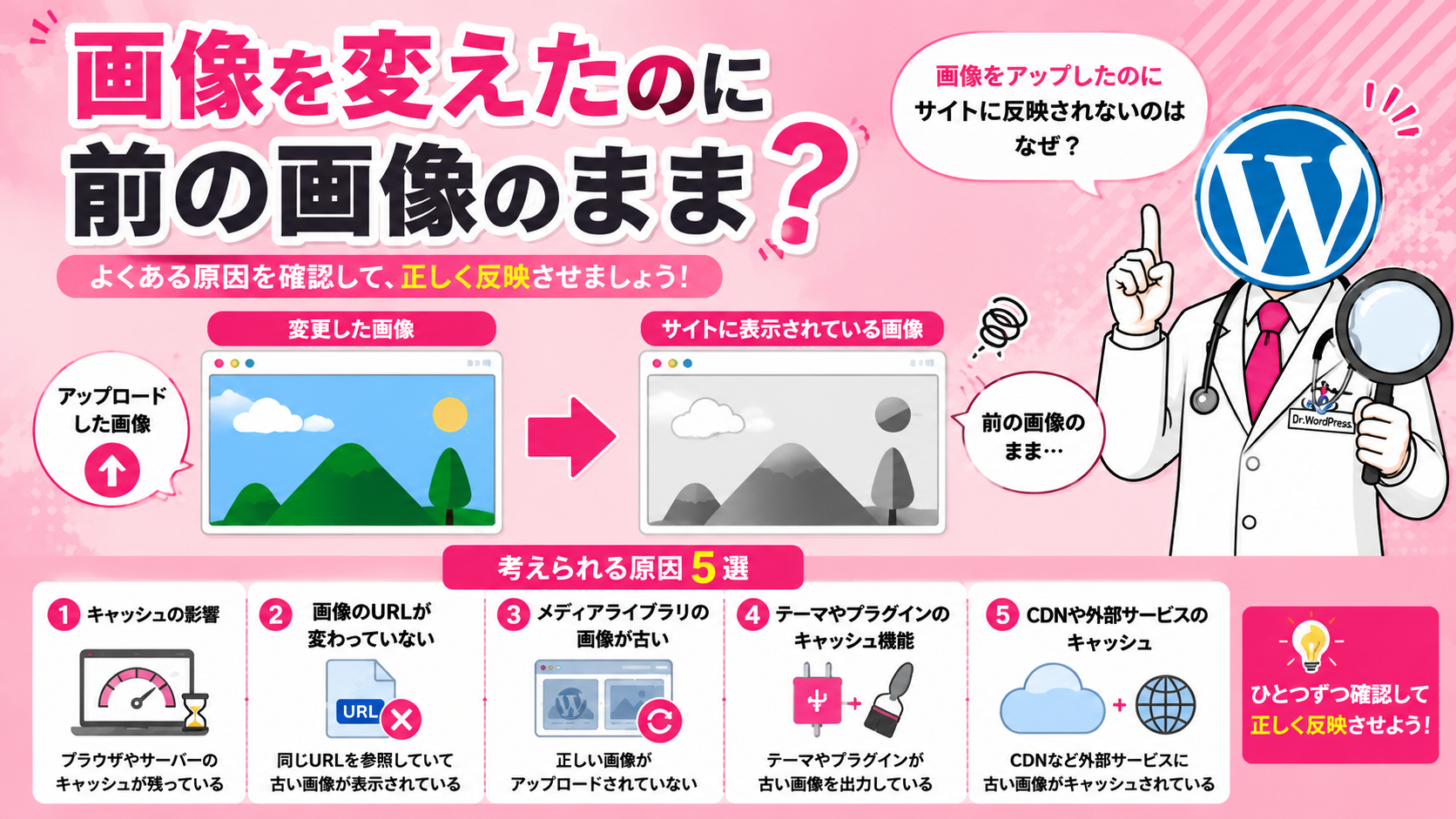
今回は、WordPressで画像を変更したのに反映されないときに確認したい5つの原因をご紹介します。
① ブラウザのキャッシュが残っている
まず確認したいのが、ブラウザのキャッシュです。
ブラウザには、一度表示した画像やページなどのデータを保存して、次回の表示を速くする仕組みがあります。
そのため、WordPressでは新しい画像に変更されていても、
「ブラウザでは以前の画像が表示され続ける」
ということがあります。
この場合は、
・ページを再読み込みする
・シークレットウィンドウで確認する
・別のブラウザで確認する
・ブラウザのキャッシュを削除する
などを試してみましょう。
別のブラウザでは新しい画像が表示される場合、キャッシュが原因になっている可能性があります。
② WordPressやサーバーのキャッシュが残っている
ブラウザだけではなく、WordPressやサーバー側にもキャッシュが残っている場合があります。
例えば、
・キャッシュプラグイン
・レンタルサーバーのキャッシュ
・CDN
・画像最適化機能
などです。
WordPress公式でも、変更が反映されない原因としてブラウザ、サーバー、キャッシュプラグインなどが挙げられています。
「ブラウザを変えても古い画像が表示される」
という場合は、WordPressやサーバー側のキャッシュも確認してみましょう。
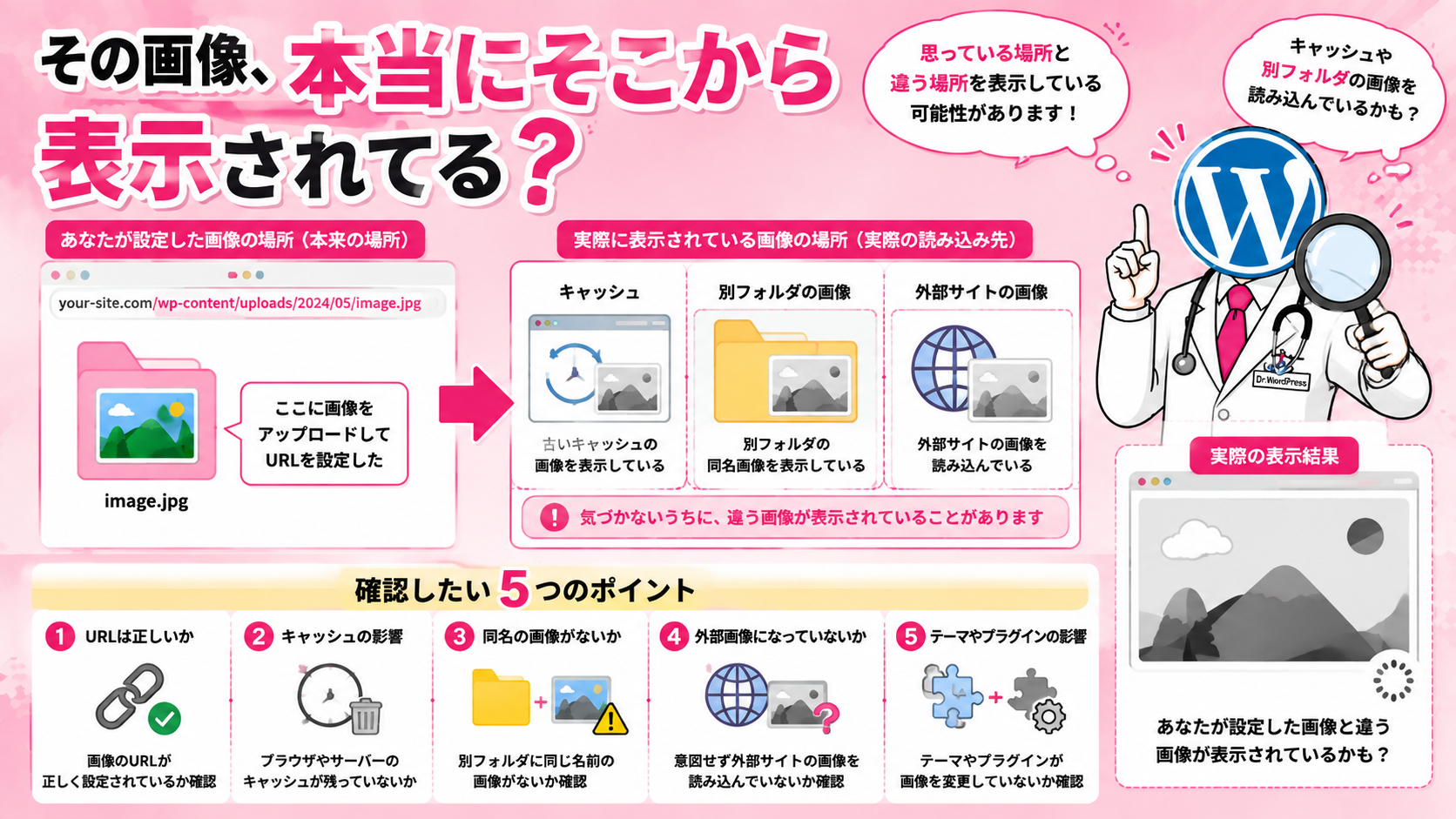
③ 別の画像を変更している
意外とあるのが、
「変更したと思っていた画像と、実際にサイトで表示されている画像が違う」
というケースです。
WordPressサイトでは、
・固定ページに設定した画像
・テーマ設定の画像
・メインビジュアル
・アイキャッチ画像
・CSSで指定された背景画像
など、さまざまな場所から画像が表示されます。
管理画面で画像を変更しても、実際のサイトが別の設定から画像を読み込んでいれば変更は反映されません。
どこから画像が表示されているのか確認してみましょう。
④ PCとスマホで別の画像が設定されている
PCでは新しい画像になったのに、
「スマホだけ前の画像が表示される」
という場合があります。
テーマやページビルダーによっては、
・PC用画像
・タブレット用画像
・スマホ用画像
を別々に設定できる場合があります。
この場合、PC用画像だけを変更してもスマホ側の画像は変わりません。
レスポンシブ設定やスマホ専用の画像設定がないか確認してみましょう。
⑤ 画像最適化やCDNが影響している
WordPressでは画像を軽くするために、
・画像圧縮
・WebP変換
・遅延読み込み
・CDN
などを利用しているサイトがあります。
このような機能を使用している場合、元画像を変更しても、最適化された以前の画像が表示されることがあります。
「WordPress上では画像が変わっているのに公開ページだけ変わらない」
という場合は、画像最適化やCDNの設定も確認してみましょう。
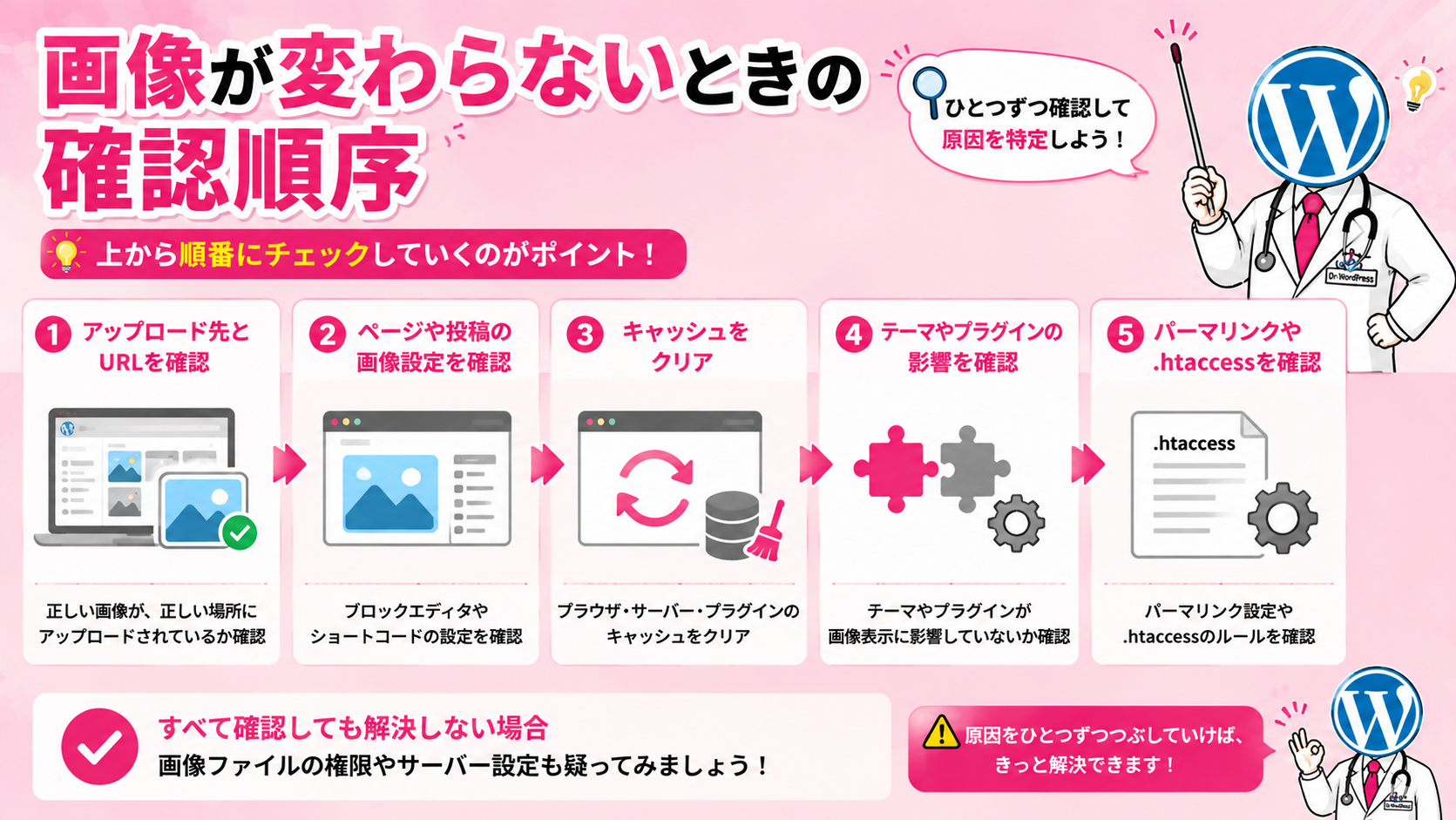
まず別のブラウザで確認してみよう
画像を変更したのに反映されない場合、最初からWordPressの設定を変更する必要はありません。
まずおすすめなのが、
「別のブラウザやシークレットウィンドウで確認する」
ことです。
そこで新しい画像が表示されるのであれば、ブラウザのキャッシュが原因である可能性があります。
それでも変わらない場合は、
WordPressのキャッシュ
サーバーのキャッシュ
画像の設定場所
という順番で確認すると原因を切り分けやすくなります。
まとめ
WordPressで画像を変更したのに反映されない場合は、
① ブラウザのキャッシュ
② WordPressやサーバーのキャッシュ
③ 変更している画像の場所
④ PCとスマホの画像設定
⑤ 画像最適化やCDN
などを確認してみましょう。
「画像を変更しても古い画像が出てくる」
「管理画面では変わっているのにサイトでは変わらない」
「PCでは変わったのにスマホでは変わらない」
という場合は、Dr.WordPressでもWordPressの画像表示に関するご相談を受け付けています。
現在のサイトや設定を確認し、どこに原因がありそうなのかを切り分け、必要な対応方法をご案内します。
WordPressで困ったときの「まず聞ける場所」として、お気軽にご相談ください。