こんにちは、Dr.WordPressです。
WordPressサイトを見ていて、
「下層ページは普通なのにトップページだけ遅い」
ということはありませんか?
例えば、
「トップページを開くまで時間がかかる」
「最初の表示だけ妙に遅い」
「会社概要やお問い合わせページはすぐ開く」
「トップページだけ画像がなかなか出てこない」
といったケースです。
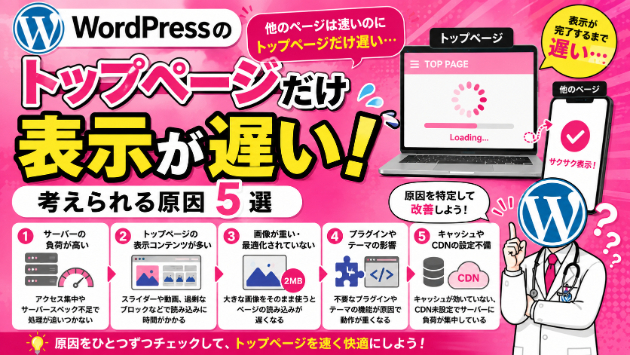
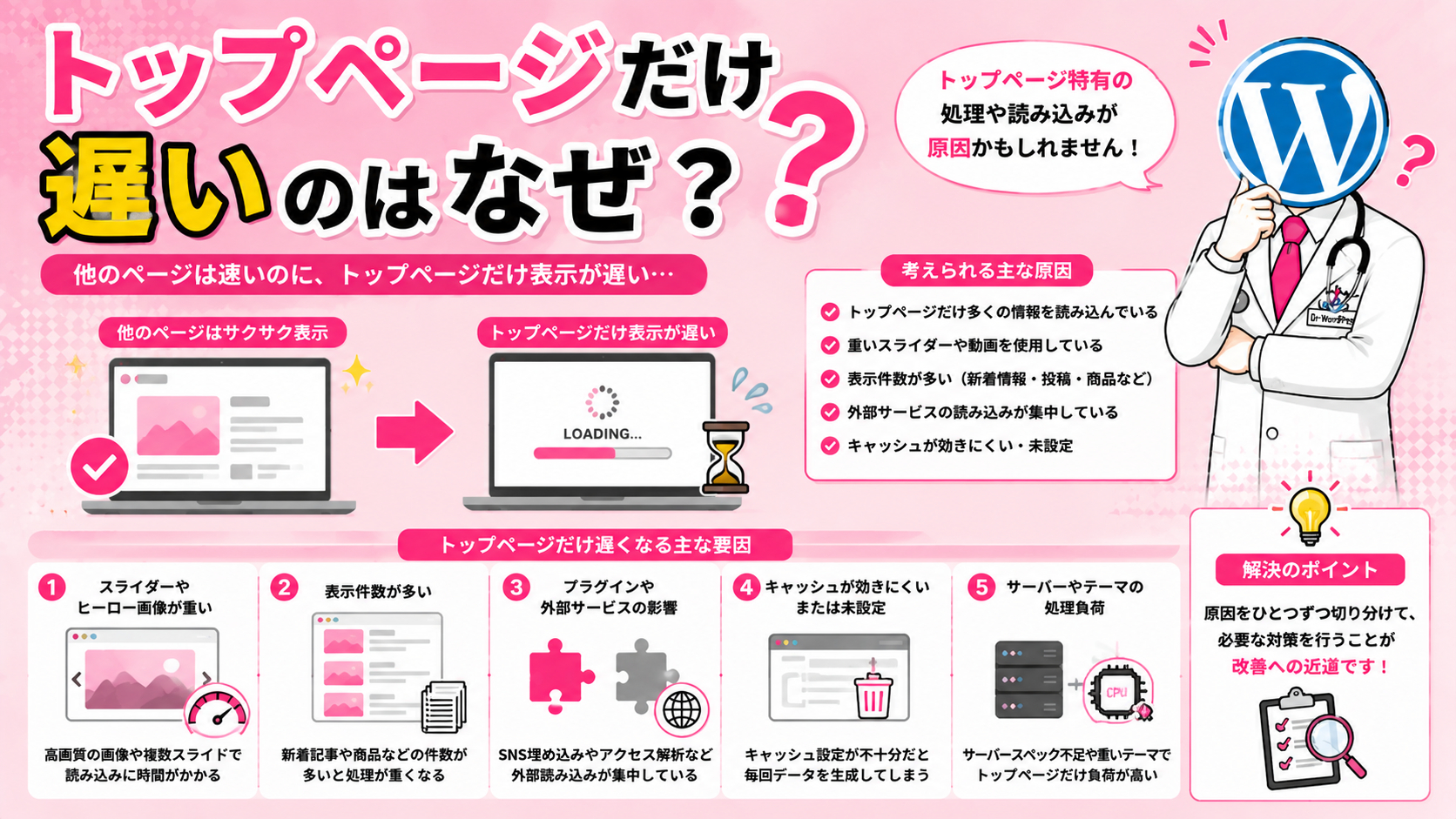
トップページだけ表示が遅い場合は、WordPressサイト全体ではなく、トップページに設置されているコンテンツが影響している可能性があります。
今回は、WordPressのトップページだけ表示が遅いときに考えられる5つの原因をご紹介します。
① 大きな画像や動画を使用している
まず確認したいのが、トップページで使用している画像や動画です。
トップページでは、
・メインビジュアル
・スライダー
・背景動画
・施工事例
・商品画像
など、多くの画像や動画を使用することがあります。
特にファーストビューで大きな画像や動画を読み込んでいると、ページ表示に時間がかかる場合があります。
「トップページを開いた直後だけ重い」
という場合は、最初に表示される画像や動画の容量を確認してみましょう。
② トップページだけコンテンツ量が多い
トップページは、他のページよりもコンテンツ量が多くなりやすいページです。
例えば、
・新着情報
・ブログ一覧
・施工実績
・サービス紹介
・スタッフ紹介
・Instagram
・Googleマップ
などを一度に表示している場合があります。
ひとつひとつは問題なくても、多くのコンテンツを同時に読み込むことで表示が遅くなることがあります。
下層ページと比べて、トップページに何が多く設置されているのか確認してみましょう。
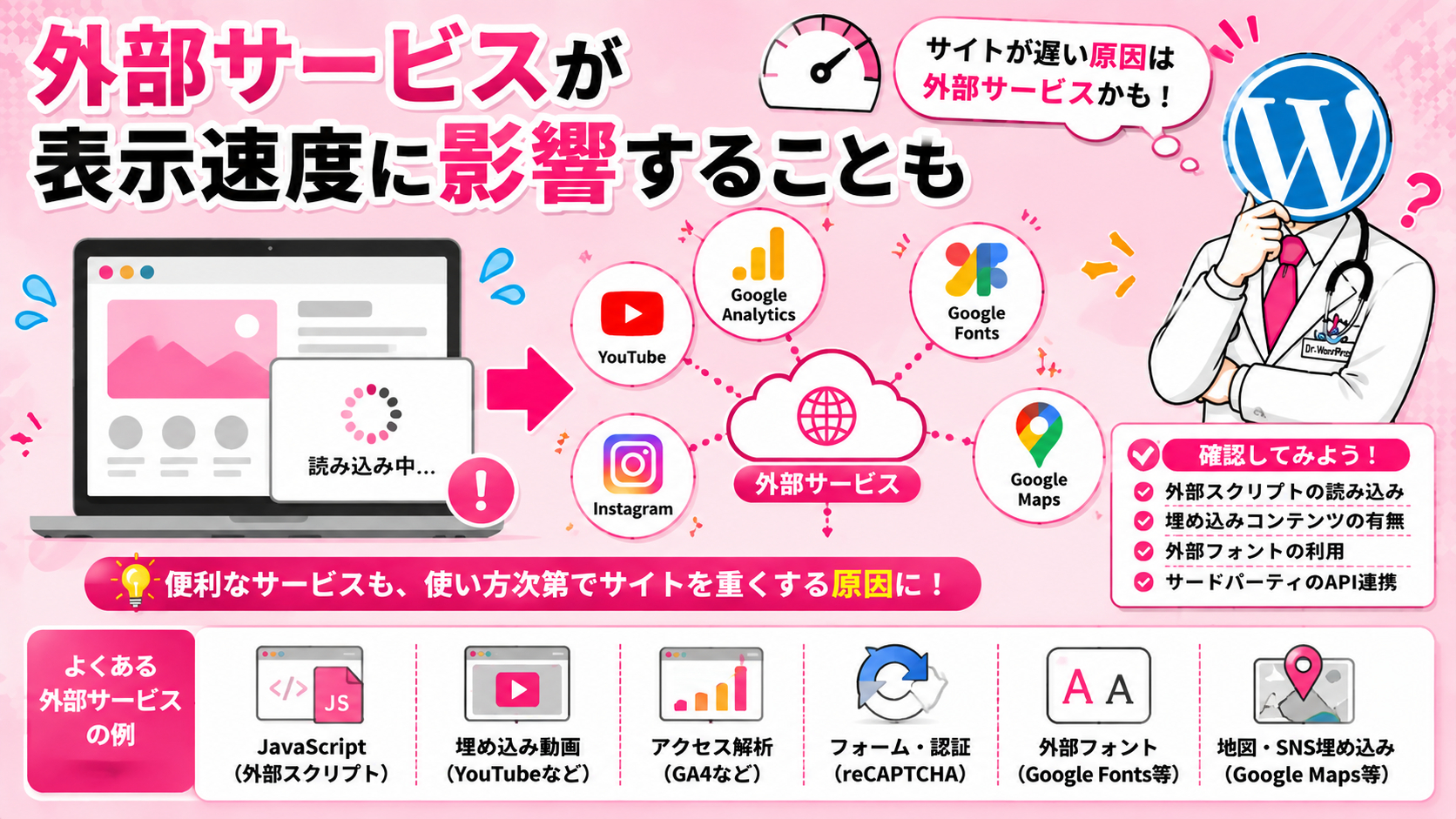
③ 外部サービスの読み込みに時間がかかっている
トップページでは外部サービスを読み込んでいることもあります。
例えば、
・Instagram
・YouTube
・Googleマップ
・SNS
・外部の予約システム
などです。
こうしたコンテンツはWordPressだけで処理しているわけではなく、外部サービスから情報を取得しています。
そのため、外部サービスの読み込みに時間がかかると、トップページ全体が遅く感じられることがあります。
「SNSを設置してから遅くなった」
「Googleマップの表示が最後まで残る」
という場合は確認してみましょう。
④ トップページで使用しているプラグインが重い
WordPressのプラグインがトップページの表示速度に影響している場合もあります。
例えば、
・スライダー
・Instagram表示
・アニメーション
・アクセス解析
・ポップアップ
・ページビルダー
などです。
トップページだけで動作するプラグインがある場合、その処理によって表示が遅くなることがあります。
最近プラグインを追加・更新してから遅くなった場合は、直前の変更も確認してみましょう。
⑤ JavaScriptやアニメーションの処理が多い
トップページでは、サイトの印象を良くするためにさまざまな動きを付けることがあります。
例えば、
・スライダー
・スクロールアニメーション
・フェードイン
・背景動画
・ローディングアニメーション
などです。
こうした機能の多くではJavaScriptが使用されています。
複数の処理が同時に動いていたり、JavaScriptでエラーが発生していたりすると、ページの表示や操作が重くなる場合があります。
特に、
「表示はされたけれど、しばらく操作しづらい」
という場合は、JavaScriptの処理も確認したいポイントです。
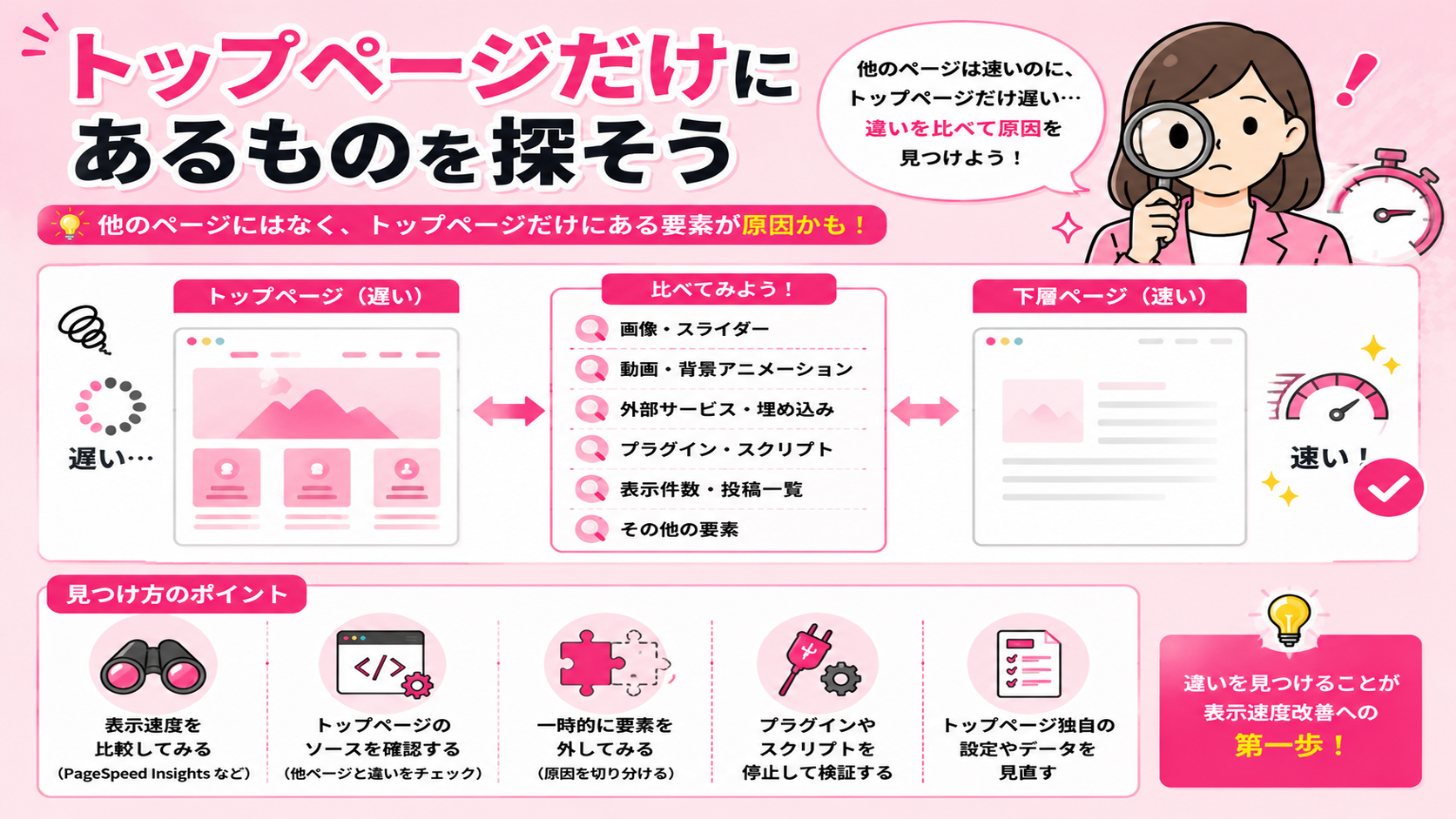
トップページと下層ページを比較してみよう
トップページだけ遅い場合は、
「サイト全体が重い」
と考えるより、
「トップページにだけ存在するものは何か」
を探すことが重要です。
例えば、
トップページには動画がある
トップページにだけInstagramがある
トップページだけスライダーがある
トップページに大量の投稿を表示している
といった違いです。
下層ページと比較することで、原因を絞り込みやすくなります。
トップページが遅いときの確認順序
原因が分からない場合は、次の順番で確認してみましょう。
STEP 1
トップページと下層ページの速度を比較する
STEP 2
メインビジュアルの画像や動画を確認する
STEP 3
InstagramやYouTubeなどの外部サービスを確認する
STEP 4
トップページだけで使用しているプラグインを確認する
STEP 5
JavaScriptやアニメーションを確認する
大切なのは、いきなりすべてのプラグインを削除したり設定を変更したりするのではなく、
「トップページにだけあるもの」
から順番に確認することです。
まとめ
WordPressのトップページだけ表示が遅い場合は、
① 大きな画像や動画
② コンテンツ量
③ 外部サービス
④ プラグイン
⑤ JavaScriptやアニメーション
などを確認してみましょう。
「トップページだけ読み込みが遅い」
「他のページは普通に表示される」
「何がサイトを重くしているのか分からない」
という場合は、Dr.WordPressでもWordPressの表示速度に関するご相談を受け付けています。
実際のサイトを確認し、どの部分が表示速度に影響している可能性があるのかを切り分け、必要な改善方法をご案内します。
WordPressで困ったときの「まず聞ける場所」として、お気軽にご相談ください。