「WordPressの管理画面がなかなか開かない」
「記事を保存するたびに時間がかかる」
「以前は快適だったのに、最近動作が遅くなった」
WordPressを利用していると、このような問題が発生することがあります。
ホームページ自体は正常に表示されていても、管理画面だけが遅くなるケースもあります。
管理画面の動作が遅いと、記事の投稿や写真の変更など、日々の更新作業に時間がかかってしまいます。
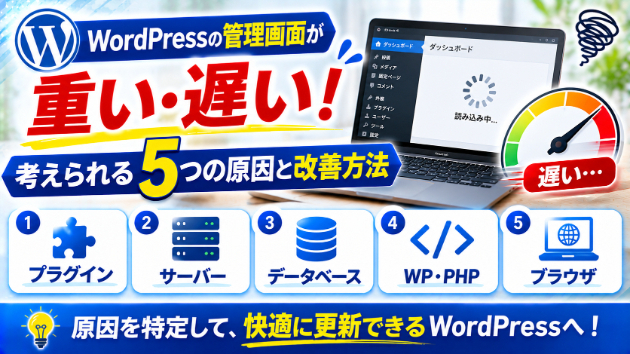
今回は、WordPressの管理画面が重くなる代表的な5つの原因と、改善方法をご紹介します。
1. プラグインの処理が影響している
WordPressの管理画面が遅くなる原因の一つが、プラグインです。
プラグインの中には、管理画面を開くたびにデータを取得したり、バックグラウンドで処理を実行したりするものがあります。
また、複数のプラグインの処理が重なることで、動作が遅くなる場合もあります。
改善方法
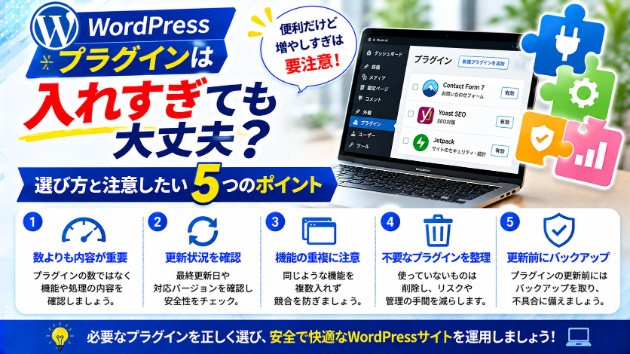
まずは、現在利用しているプラグインを確認しましょう。
不要なプラグインの整理や、処理に負荷がかかっているプラグインの特定によって改善できる場合があります。
ただし、むやみに停止するとホームページの機能に影響する可能性があるため、事前にバックアップを取得し、必要に応じてテスト環境で確認することが大切です。
2. サーバーの処理能力が不足している
WordPressの管理画面では、データベースへのアクセスやPHPによる処理が行われています。
そのため、サーバーの処理能力が不足していると、管理画面の動作が遅くなることがあります。
特に、アクセス数が多いサイトや、多くの機能を利用しているサイトでは、サーバーへの負荷が高くなる場合があります。
改善方法
サーバーのCPUやメモリの使用状況、PHPの設定などを確認します。
また、古いサーバー環境を利用している場合は、現在のWordPressに適した環境かどうかを見直すことも重要です。
ただし、管理画面が遅いからといって、必ずしもサーバーを変更する必要があるわけではありません。
3. データベースに不要なデータが蓄積している
WordPressでは、投稿や固定ページの内容だけでなく、さまざまな設定情報もデータベースに保存されています。
長期間運用していると、投稿の編集履歴や一時的なデータなどが蓄積していくことがあります。
また、プラグインによっては、不要になったデータが残る場合もあります。
こうしたデータの状態によっては、管理画面の処理速度に影響することがあります。
改善方法
データベースの状態を確認し、不要なデータを整理することで改善できる場合があります。
ただし、データベースにはホームページの重要な情報が保存されています。
内容を確認せずに削除すると、サイトの動作に影響する可能性があるため、慎重に作業する必要があります。
4. WordPressやPHPの環境が古い
WordPress本体やPHPのバージョンが古い場合、パフォーマンス面で不利になることがあります。
また、古いテーマやプラグインとの組み合わせによって、管理画面でエラーが発生しているケースもあります。
PHPのバージョンアップによって処理速度が改善する場合もありますが、古いプログラムが新しいPHPに対応していない可能性もあります。
改善方法
WordPress本体・テーマ・プラグイン・PHPのバージョンを確認します。
必要に応じて更新を検討しますが、長期間更新していないサイトでは、事前に互換性を確認することが重要です。
バックアップを取得し、可能であればテスト環境で動作確認を行ってから更新しましょう。
5. ブラウザや通信環境が影響している
管理画面が遅い原因は、必ずしもWordPressやサーバー側にあるとは限りません。
例えば、
- ブラウザのキャッシュやCookie
- ブラウザの拡張機能
- インターネット回線の状態
- WordPressのログイン情報や認証状態
- JavaScriptやREST APIの通信エラー
などが影響している場合もあります。
特に、ブロックエディタで記事を編集している際、通信エラーなどによって保存に時間がかかるケースもあります。
改善方法
まずは別のブラウザやシークレットモードで管理画面を開いてみましょう。
シークレットモードでは正常に動作する場合、通常のブラウザに保存されている情報や拡張機能などが影響している可能性があります。
ログインし直すだけで改善するケースもあります。
ただし、原因が解消しない場合は、ブラウザの開発者ツールやサーバーのエラーログなどを確認する必要があります。
管理画面が遅い場合、最初に何を確認すればよい?
WordPressの管理画面が遅くなった場合、いきなりプラグインを削除したり、サーバーを変更したりする必要はありません。
まずは次のような点を確認してみましょう。
- 特定のページだけが遅いのか
- すべての管理画面が遅いのか
- 他のパソコンでも同じ現象が発生するのか
- シークレットモードでは正常に動作するのか
- 最近、WordPressやプラグインを更新していないか
このように症状を整理することで、原因を絞り込みやすくなります。
特に、管理画面の動作が遅い原因は一つとは限りません。
複数の要因が重なっている場合もあるため、順番に確認していくことが大切です。
まとめ
WordPressの管理画面が重い・遅い場合、代表的な原因として次の5つが考えられます。
1. プラグインの処理
2. サーバーの処理能力
3. データベースの状態
4. WordPressやPHPの環境
5. ブラウザや通信環境
管理画面が遅いからといって、必ずしも大規模な改修が必要になるわけではありません。
原因を正しく調査し、必要な部分を改善することが重要です。
当方では、WordPressの不具合修正やプラグインの調整、PHPのバージョンアップ対応、サーバー環境の確認などを承っております。
「WordPressの管理画面が重くて困っている」
「記事の保存に時間がかかる」
「原因が分からないので調査してほしい」
「以前よりWordPressの動作が遅くなった」
といった場合も、お気軽にご相談ください。
現在のWordPressやサーバー環境を確認し、原因の調査と改善方法をご提案いたします。