サービス
サービスを探す
プロ人材を探す
仕事を探す
ブログを探す
サービス
サービスを探す
プロ人材を探す
仕事を探す
ブログを探す
購入・発注したい方
サービスを探す
プロ人材を探す
コンテンツを探す
ブログを探す
仕事・求人を投稿して募集
エージェントに人材を紹介してもらう
受注・働きたい方
出品する
単発の仕事を探す
継続 (時給/月給) の仕事を探す
エージェントに仕事を紹介してもらう
カテゴリ一覧
イラスト作成・漫画制作
デザイン制作
Webサイト制作・Webデザイン
動画編集・映像制作
集客・マーケティング相談
ビジネス代行・事務代行
音楽制作・ナレーション
IT相談・システム開発
ライティング・翻訳
コンサルティング・士業
生成AI活用・開発・制作
占い
悩み相談・カウンセリング
学習指導・資格・キャリア相談
住まい・美容・生活相談
オンラインレッスン・習い事
ハンドメイド制作
出張撮影・出張サービス
マネー・副業・アフィリエイト
弁護士検索・法律Q&A(法律相談)
サポート
はじめての方へ
ご利用ガイド
お困りのときは
ログイン
会員登録
サービスを探す
イラスト作成・漫画制作
デザイン制作
Webサイト制作・Webデザイン
動画編集・映像制作
集客・マーケティング相談
ビジネス代行・事務代行
音楽制作・ナレーション
IT相談・システム開発
ライティング・翻訳
コンサルティング・士業
生成AI活用・開発・制作
占い
悩み相談・カウンセリング
学習指導・資格・キャリア相談
住まい・美容・生活相談
オンラインレッスン・習い事
ハンドメイド制作
出張撮影・出張サービス
マネー・副業・アフィリエイト
プロ人材を探す
コンテンツを探す
ブログを探す
求人募集を投稿する
人材を紹介してもらう
仕事を探す
出品する
仕事を探す
仕事を紹介してもらう
出品する
仕事を紹介してもらう
求人募集を投稿する
人材を紹介してもらう
ブログを投稿
会員登録で10%割引クーポンを獲得!
会員登録で10%割引クーポンを獲得!
ココナラブログ
ホーム
ブログトップ
ブログ
IT・テクノロジー
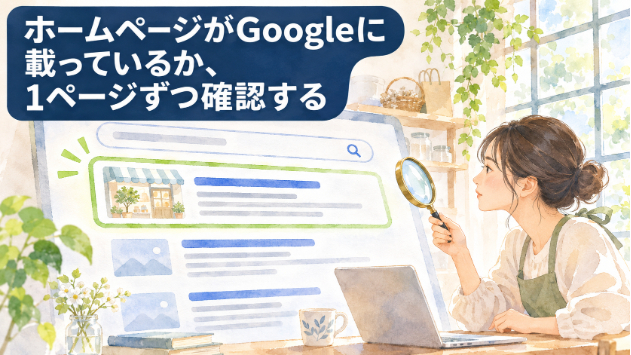
ホームページがGoogleに載っているか、1ページずつ確認する
記事
IT・テクノロジー
soraha design
2026/11/05 21:22
ホームページを公開しても、すぐにGoogle検索へ表示されるとは限りません。まず確認したいのは順位ではなく、
そのページがGoogleの検索対象として登録されているか(Googleに載っているか)
です。
検索順位と登録済みは別の話
Googleはページを見つけ、読み取り、検索対象として登録したうえで、検索内容に応じて表示します。登録済みでも検索語によって見つけにくいことはあります。最初にSearch ConsoleのURL検査で現在地を確認します。
公開URLを検査する
読者が見る公開ページをログアウト状態で開き、ブラウザのURLをコピーします。Search Consoleで対象サイトを選び、URL検査へ貼り付けます。編集画面のURLは使いません。Search Consoleにサイトが登録されていない、または自分に権限がない場合は、制作会社や管理者へ権限を確認してください。
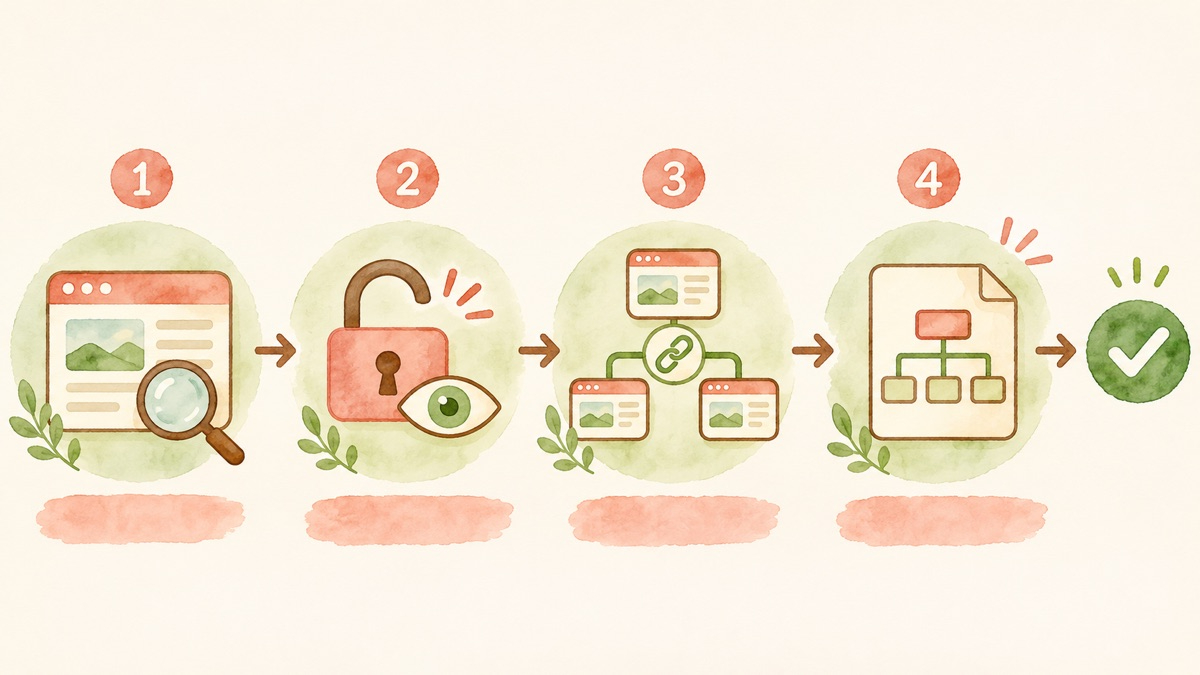
図:Google掲載を確認する4段階。URL検査から順に確認します。
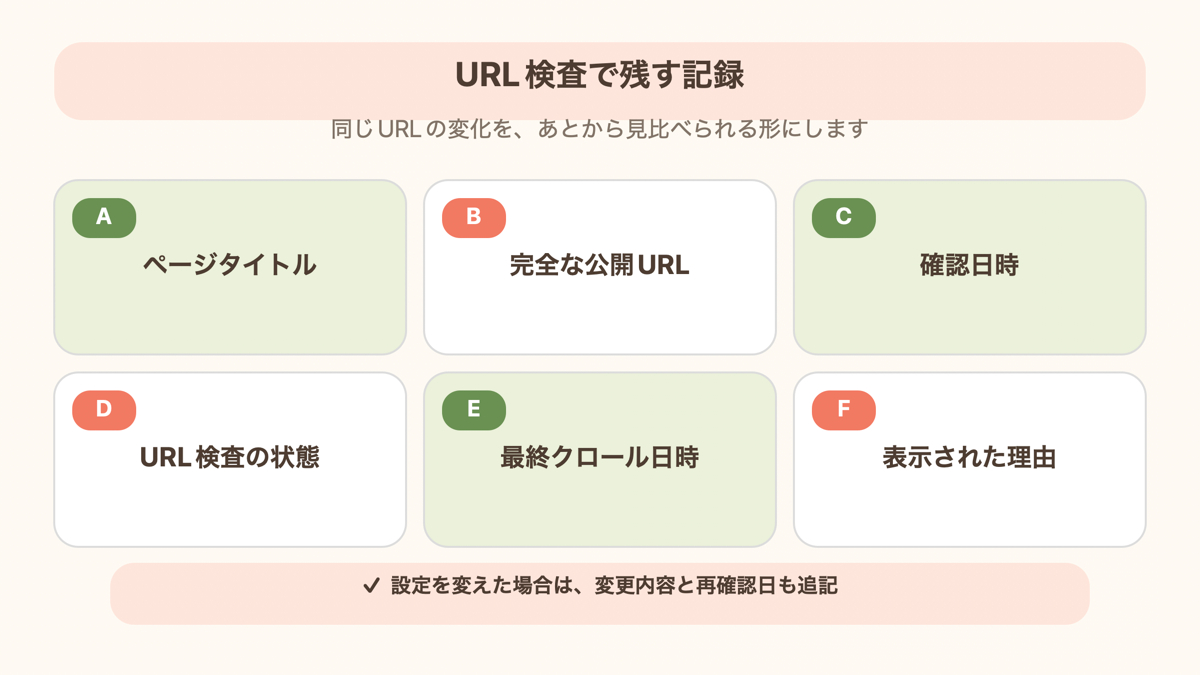
未登録の場合は、表示された理由と確認日をそのまま記録します。
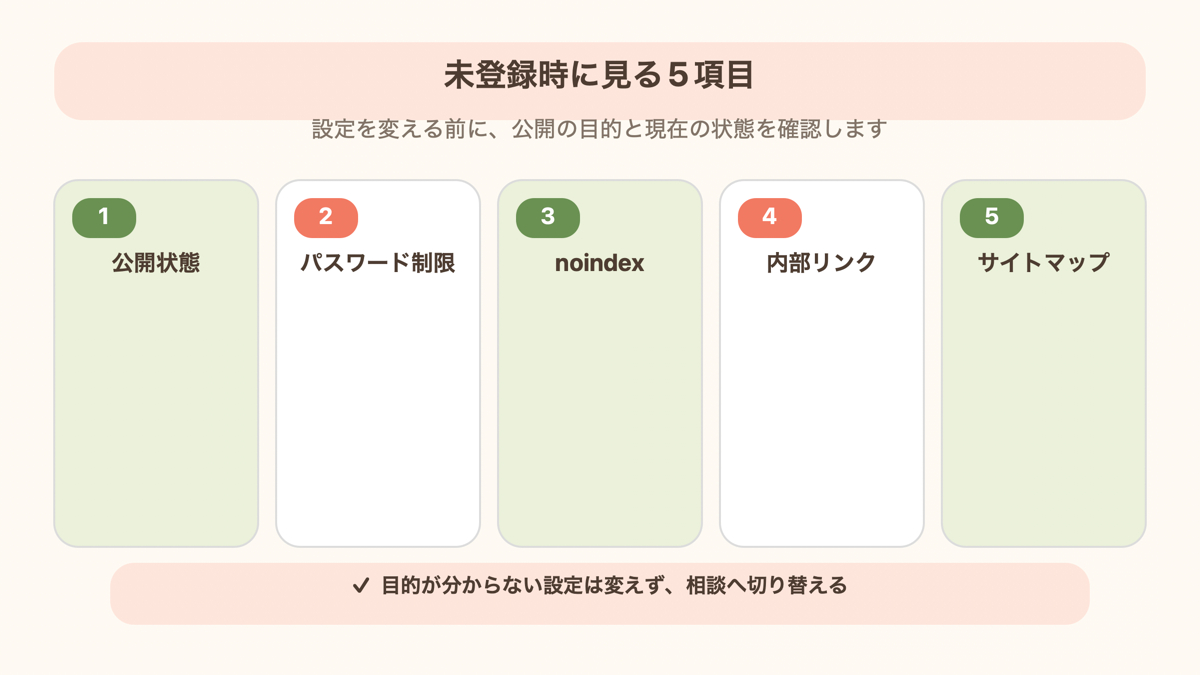
未登録でも、すぐに設定を変えない
・ログアウト状態でも開けるか
・下書き、非公開、パスワード保護ではないか
・検索エンジンへ表示しない設定になっていないか
・トップや記事一覧からリンクされているか
・サイトマップが送信されているか
WordPress全体の設定は、管理画面の「設定」→「表示設定」にある「検索エンジンでの表示」で確認できます。「検索エンジンがサイトをインデックスしないようにする」にチェックがある場合でも、サイト全体へ影響するため、目的が分からないまま外さないでください。記事ごとの公開状態は編集画面の設定サイドバーにある公開状態で確認します。SEOプラグインやテーマ独自のnoindexは画面が異なるため、場所が分からない場合は設定を変えず相談へ切り替えます。
URL検査の結果画面にある「インデックス登録をリクエスト」から、Googleにページの確認を依頼できます。新しいページや、内容を大きく直したページに使えますが、登録や上位表示の保証ではありません。同じURLを何度も送っても速くなりません。依頼後は数日〜数週間ほど待ってから、もう一度URL検査で状態を確認します。
公開状態の確認、記事一覧や関連記事からのリンク追加、サイトマップの確認、インデックス登録リクエストは、ご自身で進められる範囲です。robots.txtによるブロック、SEOプラグインやテーマ側のnoindex、多くのページで同じ理由が出る場合は、設定を重ねて変えず相談へ切り替えてください。
soraha designでは、Search Consoleの検査結果をもとに、既存WordPressサイトの設定確認と部分修正に対応しています。ココナラのWordPress修正・更新サービス(
https://coconala.com/services/4194765
)で、対象URLとURL検査の結果をお知らせください。料金と対応範囲はサービスページで確認できます。
参考にした公式資料
・URL検査ツール(Search Consoleヘルプ) https://support.google.com/webmasters/answer/9012289
・Google検索の仕組み https://developers.google.com/search/docs/fundamentals/how-search-works
・インデックス登録をリクエストする https://developers.google.com/search/docs/crawling-indexing/ask-google-to-recrawl
・noindexでインデックス登録をブロックする https://developers.google.com/search/docs/crawling-indexing/block-indexing
#Google検索
#Search
#Console
#WordPress
#ホームページ改善
パソコンではきれいなのに、スマホで読みにくくなって...
一覧に戻る
このブログを見た人にオススメ
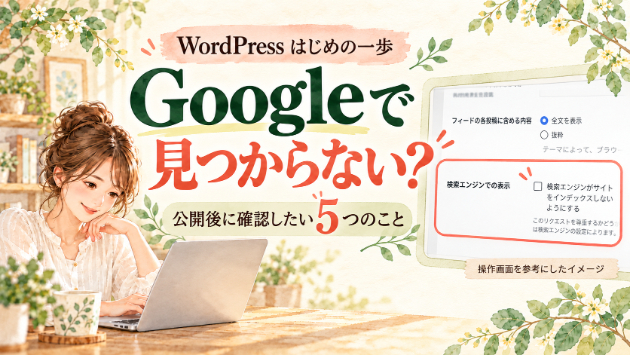
ホームページを公開したのにGoogle検索で出ない…最初に確認する5つ
記事
IT・テクノロジー
soraha design
2026/10/23 18:13
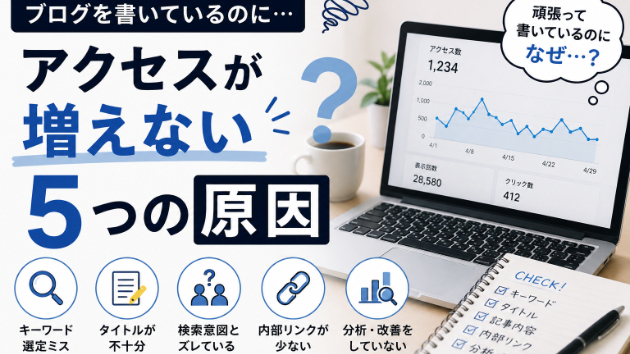
ブログを書いているのにアクセスが増えない5つの原因|WordPress初心者向け
記事
IT・テクノロジー
あてにゃん
2026/08/14 11:36
パソコンではきれいなのに、スマホで読みにくくなっていませんか?
記事
IT・テクノロジー
soraha design
2026/11/04 18:02
太字と色文字を使いすぎて、大事なところが埋もれていませんか?
記事
IT・テクノロジー
soraha design
2026/11/03 18:06
あなたの会社はAIに紹介される? ホームページで今すぐ確認したい5つのこと
記事
ビジネス・マーケティング
hachi63
2026/10/19 21:31