サービス
サービスを探す
プロ人材を探す
仕事を探す
ブログを探す
サービス
サービスを探す
プロ人材を探す
仕事を探す
ブログを探す
購入・発注したい方
サービスを探す
プロ人材を探す
コンテンツを探す
ブログを探す
仕事・求人を投稿して募集
エージェントに人材を紹介してもらう
受注・働きたい方
出品する
単発の仕事を探す
継続 (時給/月給) の仕事を探す
エージェントに仕事を紹介してもらう
カテゴリ一覧
イラスト作成・漫画制作
デザイン制作
Webサイト制作・Webデザイン
動画編集・映像制作
集客・マーケティング相談
ビジネス代行・事務代行
音楽制作・ナレーション
IT相談・システム開発
ライティング・翻訳
コンサルティング・士業
生成AI活用・開発・制作
占い
悩み相談・カウンセリング
学習指導・資格・キャリア相談
住まい・美容・生活相談
オンラインレッスン・習い事
ハンドメイド制作
出張撮影・出張サービス
マネー・副業・アフィリエイト
弁護士検索・法律Q&A(法律相談)
サポート
はじめての方へ
ご利用ガイド
お困りのときは
ログイン
会員登録
サービスを探す
イラスト作成・漫画制作
デザイン制作
Webサイト制作・Webデザイン
動画編集・映像制作
集客・マーケティング相談
ビジネス代行・事務代行
音楽制作・ナレーション
IT相談・システム開発
ライティング・翻訳
コンサルティング・士業
生成AI活用・開発・制作
占い
悩み相談・カウンセリング
学習指導・資格・キャリア相談
住まい・美容・生活相談
オンラインレッスン・習い事
ハンドメイド制作
出張撮影・出張サービス
マネー・副業・アフィリエイト
プロ人材を探す
コンテンツを探す
ブログを探す
求人募集を投稿する
人材を紹介してもらう
仕事を探す
出品する
仕事を探す
仕事を紹介してもらう
出品する
仕事を紹介してもらう
求人募集を投稿する
人材を紹介してもらう
ブログを投稿
会員登録で10%割引クーポンを獲得!
会員登録で10%割引クーポンを獲得!
ココナラブログ
ホーム
ブログトップ
ブログ
IT・テクノロジー
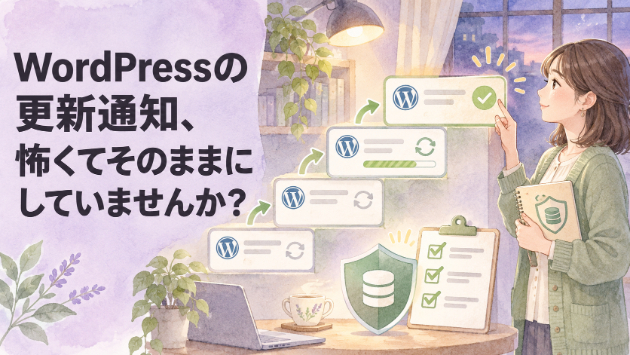
WordPressの更新通知、怖くてそのままにしていませんか?
記事
IT・テクノロジー
soraha design
2026/11/08 18:11
管理画面に更新通知が出ても、「押したらサイトが崩れそう」と、そのままにしていませんか。
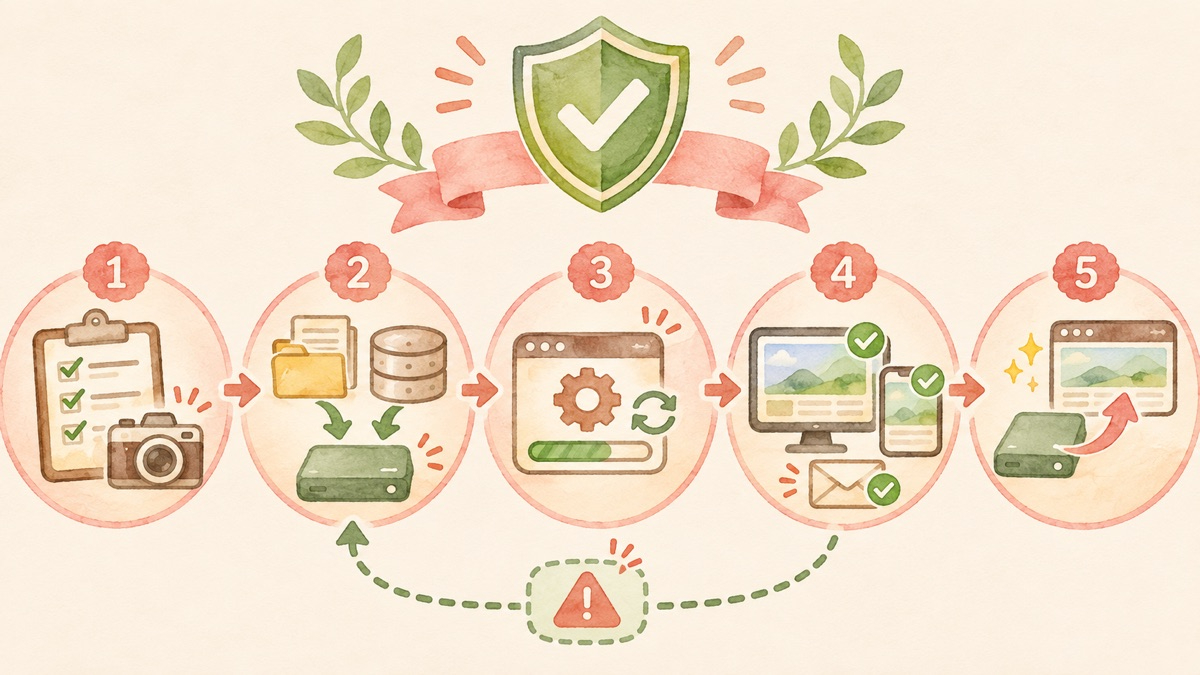
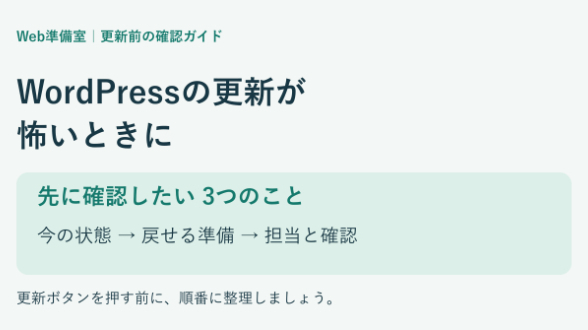
更新前に記録し、戻せる状態を作り、1つずつ更新して、実際のページを確認する。
この順番なら、何か起きたときも原因を切り分けやすくなります。
更新前に記録する
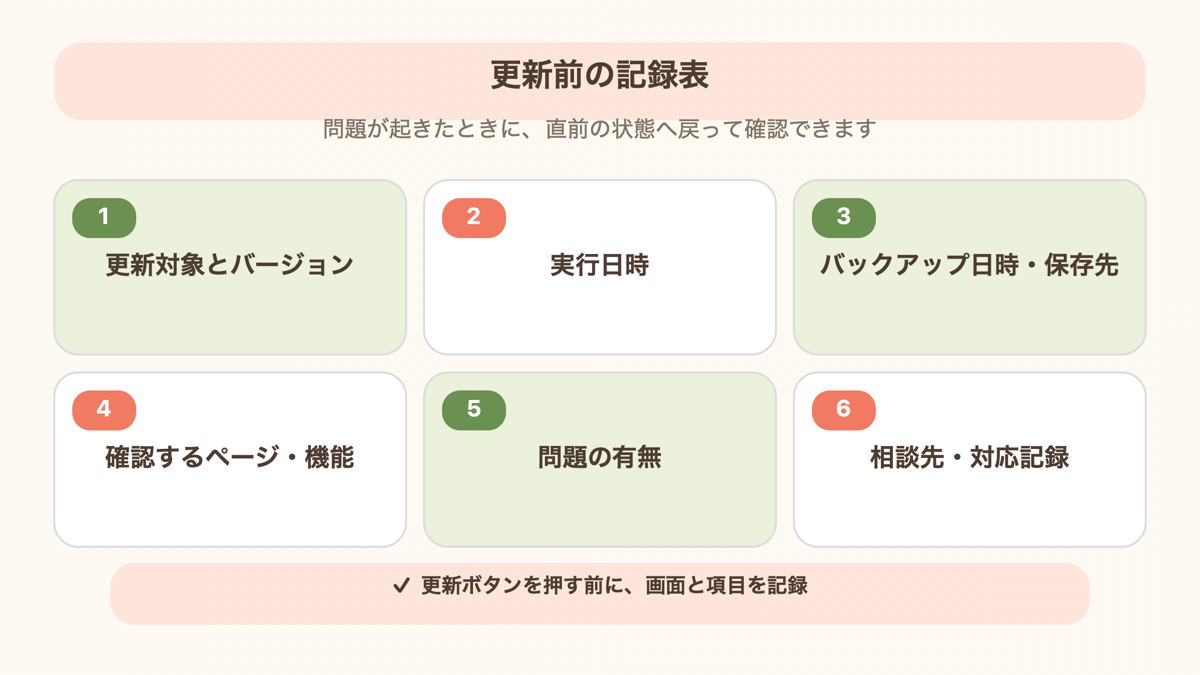
管理画面の「ダッシュボード→更新」を開き、通知がWordPress本体、テーマ、プラグインのどれかを確認します。現在のバージョン、更新対象、確認日時を記録し、この時点ではまだボタンを押しません。
戻せる状態を作る
最新バックアップがある、保存日時が分かる、復元方法または相談先が分かる、の3点を確認します。3点のうち1つでも分からなければ更新は待ちます。バックアップが存在していても、戻し方が分からなければ問題発生時に迷います。
1つずつ更新する
「ダッシュボード→更新」のプラグイン一覧では、更新するもの1件だけにチェックを入れ、「プラグインを更新」を押します。テーマやWordPress本体は表示欄が分かれているため、対象名とバージョンを再確認してから、その対象の更新操作だけを行います。
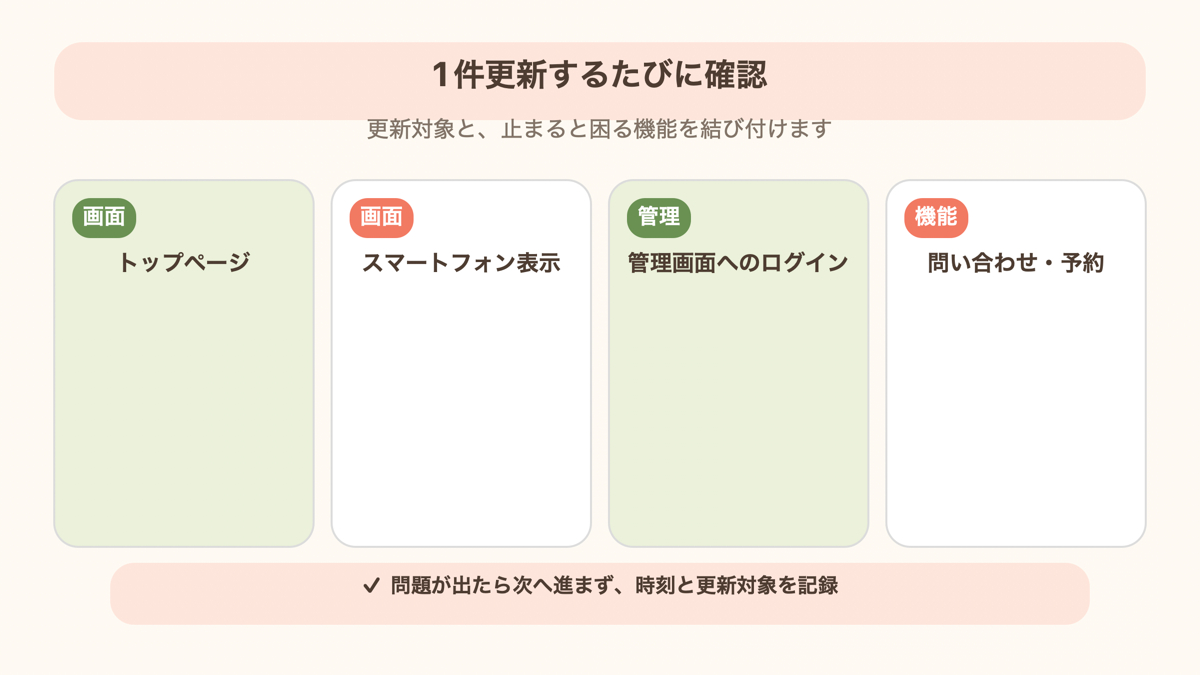
1つ更新するたびに、トップ、問い合わせや予約、スマートフォン、管理画面へのログイン、更新対象に関係する機能を確認します。失敗表示、真っ白な画面、長いメンテナンス表示が出た場合は、何度も押し直さず止めて記録します。
戻し方まで分かり、更新後の確認場所も決まっていれば、ご自身で進められます。長期間更新していない、独自変更がある、予約や決済が止まると困る場合は、更新ボタンを押す前にご相談ください。
図:更新は「記録→バックアップ→1つ更新→主要画面の確認」の順に進めます。
soraha designでは、現在の状態の確認と、更新を進めてよいかの判断から対応しています。ココナラのWordPress修正・更新サービス(
https://coconala.com/services/4194765
)で、更新通知の画面と止まると困る機能をお知らせください。料金と対応範囲はサービスページで確認できます。
#WordPress
#更新
#バックアップ
#サイト管理
ホームページがGoogleに載っているか、1ページ...
一覧に戻る
このブログを見た人にオススメ
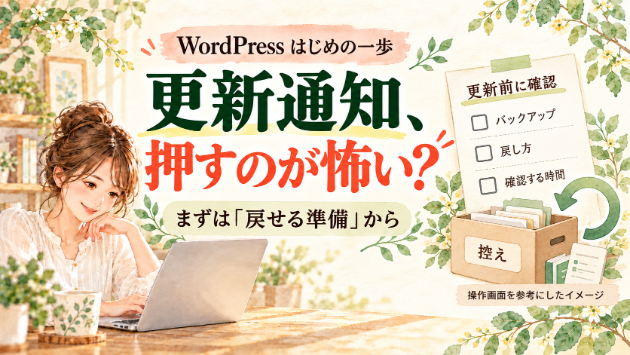
WordPressの更新通知、押すのが不安なときは「戻せる準備」から
記事
IT・テクノロジー
soraha design
2026/10/25 18:07
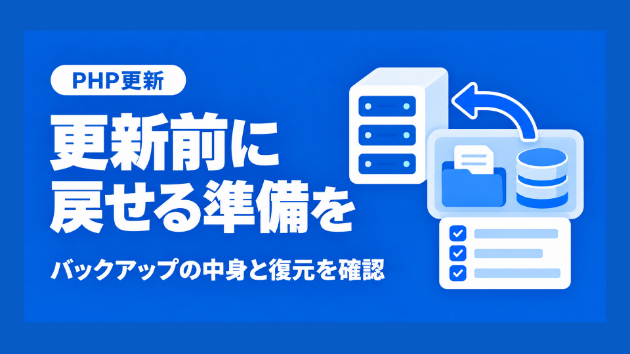
PHP更新前のバックアップ。「取ってあります」だけで十分?
記事
IT・テクノロジー
USER ABILITIES
2026/11/01 12:58
WordPressが「メンテナンス中」の表示のまま戻らない|更新が途中で止まったときの直...
記事
IT・テクノロジー
WEBコンサルタント神崎
2026/10/26 20:10
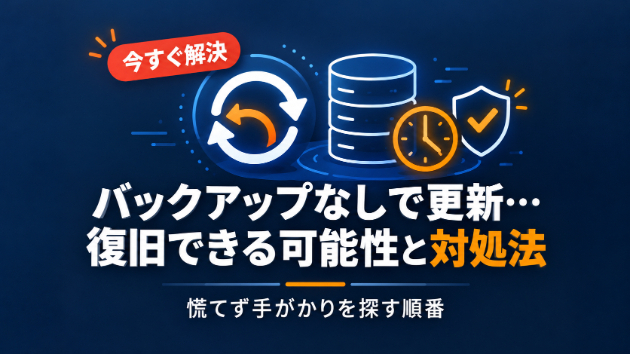
バックアップを取らずに更新してしまった…復旧できる可能性と対処法
記事
IT・テクノロジー
サイトの修正・制作・デザイン何でも対応
2026/10/26 10:01
WordPressの更新が怖いとき、先に確認したい3つのこと
記事
IT・テクノロジー
Web準備室|ホームページ相談
2026/10/24 14:24