サービス
サービスを探す
プロ人材を探す
仕事を探す
ブログを探す
サービス
サービスを探す
プロ人材を探す
仕事を探す
ブログを探す
購入・発注したい方
サービスを探す
プロ人材を探す
コンテンツを探す
ブログを探す
仕事・求人を投稿して募集
エージェントに人材を紹介してもらう
受注・働きたい方
出品する
単発の仕事を探す
継続 (時給/月給) の仕事を探す
エージェントに仕事を紹介してもらう
カテゴリ一覧
イラスト作成・漫画制作
デザイン制作
Webサイト制作・Webデザイン
動画編集・映像制作
集客・マーケティング相談
ビジネス代行・事務代行
音楽制作・ナレーション
IT相談・システム開発
ライティング・翻訳
コンサルティング・士業
生成AI活用・開発・制作
占い
悩み相談・カウンセリング
学習指導・資格・キャリア相談
住まい・美容・生活相談
オンラインレッスン・習い事
ハンドメイド制作
出張撮影・出張サービス
マネー・副業・アフィリエイト
弁護士検索・法律Q&A(法律相談)
サポート
はじめての方へ
ご利用ガイド
お困りのときは
ログイン
会員登録
サービスを探す
イラスト作成・漫画制作
デザイン制作
Webサイト制作・Webデザイン
動画編集・映像制作
集客・マーケティング相談
ビジネス代行・事務代行
音楽制作・ナレーション
IT相談・システム開発
ライティング・翻訳
コンサルティング・士業
生成AI活用・開発・制作
占い
悩み相談・カウンセリング
学習指導・資格・キャリア相談
住まい・美容・生活相談
オンラインレッスン・習い事
ハンドメイド制作
出張撮影・出張サービス
マネー・副業・アフィリエイト
プロ人材を探す
コンテンツを探す
ブログを探す
求人募集を投稿する
人材を紹介してもらう
仕事を探す
出品する
仕事を探す
仕事を紹介してもらう
出品する
仕事を紹介してもらう
求人募集を投稿する
人材を紹介してもらう
ブログを投稿
会員登録で10%割引クーポンを獲得!
会員登録で10%割引クーポンを獲得!
ココナラブログ
ホーム
ブログトップ
ブログ
IT・テクノロジー
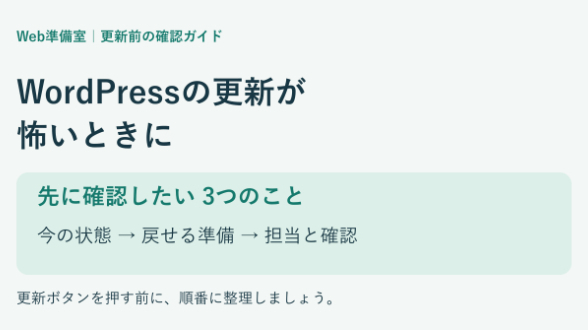
WordPressの更新が怖いとき、先に確認したい3つのこと
記事
IT・テクノロジー
Web準備室|ホームページ相談
2026/10/24 14:24
「更新してください」と表示されても、押してサイトが壊れたら困りますよね。
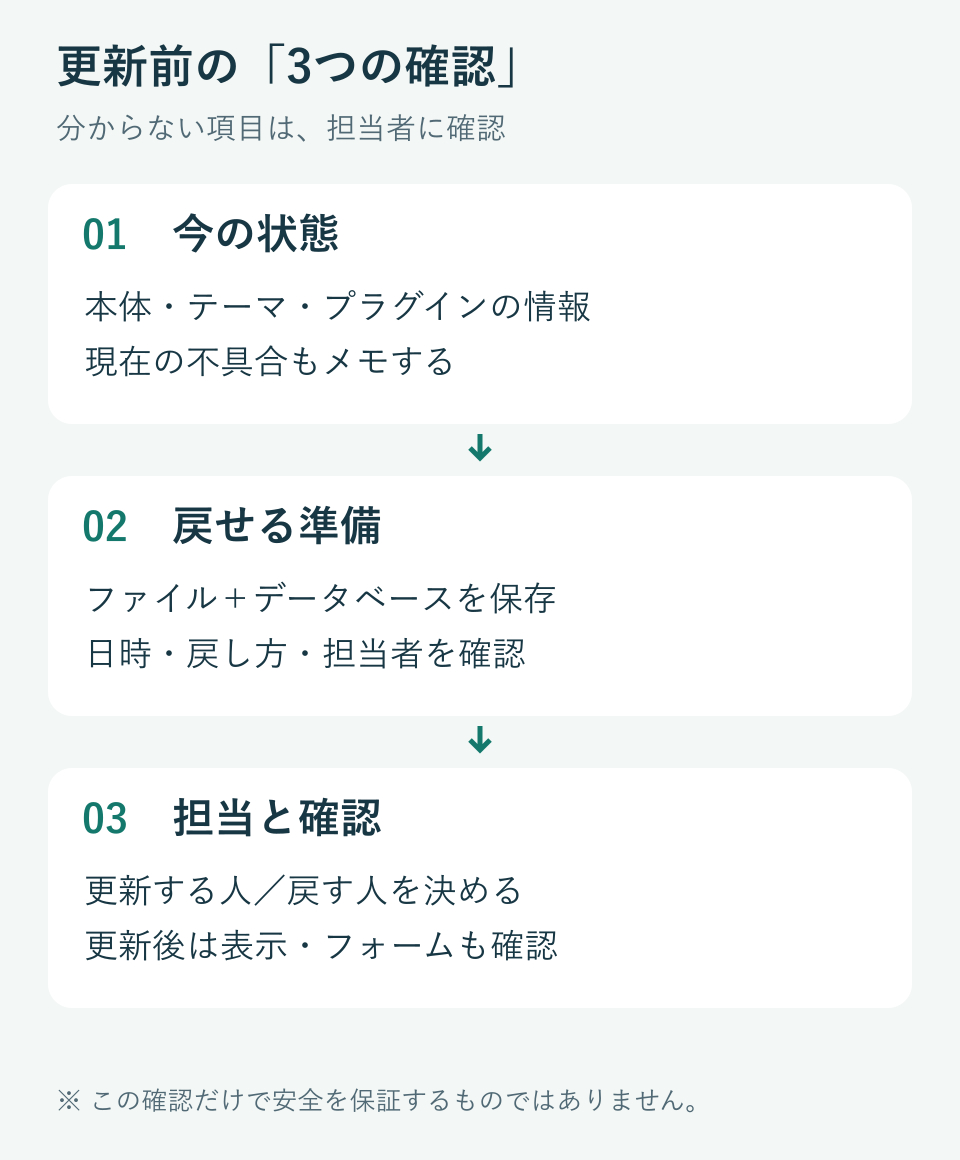
更新には不具合やセキュリティ上の問題を修正する役割もあります。放置を続けるのではなく、まずは次の3つを確認しましょう。
① 今の状態を残す
WordPress本体・テーマ・プラグインの名前やバージョン、更新通知をメモします。PHPはWordPressを動かす仕組みの一つ。バージョンが分からなければ、サーバー会社の管理画面や案内で確認します。
「今もフォームだけ動かない」など、更新前からの不具合も記録しておくと、更新による変化と区別できます。
相談用のスクリーンショットでは、メールアドレス・顧客情報・認証情報を隠してください。パスワードを送る必要はありません。
② バックアップと戻し方を確認する
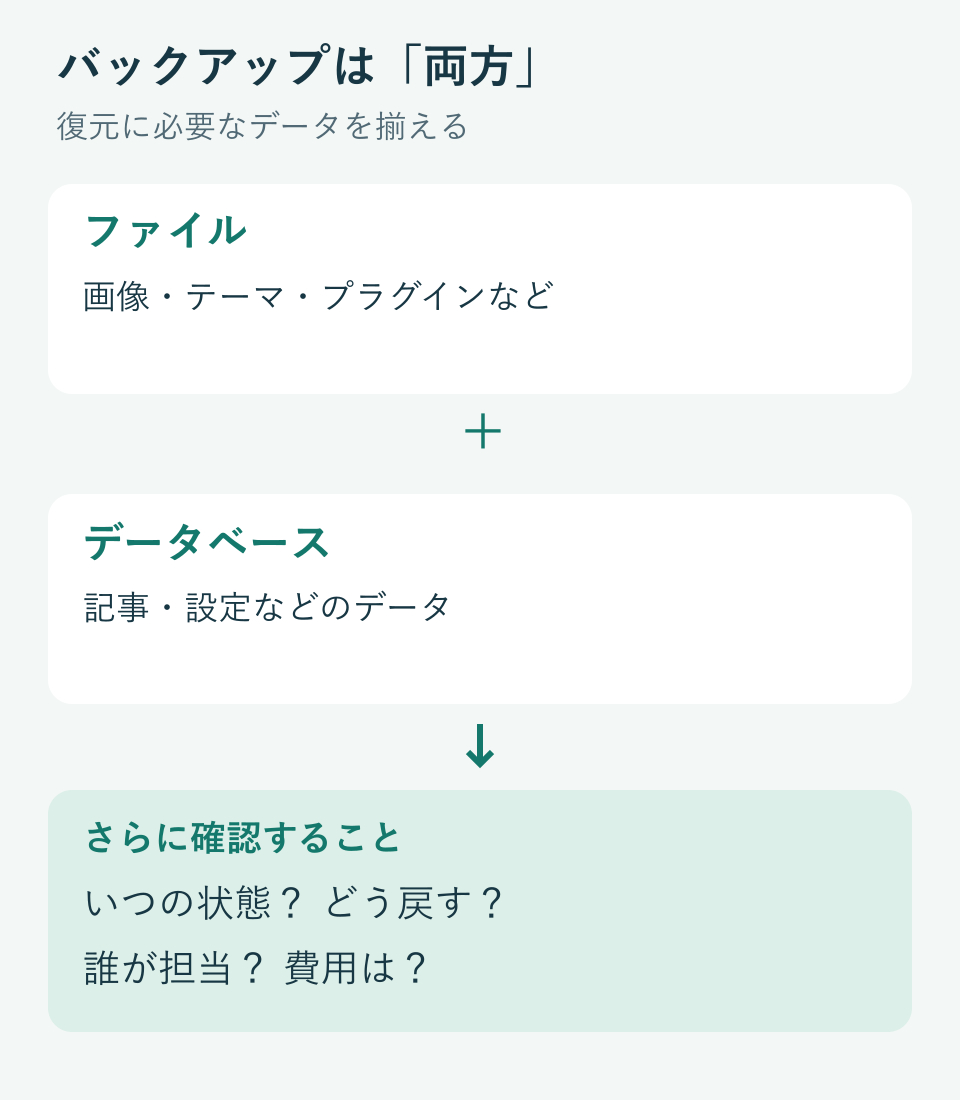
WordPressを元に戻すには、通常「ファイル」と「データベース」の両方が必要です。バックアップがあるだけで安心せず、次の組み合わせで確認します。
自動バックアップの対象・保存期間・復元費用は、契約先によって異なります。分からない場合は、サーバー会社や制作担当者に確認しましょう。
ネットショップや予約サイトでは、古い状態に戻すと、その後に入った注文・予約が失われる場合もあります。戻す作業も担当者と相談が必要です。
③ 作業する人と、更新後の確認を決める
更新する担当者と、困ったときに戻す担当者を決めます。可能なら、本番を複製した検証環境で先に動作を確かめます。
更新後はトップページだけでなく、スマホ表示、メニュー、問い合わせフォームなど、普段お客さまが使う流れも確認しましょう。購入・予約のテストは、担当者が方法を決めてから行います。
この3つは準備の入口です。揃えば必ず安全に更新できる、という保証ではありません。
今日やるなら、まずこの1つ
制作担当者やサーバー会社へ、次のように確認してみてください。
「更新前に、ファイルとデータベースのバックアップがいつの状態で残っているか、戻す手順と担当者・費用を確認したいです」
自分のサイトでは何から確認すればいい?
Web準備室では、公開ページとご提供いただく画面情報から、WordPressの状態と対応順を整理する診断サービスを出品しています。
1サイトのトップ+主要2ページを対象に、優先順位・対応担当・最初の行動を図解PDFにまとめます。管理画面へのログインやパスワード共有は不要です。
料金は3,000円(税抜)/3,300円(税込)。別途ココナラの購入者手数料がかかります。お支払いと必要資料が揃ってから3営業日以内が納品目安です。
更新・修理・移行の実作業は含みません。まずは下のサービスから「見積り・カスタマイズの相談」で、サイトURL・困っていること・管理画面が開くかをお知らせください。
購入前相談では対応可否と必要資料を確認します。個別の分析・診断はご購入後に行います。
WordPressの更新前診断と対応順を整理します
執筆・編集:Web準備室 編集部
参考:WordPress公式「Manage Plugins」「Backups」、Learn WordPress「Theme Troubleshooting」。2026年10月24日確認。画面や契約条件はご利用環境で異なります。
#WordPress
#ホームページ
#バックアップ
#サイト更新
一覧に戻る
このブログを見た人にオススメ
ホームページを公開したのにGoogle検索で出ない…最初に確認する5つ
記事
IT・テクノロジー
soraha design
2026/10/23 18:13
ホームページの不具合を相談するときの伝え方|そのまま使える「症状メモ」の書き方
記事
IT・テクノロジー
WEBコンサルタント神崎
2026/10/22 13:57
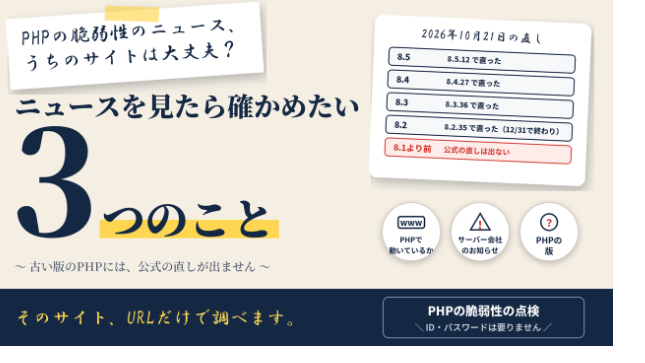
PHPの脆弱性のニュースを見たら、確かめたい3つ
記事
IT・テクノロジー
YNHT|ホームページとKindle
2026/10/22 08:31
未分類のままになっていませんか?下書きで記事の仲間分けを試そう
記事
IT・テクノロジー
soraha design
2026/10/21 22:34
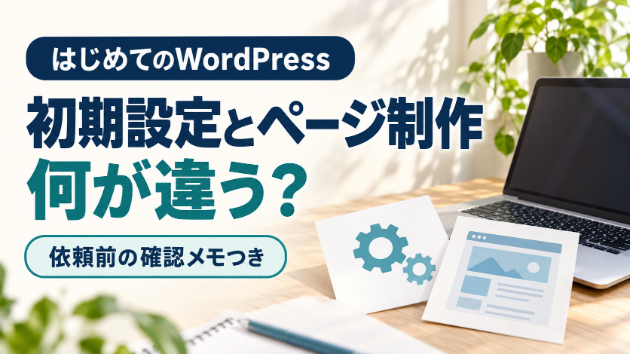
WordPressの初期設定とページ制作、何が違う?依頼前の確認メモ
記事
IT・テクノロジー
meta_x2|SEO・AIO・HP制作
2026/10/21 20:34