「記事を書き出して保存したから、何かあっても戻せるはず」。そう思っていませんか?
WordPressの「エクスポート」は記事の控えに役立ちます。ただし、それだけで写真やデザインも含めて元通りにできるわけではありません。今日は設定を変えず、何が・いつ保存されているかを確かめましょう。
エクスポートは、主に投稿などの内容を持ち出すもの
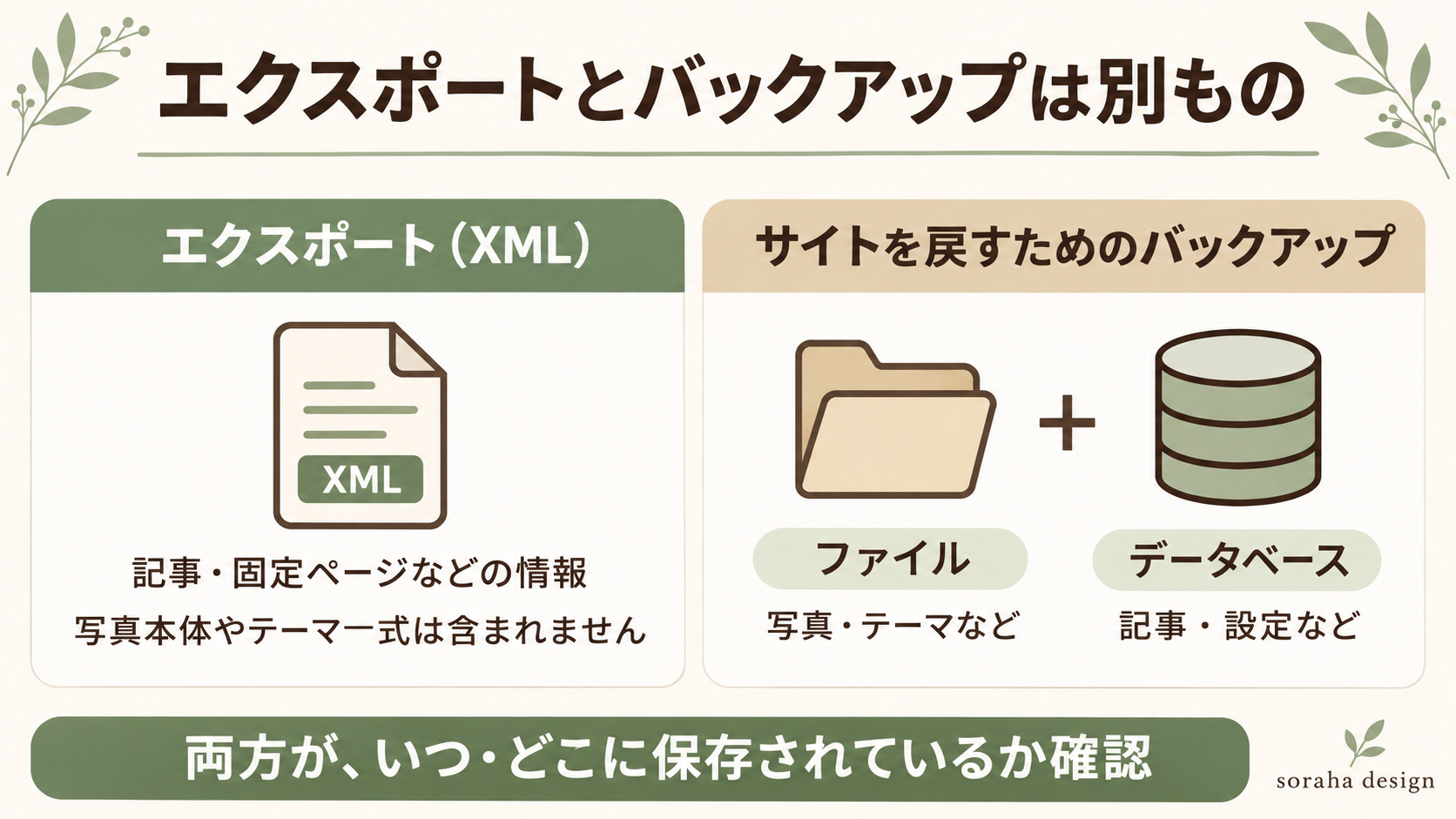
管理画面の「ツール→エクスポート」は、記事などの内容を外へ書き出す機能です。XMLという形式のファイルを作り、別のWordPressへ記事を移すときなどに使います。
ここで保存されるのは、サイトを丸ごと包んだファイルではありません。XMLのファイルに、写真そのものは入っていません。入っているのは、画像の場所(URL)などの情報です。取り込むときに元の画像を取得できない場合、写真は移せません。
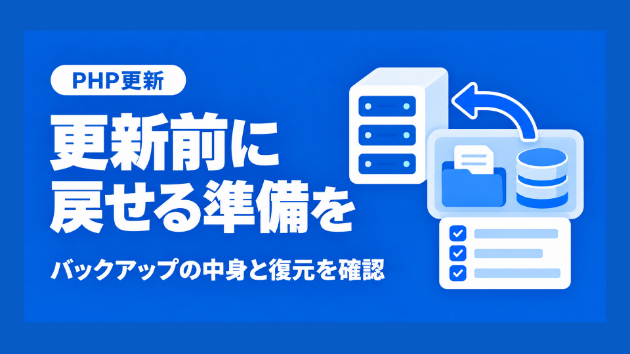
一方、画像・テーマ・プラグインなどは、サーバー上のファイルです。それとは別に、投稿本文や各種設定をまとめて保管する「データベース」があります。サイト全体を戻すには、両方の備えが必要です。
投稿の書き出しだけで、これらが全部そろうわけではありません。「XMLが保存できた」と「障害時にサイトを復元できる」は、分けて扱う必要があります。
投稿などの内容の書き出しと、ファイル・データベースを含む備えを分けます。
今のバックアップの状況を確かめる
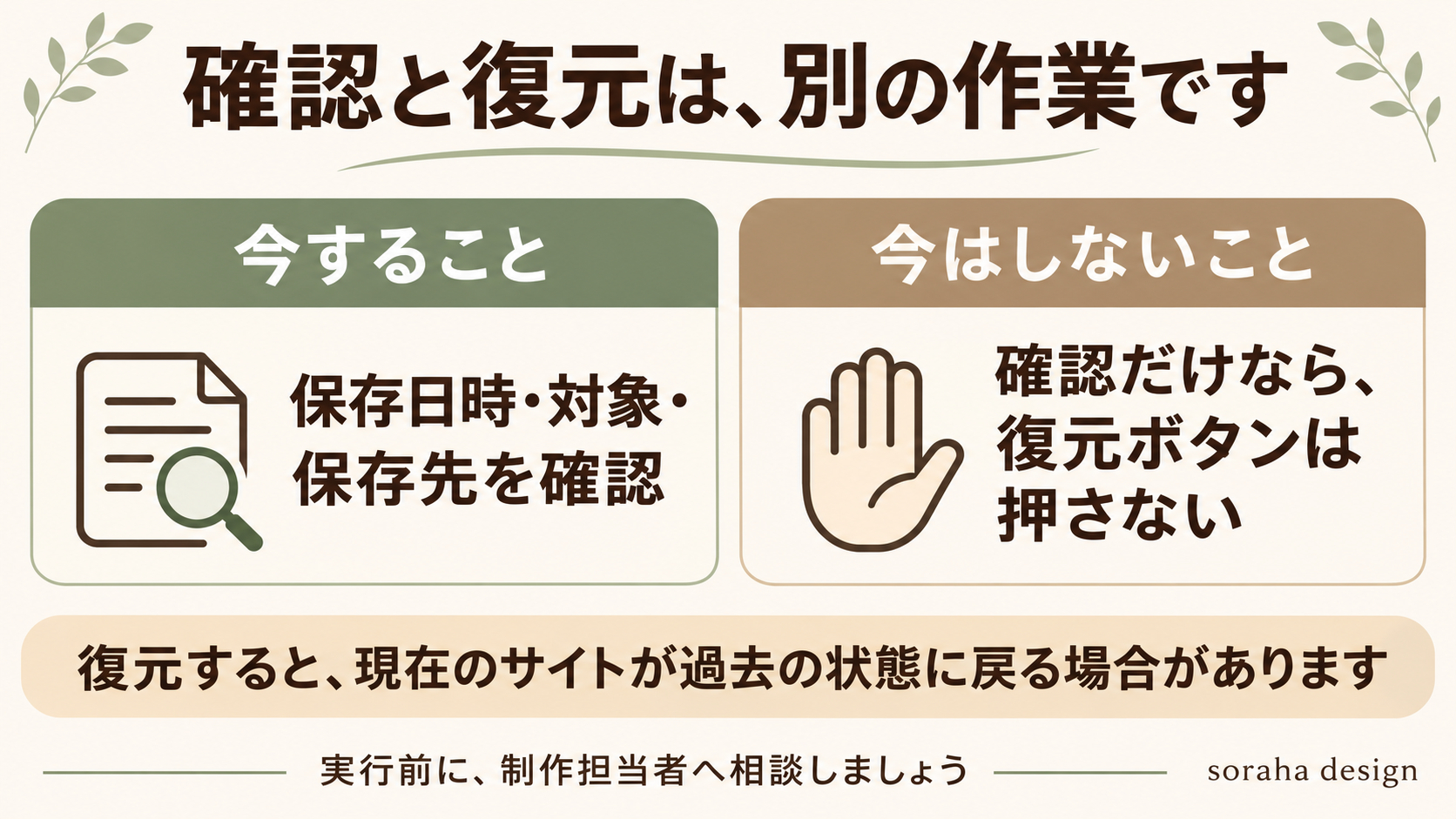
バックアップ用プラグインなどを追加する前に、サーバーや保守担当者がすでに何を保存しているかを確認します。確認の途中で、復元ボタンは押さないでください。今の内容が古い状態で上書きされることがあります。
1. 利用中のサーバーや保守の案内から、バックアップ機能の場所を確認します。
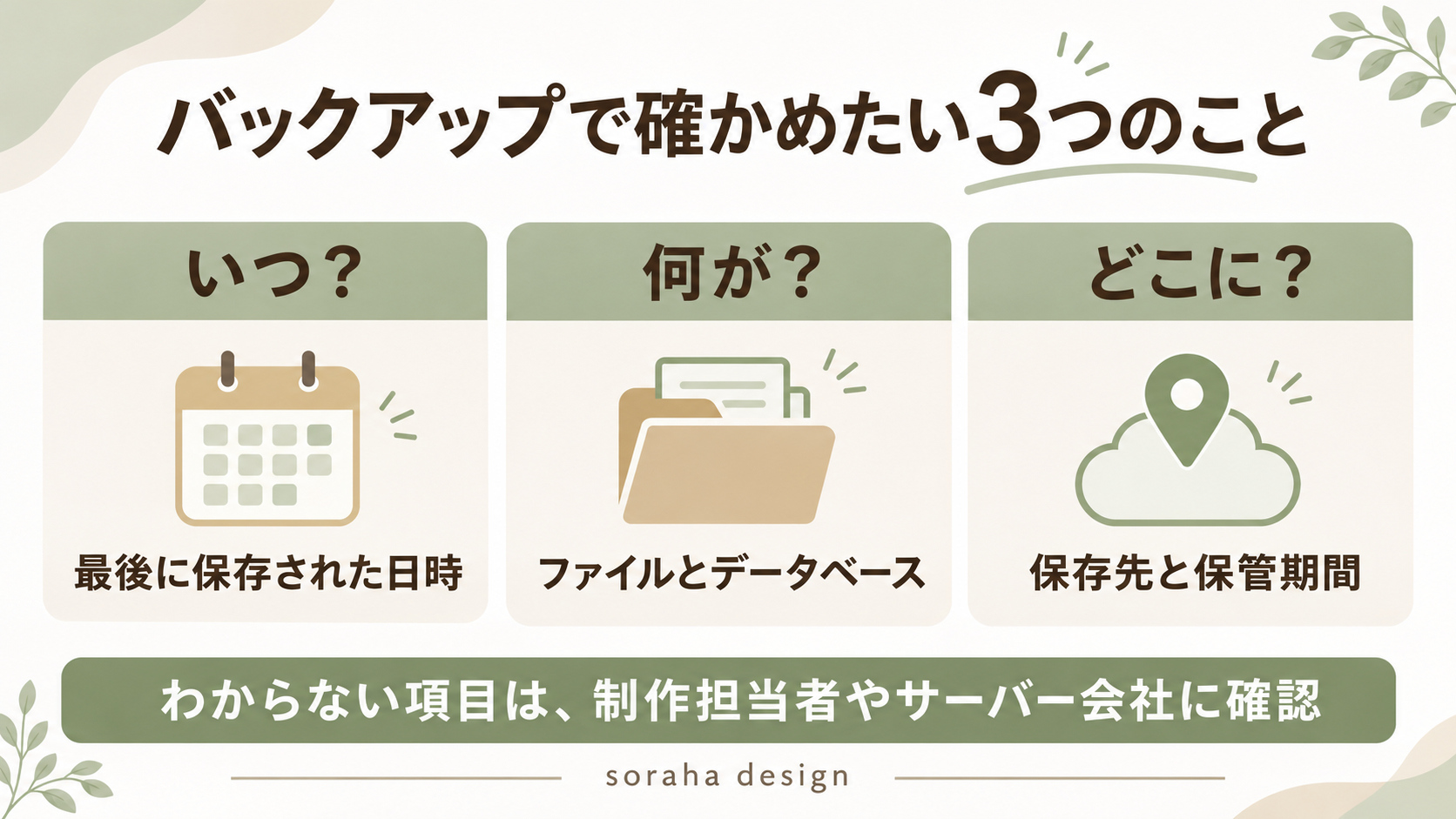
2. 最後に正常に保存できた日時を控えます。予定時刻ではなく、成功した記録を見るのがポイントです。
3. 保存対象に、ファイルとデータベースの両方が含まれるか確認します。
4. 保存先と保持期間を確認します。何日前まで戻せるかはサービスごとに異なります。
5. 戻す手順を読める場所と、作業する担当者を控えます。
6. 分からない項目を、そのままサーバー会社や保守担当者へ質問します。
たとえば「毎日自動」と書かれていても、保存失敗が続いていないかは別の確認です。お店の予約情報などがどこに保存されているかも、担当者へ確認しておくと安心です。
分からないときは、次の文章を担当者へ送れば大丈夫です。
「現在のサイトは、写真などのファイルと、記事・設定を含むデータの両方が保存されていますか? 最後に保存が成功した日時、何日前まで戻せるか、戻す際の窓口を教えてください。」
いつ保存に成功したか、何が保存されているか、保存先と保持期間を確認します。
投稿の控えが必要なら、範囲を選んで書き出す
記事内容の控えを取る目的なら、エクスポートが役立ちます。「ツール→エクスポート」を開き、目的に合う対象を選んでダウンロードします。対象範囲と日付が分かる名前で、第三者が見られない場所へ保存してください。画面が見つからない場合は、操作権限や利用中の仕組みを担当者に確認しましょう。
出力するXML(WordPressではWXR形式)には、選んだ範囲に応じたコメントのほか、投稿者のログイン名・メールアドレスなどが含まれる場合があります。全ユーザーのアカウントを丸ごと保存する仕組みではありません。メールへ無造作に添付したり、公開フォルダへ置いたりしないようにしましょう。
復元できるかの練習は、本番サイトでは行いません。検証用の環境で担当者が確認する作業です。古い状態へ戻すと、その後の投稿や予約などに影響する場合があります。
まず保存状況を確認します。復元は現在の内容に影響するため、実行前に担当者へ相談します。
参考(2026年11月15日確認):WordPress.orgのエクスポート手順(英語)とバックアップの解説(英語)。実際の保存・復元方法は利用中のサービスで確認してください。
確認は自分で、復元や構成変更は担当者と
保存日時や対象の確認、必要な投稿内容の書き出しは、ご自身で進めやすい範囲です。機能が見つからないときに、用途の分からないプラグインを追加する必要はありません。
保存の仕組みが不明、復元方法が分からない、予約や決済を含むサイトを戻したい。こうした場合は、保守担当者やサーバー会社へ確認してください。
soraha designへサイト修正を相談する場合も、現在の保存方法が分かると作業前の確認が進めやすくなります。WordPress修正・更新サービス(
https://coconala.com/services/4194765)で、変更したい箇所と現在の状況をお知らせください。障害復旧の対応可否は別途確認が必要です。今日はまず、最後に保存が成功した日時を一つ確認してみましょう。