「WordPressやプラグインを更新したら、サイトの表示が崩れた・エラーが出た。でもバックアップを取っていなかった」。こうした状況で、頭が真っ白になってしまう方は少なくありません。
結論から言うと、自分でバックアップを取っていなかったとしても、復旧できる可能性は十分にあります。多くのレンタルサーバーには自動バックアップの機能があり、気づかないうちに過去の状態が保存されていることがあるからです。また、更新で壊れたのが「プラグインやテーマの部分だけ」であれば、記事や画像などのデータ自体は残っていて、更新した部分だけを元の状態に戻せば直るケースがほとんどです。
大切なのは、焦って作業を重ねないことです。この記事では、まず最初にやるべきこと、復旧の手がかりの探し方、状況別の戻し方、そして今後同じ不安を抱えないためのバックアップの仕組みづくりまでを順番にまとめました。
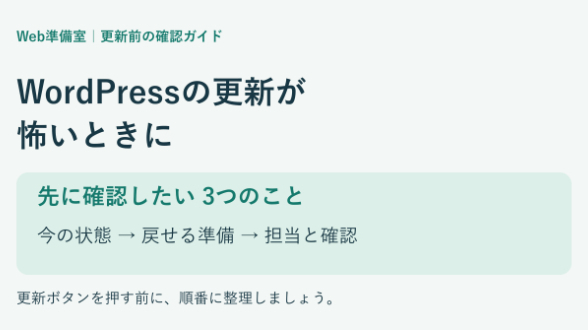
まずやること:これ以上状況を悪くしない
最初に、次の3つを守ってください。
1. 続けて更新・削除・再インストールをしない
「とりあえず全部更新し直そう」「プラグインを全部消してみよう」と作業を重ねると、残っていた手がかりまで上書きしてしまうことがあります。
2. 今の状態をメモしておく
何をいつ更新したか(WordPress本体なのか、どのプラグインやテーマなのか)、画面にどんなメッセージが出ているかを、スクリーンショットやメモで残しておきましょう。原因を探すときの一番の手がかりになります。
3. 今の状態を丸ごと保存しておく
壊れた状態であっても、今の時点のファイルとデータベースを保存しておくと、作業に失敗したときに「少なくとも今の状態」には戻れます。レンタルサーバーの管理画面に手動バックアップの機能があれば、それを使うのが手軽です。
なぜ「バックアップなし」でも復旧できることがあるのか
WordPressのサイトは、大きく分けて次の2つでできています。
ファイル:WordPress本体、テーマ、プラグイン、アップロードした画像など
データベース:記事やページの本文、設定、ユーザー情報など
更新で書き換わるのは、主に「ファイル」のうち本体・テーマ・プラグインの部分です。記事の本文やアップロードした画像は、通常の更新では消えません。つまり、表示が崩れたりエラーが出たりしても、多くの場合は「更新された部分を元のバージョンに戻す」か「新しいバージョンに合わせて直す」ことで復旧できます。
さらに、自分で取っていなくても、次のような場所に過去の状態が残っていることがあります。
・レンタルサーバーの自動バックアップ(多くのサーバーで、一定期間分のファイルとデータベースを自動保存しています)
・制作会社や以前の担当者が取っていたバックアップ
・記事ごとの「リビジョン」(WordPressが本文の変更履歴を自動で残す機能)
・パソコンに残っている、以前ダウンロードしたテーマのファイルや、編集前のデータ
復旧の手がかりを探す順番
ここからが具体的な手順です。上から順に確認していくと、遠回りせずに済みます。
手順1:レンタルサーバーの自動バックアップを確認する
まず確認したいのが、契約しているレンタルサーバーの管理画面です。「バックアップ」「自動バックアップ」「データ復元」といったメニューがあれば、更新前の日付のデータが残っていないか見てみましょう。保存されている期間や、復元が無料か有料かはサーバー会社やプランによって異なります。期間を過ぎると古いデータから消えていくため、確認は早めに行うのが大切です。
手順2:管理画面に入れるかを確認する
管理画面に入れるかどうかで、取れる手段が変わります。入れない場合や、画面が真っ白・「致命的なエラー」と表示される場合は、WordPressから「技術的な問題が発生しています」という件名のメールが管理者のメールアドレスに届いていないか確認してください。メールに記載されたリンクから「リカバリーモード」で管理画面に入り、原因のプラグインを停止できることがあります。
手順3:原因になった更新を特定する
「まずやること」でメモした内容をもとに、どの更新のあとにおかしくなったかを絞り込みます。複数のプラグインをまとめて更新した場合は、プラグインを1つずつ停止して、表示が戻るものを探すのが基本です。管理画面に入れない場合は、サーバーのファイルマネージャーやFTPソフトで「wp-content」の中の「plugins」フォルダを開き、怪しいプラグインのフォルダ名を一時的に変えると、そのプラグインを停止できます。
状況別の戻し方
原因が分かったら、状況に合わせて元に戻します。
ケース1:サーバーの自動バックアップが残っていた
更新前の日付のデータを復元すれば、多くの場合は元通りになります。ただし、復元すると「その日付以降に追加した記事や問い合わせのデータ」が消えることがあります。ネットショップや予約サイトなど、毎日データが増えるサイトでは、ファイルだけ・データベースだけを復元できるかなど、復元の範囲を確認してから実行しましょう。
ケース2:特定のプラグインの更新が原因だった
そのプラグインを、前のバージョンに戻すのが近道です。WordPress公式に登録されているプラグインであれば、公式ディレクトリのプラグインのページから過去のバージョンをダウンロードできることが多く、前のバージョンに戻すためのプラグインもあります。戻したあとは、すぐに再び更新されないよう、そのプラグインの自動更新を一時的に止めておきます。あわせて、プラグインの作者が不具合を修正した新しいバージョンを出していないかも確認しましょう。
ケース3:テーマの更新でデザインやカスタマイズが消えた
テーマのファイルを直接編集していた場合、テーマを更新すると、その編集内容が新しいファイルで上書きされて消えてしまいます。パソコンや以前の担当者の手元に編集済みのファイルが残っていないか確認し、残っていれば、その変更点を「子テーマ」に移してから入れ直すのが安全です。「外観」の「カスタマイズ」で設定した色や追加のスタイルは、データベースに保存されているため、テーマの更新だけでは消えないことがほとんどです。
ケース4:WordPress本体の更新で不具合が出た
本体の更新そのものより、古いプラグインやテーマが新しいWordPressに対応していないことが原因の場合が多くあります。まずケース2・3と同じ方法で、相性の悪いプラグインやテーマを探しましょう。本体を前のバージョンに戻すことも技術的には可能ですが、セキュリティ上の修正も一緒に戻ってしまうため、あくまで一時的な対応にとどめるのがおすすめです。
ケース5:記事の本文が消えた・おかしくなった
投稿の編集画面にある「リビジョン」を開くと、過去に保存した時点の本文を確認し、復元できます。更新のあとに本文のレイアウトが崩れた場合も、まずはリビジョンを確認してみてください。
どのケースでも、サーバーのファイルやデータベースを直接触る作業は、操作を間違えるとサイト全体が表示されなくなるおそれがあります。「どこから手をつければいいか分からない」「仕事のサイトなので、これ以上壊したくない」という場合は、無理をせずにご相談ください。原因の特定から、元のバージョンへの戻し・新しいバージョンに合わせた修正、表示の確認までまとめて対応します。
ついでにできる改善提案:次の更新で困らない仕組みづくり
一度ヒヤッとしたら、次から同じ不安を抱えずに済む仕組みを作っておくのがおすすめです。
サーバーの自動バックアップの内容を把握しておく
契約しているサーバーで、何日分のバックアップが自動で保存されているか、復元にどのくらいの費用と手間がかかるかを、トラブルが起きる前に確認しておきましょう。これだけで、いざというときの判断が早くなります。
バックアップ用のプラグインで、サーバーとは別の場所にも保存する
バックアップ用のプラグインを使うと、毎日や毎週など決まった間隔で、ファイルとデータベースを自動で保存できます。保存先をクラウドストレージなどサーバーとは別の場所にしておくと、サーバー側で問題が起きたときにも備えられます。復元の手順も一度試しておくと安心です。
更新は「バックアップ→1つずつ更新→表示確認」の順で
プラグインはまとめて更新せず、1つずつ更新し、そのたびにトップページやお問い合わせフォームなど大事なページの表示を確認します。どの更新で問題が起きたかがすぐに分かるので、戻すのも簡単です。
テスト環境で先に試す
多くのレンタルサーバーには、サイトを丸ごと複製した「テスト環境(ステージング環境)」を作れる機能があります。WordPress本体の大きな更新やテーマの更新は、まずテスト環境で試してから本番に反映すると安全です。
カスタマイズは子テーマにまとめる
テーマのファイルを直接編集していると、更新のたびに変更が消えるリスクがあります。デザインの調整や機能の追加は子テーマにまとめておけば、親テーマを安心して更新できます。
更新した内容を記録しておく
いつ、何を、どのバージョンからどのバージョンに更新したかを簡単に記録しておくと、トラブルが起きたときの原因探しが格段に早くなります。
これまでの対応について
私はWeb制作歴6年で、HP・LP・ECサイトの制作を100件以上手がけてきました。coconalaのWordPress修正サービスでは評価5.0をいただいています。更新後のトラブルは、目の前の表示を直すだけでなく、何が原因だったのかを確かめ、次の更新で同じことが起きないようにしておくことが大切です。作業の前に、どこまで復旧できそうかを正直にお伝えします。NDA対応・本人確認済みで、お預かりしたログイン情報やサーバー情報は作業後に削除します。平日日中は1時間以内の返信を目安に対応しています。
まとめ:慌てず、手がかりを探してから戻す
バックアップを取らずに更新してしまっても、すぐにあきらめる必要はありません。まずは作業を止めて今の状態を記録し、サーバーの自動バックアップ、原因になった更新、記事のリビジョンといった手がかりを順番に確認しましょう。原因が分かれば、プラグインやテーマを前のバージョンに戻すなど、必要な部分だけを元に戻して復旧できることがほとんどです。そして今後は、自動バックアップの仕組みと、1つずつ更新する習慣を作っておくと安心です。
「どこまで戻せるか分からない」「自分で触るのが不安」という場合は、お気軽にご相談ください。症状を伺ったうえで、対応できるかどうかを正直にお伝えします。
内容が固まっていない段階のご相談は、プロフィールからどうぞ。