「昨日まで見られていたページを開くと、『ページが見つかりません』『404 Not Found』と表示される」。トップページは表示されるのに、記事や固定ページだけが急に開けなくなった、というご相談は少なくありません。
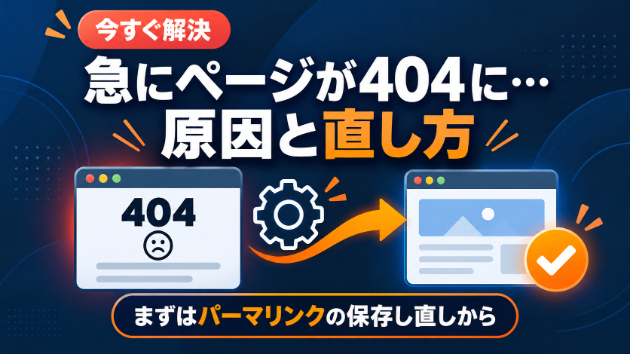
結論から言うと、WordPressで急に404が出る場合、記事そのものが消えているケースはまれです。多くは「ページのアドレス(URL)と、WordPressが記事を探す仕組みの対応がずれている」ことが原因で、管理画面の「設定」→「パーマリンク」を開いて、何も変えずに「変更を保存」を押すだけで直ることがよくあります。
この記事では、まず試すこと、404が出る仕組み、原因別の直し方、そして同じトラブルで集客を失わないための改善提案までを順番にまとめました。
まず確認:どのページが404になっているか
最初に、症状の範囲を確認しておくと、原因をぐっと絞り込めます。
・トップページは表示されるが、記事・固定ページがすべて404:パーマリンクの設定や、サーバー側の設定ファイルの問題である可能性が高いです。
・特定のページだけが404:そのページのURL(スラッグ)が変わった、下書きに戻った、ゴミ箱に入った、といった個別の原因が考えられます。
・カテゴリー一覧や、お知らせ一覧など「一覧ページ」だけが404:設定変更やプラグインの影響で、一覧ページのURLの形が変わった可能性があります。
・管理画面にも入れない・サイト全体が表示されない:404ではなく、サーバーやドメインの問題の可能性があります。サーバーの障害情報や、ドメインの契約期限も確認してください。
あわせて、「いつから」「直前に何をしたか」(プラグインの追加・更新、テーマの変更、サーバーの引っ越し、SSL化など)をメモしておくと、原因探しが早くなります。
なぜ急に404になるのか:WordPressがページを探す仕組み
WordPressの記事は、実際には1つずつのファイルとして存在しているわけではありません。訪問者がページのURLにアクセスすると、サーバーがいったんWordPressに処理を渡し、WordPressが「このURLはどの記事か」をデータベースから探して表示しています。
このとき、サーバーに「WordPressに処理を渡す」ための指示を書いているのが、サイトのフォルダにある「.htaccess」という設定ファイルです(Apache系のサーバーの場合)。そしてWordPress側では、「どんな形のURLなら、どの記事に当たるか」という対応表(リライトルール)を持っています。
つまり、
1. サーバー側の設定ファイルの指示が消えた・壊れた
2. WordPress側の対応表が古いまま・ずれている
3. そもそもURLが変わった、記事が公開状態ではない
のどれかが起きると、記事が存在していても「見つかりません」と表示されてしまいます。
原因別の直し方
上から順に試していくと、遠回りせずに済みます。
手順1:パーマリンク設定を保存し直す
管理画面の「設定」→「パーマリンク」を開き、何も変更せずにページ下の「変更を保存」を押します。これでWordPressの対応表が作り直され、サーバー側の設定ファイルも書き直されます。プラグインの追加・削除や、カスタム投稿タイプ(「お知らせ」「施工事例」など独自に追加した投稿の種類)を変更したあとに起きた404は、これだけで直ることが多いです。
保存したら、ブラウザの再読み込みをして、404だったページを開き直してください。キャッシュ系のプラグインを使っている場合は、キャッシュも削除してから確認します。
手順2:サーバー側の設定ファイルを確認する
手順1で直らない場合は、サーバー側の設定ファイル(.htaccess)が消えている、書き込めない、または別の設定で上書きされている可能性があります。
・サーバーのファイルマネージャーやFTPソフトで、WordPressを入れたフォルダに「.htaccess」があるか確認します(名前がドットで始まるファイルは、表示設定によっては隠れています)。
・ファイルが無い、または中身にWordPressの記述が無い場合、ファイルの書き込み権限の関係で、パーマリンク設定を保存しても自動で書き込めていないことがあります。パーマリンク設定の画面の下に、書き込めなかった旨のメッセージが出ていないか確認してください。
・セキュリティ系・高速化系のプラグインや、サーバーの機能(WAF・高速化設定)がこのファイルを書き換えることもあります。直前に設定を変えたものがあれば、いったん元に戻して確認します。
このファイルは1文字間違えるだけでサイト全体が表示されなくなることがあるため、編集する前に必ず元のファイルを手元に保存してください。
手順3:記事のURL(スラッグ)と公開状態を確認する
特定のページだけが404の場合は、その記事の編集画面を開き、次の点を確認します。
・公開状態が「公開」になっているか(下書き・非公開・予約投稿になっていないか)
・ゴミ箱に入っていないか(投稿一覧の「ゴミ箱」から元に戻せます)
・URL(スラッグ)が変わっていないか。タイトルを変えたときに、スラッグも自動で変わってしまうことがあります
スラッグを変えた場合は、元のURLに戻すか、元のURLから新しいURLへ転送(リダイレクト)する設定を入れます。
手順4:プラグイン・テーマの影響を切り分ける
ここまでで直らない場合は、プラグインやテーマが原因の可能性があります。特に、URLの形を変えるプラグイン、多言語化、会員機能、カスタム投稿タイプを追加するプラグインは、404の原因になりやすいです。直前に追加・更新したものから順に1つずつ停止し、表示が戻るかを確認してください。原因が分かったら、プラグインの設定を見直すか、前のバージョンに戻します。
手順5:サーバーの引っ越し・SSL化のあとなら、URLの設定を確認する
サーバーの移転やSSL化(https化)のあとに404が出た場合は、「設定」→「一般」にある2つのURL(WordPressアドレスとサイトアドレス)が正しいか、新しいサーバーで設定ファイルが引き継がれているかを確認します。サーバーによっては、引っ越し先で設定ファイルの扱いが変わる場合もあります。
どの手順も、サーバーのファイルや設定を直接触る作業は、操作を間違えるとサイト全体が表示されなくなるおそれがあります。「手順1を試しても直らない」「サーバーの画面を触るのが不安」という場合は、無理をせずにご相談ください。原因の特定から修正、表示の確認までまとめて対応します。
ついでにできる改善提案:404で集客を逃さない仕組みづくり
404は、直したら終わりではありません。検索結果や他のサイト、SNSに古いURLが残っていると、訪問者が404ページにたどり着いて、そのまま離れてしまいます。次のような対策をしておくと安心です。
URLを変えたときは、転送(301リダイレクト)を設定する
記事のURLを変えたり、ページを統合したりしたときは、古いURLから新しいURLへ自動で転送する設定を入れておきます。リダイレクト用のプラグインを使えば、管理画面から一覧で管理できます。検索エンジンからの評価も新しいURLに引き継がれやすくなります。
Googleサーチコンソールで404を定期的に確認する
Googleサーチコンソールに登録しておくと、Googleが見つけた「見つからないページ」の一覧を確認できます。月に1回でも目を通しておけば、気づかないうちに増えていた404を早めに直せます。
オリジナルの404ページを作る
テーマによっては、404ページが「ページが見つかりません」の一文だけになっています。サイト内検索、人気の記事、サービス紹介やお問い合わせへのボタンを置いた404ページにしておくと、迷った訪問者を別のページへ案内できます。
サイト内のリンク切れをまとめて点検する
古いURLへのリンクが、メニューや記事の本文に残っていることがあります。リンク切れを一覧で確認できるツールやプラグインで、年に数回点検しておくと安心です。
URLのルールを最初に決めておく
記事のURLは、日本語のタイトルをそのまま使うより、短い英字にしておくと、タイトルを変えてもURLが変わらず、共有もしやすくなります。パーマリンクの形式も、サイトの運用が始まってから変えると多くのページが404になるため、変える場合は転送の設定とセットで行いましょう。
これまでの対応について
私はWeb制作歴6年で、HP・LP・ECサイトの制作を100件以上手がけてきました。coconalaのWordPress修正サービスでは評価5.0をいただいています。404のトラブルは、目の前のページを表示させるだけでなく、なぜURLの対応がずれたのかを確かめ、今後同じことが起きないようにしておくことが大切です。作業の前に、どこまで対応できそうかを正直にお伝えします。NDA対応・本人確認済みで、お預かりしたログイン情報やサーバー情報は作業後に削除します。平日日中は1時間以内の返信を目安に対応しています。
まとめ:まずはパーマリンクの保存し直しから
WordPressで急にページが404になっても、記事が消えているとは限りません。まずはどのページが404なのかを確認し、「設定」→「パーマリンク」で何も変えずに保存し直してみてください。それでも直らない場合は、サーバー側の設定ファイル、記事のURLと公開状態、プラグインの影響、サーバー移転後の設定の順に確認していきます。そして今後は、URLを変えるときの転送設定や、サーチコンソールでの定期確認で、404による取りこぼしを防いでおくと安心です。
「自分で試したけれど直らない」「どこが原因か分からない」という場合は、お気軽にご相談ください。症状を伺ったうえで、対応できるかどうかを正直にお伝えします。
内容が固まっていない段階のご相談は、プロフィールからどうぞ。






.png)