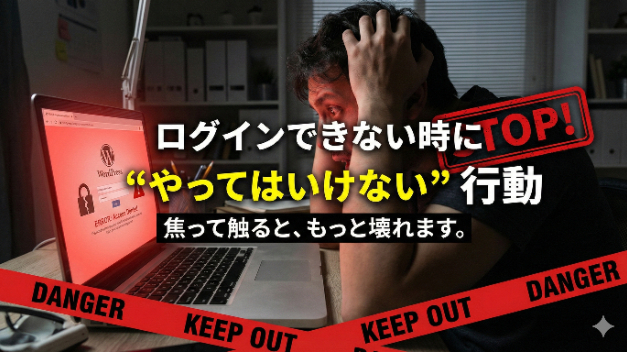
WordPressの画面が真っ白・「重大なエラー」と出たとき最初に確認すること

WordPressの画面が真っ白・「重大なエラー」と出たとき最初に確認すること

記事
IT・テクノロジー
サイトを開いたら画面が真っ白だった、あるいは「このサイトで重大なエラーが発生しました。」の一文だけが出ている。表示は「この Web サイトに重大なエラーが発生しました。サイト管理者のメール受信箱で手順を確認してください。」となっていることもあります。

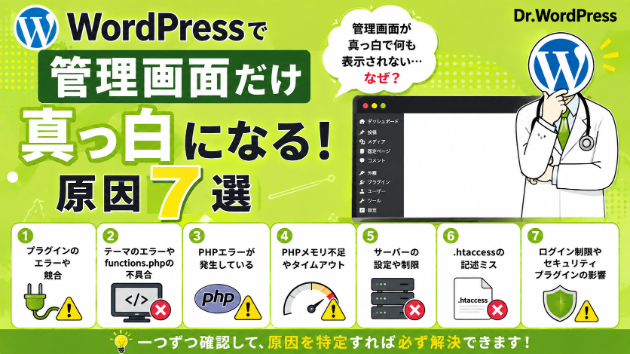
このエラーは、記事や写真が消えたという意味ではありません。多くの場合、プラグイン(機能を追加する部品)やテーマ(見た目を決める部品)のどれかがうまく動かず、WordPressが表示を止めている状態です。順番に見ていけば、原因はたいてい絞り込めます。

■ 直前に何をしたかをメモする
最初にやるのは作業ではなく、メモです。
・エラーに気づいた日時
・その少し前にしたこと(プラグインの追加や更新、テーマの変更、サーバーの設定変更など)
・おかしいのはトップページだけか、管理画面も含めて全部か
「前の晩に更新ボタンを押した」「サーバー会社から設定変更のお知らせが来ていた」といった小さな情報が、原因を探す近道になります。自分で直す場合も、人に頼む場合も、このメモがあると話が早く進みます。

■ 管理者宛てのメールを探す
WordPressには、重大なエラーが起きたときにサイトの管理者メールアドレスへお知らせを送る仕組みがあります。件名は「[サイト名] サイトで技術的な問題が発生しています」です。迷惑メールのフォルダーに入っていることもあるので、そちらも見てください。

メールには、どのプラグインやテーマでエラーが起きたかが書かれていることが多く、「リカバリーモード」に入るためのリンクも付いています。リカバリーモードは、問題を起こした部品だけを止めた状態で管理画面に入れる仕組みです。入ると原因のプラグインが案内されるので、そのプラグインを一時的に無効化します。リンクには有効期限があるので、届いたら早めに使ってください。

メールが来ていない場合は、管理者のメールアドレスが昔の担当者のままになっている、サーバーからのメール送信がうまくいっていない、といったことが考えられます。

■ 戻せる場所があるかを確かめる
次に進む前に、サーバー会社の管理画面を開き、自動バックアップがあるか、いつの分まで戻せるかを確認します。サーバーによっては、何もしなくても過去の分を残してくれる機能があります。戻せる場所があると分かっているだけで、その後の作業の怖さがかなり変わります。

自分でバックアップを取れる場合は、今の状態のファイルとデータベース(記事や設定が保存されている場所)を一度保存しておきます。壊れた状態のものでも、あとで原因を調べるときに役に立ちます。

■ 管理画面に入れず、メールも来ないとき
ここから先は、サーバーのファイルを直接さわる作業です。WordPressの公式ドキュメントでは、FTP(サーバーのファイルを操作するソフト)やサーバー会社のファイルマネージャーで、wp-content の中にある plugins フォルダーの名前を plugins_old などに変えると、すべてのプラグインが止まると案内されています。これで表示が戻れば、原因はプラグインのどれかです。テーマが原因のときは、使っているテーマのフォルダー名を変えます。

名前を変えるだけなので削除よりは安全ですが、元に戻し忘れると機能が止まったままになります。wp-config.php(WordPressの設定ファイル)を書き換えてエラーの記録を取る方法もありますが、一文字の打ち間違いでサイト全体が表示されなくなることがあります。バックアップがない状態では、どちらも手を出さずに、ここで止めて相談していただいて大丈夫です。

■ 慌てているときにやりがちなこと
次の操作は、元の状態が分からなくなり、かえって復旧に時間がかかる原因になります。
・プラグインをまとめて削除する(設定まで一緒に消えることがあります)
・WordPressを最初から入れ直す
・ネットで見つけたコードを意味が分からないまま貼り付ける

ココナラで「WordPressのエラー・不具合を修正します」というサービスを出しています。上のメモと、使っているサーバー会社の名前を送っていただければ、作業の前に金額と範囲をお伝えします。途中まで自分で試した状態からでも引き受けますので、必要になったときに声をかけてください。


サービス数100万件のスキルマーケット、あなたにぴったりのサービスを探す