サービス
サービスを探す
プロ人材を探す
仕事を探す
ブログを探す
サービス
サービスを探す
プロ人材を探す
仕事を探す
ブログを探す
購入・発注したい方
サービスを探す
プロ人材を探す
コンテンツを探す
ブログを探す
仕事・求人を投稿して募集
エージェントに人材を紹介してもらう
受注・働きたい方
出品する
単発の仕事を探す
継続 (時給/月給) の仕事を探す
エージェントに仕事を紹介してもらう
カテゴリ一覧
イラスト作成・漫画制作
デザイン制作
Webサイト制作・Webデザイン
動画編集・映像制作
集客・マーケティング相談
ビジネス代行・事務代行
音楽制作・ナレーション
IT相談・システム開発
ライティング・翻訳
コンサルティング・士業
生成AI活用・開発・制作
占い
悩み相談・カウンセリング
学習指導・資格・キャリア相談
住まい・美容・生活相談
オンラインレッスン・習い事
ハンドメイド制作
出張撮影・出張サービス
マネー・副業・アフィリエイト
弁護士検索・法律Q&A(法律相談)
サポート
はじめての方へ
ご利用ガイド
お困りのときは
ログイン
会員登録
サービスを探す
イラスト作成・漫画制作
デザイン制作
Webサイト制作・Webデザイン
動画編集・映像制作
集客・マーケティング相談
ビジネス代行・事務代行
音楽制作・ナレーション
IT相談・システム開発
ライティング・翻訳
コンサルティング・士業
生成AI活用・開発・制作
占い
悩み相談・カウンセリング
学習指導・資格・キャリア相談
住まい・美容・生活相談
オンラインレッスン・習い事
ハンドメイド制作
出張撮影・出張サービス
マネー・副業・アフィリエイト
プロ人材を探す
コンテンツを探す
ブログを探す
求人募集を投稿する
人材を紹介してもらう
仕事を探す
出品する
仕事を探す
仕事を紹介してもらう
出品する
仕事を紹介してもらう
求人募集を投稿する
人材を紹介してもらう
ブログを投稿
会員登録で10%割引クーポンを獲得!
会員登録で10%割引クーポンを獲得!
ココナラブログ
ホーム
ブログトップ
ブログ
IT・テクノロジー
営業時間を変えたら、お知らせだけで終わらせない
記事
IT・テクノロジー
soraha design
2026/11/16 18:20
お休みのお知らせを書いたのに、ページの下には「毎日営業」のまま。そんな食い違いは、文章の上手さよりも「同じ情報がどこにあるか」で防ぎやすくなります。まずは、営業時間を書いている場所を一度並べてみましょう。
最初に「いつから、何が変わるか」を決める
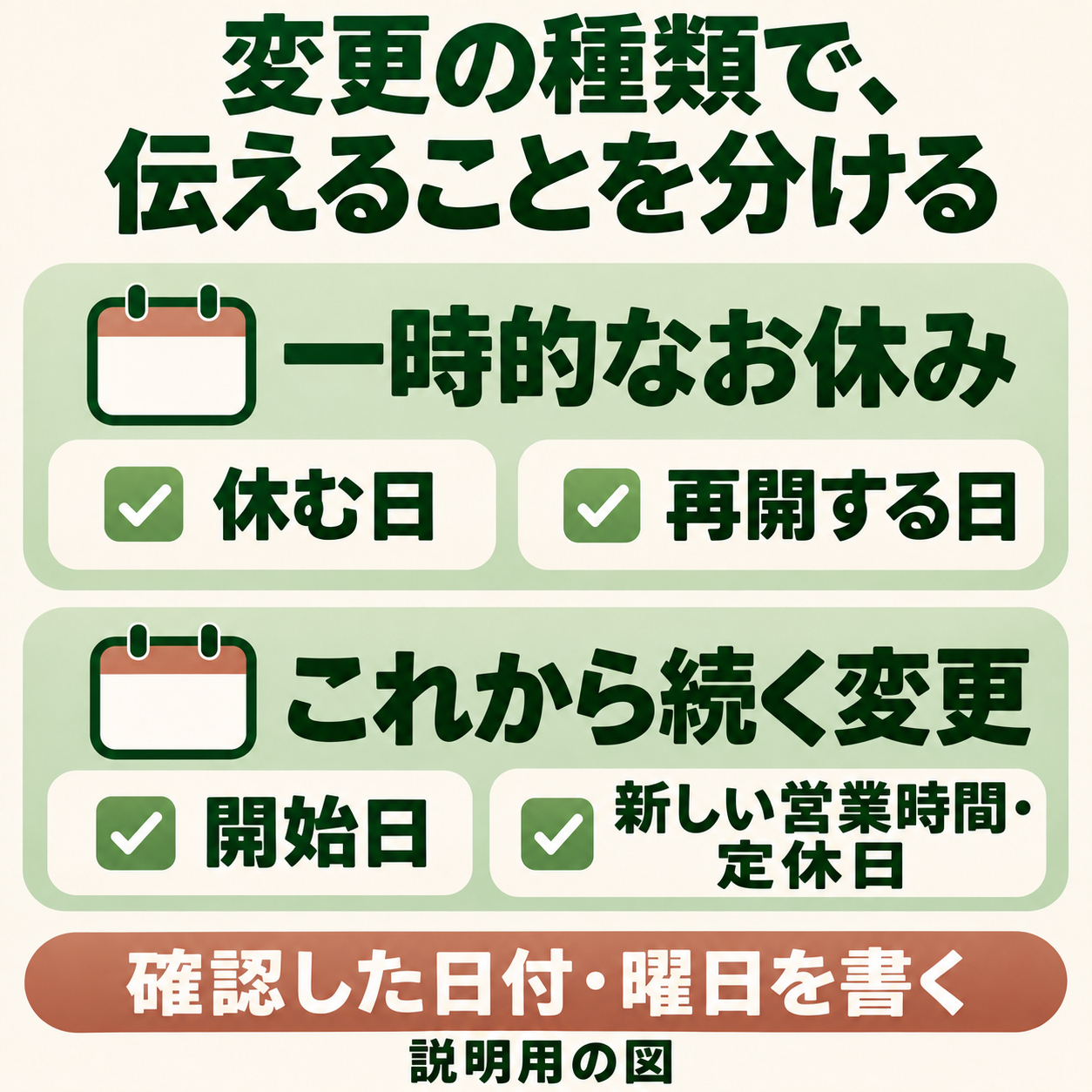
一時的なお休みと、これから続く営業時間の変更では、残す案内が違います。「今週の日曜日だけお休み」なら対象の日付を。「来月から定休日が変わる」なら開始日と新しい定休日を明記します。曜日だけでなく日付も添えると、後から読んだ人も判断できます。
一時休業の文例:「[日付]はお休みします。[日付]から通常営業です。」
継続する変更の文例:「[開始日]から、定休日を[曜日]へ変更します。」
角括弧の中は、確認済みの日付や曜日に置き換えてください。
日付や曜日は、確認済みの内容に置き換えます。
サイトの中を、お客様の順番で見る
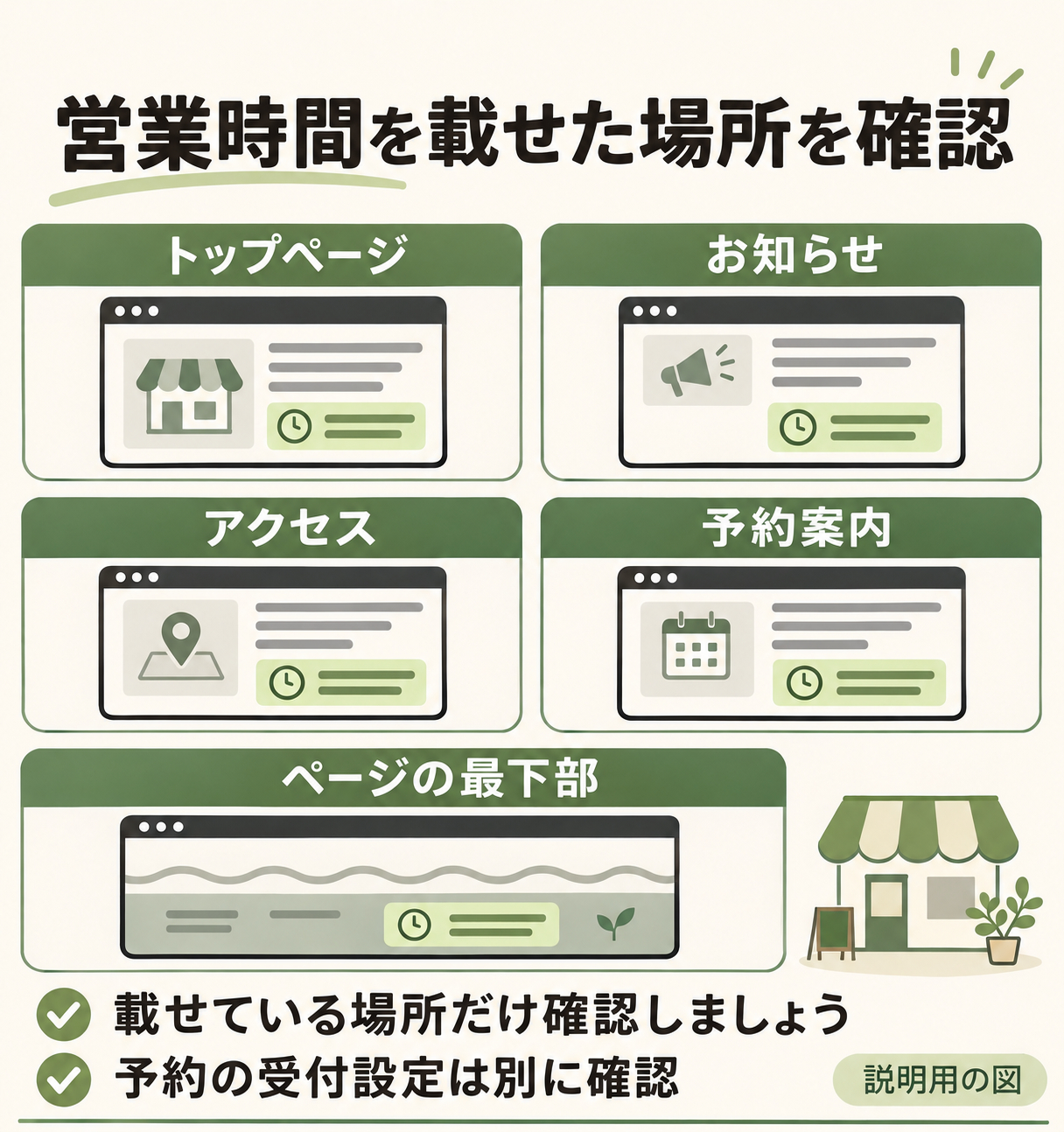
トップページ、お知らせ、アクセス、予約案内、ページ最下部を開きます。すべてのサイトにこの5か所があるわけではありません。見つけた場所と今の表記をメモし、変更が必要な場所だけを直してください。画像の中に営業時間が書かれていないかも見てみましょう。
すべてのサイトに5か所あるとは限りません。実際に掲載している場所を確認します。予約フォームや予約サービスを使っている場合は、その受付設定も別に確認します。
直したあと、編集画面ではなく実際のページで確かめる
スマホでトップと予約までの道のりをたどります。ページを再読み込みしてから、新旧の時間が混ざっていないか、休業日でも予約できるように見えないかを確認。予約フォームや予約サービスを使っている場合は、そちらの営業日や受付条件も確認します。案内文の変更だけで、予約設定まで変わったとは判断しないでください。設定先が分からないときは、変更を重ねずサイトを作った人や、管理を頼んでいる人へ確認します。
今回つくるのは、小さな確認メモ
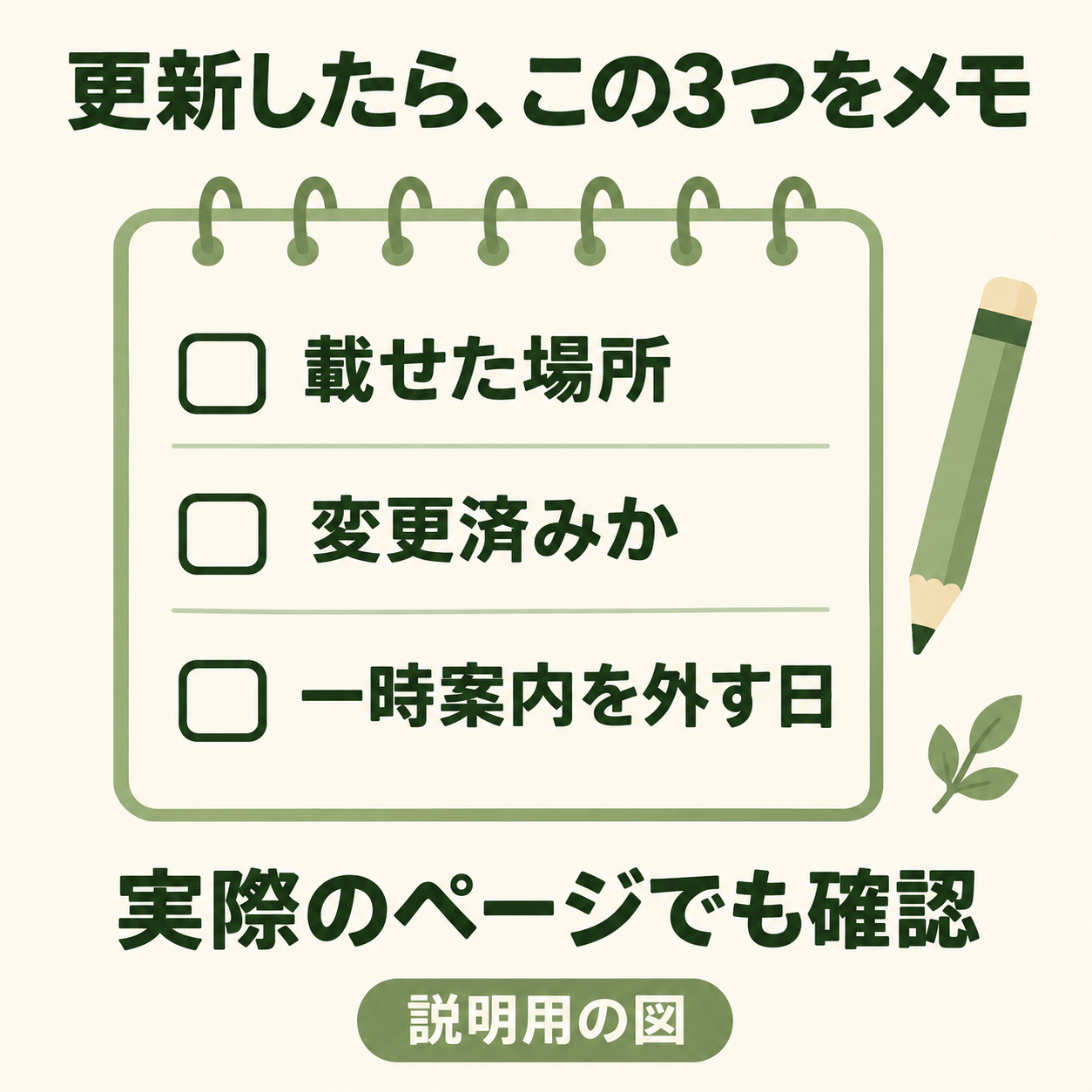
「載せた場所/変更済み/一時案内を外す日」の3項目があれば十分です。Googleマップや予約サービスにも同じ案内がある場合は、サイトとは別の確認先として残しておきましょう。
メモだけで終わらせず、公開されている実際のページも確認しましょう。
営業時間を書いた場所が多く、自分だけでは直しきれないときは、対象ページと変えたい内容を整理してご相談ください。
WordPressサイトの修正・更新サービスを見る(
https://coconala.com/services/4194765
)
この段階では、パスワードなどのログイン情報は送らないでください。
#WordPress
#ホームページ
#店舗運営
#サイト更新
エクスポートしたから安心?WordPressのバッ...
一覧に戻る
このブログを見た人にオススメ
WordPressの更新が怖いとき、先に確認したい3つのこと
記事
IT・テクノロジー
Web準備室|ホームページ相談
2026/10/24 14:24
WordPressの更新が止まったらPHPを確かめる
記事
IT・テクノロジー
株式会社アクエイト
2026/11/17 00:22
サイトのバックアップで取っておく物
記事
IT・テクノロジー
ゼクトラボ
2026/11/16 10:00
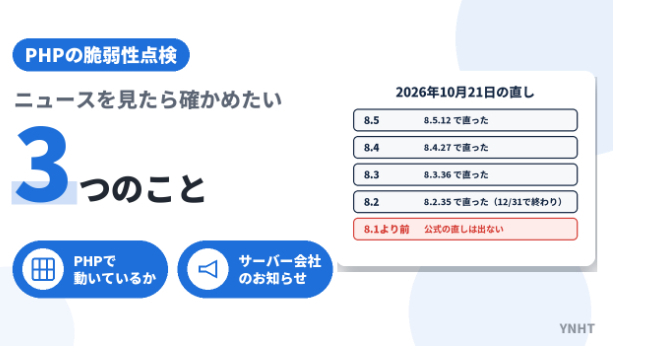
PHPの脆弱性のニュースを見たら、確かめたい3つ
記事
IT・テクノロジー
YNHT|ホームページとKindle
2026/10/22 08:31
サイトとGoogleマップの営業時間が食い違う時
記事
IT・テクノロジー
ゼクトラボ
2026/11/14 11:46